- Combinar apps de monitoratge amb ajustaments del sistema permet reduir notablement el consum de bateria en Android.
- Controlar wakelocks, bloatware i connexions innecessàries és clau perquè el mòbil entri en repòs profund i consumeixi menys en segon pla.
- Tenir cura de la salut de la bateria implica evitar calor, extrems de càrrega i actualitzar tant Android com les aplicacions amb problemes de consum.
- Netejar emmagatzematge i revisar l'estat del maquinari ajuda a mantenir el rendiment i, de retruc, millorar l'autonomia general del dispositiu.
Si tens un mòbil Android i notes que l'autonomia ja no dóna de si com abans, no estàs sol. La combinació d'apps mal optimitzades, brillantor alta, connexions sempre actives i una bateria ja castigada pot fer que no arribis al final del dia encara que gairebé no facis servir el telèfon.
La bona notícia és que avui dia comptem amb moltes opcions: des d'eines avançades per mesurar i entendre el consum, fins a ajustaments del propi sistema i petits trucs que marquen la diferència. Amb unes quantes apps ben triades i canviant quatre hàbits , pots allargar tant la durada diària com la vida útil de la bateria del teu Android.
Per què la bateria del teu Android dura cada cop menys
Abans de llançar-se a instal·lar aplicacions al boig, convé entendre què està passant. Cada bateria té una vida limitada en cicles de càrrega ; amb els anys perd capacitat i ja no pot emmagatzemar els mateixos mAh que quan el mòbil era nou.
A més de l'edat, les càrregues completes freqüents al 100% i deixar baixar sempre per sota del 10% acceleren el desgast. La calor també és letal: si el terminal es reescalfa sovint, la bateria es degrada molt més ràpid encara que no ho estiguis usant en aquell moment.
D'altra banda, el mateix sistema Android intenta estimar quanta bateria gasta cada app, però utilitza perfils predefinits del fabricant que sovint no s'ajusten a la realitat . Això fa que el panell de bateria estàndard no sempre reflecteixi el consum real de les aplicacions.
A tot això se sumen les apps que es queden treballant en segon pla, els processos que impedeixen que el mòbil entri en repòs profund i les connexions que es mantenen actives sense necessitat. La suma de petits consums constants pot drenar la bateria fins i tot amb la pantalla apagada.
AccuBattery i altres apps per mesurar i entendre el consum real
Una de les eines més potents per saber què està passant amb la bateria és AccuBattery. Aquesta aplicació no es limita a mostrar el percentatge restant , sinó que mesura lús real basant-se en les dades del controlador de càrrega del propi dispositiu.
En lloc de refiar-se de perfils genèrics, AccuBattery calcula la capacitat real de la bateria a mAh a partir dels cicles de càrrega i descàrrega. Així pots veure, per exemple, si la teva bateria conserva només un 70% de la seva capacitat original i entendre per què ja no aguantes el dia complet.
L'app combina aquestes dades amb la informació de quina aplicació està en primer pla per mostrar el consum real per app, tant en ús com en repòs . D'aquesta manera descobreixes quines aplicacions són veritablement tragones i quines gairebé no impacten en l'autonomia.
Un altre punt clau d'AccuBattery és el control de desgast a cada càrrega. L'app t'indica quant “dany” pateix la bateria a cada sessió de càrrega i permet configurar alarmes perquè desconnectis el carregador abans d'arribar al 100%, cosa molt recomanable si vols allargar la vida útil de la bateria.
Entre les seves funcions destacades trobareu: temps de càrrega restant, estimacions d'ús amb pantalla encesa o apagada , percentatge de temps en repòs profund (deep sleep) i una notificació permanent amb estadístiques en temps real. A la versió Pro afegeix temes foscos (ideals per a panells AMOLED), historial complet de sessions antigues i elimina la publicitat.
Apps per controlar salut, temperatura i estat del maquinari
AccuBattery no és l'única opció si voleu vigilar la vostra bateria al detall. Hi ha altres eines que, encara que de vegades no gestionen el consum directament, et donen informació valuosa sobre salut, temperatura i rendiment general del dispositiu.
Una són les apps de “Battery Life & Health”. Aquest tipus d'aplicacions se centren en oferir una ullada ràpida a l'estat de la bateria amb un sol toc : nivell actual de càrrega, temperatura, voltatge, tecnologia utilitzada i, en alguns casos, la possibilitat de “calibrar” l'estat de la bateria al sistema.
Encara que el calibratge no regenera físicament la bateria, sí que pot ajudar que Android torni a ajustar correctament els percentatges i lectures de càrrega , cosa útil quan veus salts bruscos de bateria o apagats sobtats amb percentatges alts.
També hi ha aplicacions com Electron, dissenyades específicament per cuidar la salut de la bateria. Amb Electron pots configurar alarmes intel·ligents perquè el mòbil no superi nivells de càrrega recomanats , per exemple parar sobre el 80-90%, o avisar-te quan baixa de marges perillosos com el 20% o el 15%.
Amb aquesta estratègia, evites els extrems que més malmeten les bateries de liti: càrregues completes constants al 100% i descàrregues profundes fins gairebé apagar-se . A més, Electron mostra informació detallada de salut, temperatura i temps estimat, convertint-se en una mena de “monitor mèdic” per a la teva bateria.
Eines d'informació del dispositiu per evitar sobreescalfaments
Una altra manera d'optimitzar i allargar la vida de la bateria és saber què està passant a la resta del maquinari. Aplicacions com Castro, InWare o Device Info ofereixen panells en temps real amb l'estat de CPU, RAM, sensors i, per descomptat, la bateria.
Castro, per exemple, permet veure la temperatura de la bateria i l'ús de RAM o CPU al moment . Fins i tot inclou ginys perquè puguis tenir aquestes dades a la pantalla inicial sense haver d'obrir l'app constantment.
InWare fa una cosa semblant però amb una interfície molt cuidada, a l'estil Material Design. Mostra el SoC que munta el teu mòbil, els recursos que consumeixes, dades de la RAM i altres components . És ideal si vols entendre si el problema de consum ve per un sobreús del processador o per processos mal gestionats.
Per part seva, Device Info va un pas més enllà i es converteix gairebé en un panell de diagnòstic complet. No només us ensenya la capacitat d'emmagatzematge usada, la versió d'Android o els sensors instal·lats , sinó que també permet executar tests específics per comprovar l'estat de diferents parts del dispositiu.
Amb tota aquesta informació a la mà, és més fàcil prendre decisions: evitar jocs pesants quan la temperatura està alta , tancar apps que abusen de la CPU o detectar si una versió concreta d'Android està donant problemes de consum exagerat.
Com ajustar Android per gastar menys bateria sense apps estranyes
Més enllà d'instal·lar eines de tercers, el sistema Android mateix ofereix un bon ventall d'ajustos per retallar consum. Alguns són molt evidents, però altres es passen per alt i marquen força la diferència en el dia a dia.
En primer lloc, revisa els paràmetres de pantalla. Reduir el temps d'apagat automàtic i baixar la brillantor un parell de punts pot suposar hores extra d'autonomia si sols passar molt de temps mirant el mòbil. Si el vostre dispositiu ho permet, activeu la brillantor automàtica perquè el sistema s'adapti a la llum ambient.
També convé revisar elements com ara la vibració i els sons del teclat. Cada vibració implica una petita despesa energètica , i encara que sembli insignificant, al final del dia es nota, sobretot si escrius molt.
Un altre punt clau és limitar les aplicacions que consumeixen massa en segon pla. Des dels paràmetres d'Android pots restringir l'activitat en segon pla de les apps més goludes o fins i tot desinstal·lar-les si només les fas servir.
No oblidis activar funcions com ara “Bateria intel·ligent” o modes de gestió adaptativa d'energia si el teu mòbil les inclou. Aquestes opcions analitzen els teus hàbits dús i ajusten automàticament quines apps poden funcionar en segon pla , evitant que processos innecessaris es mengin la bateria.
Finalment, considera habilitar el tema fosc si el teu mòbil té pantalla AMOLED. En aquests panells, cada píxel negre està literalment apagat i no consumeix energia , així que una manera fosca ben implementada pot suposar un estalvi apreciable.
Mode estalvi de bateria i perfils denergia en Android i Samsung
Quan veus que el percentatge cau en picat, el més efectiu és estirar el mode estalvi de bateria del sistema. A Android pur, podeu activar-lo des de Paràmetres > Bateria > Estalvi de bateria, i programar quan s'encén o deixar que s'activi automàticament quan baixi de cert percentatge.
En activar-se, aquest mode limita o desactiva l'activitat en segon pla, activa el tema fosc i redueix animacions i efectes . També podeu restringir algunes connexions i retardar notificacions d'apps poc importants.
A mòbils Samsung Galaxy, a més de la manera estalvia clàssica, tens perfils d'energia més avançats. Des dels ajustaments de bateria pots reduir la velocitat màxima de la CPU , baixar la brillantor i desactivar funcions com Always On Display per rascar encara més minuts d'autonomia.
La diferència pràctica entre un mode d'alt rendiment i un perfil d'estalvi en alguns Galaxy pot arribar al 50% de la bateria consumida en el mateix temps d'ús. Si prioritzes autonomia davant de potència bruta, val la pena mantenir un perfil moderat o d'estalvi gairebé sempre.
La clau està en ajustar aquests modes al teu estil d'ús: pots configurar-los perquè només entrin en joc quan realment ho necessites, o mantenir-los actius de forma permanent si la teva bateria ja està força tocada.
Controlar wakelocks i processos en segon pla que drenen bateria
Un dels grans enemics de la bateria són els anomenats wakelocks, mecanismes que impedeixen que el mòbil entri en repòs profund quan la pantalla està apagada . Si una app es passa de llista i manté el terminal despert constantment, el consum es dispara encara que tu pensis que està “en repòs”.
Hi ha eines com WakeLock Detector Lite que t'ajuden a identificar quines aplicacions estan bloquejant la manera de son profund . Aquesta app requereix una petita configuració amb ajuda d'un ordinador, però un cop llesta et mostrarà quins programes mantenen el mòbil despert i quant de temps.
En molts casos, sorpreses com l'app de Google, clients de correu o serveis del sistema apareixen a dalt de tot de la llista. Reinstal·lar l'aplicació conflictiva, canviar la freqüència de sincronització o desactivar funcions innecessàries sol reduir dràsticament els wakelocks.
Un altre pas molt útil és combatre el bloatware, és a dir, totes aquestes apps del fabricant o de l'operador que no fas servir per a res. Des de la configuració d'aplicacions pots desactivar o desinstal·lar tot allò que no necessitis , especialment serveis de notícies, botigues pròpies o utilitats duplicades.
En alguns mòbils Samsung, per exemple, tens opcions de “Manteniment del dispositiu” que permeten posar apps en repòs constant perquè amb prou feines consumeixin en segon pla . Aprofitar aquestes eines és mà de sant si vols que el mòbil descansi de debò quan apagues la pantalla.
Gestors de bateria i eines destalvi integrades
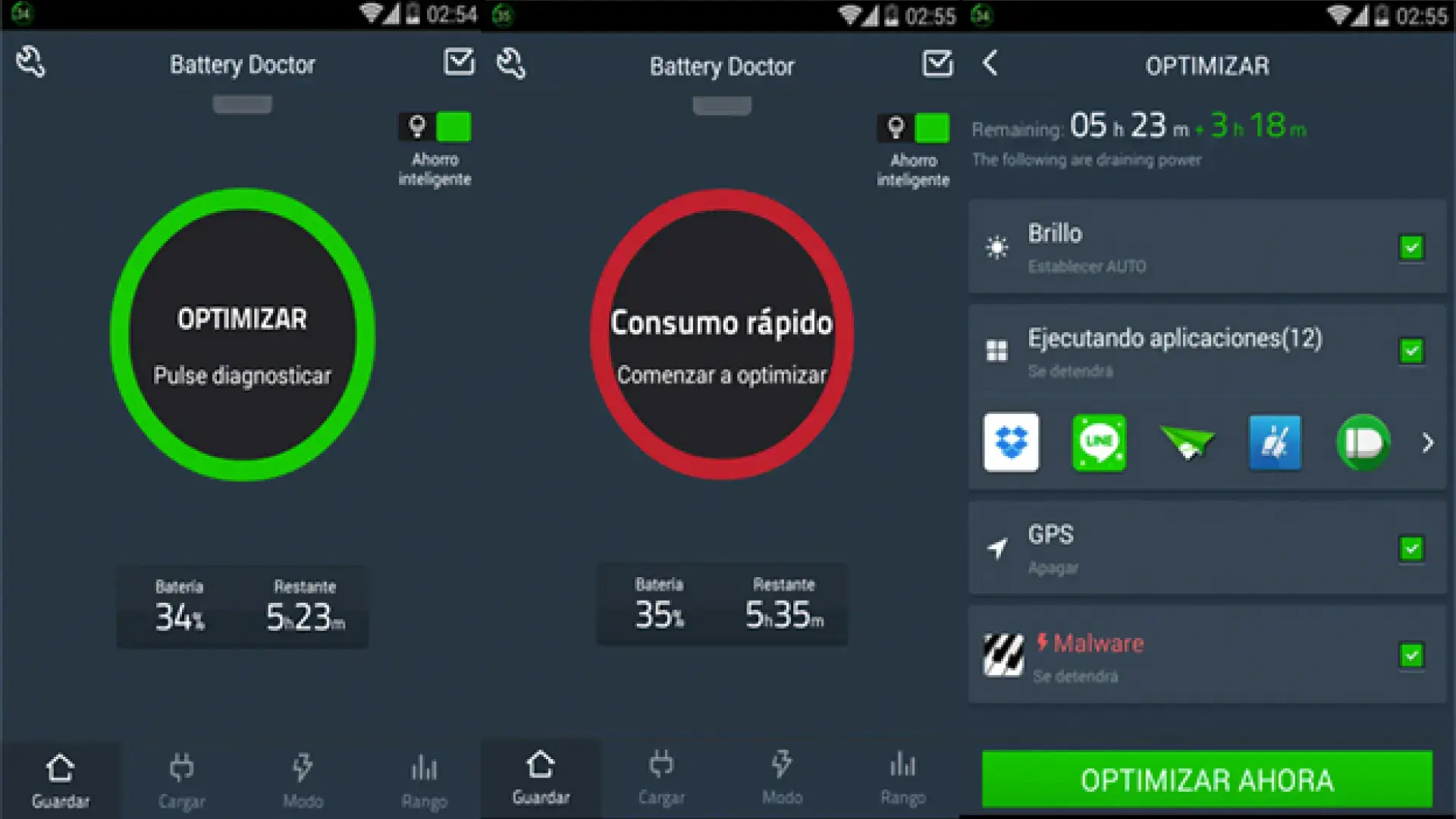
A més dels modes d'estalvi integrats a Android, hi ha aplicacions pensades específicament per esprémer una mica més l'autonomia, com ara Battery Doctor (Battery Saver). Aquesta app combina funcions de càlcul de temps restant amb eines de neteja de processos.
Una de les seves característiques és un procés guiat de tres càrregues que, segons els desenvolupadors, pot ajudar a millorar lleugerament el comportament de la bateria . Encara que no hi ha miracles, sí que pot recalibrar les lectures del sistema i fer que el percentatge sigui més estable.
El més interessant és el vostre gestor de processos: Battery Doctor et permet tancar de cop aplicacions en segon pla que estan consumint recursos sense que siguis conscient . D'aquesta manera, si sols tenir moltes apps obertes, pots retallar força el consum inútil.
Una altra funció útil és que l'app t'indica quant de temps duraria la bateria realitzant activitats concretes , com ara jugar a determinat joc o veure vídeos a YouTube de forma contínua. Això us ajuda a planificar millor i saber quan convé reservar bateria.
Tot i així, convé fer servir aquest tipus d'eines amb cap. Matar processos constantment pot provocar que algunes apps es reiniciïn una vegada i una altra, gastant més energia en arrencar de nou que si les deixes en repòs . L'ideal és centrar-se en les que realment abusen del sistema i deixar tranquil·les les que el mateix Android ja gestiona bé.
Connexions, brillantor i trucs senzills que marquen molta diferència
Per molt que optimitzis amb apps, si tens totes les connexions actives tot el dia, la bateria ho notarà, i si a més pateixes problemes de connexió el consum pot empitjorar. Bluetooth, NFC, GPS, Wi-Fi i dades mòbils sumen consums constants , especialment si el mòbil està buscant xarxes o dispositius sense parar.
Un truc bàsic però eficaç: si no uses NFC de forma habitual per a pagaments o aparellament, desactiva-ho per complet, perquè en molts mòbils el seu impacte en la bateria és notable . Bluetooth consumeix menys, però si no tens cap dispositiu connectat, també pots apagar-lo per esgarrapar alguna cosa més.
Quan estiguis en un lloc amb bona cobertura Wi-Fi, convé connectar-te a aquesta xarxa i minimitzar l'ús de dades mòbils . La ràdio mòbil consumeix més, sobretot si el senyal és dolent i el telèfon està forçant la connexió.
Si passaràs una estona sense cobertura o sense necessitat de connexió (per exemple, al metro o viatjant), el mode avió és el teu aliat. Activar-lo impedeix que el telèfon estigui buscant senyal i xarxes de forma contínua , cosa que redueix dràsticament el consum en aquestes situacions.
Pel que fa a usos que drenen a la bèstia: navegació perllongada, vídeos, jocs amb gràfics potents, streaming de música o compartir Internet mitjançant punt d'accés. Limitar aquestes activitats quan vas just de bateria o fer-les només quan estàs endollat pot ser la diferència entre arribar o no al final del dia.
Estalviar bateria evitant sobrecàrrega de treball i optimitzant pantalla
La bateria no només pateix pel temps de pantalla encesa, sinó també pel que demanes al mòbil mentrestant. Usar molt la càmera, gravar vídeo, jugar a títols molt interactius o editar contingut pesat dispara lús de CPU, GPU i sensors, i per tant el consum.
Si el dispositiu ja va just de ventilació o li dóna el sol directe, la calor puja i la bateria es degrada més ràpid. Convé evitar sessions intenses quan notis que el mòbil ja està molt calent i deixar-lo descansar uns minuts.
Una altra estratègia interessant és reduir la despesa a la pròpia pantalla. A més de la brillantor, hi ha apps com Pixel Filter que permeten apagar un percentatge de píxels del panell per consumir menys energia sense que la nitidesa es ressenti massa en molts models.
Ben configurades, aquestes solucions poden aportar un extra dautonomia, especialment en dispositius amb panells grans i resolució alta. No substitueixen una bona gestió general de consum, però són un complement curiós si vols esprémer cada mAh.
En qualsevol cas, el més recomanable és combinar tot això amb un ús raonable de les apps pesades: limitar el temps de joc quan vas just, evitar llargues estones veient vídeos amb brillantor al màxim i, si pots, recolzar-te en auriculars per cable o Bluetooth de baix consum en comptes de fer servir altaveus a volum molt alt.
Actualitzar Android, revisar apps i quan plantejar-se un reset
Si, malgrat tots els ajustaments, segueixes notant un consum anòmal, pot ser que el problema estigui al propi sistema o en alguna app concreta. El primer és comprovar si hi ha actualitzacions disponibles d'Android des de Configuració > Sistema > Actualització de programari.
Els fabricants solen llançar pegats que corregeixen errors de consum, així que tenir el sistema al dia és fonamental. També hauríeu de revisar les actualitzacions d'aplicacions a Google Play , especialment les que toquen càmera, sistema o serveis de Google.
En alguns casos, una versió concreta duna app pot tenir un bug que dispara els wakelocks o lús de CPU. Actualitzar o, si cal, desinstal·lar i reinstal·lar l'app sol solucionar aquests problemes sense necessitat de mesures dràstiques.
Si res no funciona i la bateria s'esgota en poques hores sense explicació clara, potser toqueu plantejar-vos un restabliment de fàbrica. Això sí, cal tenir clar que aquest pas esborra totes les dades, apps i configuracions del telèfon , així que abans de fer-ho convé fer una còpia de seguretat completa al vostre compte de Google o en un ordinador.
Després del reseteig, és bona idea anar instal·lant les aplicacions a poc a poc , comprovant el comportament de la bateria entre mitges. Així, si un problema reapareix just després d'instal·lar certa app, tindràs identificat el culpable sense tornar-te boig.
Netejar i gestionar emmagatzematge per millorar el rendiment i el consum
Tot i que pugui semblar que l'emmagatzematge no té relació directa amb la bateria, un mòbil amb la memòria gairebé plena tendeix a anar més lent ia gastar més energia . El sistema ha de treballar més per llegir i escriure dades, i les aplicacions poden comportar-se de forma erràtica.
Eines com Files by Google són ideals per mantenir a ratlla l'emmagatzematge. Analitzen el contingut del dispositiu a la recerca de fitxers duplicats, vídeos molt grans, descàrregues antigues i escombraries generades per apps , facilitant la neteja amb uns pocs tocs.
Una altra veterana és SD Maid, una app molt coneguda en Android que se centra a eliminar residus d'aplicacions desinstal·lades, caixets orfes i fitxers innecessaris . La seva versió gratuïta ja és força potent, i la Pro afegeix funcions més avançades per a usuaris exigents.
Tot i així, convé fer servir aquest tipus de netejadors amb prudència, perquè moltes vegades se centren a esborrar memòria cau o tancar apps en segon pla. La memòria cau, en molts casos, ajuda a fer que les apps funcionin més ràpid i gastin menys en no haver de descarregar-ho tot cada vegada , així que esborrar-la sense criteri no sempre és la millor idea.
Si vols una estratègia senzilla i efectiva per alliberar espai, pots seguir tres passos bàsics: primer, ordenar les apps per mida en ajustaments i desinstal·lar les que ocupen molt i no uses ; segon, anar a la galeria i esborrar o moure a un ordinador els vídeos que ja no necessites tenir en local; i tercer, netejar des de WhatsApp el contingut dels xats i grups més pesats, que sovint ocupen diversos gigues sense que te n'adonis.
Quan acudir al fabricant o plantejar-se canviar la bateria
Arriba un punt en què, per molta optimització que facis, la física mana. Si la bateria del teu mòbil ja només conserva un percentatge baix de la seva capacitat original, és normal que no arribi al final del dia encara que el cuidis al màxim.
En aquests casos, i especialment si el dispositiu s'apaga de cop amb percentatges alts, s'infla lleugerament o s'escalfa en excés en carregar, el més assenyat és acudir al servei tècnic oficial o al suport del fabricant . Ells poden diagnosticar si la bateria està malmesa i si compensa un reemplaçament.
Si el mòbil segueix tenint bateria extraïble o és fàcil d'obrir en un servei professional, canviar-la pot tornar literalment la vida al dispositiu i prolongar-ne l'ús diversos anys més. Si no és viable o el cost s'acosta al model nou, potser és el moment de pensar a canviar de terminal.
Mentrestant, aplicar tot el que s'ha comentat —apps com AccuBattery o Electron, gestió de wakelocks i bloatware, ajustaments de brillantor i connexions, modes d'estalvi, neteja d'emmagatzematge i actualitzacions al dia— et permetrà esprémer al màxim la bateria que encara li queda al teu Android i evitar que es degrade més del compte , fent que el mòbil.