- Un código QR Wi-Fi codifica el nombre de la red, el tipo de seguridad y la contraseña en un formato estándar que los móviles entienden al escanearlo.
- Herramientas como QiFi o apps dedicadas permiten generar estos códigos de forma local y segura, sin enviar tus credenciales a servidores externos.
- Compartir la red mediante QR simplifica el acceso en casas, negocios, alojamientos turísticos, hospitales y oficinas públicas, evitando errores y mejorando la experiencia.
- Para que el QR funcione siempre, es esencial mantener actualizados los datos de SSID, cifrado y clave cuando se cambian en el router.
Si estás cansado de deletrear tu contraseña del WiFi cada vez que viene alguien a casa, o de pegarla en un papel detrás del mostrador de tu negocio, ha llegado el momento de modernizarse: los códigos QR Wi-Fi permiten conectarse a la red simplemente escaneando con el móvil, sin escribir ni un solo carácter.
Este sistema es rápido, cómodo y mucho más seguro que ir compartiendo la clave a todo el mundo. Con un único código QR puedes permitir que visitas, clientes o pacientes se conecten a tu red sin ver explícitamente la contraseña, y sin que tengas que hacer de soporte técnico cada cinco minutos.
Qué es un código QR Wi-Fi y cómo funciona
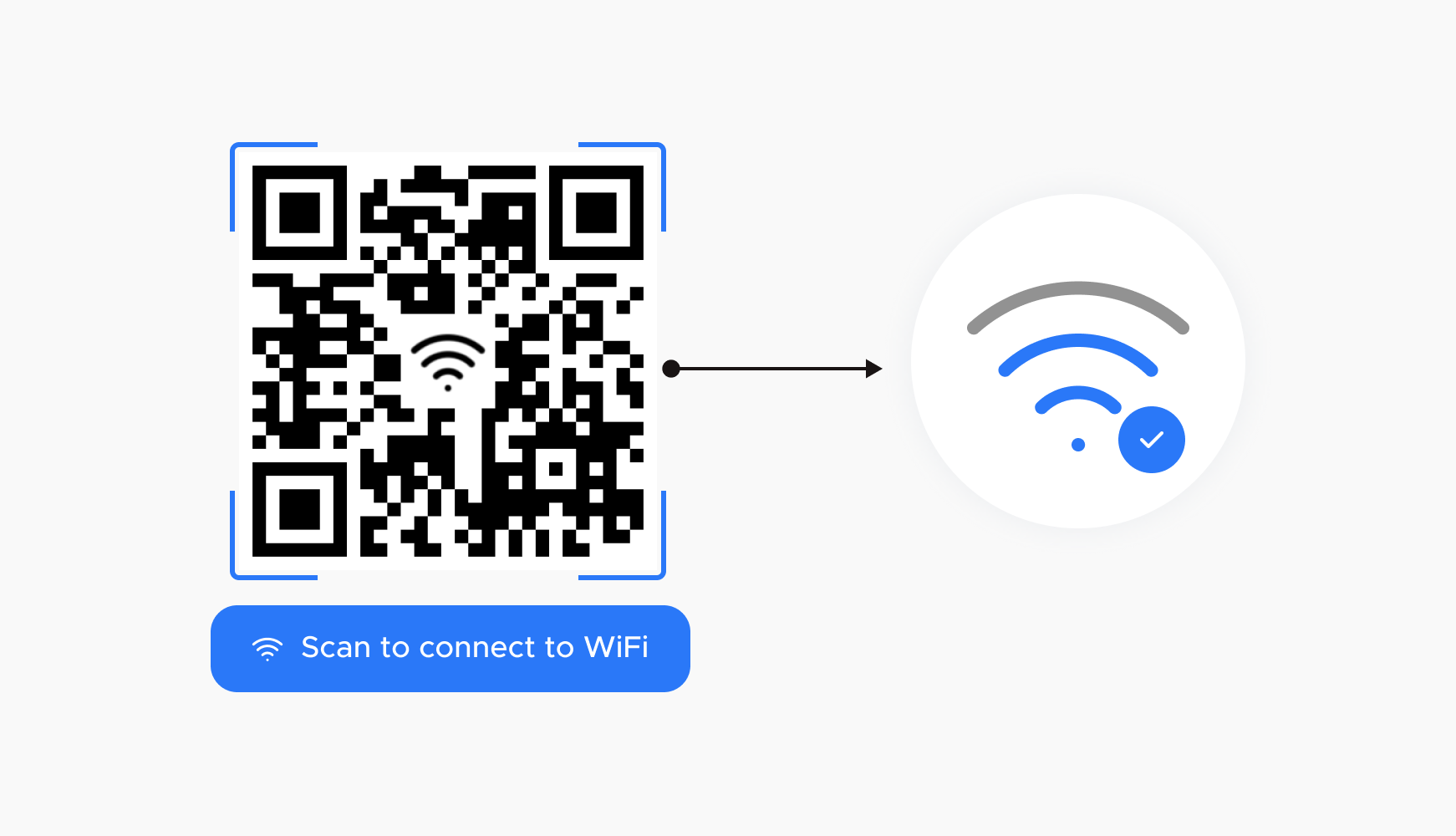
Un código QR Wi-Fi es, básicamente, un código de barras bidimensional que guarda los datos de tu red inalámbrica en un formato que los móviles saben interpretar. Al escanearlo, el teléfono reconoce que se trata de una red WiFi y ofrece conectarse automáticamente usando esos datos.
La información se almacena siguiendo un formato estándar que suelen entender la mayoría de lectores: una cadena de texto especial que empieza por WIFI: y que incluye tipo de seguridad, nombre de la red, contraseña y si la red está oculta o no.
Un ejemplo típico de cadena sería algo así: WIFI:T:WPA;S:MyNetworkName;P:ThisIsMyPassword;;. No hace falta que memorices esa estructura, pero sí viene bien entender qué significa cada parte por si en algún momento quieres generarla a mano o revisar si algo está mal.
Qué datos guarda exactamente un código QR Wi-Fi
Dentro del código QR se esconde una cadena de texto con varios parámetros clave que definen cómo conectarse a tu red. Aunque pueden aparecer en cualquier orden, para que todo funcione deben estar bien configurados.
Los parámetros más importantes que puede contener un código QR Wi-Fi son los siguientes, usando siempre el prefijo WIFI: al inicio:
| Parámetro | Ejemplo | Descripción |
| T | WPA | Tipo de autenticación; puede ser WEP o WPA, o dejarse vacío si la red es abierta y no tiene contraseña. |
| S | MyNetworkName | SSID o nombre de la red WiFi. Es obligatorio, sin este dato no hay forma de identificar a qué red se debe conectar. |
| P | ThisIsMyPassword | Contraseña de la red WiFi. Puede ir vacía si el parámetro T indica que no hay cifrado. |
| H | true | Indica si el SSID está oculto. Es opcional; se pone en true cuando el nombre de la red no se muestra en la lista de redes disponibles. |
En la práctica, mientras respetes los datos básicos (tipo de seguridad, nombre y contraseña), el QR será reconocido sin problema por la mayoría de móviles. El orden de los parámetros no es crítico, siempre que estén bien escritos y la cadena termine con punto y coma doble ;;.
Muchos generadores online utilizan este formato: WIFI:S:;T:<WPA|WEP|>;P:;;. Ahí sustituyes el nombre de la red, el tipo de cifrado (WPA/WEP o vacío si no hay seguridad) y la clave. Esta cadena se convierte después en un código QR que es lo que acabarás imprimiendo o mostrando en pantalla.
Cómo conectarse a una red Wi-Fi escaneando un código QR
Escanear un código QR Wi-Fi es muy sencillo y, en la mayoría de móviles actuales, no necesitas instalar ninguna app especial. El proceso general es parecido en Android y en iOS, aunque puede variar ligeramente según el modelo.
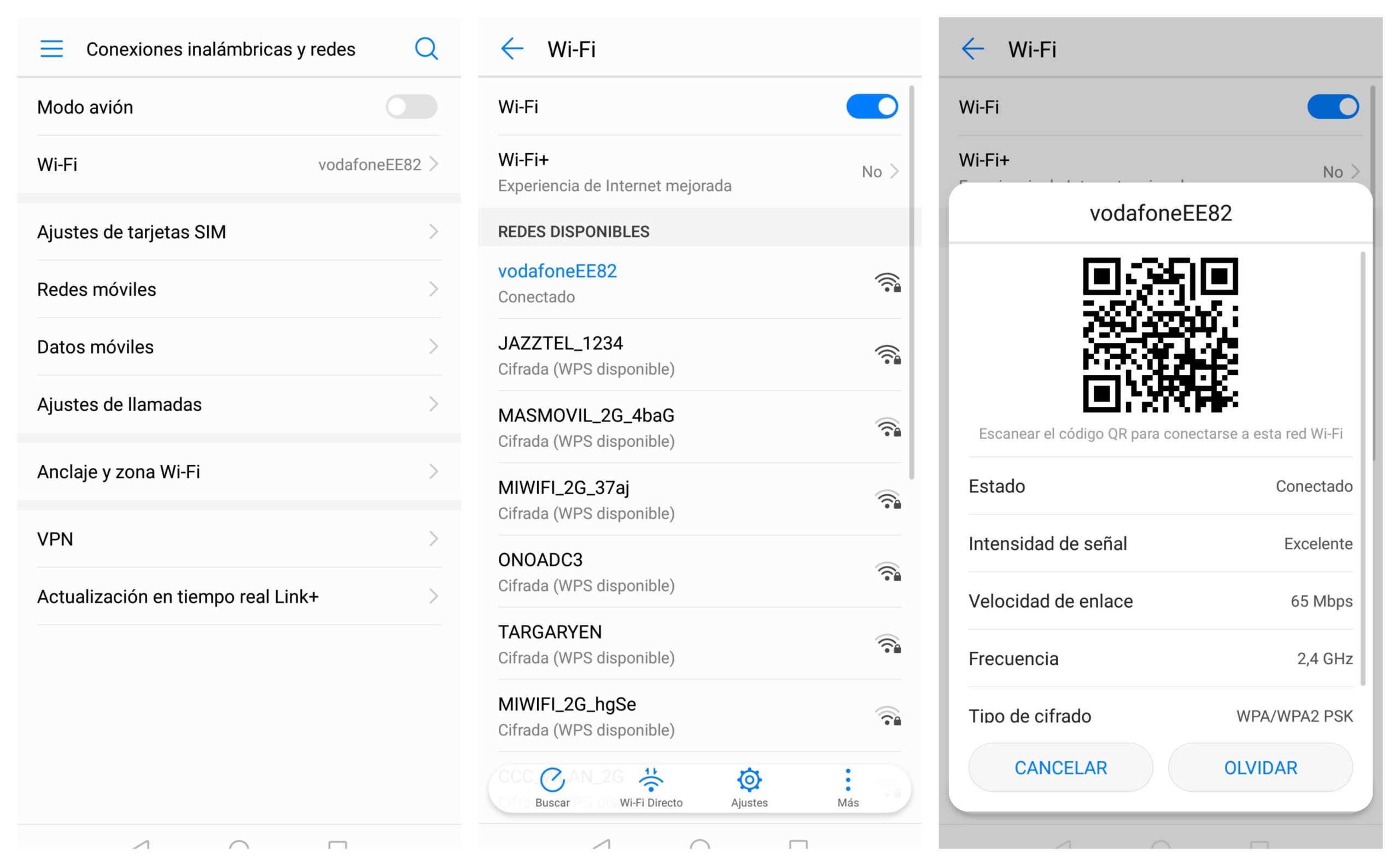
Para comprobar si el código funciona, abre la aplicación de cámara del móvil o el lector de QR integrado, apunta al código y espera un par de segundos. Si todo está bien, te aparecerá en pantalla una notificación o ventana emergente invitándote a conectarte a la red WiFi correspondiente.
Si no ves ningún mensaje, revisa en los ajustes del teléfono si la opción de escanear códigos QR está activada en la cámara. Muchos fabricantes la incluyen, pero puede venir desactivada o escondida en un menú de funciones avanzadas.
En el caso de que tu móvil no detecte los QR con la cámara nativa, puedes descargar una app específica de lector de códigos QR desde la tienda de aplicaciones. Hay muchas opciones gratuitas que reconocen automáticamente los QR de Wi-Fi y te llevan a la pantalla de conexión.
Una vez el código es leído correctamente, el teléfono rellena de forma automática el nombre de la red y la contraseña, y solo tendrás que confirmar la conexión tocando el botón de “Conectar” o similar, sin tener que escribir ni un solo carácter de la clave.
Ventajas de compartir tu WiFi con un código QR
Utilizar un código QR Wi-Fi para compartir la conexión tiene beneficios tanto en casa como en todo tipo de negocios y espacios públicos. No se trata solo de comodidad, también ayuda a dar una buena imagen y a reducir errores de conexión.
En casa con amigos y familiares
Cuando vienen visitas, es un clásico el momento de “pásame la clave del WiFi”. Tienes que decir qué red es, deletrear una contraseña larguísima y, aun así, siempre hay alguien que se equivoca al escribirla. Con un código QR Wi-Fi, basta con que enseñes el código (en una pegatina, un papel o en la pantalla) y que cada persona lo escanee con su móvil.
De esta forma, todos se conectan a la primera y tú dejas de hacer de soporte técnico improvisado. Además, no necesitas decir la clave en voz alta ni escribirla en un papel que puede acabar rodando por ahí.
Apartamentos turísticos, Airbnbs y alquileres
Si gestionas un alojamiento turístico, ofrecer WiFi, y contar con una red WiFi de invitados, es casi obligatorio, pero explicar la contraseña a cada huésped es un engorro. Un código QR Wi-Fi impreso en un cartel o en la carpeta de bienvenida permite a cualquier invitado conectarse en segundos escaneando con su móvil.
Esto hace que la experiencia del huésped sea mucho más fluida: no tiene que buscar la clave en papeles ni en la parte trasera del router, y tú reduces mensajes y llamadas preguntando “¿cuál era la contraseña?”. Es un detalle que suma puntos en las valoraciones.
Restaurantes, bares y cafeterías
En muchos locales de hostelería, una de las preguntas más frecuentes es la de la clave del WiFi. En lugar de que el personal tenga que estar repitiendo la contraseña todo el día, puedes colocar códigos QR Wi-Fi en las mesas, la barra o un cartel visible. Los clientes solo tienen que escanear y conectarse.
Así ahorras tiempo al personal, evitas errores al apuntar la contraseña y mejoras la experiencia del cliente, que puede conectarse a Internet de forma rápida mientras espera su pedido o trabaja desde el local.
Organismos públicos y oficinas de atención
En administraciones y servicios públicos, es habitual que haya largas colas y tiempos de espera. Ofrecer WiFi gratuito mediante un código QR puede hacer mucho más llevadero ese rato, permitiendo a las personas navegar, hacer gestiones online o simplemente entretenerse.
Colocando el código QR Wi-Fi en la zona de espera, los usuarios se conectan sin tener que pedir la clave ni ocupar al personal con preguntas sobre la red. Es una pequeña mejora que da una imagen más moderna y cercana de la institución.
Hospitales, clínicas y centros de salud
Las salas de espera de hospitales y clínicas suelen ser lugares donde el tiempo pasa lento y, a menudo, con cierto estrés. Contar con un WiFi accesible a través de un código QR ayuda a que los pacientes y acompañantes se distraigan y se relajen mientras esperan.
Colocar el QR en paredes, mostradores o mesas permite que todo el mundo se conecte sin interrumpir al personal sanitario, que suele ir con el tiempo justo. Además, al no tener que dictar la contraseña, se evita que acabe circulando de forma descontrolada.
Turismo, aparcamientos y espacios públicos
En puntos turísticos, aparcamientos públicos o zonas de encuentro, ofrecer WiFi con un código QR es todo un plus. Los visitantes pueden consultar mapas, buscar información de interés, compartir fotografías o trabajar en movilidad simplemente escaneando el código.
Colocar estos códigos en postes informativos, bancos o paneles hace que la red sea mucho más accesible y convierte los espacios públicos en lugares más conectados y atractivos tanto para turistas como para residentes.
Cómo crear un código QR para tu WiFi con QiFi
Una de las formas más sencillas de generar un código QR para tu red es utilizando QiFi, una aplicación web pensada específicamente para crear códigos QR Wi-Fi. No necesitas instalar nada: se usa directamente desde el navegador.
Lo primero es entrar en la página de QiFi. Al acceder, verás un formulario con varios campos: SSID, Encryption y Key. Son los que necesitas rellenar para que la web pueda construir la cadena WiFi y transformarla en el código QR correspondiente.
En el campo SSID tendrás que escribir el nombre de tu red WiFi, tal y como aparece cuando buscas redes disponibles en tu móvil u ordenador. Es importante respetar mayúsculas, minúsculas y espacios para que coincida exactamente con el nombre real.
En Encryption debes seleccionar el tipo de cifrado o seguridad que usa tu red. Lo más habitual hoy en día es que sea WPA/WPA2, por lo que normalmente no tendrás que cambiar nada en ese desplegable, a menos que sepas con seguridad que usas otro sistema.
Finalmente, en el campo Key escribes la contraseña de tu WiFi. Gracias a este dato, el código QR podrá hacer que el móvil del invitado escriba la clave automáticamente sin que nadie tenga que teclearla.
Cuando tengas todo completado, pulsa el botón “Generate!”. En cuestión de segundos, la web generará un código QR con la información de tu red. A continuación, puedes pulsar en “Export!” para descargar la imagen del código en formato PNG y guardarla, imprimirla o compartirla como quieras.
Esta imagen será la que enseñes a tus amigos o coloques en tu negocio para que cualquiera pueda escanearla y conectarse a la red de forma automática y segura.
Seguridad y privacidad al generar códigos QR Wi-Fi
Cuando hablamos de compartir el acceso al WiFi, es normal que te preocupe la seguridad. En el caso de QiFi, la web está diseñada para que los datos que introduces no se envíen a ningún servidor remoto. Todo el proceso de generación del QR se realiza directamente en tu navegador.
Esto significa que el SSID, el tipo de cifrado y la contraseña no se almacenan ni se guardan en la página. Simplemente se utilizan en tu dispositivo para crear la cadena de texto del tipo WIFI:S:;T:<WPA|WEP|>;P:;; y, a partir de ahí, se construye el código QR.
Si aun así prefieres tener un control total, la estructura del código está publicada en repositorios como GitHub, donde puedes revisar cómo funciona por dentro. Incluso podrías copiar la cadena generada y pegarla en cualquier otro generador genérico de códigos QR en el que confíes.
En el caso de aplicaciones móviles específicas, como algunas apps de tipo “QR Code Wi-Fi Share”, la información suele procesarse localmente en el propio dispositivo. En muchos casos indican de forma explícita que no recopilan ni comparten los datos de tu red y que todo se queda en tu móvil.
Este tipo de apps permiten crear códigos QR para WiFi, pero también para textos y enlaces, guardar tus códigos para usarlos más tarde y compartirlos con otras personas. Algunas ofrecen planes de pago muy económicos para eliminar la publicidad, aunque la funcionalidad de creación de QR suele ser gratuita.
Cómo leer y comprobar un código QR con herramientas online
Si quieres asegurarte de que el código QR que has generado contiene exactamente lo que debería, puedes usar un lector QR online que decodifique la imagen en tu navegador. Estas herramientas permiten subir una foto del QR y ver el texto que hay detrás.
Los lectores online suelen funcionar de tres formas principales: mediante cámara web, subida de imagen o pegando un QR desde el portapapeles. El proceso es bastante intuitivo y no requiere instalaciones adicionales.
Si eliges la opción de leer con cámara, tendrás que pulsar el botón de “Usar cámara”, conceder los permisos al navegador y seleccionar la cámara que quieras utilizar. Si tu dispositivo tiene varias (por ejemplo, frontal y trasera en un móvil), suele ser mejor la trasera porque enfoca mejor a corta distancia.
Después, solo tienes que encuadrar el código en el centro de la imagen. Cuando el lector reconozca el QR, mostrará el contenido en pantalla. Si se trata de una URL, normalmente tendrás botones para copiar el enlace o abrirlo directamente en una nueva pestaña.
También puedes leer un código subiendo una imagen con el botón “Subir archivo” o arrastrando la foto del QR a la zona habilitada. De nuevo, el lector descodificará los datos y te mostrará el texto completo. Así puedes revisar si la cadena WIFI: contiene el SSID correcto, el cifrado adecuado y la contraseña bien escrita.
Conectarte al WiFi con el QR del router
Para usarlo, solo tienes que abrir la cámara del móvil o una aplicación de lector QR y apuntar al código de la pegatina. En pocos segundos, el dispositivo debería detectar que se trata de un acceso a WiFi y te mostrará un mensaje pidiéndote confirmación para conectarte a la red del router.
Normalmente el proceso consta de tres pasos muy simples: primero, enfocas el código; después, aceptas la notificación de conexión que aparece; y por último, el móvil establece la conexión a la red sin pedirte la contraseña, ya que viene codificada dentro del QR.
Esta opción es muy útil cuando acabas de estrenar router o cuando tienes invitados en casa y no quieres ir dictando la clave por toda la casa. Eso sí, si cambias el nombre de la red o la contraseña en la configuración del router, el código QR de la pegatina dejará de coincidir con los nuevos datos.
De dónde sacar los datos de tu WiFi si no los recuerdas
Para generar tu propio código QR Wi-Fi necesitas conocer bien tres cosas: el nombre de tu red, el tipo de cifrado y la contraseña. Si no recuerdas alguno de esos datos, puedes recuperarlos fácilmente desde tu router.
Abre un navegador web en un dispositivo conectado al router y escribe en la barra de direcciones 192.168.1.1 o 192.168.0.1, que son las direcciones más habituales para acceder al panel de configuración del equipo.
Cuando se abra la pantalla de acceso, introduce el usuario y la contraseña de administración. Si no los has cambiado y el técnico no te los dio, suelen venir impresos en una pegatina en el propio router, junto con la IP de acceso y a veces el SSID y la clave de la WiFi.
Dentro del panel, busca una sección relacionada con WiFi, WLAN o Interface. Ahí deberías encontrar el SSID (el nombre de tu red) y el tipo de seguridad que utiliza (por ejemplo, WPA2-PSK). Esos dos datos son los que tendrás que introducir en el generador de códigos QR.
La contraseña suele aparecer también en esa misma sección o en otra de seguridad inalámbrica. Puede que esté visible directamente o que se oculte tras asteriscos, según el modelo de router. En todo caso, la clave también suele estar impresa en una etiqueta del dispositivo, al menos la que viene por defecto de fábrica.
Si en algún momento decides cambiar el nombre de la red o la contraseña, recuerda que tendrás que actualizar o regenerar tu código QR Wi-Fi con los nuevos datos para que siga funcionando correctamente.
Todo este sistema de códigos QR Wi-Fi te permite compartir el acceso a Internet de manera cómoda, rápida y bastante segura, evitando errores al apuntar contraseñas, mejorando la experiencia de tus invitados o clientes y reduciendo el tiempo que dedicas a explicar siempre lo mismo cuando alguien te pide conectarse a tu red.
Tabla de Contenidos
- Qué es un código QR Wi-Fi y cómo funciona
- Qué datos guarda exactamente un código QR Wi-Fi
- Cómo conectarse a una red Wi-Fi escaneando un código QR
- Ventajas de compartir tu WiFi con un código QR
- Cómo crear un código QR para tu WiFi con QiFi
- Seguridad y privacidad al generar códigos QR Wi-Fi
- Cómo leer y comprobar un código QR con herramientas online
- Conectarte al WiFi con el QR del router
- De dónde sacar los datos de tu WiFi si no los recuerdas