- Actualizar Windows, limpiar archivos temporales y revisar malware mejora la estabilidad y sienta las bases para un sistema más rápido.
- Desactivar animaciones, efectos visuales y transparencias libera recursos en equipos justos y hace que la interfaz responda con mayor agilidad.
- Controlar los programas de inicio, notificaciones y planes de energía reduce la carga en arranque y optimiza el rendimiento diario.
- Optimizar discos, ampliar RAM o pasar a SSD multiplica la mejora lograda por los ajustes de software en PCs lentos.
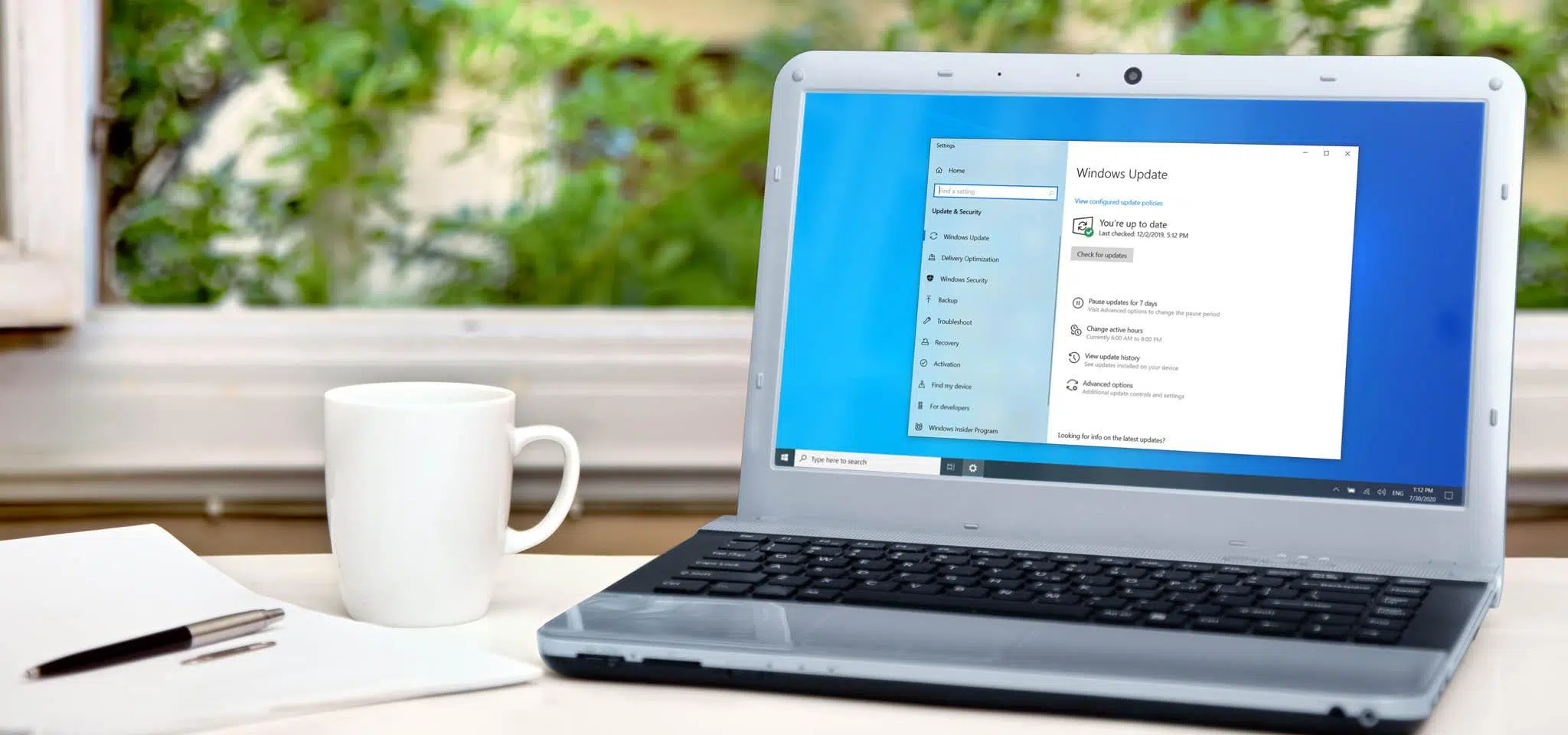
Si tu PC con Windows tarda una eternidad en arrancar, las ventanas se abren a trompicones y hasta el ratón parece ir a pedales, es muy probable que el problema no sea solo la edad del equipo. Windows puede volverse lento por culpa de efectos visuales, programas que se cargan al inicio y un montón de tareas en segundo plano que, sumadas, se comen tus recursos sin que te des ni cuenta.
La parte buena es que casi todo eso se puede corregir con unos cuantos ajustes. Desactivar animaciones, limitar los programas de arranque, limpiar el sistema y optimizar la energía puede marcar una diferencia enorme en equipos con pocos recursos y también en ordenadores más modernos que se han ido llenando de basura con el tiempo. Vamos a verlo paso a paso, desde lo más sencillo hasta lo más avanzado.
Actualizar Windows y drivers antes de tocar nada
Aunque lo que buscas es acelerar Windows desactivando efectos visuales y programas de inicio, conviene empezar por lo básico: asegurarte de que el sistema está al día. Muchas veces, una actualización corrige fallos de rendimiento, errores de drivers o problemas de seguridad que pueden causar lentitud.
Para comprobarlo en Windows 10 y Windows 11, abre la Configuración de Windows y entra en el apartado “Actualización y seguridad” o “Windows Update” según la versión. Desde ahí podrás ver si hay revisiones pendientes de instalar.
Dentro de Windows Update, pulsa en “Buscar actualizaciones” para que el sistema descargue e instale los últimos parches. Si ves un mensaje del tipo “Estás al día”, revisa también la sección de actualizaciones opcionales, donde a veces aparecen controladores (drivers) o mejoras que no se instalan automáticamente.
En el enlace de actualizaciones opcionales, revisa si hay controladores de hardware recomendados por Microsoft o por el propio fabricante. No son críticos para que el equipo funcione, pero pueden aportar una mejora de estabilidad y rendimiento, sobre todo en gráficas, chipsets o adaptadores de red.
Eliminar programas y aplicaciones que no utilizas

Con el tiempo, el PC se va llenando de software que ya no usas: pruebas de programas, herramientas de fabricantes, juegos antiguos… Cuantas más aplicaciones tengas instaladas, más procesos en segundo plano y más servicios pueden cargarse al inicio, haciendo que todo vaya más pesado.
En Windows 10 y 11, entra en la Configuración, ve a “Aplicaciones” y luego a “Aplicaciones instaladas”. Ahí verás un listado con todo el software que tienes en el equipo, desde las herramientas del sistema hasta programas de terceros.
Localiza aquellos que sepas que ya no necesitas y, usando el menú de tres puntos o el botón derecho, elige la opción “Desinstalar” para eliminarlos completamente del sistema. Ten cuidado de no borrar aplicaciones del sistema o utilidades del fabricante que realmente uses, como herramientas de soporte o gestión del hardware.
Si usas todavía el clásico Panel de control, también puedes ir a “Programas y características” > “Desinstalar un programa” para hacer lo mismo desde la vista tradicional. Este método es útil para eliminar vieja “basura” preinstalada (bloatware) que venía de serie con el PC.
Mantener limpio el escritorio y los archivos temporales
Parece una tontería, pero en equipos con recursos limitados, cargar decenas de iconos y accesos directos en el escritorio puede ralentizar el inicio de sesión. Cada elemento que ves en la pantalla es un objeto más que Windows tiene que dibujar y gestionar.
Intenta agrupar accesos directos en una o dos carpetas y deja el escritorio lo más despejado posible para reducir la carga inicial. Si tienes muchos archivos sueltos, muévelos a Documentos, Descargas o a una carpeta personalizada mejor organizada.
Otro punto importante es la limpieza de archivos temporales. Windows incluye su propia herramienta para ello, el Liberador de espacio en disco (cleanmgr), que te ayuda a borrar restos de actualizaciones, miniaturas y temporales de Internet o de aplicaciones.
Para usarlo, abre el menú Inicio, escribe “cleanmgr” y ejecuta el programa como administrador. Selecciona la unidad que quieras limpiar y espera a que Windows calcule qué se puede borrar. Después marca las casillas de los tipos de archivo que no necesites y confirma con “Aceptar”.
Además de eso, en Windows 11 tienes el “Sensor de almacenamiento” dentro de Configuración > Sistema > Almacenamiento, que automatiza la eliminación de temporales, papelera y archivos de la carpeta Descargas según tus preferencias, manteniendo el sistema más ligero sin que tengas que acordarte de limpiar a mano.
Controlar los programas que se ejecutan al inicio
Uno de los grandes culpables de que Windows vaya “a cámara lenta” es la cantidad de aplicaciones que se cargan nada más encender el PC. Cuantos más programas arranquen con el sistema, más memoria y CPU se consumen desde el minuto uno, y más tardará en dejarte trabajar con fluidez.
Tienes dos formas principales de gestionar esto. Desde la Configuración moderna, entra en “Aplicaciones” y luego en “Inicio”. Ahí verás un listado de apps que se ejecutan automáticamente cuando enciendes el ordenador, con un interruptor para activarlas o desactivarlas.
Fíjate especialmente en las que el sistema marca con “Impacto de inicio” alto o medio, porque son las que más lastran la carga de Windows. Desactiva todo lo que no sea imprescindible, como clientes de mensajería que no usas siempre, aplicaciones de actualización automática o servicios de terceros que solo necesitas de vez en cuando.
La otra vía es el Administrador de tareas. Abrelo con Ctrl + Shift + Esc (o Ctrl + Alt + Supr y luego “Administrador de tareas”) y, una vez ampliado a la vista completa, ve a la sección “Aplicaciones de arranque” o “Inicio”. Desde ahí puedes deshabilitar programas con clic derecho > “Deshabilitar”.
Después de hacer cambios en esta lista, reinicia el PC para comprobar cuánto ha mejorado el tiempo de arranque y la fluidez al iniciar sesión. En muchos equipos, solo con este ajuste se nota un antes y un después.
Desactivar efectos visuales y animaciones de Windows
Windows 10 y Windows 11 vienen cargados de animaciones, sombras, transparencias y otros detalles estéticos pensados para que todo se vea bonito y moderno. El problema es que, en equipos con poca RAM o una GPU modesta, estos efectos pueden comerse una parte valiosa de los recursos.
La configuración más completa está en las Propiedades del sistema, dentro de las opciones avanzadas de rendimiento. La forma rápida de llegar es pulsar la tecla de Windows, escribir “Ajustar la apariencia y el rendimiento de Windows” y abrir el resultado que sale, donde también encontrarás trucos y ajustes clave para mejorar la productividad.
Se abrirá la ventana de “Opciones de rendimiento”, situada en la pestaña de “Efectos visuales” con una lista de casillas. Aquí puedes elegir “Ajustar para obtener el mejor rendimiento”, que desactiva prácticamente todos los adornos gráficos, o usar “Personalizar” e ir marcando y desmarcando uno por uno.
Si prefieres acceder desde el panel clásico, entra en “Configuración avanzada del sistema” (clic derecho en “Este equipo” > “Propiedades” > “Configuración avanzada del sistema”), ve a la pestaña “Opciones avanzadas” y pulsa en el botón “Configuración” del apartado “Rendimiento”. Llegarás a la misma ventana de efectos visuales.
En equipos viejos o muy justos, suele compensar marcar las opciones orientadas al rendimiento, dejando solo unos pocos detalles activos para que el sistema no parezca sacado de Windows 98. Cuantos menos efectos active Windows, más ligera será la carga gráfica y más rápida la sensación al abrir, mover o minimizar ventanas.
Qué efectos visuales conviene desactivar (y cuáles mantener)
Si no quieres dejar que Windows decida por ti, puedes configurar los efectos visuales al detalle. Hay animaciones que penalizan bastante la fluidez y otras que apenas consumen recursos pero mejoran la legibilidad, así que conviene distinguirlas.
En la lista de la pestaña “Efectos visuales”, suelen ser buena idea de desactivar opciones como “Animar las ventanas al minimizar y maximizar”, “Animaciones en la barra de tareas” y “Animar los controles y elementos dentro de las ventanas”. Son las que más notarás cuando las quitas, porque todo se vuelve más directo y menos “suave”, pero el escritorio gana agilidad.
Sin embargo, hay un par de casillas que conviene dejar activas. Por ejemplo, “Suavizar bordes para las fuentes de pantalla” ayuda a que el texto sea más legible, sobre todo si trabajas muchas horas delante del monitor. Desactivarla hace que las letras se vean más toscas y puede cansar más la vista.
También suele ser útil mantener “Mostrar vistas en miniatura en lugar de iconos”. Si la desmarcas, en las carpetas dejarás de ver la previsualización de fotos y vídeos, y solo aparecerán iconos genéricos. A nivel de rendimiento el cambio es pequeño y, en cambio, pierdes mucha comodidad al gestionar archivos multimedia.
Con el resto de opciones puedes ir jugando: prueba distintas combinaciones y quédate con el equilibrio que te ofrezca mejor rendimiento sin destrozar demasiado la apariencia del sistema. Lo bueno es que todo el proceso es reversible; si algo no te gusta, vuelves a marcarlo y listo.
Quitar transparencias y animaciones desde Configuración
Además del panel avanzado, Windows ofrece un acceso rápido a algunos de estos efectos desde la app de Configuración. Es una buena forma de desactivar animaciones y transparencias sin meterte en menús demasiado técnicos, especialmente en Windows 11.
En Windows 11, abre Configuración con Windows + I y entra en “Accesibilidad”. Dentro, desplázate hacia abajo hasta el apartado “Simplificar y personalizar Windows” y desactiva las opciones “Mostrar animaciones en Windows” y “Mostrar transparencias en Windows”.
Al hacer esto, notarás que las ventanas dejan de aparecer y desaparecer suavemente, y que los menús y elementos translúcidos pasan a ser sólidos. La interfaz puede parecer más brusca, pero el sistema gana rapidez al no tener que calcular esos efectos cada vez que abres un menú o mueves una ventana.
En cuanto a los colores, desde “Personalización > Colores” puedes desactivar el interruptor de “Efectos de transparencia” para el menú Inicio, barra de tareas y otras superficies. Es otro pequeño ahorro de recursos que, sumado al resto de ajustes, ayuda a aligerar el escritorio.
Este tipo de cambios se nota sobre todo en portátiles modestos o PCs con gráficos integrados antiguos, donde cualquier carga extra sobre la GPU o la CPU se traduce en pequeños tirones y ralentizaciones al moverte por el sistema.
¿Realmente se nota desactivar efectos visuales en Windows?
Hay bastante mito alrededor de este tema. No todos los trucos que se leen por ahí sirven para algo, y no vas a convertir un ordenador viejo en una bestia de gaming solo por quitar animaciones. Aun así, sí existe una mejora potencial en determinadas situaciones.
En equipos modernos con bastante RAM y una buena tarjeta gráfica, la mayoría de efectos del escritorio se procesan con aceleración por hardware. Eso quiere decir que se delegan en la GPU y no cargan tanto la CPU o la memoria, por lo que el impacto real en rendimiento es pequeño.
Sin embargo, si tu PC es antiguo, con una gráfica integrada muy básica y 4 GB de RAM o menos, cada animación y cada transparencia suma, y la sensación de fluidez puede mejorar bastante al desactivarlos. No es magia, pero ayuda a que el sistema vaya menos ahogado cuando abres y cierras ventanas todo el rato.
También hay un componente psicológico: al no tener transiciones lentas, la respuesta de Windows se percibe como más inmediata. Aunque la carga real de trabajo sea similar, si las ventanas aparecen instantáneamente, notas que el PC “va más rápido”.
Así que, en resumen, si tu hardware es potente, puedes mantener todos los efectos sin miedo. Si el equipo va al límite, desactivar animaciones y adornos visuales es una de las primeras cosas que deberías probar antes de plantearte un cambio de componentes.
Desactivar notificaciones y ruidos del sistema
Otro pequeño ladrón de recursos y, sobre todo, de concentración son las notificaciones. Cada aviso implica un proceso que se ejecuta, un sonido, un banner en pantalla y, a veces, una aplicación que se activa en segundo plano.
En Windows 10 y 11 puedes controlarlas desde la Configuración, sección “Sistema” y luego “Notificaciones” o “Notificaciones y acciones”. Ahí tienes un interruptor general para apagarlas todas de golpe, y un listado de apps con su propio interruptor individual.
Lo más recomendable es dejar activadas solo las notificaciones realmente importantes (correo de trabajo, seguridad, algunas apps de comunicación) y desactivar el resto. Menos avisos significa menos interrupciones y algo menos de carga para el sistema.
También puedes configurar el modo “No molestar” o “Asistencia de concentración” para que en ciertas franjas horarias o cuando estás a pantalla completa (juegos, vídeo, presentaciones) se silencien automáticamente las notificaciones.
Aunque el impacto en rendimiento no es tan grande como el de los efectos visuales o los programas de inicio, reducir el ruido de fondo del sistema hace que todo se sienta más ligero y menos saturado, tanto para el PC como para ti.
Analizar el PC en busca de malware y software pesado
Si después de todo lo anterior el equipo sigue yendo muy lento, toca descartar que haya invitados no deseados. Virus, troyanos, adware o mineros de criptomonedas pueden comerse la CPU y el disco duro sin que lo notes a simple vista.
Windows incluye su propio antivirus, Seguridad de Windows (Windows Defender), más que suficiente para la mayoría de usuarios. Puedes abrirlo desde Configuración > “Privacidad y seguridad” > “Seguridad de Windows” > “Abrir Seguridad de Windows”.
En la sección “Protección antivirus y contra amenazas”, inicia un “Examen rápido” para detectar las amenazas más obvias. Si sospechas de algo serio o hace mucho que no analizas el PC, ve a “Opciones de examen” y lanza un análisis completo, aunque tarde bastante más.
Si el análisis no encuentra nada raro pero el PC sigue a tirones, abre el Administrador de tareas y revisa la pestaña “Procesos” o “Rendimiento”. Ordena por uso de CPU, memoria o disco y mira si hay algún programa específico chupando recursos sin motivo.
En el caso de que tengas poca RAM disponible, con el uso casi siempre al 80-90 %, no hay mucho truco que valga: o cierras aplicaciones “tragonas” o te planteas ampliar la memoria. Si usas Chrome, reducir el consumo de memoria RAM en Google Chrome puede ayudar. Windows puede tirar de memoria virtual, pero cuando lo hace en exceso, notas que todo va a golpes porque el sistema está leyendo y escribiendo constantemente en el disco.
Memoria virtual y ajustes avanzados de rendimiento
Además de la RAM física, Windows usa una parte del disco como memoria virtual (archivo de paginación) para ampliar, hasta cierto punto, la memoria disponible. Ajustar su tamaño puede ayudar ligeramente si vas muy justo de recursos.
Para cambiarla, abre las propiedades avanzadas del sistema (por ejemplo, desde Configuración > Sistema > Información > “Configuración avanzada del sistema”) y en la pestaña “Opciones avanzadas” pulsa el botón “Configuración” del apartado “Rendimiento”.
En la nueva ventana, ve de nuevo a la pestaña “Opciones avanzadas” y, en el bloque de “Memoria virtual” pulsa en “Cambiar”. Desmarca la casilla de “Administrar automáticamente” si quieres establecer tú los tamaños y selecciona la unidad donde quieras alojar el archivo de paginación.
Puedes establecer un tamaño inicial y máximo personalizado, aumentando, por ejemplo, en 1000 o 2000 MB (1-2 GB) respecto a lo que haya por defecto. No hace milagros, pero puede reducir un poco los cuelgues y ralentizaciones cuando te quedas corto de RAM.
Ten en cuenta, eso sí, que la memoria virtual siempre será mucho más lenta que la RAM física, especialmente si tienes un disco duro mecánico. Es un parche útil, pero no sustituye a instalar más memoria si el uso que haces del PC lo requiere.
Cambiar el plan de energía y activar el modo de máximo rendimiento
Por defecto, Windows suele usar un plan de energía equilibrado que prioriza el ahorro energético sobre el rendimiento puro, sobre todo en portátiles. Eso implica bajar frecuencias del procesador, poner discos y GPU en reposo y otras estrategias para consumir menos.
Si tu prioridad es que el PC vaya lo más rápido posible, entra en el Panel de control clásico y ve a “Hardware y sonido” > “Opciones de energía”. Ahí puedes seleccionar el plan “Alto rendimiento” o, si está disponible, un modo específico del fabricante orientado a rendimiento.
En algunas versiones de Windows también existe un “Modo de máximo rendimiento” que exprime aún más el hardware, y funciones como la carga inteligente en Windows 11 ayudan a gestionar recursos. Si no aparece en la lista, puedes habilitarlo desde el Símbolo del sistema como administrador con el comando:
powercfg -duplicatescheme e9a42b02-d5df-448d-aa00-03f14749eb61
Tras ejecutarlo, vuelve a las opciones de energía y selecciona el plan “Máximo rendimiento”. Este modo mantiene el procesador a frecuencias altas, evita que la GPU entre en reposo y reduce los tiempos de espera de los discos, a costa de gastar más energía y, en portátiles, de reducir la autonomía.
En un PC de sobremesa enchufado permanentemente, el aumento de consumo no suele ser un problema grave, y sí que se puede notar cierta mejoría en tareas pesadas, muchos programas abiertos o juegos. En portátil, úsalo cuando realmente necesites ese plus de potencia.
Desfragmentar y optimizar las unidades de disco
Si tu equipo aún utiliza discos duros mecánicos (HDD), la forma en que se guardan los datos puede afectar bastante a la velocidad. Con el tiempo, los archivos se fragmentan en bloques dispersos por el disco, lo que aumenta el tiempo de lectura.
Windows incluye la herramienta de “Desfragmentar y optimizar unidades”. Puedes encontrarla buscando “desfragmentar” en el menú Inicio o desde las propiedades del disco, pestaña “Herramientas”, botón “Optimizar”.
Selecciona la unidad que quieras optimizar y pulsa primero en “Analizar” para ver su estado. Si el porcentaje de fragmentación es elevado, haz clic en “Optimizar” para iniciar la desfragmentación. El proceso puede tardar más o menos según el tamaño del disco y el nivel de fragmentación.
Ten presente que en unidades SSD no se recomienda desfragmentar como tal, ya que su tecnología es distinta y la desfragmentación tradicional no aporta beneficios, incluso puede acortar ligeramente su vida útil. En su lugar, Windows realiza optimizaciones específicas para SSD (TRIM), que ya vienen automatizadas.
Realizar de vez en cuando esta optimización en discos mecánicos no solo mejora los tiempos de carga, sino que reduce el trabajo mecánico del disco y puede contribuir a alargar su vida, especialmente si lo usas de forma intensiva.
Revisar el hardware: RAM, SSD y limpieza física
Llega un punto en el que, por mucho que ajustes efectos visuales, programas de inicio y energía, el cuello de botella está en el propio hardware. Si tu PC tiene poca RAM, usa HDD antiguo y encima está lleno de polvo, los trucos de software solo llegarán hasta cierto punto.
Uno de los cambios más notables hoy en día es pasar de un disco duro mecánico a un SSD (unidad de estado sólido). El sistema operativo arrancará mucho más rápido, los programas se abrirán en segundos y las tareas generales de lectura/escritura se acelerarán considerablemente.
También merece la pena valorar una ampliación de memoria RAM. Para usos básicos, 8 GB ya son casi el mínimo razonable; si editas vídeo, trabajas con muchas pestañas o usas herramientas pesadas, 16 GB o más se notan una barbaridad. En sistemas muy cargados, subir a 32 GB puede cambiar por completo la experiencia.
No te olvides de la parte física: el polvo acumulado en la torre, los ventiladores y los disipadores hace que el equipo se caliente más, baje frecuencias por protección térmica y, en consecuencia, vaya más lento. Una limpieza cuidadosa cada cierto tiempo ayuda tanto al rendimiento como a la vida útil.
Si tu ordenador es ya muy antiguo, con varios componentes obsoletos, a veces es más sensato plantearse la compra de un equipo nuevo que seguir invirtiendo en piezas sueltas. Pero incluso en esos casos, aplicar los ajustes de este artículo puede hacer más llevadero el día a día hasta que des el salto.
Combinando todas estas medidas —desde mantener Windows actualizado y controlar los programas de inicio hasta desactivar efectos visuales, ajustar la energía, limpiar archivos y revisar el hardware— puedes transformar un Windows lento y lleno de adornos innecesarios en un sistema mucho más ágil y estable, adaptado a las capacidades reales de tu PC, sin renunciar a lo imprescindible y exprimiendo cada recurso disponible.
Tabla de Contenidos
- Actualizar Windows y drivers antes de tocar nada
- Eliminar programas y aplicaciones que no utilizas
- Mantener limpio el escritorio y los archivos temporales
- Controlar los programas que se ejecutan al inicio
- Desactivar efectos visuales y animaciones de Windows
- Qué efectos visuales conviene desactivar (y cuáles mantener)
- Quitar transparencias y animaciones desde Configuración
- ¿Realmente se nota desactivar efectos visuales en Windows?
- Desactivar notificaciones y ruidos del sistema
- Analizar el PC en busca de malware y software pesado
- Memoria virtual y ajustes avanzados de rendimiento
- Cambiar el plan de energía y activar el modo de máximo rendimiento
- Desfragmentar y optimizar las unidades de disco
- Revisar el hardware: RAM, SSD y limpieza física