- El Modo Xbox transforma la interfaz de Windows 11 en una experiencia optimizada similar a la de una consola, facilitando la navegación con mando.
- Esta funcionalidad permite optimizar el rendimiento del sistema al liberar memoria RAM y reducir los procesos que corren en segundo plano.
- Su despliegue es gradual y requiere versiones específicas del sistema operativo, estando disponible inicialmente para usuarios Insider.

Si eres de los que disfruta dándole caña a los videojuegos en PC pero echas de menos esa comodidad de encender la consola y empezar a jugar sin complicaciones, Windows 11 tiene un as bajo la manga. Se trata de una funcionalidad que convierte tu escritorio en una interfaz gaming totalmente optimizada, eliminando el ruido visual del sistema operativo y poniendo tus juegos en el centro de todo.
Esta experiencia, que básicamente emula el ecosistema de Xbox, no es solo un cambio cosmético. Está pensada para que el uso del mando sea fluido y para que el hardware de tu equipo se concentre en lo que importa: sacar el máximo provecho a los FPS y evitar que aplicaciones innecesarias te roben recursos mientras estás en plena partida.
¿En qué consiste exactamente el modo Xbox?
Hablamos de un entorno dedicado que hace que Windows se comporte como una consola. Cuando lo activas, el sistema lanza una aplicación principal de juegos que sirve como lanzador global. Lo más chulo es que las aplicaciones y juegos se ejecutan automáticamente a pantalla completa, evitando que te distraigas con notificaciones o ventanas emergentes del escritorio. Para disfrutar de esto, necesitas tener instalada la versión 24H2 o superior de Windows 11, aunque su disponibilidad depende del mercado y de la actualización exacta que tengas.
Pasos para activar la experiencia de consola

Dependiendo de qué equipo tengas entre manos, el camino para llegar a la configuración varía un poco:
- En consolas portátiles (Handhelds): Tienes que ir a Inicio, entrar en Configuración y buscar el apartado de Modo Xbox de juegos. Allí podrás elegir tu aplicación doméstica compatible. Si quieres que el PC arranque directamente en este modo al encenderlo, marca la casilla de Entrar en el modo Xbox al inicio, lo que además limitará los procesos en segundo plano para ganar rendimiento.
- En PCs convencionales (Sobremesa y portátiles): El proceso es similar: Inicio > Configuración > Modo Xbox de juegos. Solo tienes que habilitar el interruptor del modo Xbox. Si quieres tener un acceso rápido, puedes activar la opción de mostrarlo en la Vista de Tareas.
Si no quieres navegar por los menús de configuración, hay formas más rápidas. Si la actualización ya ha llegado a tu equipo, verás un botón gris de modo Xbox en la esquina superior derecha de la aplicación de Xbox. También puedes abrir la Game Bar pulsando Windows + G y, en el icono del engranaje, seleccionar la opción de entrar en este modo.
Cómo moverse y salir del modo pantalla completa
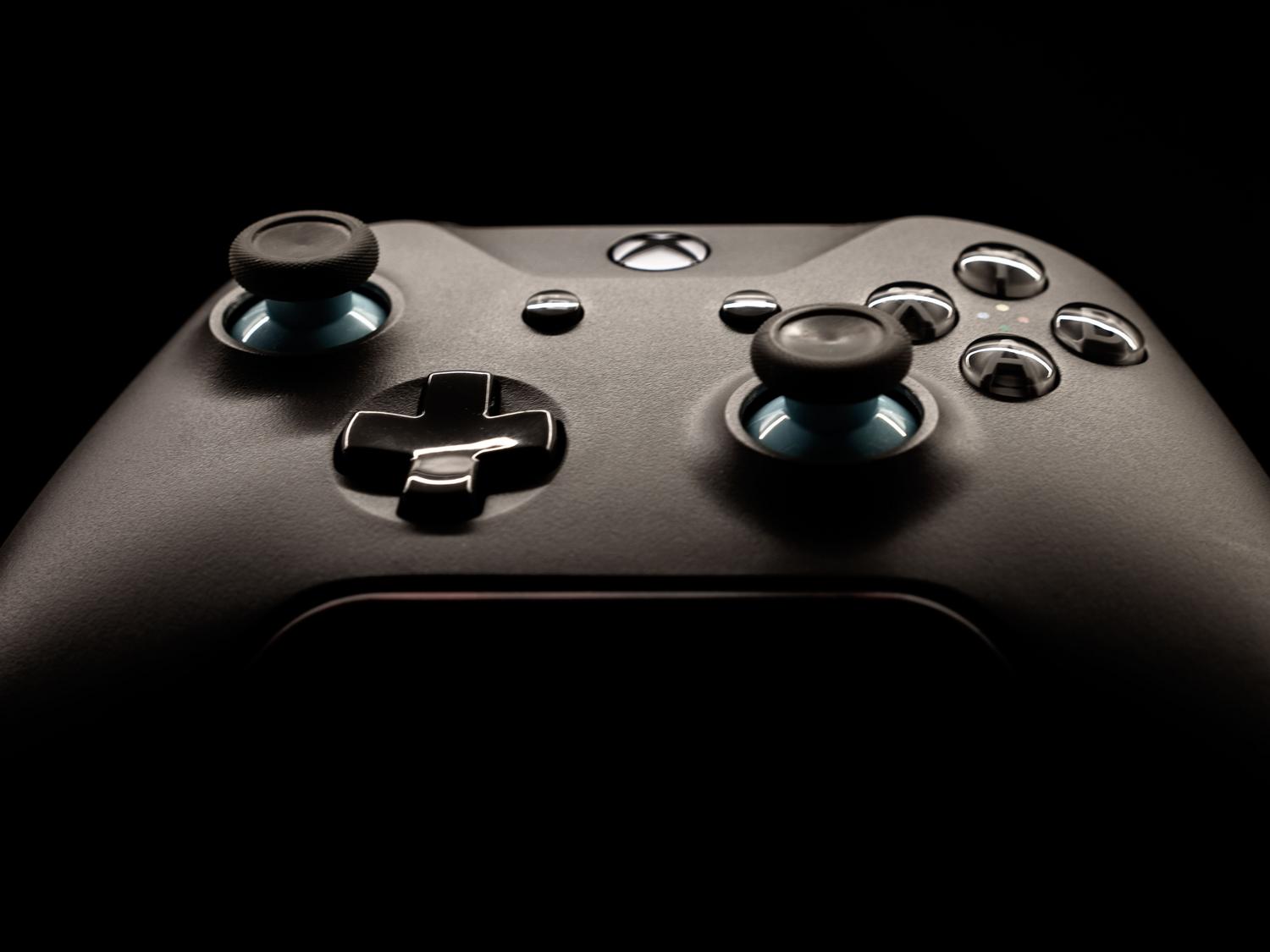
Una vez dentro, la navegación cambia. Solo se muestra una ventana a la vez y, si alguna aplicación no soporta la pantalla completa, se verá sobre un fondo negro. Para saltar de un juego a otro, usa la Vista de Tareas (Windows + Tab) o mantén pulsado el botón Xbox del mando. Si quieres volver al escritorio normal, puedes usar el selector de tareas, deslizar el dedo hacia arriba en pantallas táctiles o usar el atajo Win + F11.
Trucos avanzados y activación forzada
Hay usuarios que, aunque tengan el sistema actualizado, no ven la opción. Esto puede deberse a que Microsoft despliega la función poco a poco o por comprobaciones de resolución. En casos extremos, algunos recurren a herramientas como ViVeTool para forzar la activación mediante comandos de administrador (usando IDs específicos como 52580392 y 50902630) y modificando el registro de Windows en la ruta DeviceForm con el valor hexadecimal 2e.
Ventajas reales en el rendimiento
No todo es estética. Al reducir la actividad de procesos secundarios, el modo Xbox puede liberar hasta 2GB de memoria RAM adicional. En pruebas reales, algunos usuarios han notado mejoras en el consumo de memoria en juegos ligeros y un ligero incremento de FPS en títulos más exigentes, ya que el sistema optimiza la gestión de recursos para priorizar la aplicación en primer plano.
Este sistema integra bibliotecas de diversos lanzadores como Steam, Epic Games o GOG, permitiendo que la experiencia sea unificada. Para aquellos que quieran personalizarlo al máximo, existen scripts de código abierto que permiten engañar al sistema sobre la resolución para que el modo Xbox funcione incluso en monitores de escritorio estándar, logrando así que cualquier PC se sienta como una auténtica máquina de juegos.
Esta funcionalidad redefine la manera de interactuar con Windows 11, fusionando la potencia de un ordenador con la sencillez de una consola, permitiendo optimizar la RAM, gestionar los juegos desde un único lugar y alternar rápidamente entre el entorno de trabajo y el ocio mediante atajos sencillos o el mando.