- Comprobar la edición actual, la activación y la compatibilidad del equipo es clave antes de pasar a Windows 11 Pro.
- La actualización a Pro puede hacerse con clave de producto, licencia digital de Microsoft Store o derechos de Microsoft 365 Empresa Premium.
- Windows Update y las herramientas oficiales de Microsoft permiten actualizar sin perder archivos ni aplicaciones si el equipo cumple los requisitos.
- Las ediciones como Windows 11 Home Single Language pueden limitar ciertas rutas y requieren usar métodos soportados para evitar errores de actualización.
Si estás usando Windows 10 u 11 Home y quieres dar el salto a Windows 11 Pro, es normal que te preocupe perder archivos, configuraciones o que algo salga mal con la licencia. La buena noticia es que, si haces las cosas bien, el proceso es bastante seguro y tiene varias rutas posibles según tu punto de partida.
A lo largo de esta guía vas a ver todas las formas oficiales y recomendadas de pasar a Windows 11 Pro: desde actualizar una máquina con Windows 10 Pro, subir de Home a Pro comprando la licencia, aprovechar una suscripción de Microsoft 365 Empresa Premium, hasta qué hacer si tienes una clave de producto de Windows 11 Pro que el sistema no parece aceptar. La idea es que termines con tu equipo en Pro, activado y sin sorpresas desagradables.
Comprobar la edición actual de Windows y el estado de activación
Antes de pensar en cambiar a Pro, es imprescindible saber qué edición y estado de licencia tiene ahora mismo tu Windows. Esto determina si puedes actualizar directamente o si primero necesitas comprar o localizar una clave válida.
En Windows 10, puedes verificarlo desde Inicio > Configuración > Actualización y seguridad > Activación. También puedes escribir “activación” en el buscador del menú Inicio y abrir directamente el apartado correspondiente para ver la información de la licencia.
En esa ventana de activación, en el bloque Windows, verás datos como la edición instalada (Home, Pro, Single Language, etc.) y si Windows está activado. Si ya tienes Pro y está correctamente activado, no necesitas una actualización de edición, sino en todo caso un cambio de versión (por ejemplo, de Windows 10 Pro a Windows 11 Pro).
Una vez que confirmes que el sistema está activado, es el momento de revisar si dispones de una clave de producto válida de Windows 10/11 Pro o si tendrás que obtener una a través de Microsoft Store o de tu suscripción de empresa. Si no sabes dónde está tu clave, puedes consultar las guías oficiales de Microsoft sobre cómo localizar una clave de producto en equipos OEM, cajas físicas o compras digitales.
Si tu equipo ejecuta Windows 11 Home Single Language, ten en cuenta que se trata de una edición algo más restrictiva y no siempre permite subir a Pro de forma tan directa como otras variantes de Home. En estos casos es especialmente importante seguir los métodos oficiales para evitar errores del tipo “No se puede actualizar tu edición”.
Actualizar de Windows Home a Windows Pro con clave de producto
Si ya tienes una clave de producto de Windows 10 o 11 Pro nueva y genuina, puedes usarla para cambiar la edición del sistema sin reinstalar todo. Esta es la forma más directa cuando cuentas con una licencia en regla.
En Windows 10, el camino habitual es abrir Inicio > Configuración > Actualización y seguridad > Activación y, dentro del bloque de Windows, pulsar en Cambiar la clave de producto. Al hacerlo, se abre una ventana en la que puedes escribir los 25 caracteres de tu clave Pro.
Escribe cuidadosamente la clave de producto de Windows Pro, revisando que no haya errores de letras o números confundidos (es fácil liarse con ceros, oes, unos y eles). Una vez introducida, pulsa Siguiente para que el sistema verifique la clave y, si es válida para actualizar, comience el proceso de cambio de edición.
Durante esta actualización interna, Windows descargará y aplicará los componentes de la edición Pro sin borrar tus archivos. Es normal que el equipo tarde varios minutos y pueda reiniciarse una o más veces. Al terminar, en la ventana de Activación deberías ver que la edición instalada es ya Windows 10 Pro o Windows 11 Pro, según el caso.
Si al introducir una clave válida te aparece el mensaje “No se puede actualizar tu edición”, puede deberse a que estás en una edición especial como Home Single Language, a que la clave sea para una variante diferente (por ejemplo, Pro N, Education, etc.), o a que haya restricciones por parte del fabricante del equipo. En estos supuestos conviene revisar el tipo exacto de clave que tienes y, si es necesario, usar la opción “Ir a Store” para adquirir la edición compatible.
Actualizar a Pro si no tienes clave de producto
Si estás en Windows 10 u 11 Home pero no cuentas con una clave de producto Pro, todavía puedes subir de edición a través de la tienda oficial. En este caso, el sistema asociará la licencia a tu cuenta de Microsoft como licencia digital.
Desde la misma ventana de Configuración > Actualización y seguridad > Activación (en Windows 10) o Configuración > Sistema > Activación (en Windows 11), busca el enlace Ir a Store. Esta opción abre la aplicación Microsoft Store directamente en la página de actualización a Windows 10/11 Pro.
Una vez dentro de Microsoft Store, asegúrate de que has iniciado sesión con tu cuenta de Microsoft principal, la que usas habitualmente para correo, OneDrive o Xbox. Esto es importante porque la compra de Windows Pro quedará asociada a esa cuenta como licencia digital para el dispositivo.
En la ficha del producto verás la opción para comprar o actualizar a Windows 10/11 Pro. Sigue los pasos de pago, revisa los datos de facturación y completa la transacción. Cuando se confirme la compra, la Store iniciará automáticamente el proceso de instalación de la edición Pro y pedirá que reinicies el equipo para aplicar los cambios.
Al terminar la actualización y los reinicios, vuelve a la sección de Activación y comprueba que ahora aparece la edición Windows 10 Pro o Windows 11 Pro activada mediante una licencia digital vinculada a tu cuenta de Microsoft. De esta forma, si en el futuro reinstalas el sistema en el mismo hardware, la activación se recuperará de manera automática al conectarte a Internet.
Actualizar a Windows 10 u 11 Pro con Microsoft 365 Empresa Premium
Las empresas que cuentan con suscripción a Microsoft 365 Empresa Premium disponen de derechos de actualización para determinados equipos. En concreto, los dispositivos que estén ejecutando Windows 7 Pro, Windows 8 Pro o Windows 8.1 Pro pueden subir legalmente a Windows 10 o Windows 11 Pro sin necesidad de comprar licencias individuales adicionales.
En estos escenarios corporativos, lo habitual es que el usuario inicie sesión en el dispositivo con su cuenta de trabajo asociada a Microsoft 365 Empresa Premium. Una vez hecho esto, es posible aprovechar varios caminos de actualización según la situación de cada equipo y las políticas de la empresa.
El método más recomendable para la mayoría de usuarios empresariales es recurrir a Windows Update, ya que se basa en una licencia digital que se vincula a la suscripción y simplifica mucho la gestión. Solo hay que ir a la sección de Windows Update y buscar nuevas actualizaciones con la sesión de empresa iniciada.
Si el dispositivo no está aún ejecutando Windows 10 Pro, Windows Update suele mostrar una notificación ofreciendo la actualización a la edición Pro. Siguiendo las indicaciones en pantalla, se completa la instalación sin comprometer los documentos ni las aplicaciones ya desplegadas en el entorno corporativo.
En los casos en los que se requiera más control, se puede optar por actualizar el equipo desde el sitio de descarga de software de Microsoft, descargando la herramienta oficial para actualizar el sistema operativo. Este método se utiliza sobre todo cuando el dispositivo que se va a actualizar es el mismo desde el que se accede a la página de descarga y se desea lanzar el proceso manualmente.
Métodos oficiales para instalar o actualizar a Windows 10/11 Pro
Más allá del tipo de licencia que tengas, Microsoft ofrece varias herramientas oficiales para instalar o actualizar Windows, tanto a Windows 10 Pro como a Windows 11 Pro. Elegir una u otra dependerá de si estás actualizando el equipo que utilizas o si quieres crear un medio de instalación para otra máquina.
Para equipos que ya están operativos y simplemente necesitan subir de versión o edición, la ruta más sencilla es usar Windows Update. Solo tienes que entrar en Configuración, abrir el apartado de actualización y comprobar si aparece la opción de actualizar a Windows 11, o de pasar de Home a Pro en el caso de algunas ediciones empresariales.
Si Windows Update no muestra la opción de actualizar a Windows 11, puedes recurrir a la página oficial de descarga de Windows 11 y usar el Asistente de instalación. Esta herramienta guía al usuario paso a paso, comprueba la compatibilidad y se encarga de descargar e instalar la versión más reciente del sistema.
En el sitio de descarga de software de Microsoft también encontrarás la opción de “Actualizar ahora” para Windows 10, pensada para subir el dispositivo a la versión más actual de Windows 10 Pro cuando se cumplen los requisitos. El asistente descarga los archivos necesarios y mantiene archivos y aplicaciones mientras realiza el proceso.
Cuando lo que necesitas es instalar Windows 10 o 11 Pro en un equipo distinto al que estás usando, la solución adecuada es la herramienta para crear medios de instalación. Con ella puedes preparar un USB de arranque o un archivo ISO que luego utilizarás para instalar el sistema en otro ordenador, ya sea arrancando desde el pendrive o montando la ISO en un entorno soportado.
Comprobar compatibilidad y requisitos antes de pasar a Windows 11 Pro
Antes de dar el salto a Windows 11 (ya sea Home o Pro), es esencial asegurarse de que tu PC cumple los requisitos mínimos oficiales. Entre ellos se incluyen CPU compatible, TPM 2.0 habilitado, arranque seguro, memoria RAM suficiente y almacenamiento disponible, entre otros.
La forma más cómoda de verificarlo es descargar y ejecutar la aplicación “PC Health Check” (Comprobación de estado del PC), proporcionada por Microsoft; si prefieres, también puedes probar Windows 11 sin instalarlo para asegurarte de la compatibilidad antes de actualizar.
Además de la compatibilidad, es buena idea realizar una copia de seguridad de tus archivos importantes antes de cualquier gran actualización. Aunque el proceso está diseñado para conservar documentos, fotos, programas y ajustes, siempre puede ocurrir algún imprevisto y conviene tener un plan B.
Para esta copia de seguridad puedes usar OneDrive, un disco duro externo o una combinación de ambos. Lo ideal es guardar los datos más críticos (trabajo, fotos personales, proyectos) en una ubicación externa al propio equipo de forma que, incluso si algo falla durante la actualización, puedas restaurar la información sin problemas.
Si utilizas un portátil, asegúrate de que está conectado a la corriente y dispone de buena conexión a Internet durante el proceso, ya que la descarga de Windows 11 puede ocupar varios gigabytes y el equipo puede tardar bastante en completar las distintas fases de instalación y configuración.
Actualizar a Windows 11 Pro sin perder archivos ni aplicaciones
Cuando realizas la actualización por los métodos soportados, el sistema está preparado para conservar tus documentos, programas instalados y la mayoría de ajustes. Esto es válido tanto si actualizas vía Windows Update como si usas el Asistente de instalación descargado desde la web de Microsoft.
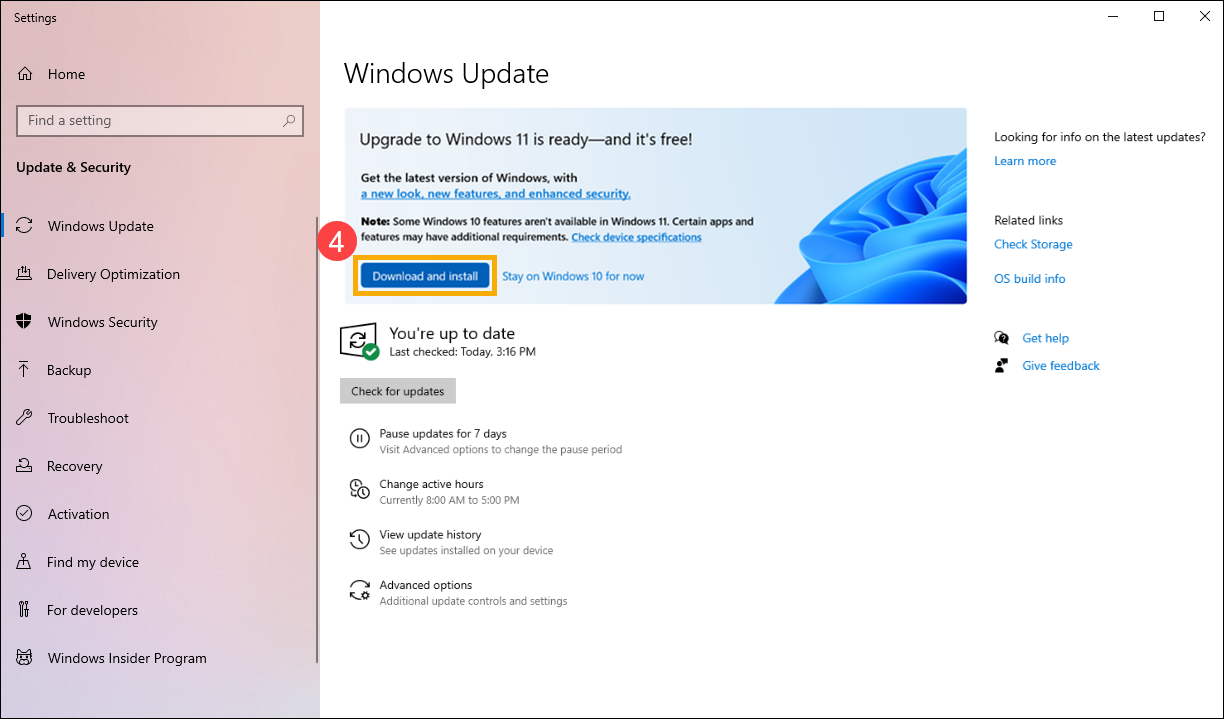
La opción más sencilla para muchos usuarios es ir a Configuración > Actualización y seguridad > Windows Update y comprobar si aparece la oferta de “Actualizar a Windows 11”. Si el equipo es compatible, verás un botón para “Descargar e instalar” la actualización a Windows 11.
Al aceptar, Windows 10 descargará los archivos de instalación de Windows 11, preparará el sistema y, tras varios reinicios, completará el proceso. Mientras tanto, tus documentos, fotografías y la mayoría de aplicaciones seguirán en su sitio cuando entres por primera vez al nuevo escritorio de Windows 11, y conviene revisar la configuración inicial de Windows 11 para dejar todo a tu gusto.
Si Windows Update no ofrece la actualización automáticamente, puedes recurrir al Asistente de instalación de Windows 11. Desde la página oficial de descarga, selecciona el asistente, ejecútalo y sigue los pasos que te vaya indicando. Es importante disponer de al menos 64 GB de espacio libre para que la herramienta pueda trabajar con holgura durante la instalación.
En ambos casos, el objetivo es actualizar “in situ”, de manera que el sistema cambie a Windows 11 (y, si la licencia lo permite, a Windows 11 Pro) sin necesidad de formatear ni reinstalar aplicaciones desde cero, reduciendo el tiempo de parada y los riesgos asociados a una instalación limpia.
Uso de una clave genérica y por qué puede fallar la actualización a Pro
En Internet circulan claves genéricas de instalación de Windows Pro (como la conocida clave genérica de Windows 10 Pro que termina en 3V66T), que Microsoft documenta para usos concretos en entornos de prueba o despliegue empresarial. Estas claves permiten instalar o cambiar de edición, pero no activan de forma permanente el sistema.
Algunos tutoriales explican que puedes desconectar el equipo de Internet, ir a la sección de Activación, pulsar en “Cambiar la clave de producto” e introducir una de estas claves genéricas para que se realice el cambio de Home a Pro. Una vez completado el proceso, se vuelve a conectar el equipo y se introduce una clave de Pro comprada para dejarlo activado.
Este truco puede funcionar en determinadas configuraciones, pero también es frecuente que el sistema muestre errores del tipo “No se puede actualizar tu edición”, especialmente en equipos con Windows 11 Home Single Language u otras variantes más restringidas. En estos casos, Microsoft puede bloquear este tipo de actualización por considerarla no soportada.
Si al intentar usar una clave genérica obtienes siempre el mismo error, incluso con la conexión desactivada, es probable que la edición de origen no sea apta para ese método o que el fabricante haya personalizado la imagen de Windows con ciertas limitaciones. Forzar el proceso con claves genéricas fuera del contexto empresarial adecuado no es recomendable.
La forma más segura y alineada con las políticas de licencia de Microsoft es usar una clave de producto válida o recurrir a la opción de compra en Microsoft Store. Esto evita problemas de activación a largo plazo y asegura que la edición Pro quede correctamente registrada para ese dispositivo.
Problemas frecuentes al intentar pasar de Windows 11 Home Single Language a Pro
Los usuarios que tienen Windows 11 Home Single Language suelen encontrarse con más obstáculos al intentar cambiar a Pro solo introduciendo una clave. Aunque dispongan de una clave genuina de Windows 11 Pro, el sistema puede responder con el mensaje de que no es posible actualizar la edición.
En muchos equipos OEM, la edición Single Language viene muy vinculada a la licencia original del fabricante y al tipo de imagen que se preinstaló en el dispositivo. Por ese motivo, al intentar “subir” a Pro desde Configuración > Sistema > Activación, el sistema detecta una incompatibilidad de rutas de actualización.
En estos casos, descargar un archivo ISO genérico de Windows y montarlo desde el propio sistema suele dar como resultado que se reinstale o se repare la misma edición que ya tenías (por ejemplo, Windows 11 Home Single Language), porque la clave OEM insertada en la BIOS o UEFI empuja al instalador a usar esa edición concreta.
Cuando esto sucede, la solución pasa habitualmente por usar un medio de instalación que permita seleccionar explícitamente la edición Pro y asegurarse de que se introduce la clave correcta en el momento adecuado, o bien utilizar la ruta de actualización a Pro desde la Microsoft Store, que administra mejor las restricciones de cada edición.
Conviene recordar que, si lo que deseas es simplemente pasar de Windows 10 Pro a Windows 11 Pro, el proceso es mucho más directo, ya que Windows detecta la licencia Pro existente y, al actualizar a Windows 11 mediante Windows Update o el Asistente, mantiene automáticamente la edición Pro sin necesidad de cambiar de clave.
Buenas prácticas de activación y gestión de licencias
Sea cual sea el método elegido para llegar a Windows 11 Pro, es fundamental mantener la activación en regla y documentar qué licencia está asociada a cada dispositivo. Esto es especialmente importante en empresas y autónomos que necesitan cumplir requisitos legales y de auditoría de software.
Si usas una licencia digital asociada a tu cuenta de Microsoft, anota qué usuarios tienen cada dispositivo y qué tipo de licencia les corresponde. En el caso de claves de producto independientes, guarda un registro (por ejemplo, en un gestor de contraseñas o inventario de IT) con los 25 caracteres y el equipo al que se asignan.
Cuando quieras activar un equipo que ya se ha actualizado a Pro usando una clave genérica o un medio de instalación, tendrás que introducir la clave comprada en la sección de Activación para completar la activación en línea. Si el equipo no tiene conexión a Internet, la activación no finalizará hasta que pueda contactar con los servidores de Microsoft.
En entornos empresariales con Microsoft 365 Empresa Premium, lo habitual es delegar parte de estas tareas en el área de IT, que gestiona con herramientas como Microsoft Endpoint Manager, Intune u otras soluciones de despliegue la activación masiva y el control de las licencias de Windows 10 y 11 Pro, evitando gestiones manuales equipo por equipo.
Siguiendo todos estos pasos y aprovechando los canales oficiales de Microsoft para actualizar, activar y gestionar tu sistema operativo, es posible disfrutar de Windows 11 Pro con todas sus funciones avanzadas (cifrado, administración remota, dominio, políticas de grupo, etc.) sin poner en riesgo tus datos, cumpliendo las condiciones de licencia y con un entorno más preparado para uso profesional y empresarial.

Tabla de Contenidos
- Comprobar la edición actual de Windows y el estado de activación
- Actualizar de Windows Home a Windows Pro con clave de producto
- Actualizar a Pro si no tienes clave de producto
- Actualizar a Windows 10 u 11 Pro con Microsoft 365 Empresa Premium
- Métodos oficiales para instalar o actualizar a Windows 10/11 Pro
- Comprobar compatibilidad y requisitos antes de pasar a Windows 11 Pro
- Actualizar a Windows 11 Pro sin perder archivos ni aplicaciones
- Uso de una clave genérica y por qué puede fallar la actualización a Pro
- Problemas frecuentes al intentar pasar de Windows 11 Home Single Language a Pro
- Buenas prácticas de activación y gestión de licencias