- El control de brillo en Windows depende del tipo de equipo y de los drivers; en monitores externos suele hacerse desde los botones físicos.
- Windows ofrece ajustes de brillo, Luz nocturna y calibración de color, pero su disponibilidad varía según el hardware y la configuración.
- Controladores gráficos actualizados, comprobaciones de sistema y, en casos extremos, reinstalar drivers son claves cuando el brillo falla.
- Aplicaciones como Gammy o Dimmer permiten afinar aún más el brillo percibido y gestionar múltiples pantallas manteniendo la salud visual.
Controlar bien el brillo de la pantalla en Windows es algo mucho más importante de lo que parece. Un brillo mal configurado puede cansar la vista, dificultar la lectura e incluso hacer que pienses que tu monitor está estropeado cuando en realidad todo se resuelve tocando un par de ajustes. Además, el modo de cambiar el brillo no es el mismo si usas un portátil, un ordenador de sobremesa o un equipo All‑in‑One.
En este artículo vamos a repasar con calma todas las formas de ajustar el brillo del monitor en Windows 10 y Windows 11, los problemas más habituales (como cuando el brillo se queda al máximo o no aparece la barra deslizante), qué papel juegan los controladores gráficos y qué opciones adicionales ofrece el sistema, como la Luz nocturna o los programas de terceros para forzar más o menos luminosidad.
Por qué en algunos equipos puedes cambiar el brillo desde Windows y en otros no
Una de las dudas más típicas es: ¿por qué en mi PC de sobremesa no aparece la barra de brillo y en el portátil sí? La explicación es que Windows solo puede modificar el brillo de forma directa si tiene control sobre la retroiluminación de la pantalla, algo que casi siempre ocurre en portátiles y All‑in‑One, pero no en monitores externos conectados por HDMI, DisplayPort o similares.
En un portátil, la pantalla forma parte del propio equipo y el sistema operativo se comunica con el panel a través del controlador gráfico y del firmware del fabricante. Por eso, ves un control de brillo en Configuración, en el Centro de actividades (o Centro de notificaciones) y a menudo también teclas rápidas en el teclado. En cambio, en un PC de sobremesa con monitor independiente, lo normal es que Windows no tenga ese control directo.
Si usas un sobremesa con un monitor estándar, lo habitual es que el brillo se maneje mediante los botones físicos del propio monitor: un menú OSD (On‑Screen Display) en el que puedes ajustar brillo, contraste, temperatura de color y otros parámetros. En estas circunstancias, aunque pulses Windows + A para abrir el Centro de actividades, es probable que no veas ningún deslizador de brillo simplemente porque Windows no puede modificarlo por software.
Esto hace que muchos usuarios piensen que Microsoft ha quitado la opción de brillo en Windows 10 u 11, cuando en realidad lo que ocurre es que su hardware no expone esa función al sistema. Si tu amigo con otro PC de sobremesa ve exactamente lo mismo que tú (sin barra de brillo, sin botón “Expandir” con ese control), lo más posible es que estéis en la misma situación: monitores externos que solo pueden regularse con sus propios controles.
En equipos Dell All‑in‑One, G Series, Alienware, Inspiron, Latitude, XPS, Vostro, estaciones de trabajo móviles y otros modelos similares, el comportamiento puede variar: en la mayoría de modelos portátiles y All‑in‑One sí tendrás controles de brillo integrados en Windows, mientras que en torres con monitor aparte dependerás casi siempre de los botones del panel.
Comprobar si el problema es realmente de brillo o de la aplicación
Antes de volverse loco tocando ajustes, conviene confirmar que la sensación de que la pantalla se ve oscura o apagada se debe de verdad al brillo general y no a una aplicación concreta. Hay webs, juegos o reproductores de vídeo que usan sus propios perfiles de color o filtros oscuros, lo que puede engañar al ojo.
Lo ideal es que pruebes con distintos contenidos: abre el escritorio de Windows, una foto clara, un documento de texto y un vídeo. Si en todos ellos tienes la impresión de que la imagen se ve “apagada”, es bastante probable que sea un tema de brillo, contraste o calibración global del monitor. Si solo se ve mal en un juego o app concreta, revísalos primero porque es fácil que tengan un deslizador de brillo interno.
En cualquier caso, no empieces a reinstalar drivers o a cambiar configuraciones profundas sin antes realizar estas comprobaciones básicas. Muchas veces, un cambio de tema oscuro, un filtro de color o la activación de la Luz nocturna son los culpables de esa apariencia de “poca luz” en la pantalla.
Ajustar el brillo desde la Configuración de Windows
En Windows 10 y Windows 11, el primer sitio lógico para tocar el brillo es la aplicación de Configuración. Allí encontrarás controles para la luminosidad, la luz nocturna y la calibración de color, siempre que tu tipo de pantalla lo permita.
En Windows 10, puedes ir a Inicio > Configuración > Sistema > Pantalla. Normalmente verás una barra deslizante llamada “Brillo y color” o similar. Si está disponible, al moverla hacia la derecha aumentas la luminosidad y hacia la izquierda la reduces. En Windows 11, la ruta es muy parecida: Inicio > Configuración > Sistema > Pantalla, donde también aparece un control de brillo para equipos compatibles.
Si al buscar “brillo” en el menú Inicio eliges la opción “Cambiar el nivel de brillo” y te manda de vuelta a la página principal de Configuración sin mostrarte esa barra, es síntoma de que Windows no puede gestionar el brillo de forma nativa en tu equipo. En algunos casos también verás que te muestra opciones como OneDrive, recompensas o sugerencias, pero nada de brillo. No es que Microsoft lo haya ocultado sin más, es que el sistema considera que ese control no procede con tu hardware.
También influye que tengas o no instalados los controladores adecuados. Si el driver de la gráfica no es el correcto, o si falta el controlador de ACPI que expone la retroiluminación, el ajuste de brillo de Windows puede no aparecer aunque el equipo sea portátil. En estos casos, actualizar los controladores desde la web oficial del fabricante suele devolver esa opción a su sitio.
Usar el Centro de actividades o el área rápida para el brillo
En Windows 10, otra forma rápida de ajustar el brillo es a través del Centro de actividades. Puedes abrirlo con la combinación Windows + A o haciendo clic en el icono de notificaciones junto al reloj. Normalmente, en la parte inferior verás accesos directos como Bluetooth, red, modo avión, VPN, y una barra deslizante de brillo.
Si solo ves azulejos con opciones y ningún control deslizante, prueba a hacer clic en “Expandir”. En muchos equipos, ese botón revela opciones adicionales como el ajuste de brillo. No obstante, si ni siquiera aparece “Expandir” o, al mostrar todas las opciones, no hay rastro de un control de luminosidad, se aplica lo comentado antes: probablemente estás en un PC de sobremesa con monitor externo o en un equipo con drivers incompletos.
En Windows 11, este concepto cambia un poco: el área de accesos rápidos aparece al pulsar Windows + A o al hacer clic sobre los iconos de red/volumen. Ahí verás controles de Wi‑Fi, Bluetooth, volumen y, si tu equipo lo admite, un deslizador de brillo en primer plano. Funciona igual: hacia la derecha más luz, hacia la izquierda menos.
Este método tiene la ventaja de que el icono está siempre visible sin importar la aplicación que tengas abierta, por lo que es muy cómodo para subir o bajar el brillo al vuelo, por ejemplo al cambiar de trabajar con un editor de texto a jugar o ver una película.
Ajustar el brillo con las teclas del teclado
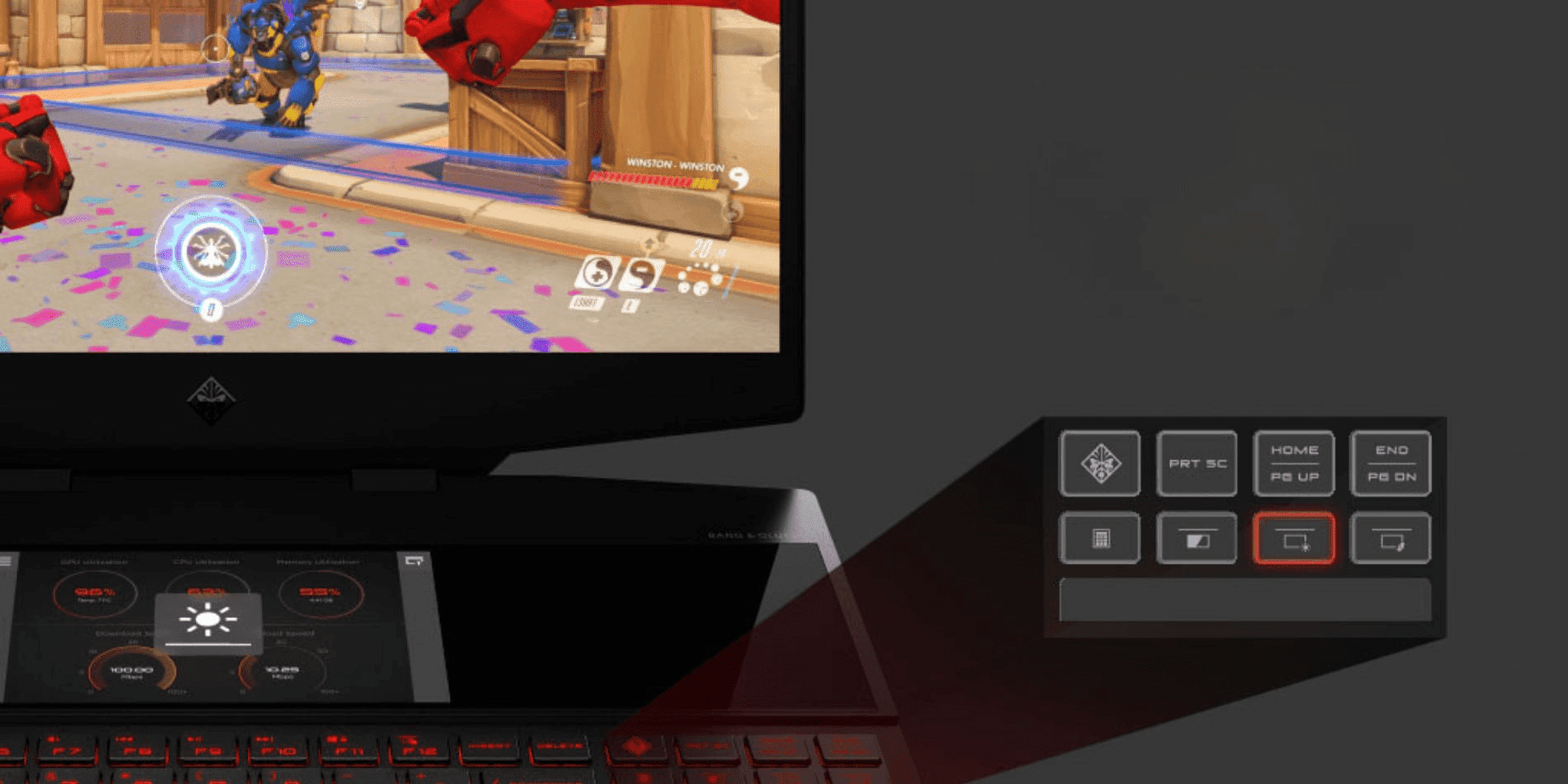
En muchos portátiles y algunos equipos All‑in‑One, el fabricante incluye teclas de función específicas para el brillo, también llamados atajos de teclado. Suelen estar en la fila superior, con iconos de sol o bombilla, y se combinan con la tecla Fn (Función) para subir o bajar la luminosidad rápidamente.
En la práctica, funciona así: mantienes pulsada la tecla Fn y presionas la tecla de brillo + o –. En pantalla aparecerá un indicador gráfico mostrando el nivel de brillo. Es una opción muy práctica para ajustar la pantalla sin tener que abrir menús.
Si estas teclas no hacen nada, puede que falte el software de gestión de energía o el paquete de utilidades del fabricante (Dell, HP, Lenovo, etc.) que se encarga de interpretar esas pulsaciones. Visitar la página de soporte oficial, buscar tu modelo concreto (por ejemplo en la sección de Inspiron, Latitude, XPS, G Series, Alienware, etc.) e instalar los controladores recomendados suele arreglar este punto.
Ten presente que mientras que en portátiles casi todos los fabricantes ofrecen estas teclas, en teclados sueltos para PC de sobremesa no es tan común, y aunque haya una tecla con símbolo de sol no siempre está vinculada al brillo del monitor, sino a otras funciones de la propia marca.
Revisar la Luz nocturna y su impacto en la percepción del brillo
Windows 10 y Windows 11 incluyen una característica llamada Luz nocturna. Su objetivo no es cambiar el brillo real, sino modificar la temperatura de color de la pantalla, haciendo que se vean tonos más cálidos (amarillentos) para reducir la luz azul por la noche y, teóricamente, facilitar el descanso.
El problema es que, cuando esta función está activada con mucha intensidad, muchos usuarios tienen la sensación de que la pantalla “pierde fuerza” o se ve apagada y con menos brillo. En realidad, el nivel de luminosidad sigue igual, pero al haber menos luz azul y más tonos cálidos la imagen parece más tenue.
Puedes comprobar y ajustar esto yendo a Configuración > Sistema > Pantalla y buscando el apartado de Luz nocturna. Allí podrás activar o desactivar la función y configurar la intensidad de los colores cálidos mediante un deslizador. También es posible programar horarios, ya sea “De la puesta al amanecer” o con horas personalizadas.
En Windows 11, la ruta es similar: dentro de Pantalla verás el interruptor de Luz nocturna y, al entrar, tendrás la opción de modificar tanto la fuerza del efecto como cuándo se activa automáticamente. Es importante entender que esta función es independiente de la barra de brillo, pero puede cambiar por completo tu percepción de la luminosidad general de la pantalla.
Calibrar el color y el brillo de la pantalla en Windows
Además de los controles básicos, Windows incluye una herramienta de calibración pensada para ajustar gamma, brillo, contraste y balance de color. Esta utilidad, llamada “Calibración de color de la pantalla”, puede ayudarte si, aun con el brillo al máximo, sigues viendo la imagen poco definida o lavada.
Para abrirla, puedes buscar “Calibración de color de la pantalla” en el buscador del menú Inicio o acceder desde el Panel de control, en la sección de pantalla. Al iniciarla, te guiará paso a paso con ejemplos visuales sobre cómo ajustar el brillo para que los detalles en sombras y luces se vean correctamente, así como el contraste y el balance entre los distintos canales de color.
Esta herramienta no sustituye a los ajustes del propio monitor (sus botones de OSD), pero sí ayuda a dejar un perfil de color razonable dentro del sistema. Eso sí, si tocas mucho la calibración y luego cambias también parámetros de brillo y contraste desde el monitor, es posible que tengas que repetir el proceso para lograr un resultado equilibrado.
En entornos profesionales (edición de foto, vídeo, diseño), puede ser interesante ir un paso más allá y utilizar soluciones con sonda de calibración, pero para la mayoría de usuarios la calibración integrada de Windows es más que suficiente para aprovechar mejor las capacidades de la pantalla.
Comprobar drivers y controlador de gráficos cuando el brillo falla
En no pocas ocasiones, los problemas de brillo en Windows tienen más que ver con el controlador gráfico que con la propia pantalla. Si al instalar una actualización, cambiar de tarjeta gráfica o añadir un monitor nuevo empiezas a notar comportamientos extraños (el brillo no cambia, no aparece el deslizador, parpadeos al ajustar, etc.), conviene revisar los drivers.
Una primera medida rápida consiste en reiniciar el controlador de gráficos. En Windows puedes hacerlo con la combinación Windows + Ctrl + Shift + B. La pantalla se pondrá negra un segundo, escucharás un pitido corto y, si todo va bien, el controlador se recargará. A veces, este simple gesto resuelve errores puntuales.
Si el problema persiste, el siguiente paso es asegurarse de que tienes instalados los drivers oficiales del fabricante de tu tarjeta gráfica (Intel, AMD, NVIDIA) o de tu equipo (Dell, por ejemplo, en el caso de modelos All‑in‑One, G Series, Alienware, Inspiron, Latitude, Vostro, XPS o estaciones de trabajo móviles). Descarga los controladores desde sus páginas oficiales, nunca de repositorios dudosos.
Si no sabes qué placa base o tarjeta gráfica tienes, puedes pulsar Windows + R, escribir msinfo32 y mirar el campo “Modelo del sistema” para identificar tu equipo. Con ese dato, es mucho más fácil entrar en la web de soporte y localizar los controladores adecuados para vídeo, chipset y gestión de energía.
En casos más serios, cuando sospechas que hay archivos dañados en el sistema, se recomienda realizar una comprobación de archivos de sistema. Para ello, abre el Símbolo del sistema como administrador y ejecuta, uno a uno, estos comandos:
- sfc /scannow
- dism.exe /online /cleanup-image /scanhealth
- dism.exe /online /cleanup-image /restorehealth
- dism.exe /online /cleanup-image /startcomponentcleanup
Cuando acaben, reinicia el PC y comprueba si el control de brillo se comporta con normalidad. Estos comandos reparan archivos del sistema y la imagen de Windows, lo cual puede solucionar conflictos que afectaban a cómo el sistema gestiona el brillo y la salida de vídeo.
Reinstalar los drivers de pantalla en Modo seguro
Si, a pesar de todo lo anterior, el brillo sigue sin funcionar correctamente (por ejemplo, no se guarda el nivel tras reiniciar, se aplica solo al encender de nuevo, o el ajuste aparece y desaparece), una opción más drástica es reinstalar por completo los drivers de vídeo.
Para hacerlo con menos interferencias, es recomendable entrar en Modo seguro, donde Windows carga un conjunto mínimo de controladores y utiliza un modo gráfico básico. Desde ahí, ve al Administrador de dispositivos > Adaptadores de pantalla, haz clic derecho sobre la tarjeta gráfica y elige “Desinstalar dispositivo”. Puedes marcar la casilla para eliminar el software del controlador si aparece.
Una vez desinstalado, reinicia el equipo normalmente. Windows intentará instalar automáticamente un driver genérico para que tengas imagen. Después, instala manualmente los controladores recomendados desde la web del fabricante de tu tarjeta o de tu equipo, lo que suele devolver la funcionalidad completa, incluido el soporte adecuado para el brillo en portátiles y All‑in‑One.
En el caso de monitores externos en PC de sobremesa, aunque actualices drivers, es posible que sigas sin ver la barra de brillo de Windows. Esto no significa que haya nada mal, sino que estás limitado al control físico del monitor o a soluciones de software específicas que simulan cambios de luminosidad.
Opciones en la BIOS y software de terceros que afectan al brillo
Algunos fabricantes incluyen en la BIOS o UEFI ciertas opciones relacionadas con la pantalla, como el brillo por defecto, el comportamiento del ahorro de energía o configuraciones especiales del panel en equipos portátiles y All‑in‑One. Si tras toquetear ajustes de la BIOS notas que la pantalla no se ve igual, es posible que exista alguna opción ligada a la retroiluminación.
No hay una ruta única, porque cada marca organiza la BIOS a su manera, pero conviene revisar los apartados de energía, pantalla o gráficos integrados. Eso sí, es importante no cambiar cosas al azar: toma nota de lo que modificas para poder volver atrás si el resultado no te convence.
Además, hay aplicaciones de terceros que añaden efectos visuales, superposiciones, filtros de color o mejoras de escritorio. Algunas herramientas de personalización agresiva pueden entrar en conflicto con el brillo de la pantalla o con la Luz nocturna de Windows. Si notas comportamientos raros tras instalar este tipo de software, prueba a deshabilitarlo temporalmente o desinstalarlo para ver si la situación mejora.
No olvides que, si nada de esto ayuda y sigues notando que la pantalla se ve peor de lo normal, también cabe la posibilidad de que exista un problema físico en el monitor o en la retroiluminación. En equipos relativamente nuevos de marcas como Dell, HP, Lenovo, etc., merece la pena comprobar si todavía están en garantía para solicitar una revisión.
Programas externos para aumentar o reducir el brillo más allá de lo normal
Aunque Windows ofrece sus propios controles, hay personas que siguen sin quedar satisfechas con el nivel mínimo o máximo de brillo disponible. Para estas situaciones, existen utilidades gratuitas que permiten forzar ajustes adicionales o simular cambios de luminosidad mediante filtros de color y gamma.
Uno de los programas veteranos en este terreno es Gammy. Esta aplicación permite fijar distintos niveles de brillo y temperatura de color, adaptándose a los programas que tengas abiertos. Una de sus características más interesantes es que dispone de ajuste de brillo automático, que puede regular tanto la luminosidad como el tono de la imagen de forma personalizada según tus preferencias.
Gammy resulta útil cuando, por ejemplo, tu monitor ya está al mínimo de brillo físico pero sigues notándolo demasiado claro en ambientes muy oscuros. Mediante esta herramienta, puedes aplicar una especie de “filtro” que oscurece aún más la imagen, lo cual ayuda a no deslumbrarte por la noche sin tener que cambiar de hardware.
Otra opción muy popular es Dimmer, una utilidad especialmente diseñada para controlar el brillo percibido de la pantalla en todo tipo de equipos, tanto sobremesa como portátiles. Dimmer funciona bien con monitores antiguos y con paneles modernos, y su gran ventaja es que admite múltiples pantallas, cada una con su propio nivel de atenuación.
De este modo, si trabajas con dos o tres monitores, puedes decidir que uno se vea más oscuro que el resto, lo que resulta práctico para reducir distracciones o reservar una pantalla para lectura de texto. En ambos casos (Gammy y Dimmer), sus desarrolladores ofrecen las descargas de forma gratuita desde sus páginas oficiales, y su uso suele ser muy sencillo incluso para usuarios poco avanzados.
Riesgos y desventajas de usar un brillo excesivo
Aunque tener mucha luz en la pantalla puede parecer cómodo al principio, abusar de un brillo muy alto tiene consecuencias. Por un lado, pasar muchas horas frente a una pantalla con demasiada luminosidad puede afectar a la salud visual, provocar dolores de cabeza e incluso dificultar el sueño si sigues trabajando por la noche.
Por otro, forzar la retroiluminación de un monitor o de la pantalla de un portátil durante largos periodos contribuye a acortar ligeramente su vida útil, especialmente en paneles de generaciones anteriores. No es que vaya a romperse de un día para otro por ponerlo al máximo, pero sí puede favorecer que, con el tiempo, aparezcan zonas menos uniformes o cambios en el color.
En portátiles, además, el brillo es uno de los factores que más influyen en la autonomía. Trabajar siempre al 100 % de brillo hará que la vida útil de la batería dure bastante menos que si ajustas un nivel intermedio adecuado a la iluminación de la habitación. Reducir un poco el brillo suele dar un margen extra de varias decenas de minutos o más, algo muy apreciable si sueles trabajar lejos de un enchufe.
Por eso, la recomendación general es buscar un nivel de brillo cómodo que no te haga forzar la vista pero tampoco te deslumbre. No es mala idea re‑ajustarlo varias veces al día: más bajo por la noche o en interiores oscuros, y más alto si entra mucha luz natural o utilizas el equipo al aire libre.
Al final, mantener un equilibrio razonable entre visibilidad, salud visual y vida útil del monitor es clave para disfrutar más tiempo de tu equipo sin molestias. Entre las funciones de Windows, los controles del monitor y las aplicaciones de terceros, hoy en día tienes muchas herramientas para dejar el brillo exactamente a tu gusto en casi cualquier situación.