- La memoria virtual en Windows utiliza espacio del disco como apoyo a la RAM, pero es mucho más lenta y no la sustituye.
- Aumentar el archivo de paginación puede evitar errores de falta de memoria, aunque no acelera el ordenador.
- ReadyBoost y pendrives no convierten el USB en RAM física; solo ayudan ligeramente en equipos muy antiguos.
- La mejora real de rendimiento se consigue ampliando la RAM y usando un SSD cuando sea posible.
Si tu ordenador con Windows va lento, se queda colgado al abrir varias pestañas del navegador o los juegos dan tirones, es muy probable que el problema esté en la falta de memoria RAM y en cómo se gestiona la memoria virtual. Son dos conceptos diferentes, pero estrechamente relacionados, y entenderlos bien es clave para decidir si te compensa tocar ajustes de Windows o si ya toca pasar por caja y ampliar la RAM física.
A lo largo de este artículo vamos a ver con detalle qué es exactamente la RAM, qué es la memoria virtual (archivo de paginación), cómo puedes aumentar la memoria virtual en Windows 10 y Windows 11, cuándo merece la pena hacerlo y cuándo ya no queda otra que ampliar la RAM o incluso montar un SSD. También revisaremos opciones como usar un pendrive con ReadyBoost y aclararemos varios mitos muy extendidos.
RAM, almacenamiento y memoria virtual: qué es cada cosa
Para entender por qué tu PC se arrastra cuando te quedas corto de memoria, primero hay que separar bien conceptos: RAM, disco duro/SSD y memoria virtual no son lo mismo, aunque trabajen juntos todo el rato.
La memoria RAM (Random Access Memory) es la que utiliza el sistema para cargar Windows, programas y archivos que tienes abiertos en ese momento; es una memoria muy rápida pero volátil, lo que significa que su contenido se borra en cuanto apagas o reinicias el equipo.
El disco duro o la unidad SSD actúan como almacenamiento permanente: ahí van Windows, tus juegos, fotos, vídeos y cualquier archivo que guardes. No se borra al apagar el ordenador, solo desaparece lo que eliminas tú o lo que se pierde al formatear la unidad.
La memoria virtual de Windows, conocida también como archivo de paginación o archivo de intercambio, es una zona del disco duro o SSD que el sistema usa como si fuera una extensión de la RAM cuando esta se queda pequeña. No es una “RAM de verdad”, pero sirve como área de desahogo para que el sistema no se bloquee.
Como la RAM es mucho más rápida que cualquier disco, incluso que un SSD, tirar demasiado de memoria virtual provoca que el equipo pierda mucha agilidad y se vuelva perezoso, sobre todo si lo que tienes es un disco duro mecánico (HDD) tradicional.
Qué ocurre cuando te quedas sin RAM en Windows
Cuando abres muchos programas o pestañas del navegador, o ejecutas tareas pesadas como edición de vídeo o juegos exigentes, puede que se llene toda la RAM disponible; a partir de ahí, Windows empieza a trasladar parte de los datos al archivo de paginación situado en el disco.
En ese momento, la información que antes estaba en RAM pasa a leerse y escribirse desde el disco, que es muchísimo más lento. El resultado es que tu ordenador puede empezar a dar tirones, las ventanas tardan en reaccionar y todo se siente como si fueras andando por barro espeso en lugar de moverte con fluidez.
Si la situación se vuelve extrema y se llena también el archivo de paginación, Windows puede mostrar un aviso del tipo: “Su sistema está bajo en memoria virtual. Windows está aumentando el tamaño de su archivo de paginación…”. Durante ese proceso, algunas aplicaciones pueden dejar de responder o dar errores de falta de memoria.
Cuando el sistema se ve obligado a leer y escribir continuamente en disco porque no hay suficiente RAM (especialmente con HDD), cae en un estado conocido como thrashing: el equipo casi solo se dedica a mover datos dentro y fuera del disco, y el rendimiento real se desploma.
Por eso, aunque la memoria virtual es una ayuda importante para evitar cuelgues, no hay que confundirla con una ampliación real de RAM; salva la situación, pero a costa de velocidad.
Cómo funciona la memoria virtual de Windows
Windows crea en el disco un archivo especial que actúa como reserva de memoria cuando la RAM física se queda corta. Ese archivo es el famoso archivo de paginación o de intercambio, y se gestiona de forma automática salvo que tú decidas tocar la configuración.
Por defecto, Windows ajusta el tamaño de ese archivo de manera dinámica según las necesidades del sistema. Normalmente establece un valor inicial equivalente a la cantidad de RAM instalada y puede crecer hasta un máximo aproximado de tres veces esa cantidad, aunque los detalles exactos pueden variar.
Un ejemplo orientativo para un equipo con 8 GB de RAM sería considerar un mínimo teórico de 1,5 veces la RAM (unos 12 GB) y un máximo de 3 veces (unos 24 GB). Sin embargo, Microsoft suele recomendar algo más moderado, del orden de tres veces la RAM o 4 GB, lo que sea mayor, siempre que haya espacio en el disco.
Todo este espacio se reserva en la unidad de almacenamiento, así que conviene tener en cuenta que asignar un archivo de paginación excesivamente grande puede comerse muchos gigas de disco que quizá necesitas para otras cosas. Por eso, salvo casos concretos, suele ser buena idea dejar que Windows lo gestione solo.
Incluso en equipos con mucha RAM (por ejemplo, 32 GB), Windows puede mantener un archivo de paginación relativamente reducido, de pocos gigas, como “seguro de vida” ante picos de consumo de memoria o aplicaciones que dependen explícitamente de esta función.
Cómo aumentar la memoria virtual en Windows 10 y Windows 11
Si a menudo recibes avisos de poca memoria virtual o notas el sistema muy justo, puedes entrar en la configuración avanzada de Windows para ajustar manualmente el tamaño del archivo de paginación. El proceso es muy parecido en Windows 10 y Windows 11.
La forma más directa es usando el cuadro de ejecución. Mantén pulsada la tecla de Windows y la tecla R a la vez, escribe sysdm.cpl y confirma con Enter para abrir directamente las propiedades del sistema, sin dar tantas vueltas por los menús.
También puedes llegar desde la aplicación de Configuración: abre con Windows + I, entra en Sistema > Acerca de y desde ahí haz clic en “Configuración avanzada del sistema” para abrir la misma ventana de propiedades.
En la pestaña “Opciones avanzadas” verás la sección Rendimiento; ahí deberás pulsar en el botón “Configuración…”. Se abrirá una nueva ventana con varias pestañas de opciones relacionadas con efectos visuales y rendimiento general.
Dentro de esa ventana, entra de nuevo en la pestaña “Opciones avanzadas”. En la parte inferior aparecerá la sección de Memoria virtual, indicando el tamaño actual del archivo de paginación. Pulsa el botón “Cambiar…” para poder modificarlo.
En la nueva pantalla verás una casilla marcada por defecto: “Administrar automáticamente el tamaño del archivo de paginación para todas las unidades”. Mientras esa casilla esté activa, Windows controla el tamaño por su cuenta y el resto de opciones estarán bloqueadas.
Si quieres establecer una configuración personalizada, debes desmarcar esa casilla. A partir de ese momento podrás elegir en qué unidad quieres colocar el archivo de paginación y definir un tamaño inicial y un tamaño máximo en megabytes, marcando la opción de “Tamaño personalizado”.
Lo recomendable es no exagerar: aumentar mucho el tamaño máximo no te dará milagros de rendimiento y puede acabar generando inestabilidad y uso excesivo de disco, sobre todo si el almacenamiento es lento o está casi lleno.
Configurar el archivo de paginación: recomendaciones prácticas
Cuando vayas a ajustar a mano la memoria virtual, conviene tener algunos criterios claros en mente para no provocar el efecto contrario al que buscas. La idea es que el archivo de paginación sea suficientemente grande para evitar errores, pero sin convertir el disco en un cuello de botella permanente.
En equipos con poca RAM (4 GB o 8 GB), un archivo de paginación algo superior a la cantidad de RAM puede ayudar a gestionar picos de carga, pero nunca sustituirá a una ampliación real de memoria. Piensa en la memoria virtual como un “parche de emergencia” más que como una actualización de hardware.
En máquinas que van sobradas de RAM (por ejemplo, 16 o 32 GB para un uso normal de oficina y navegación), es posible reducir bastante la dependencia de la memoria virtual. Algunos usuarios incluso optan por configurar “Sin archivo de paginación” en equipos con mucha RAM y SSD, pero no es lo más aconsejable para todo el mundo porque ciertas aplicaciones esperan que exista este archivo.
Una opción intermedia muy sensata es dejar que Windows gestione el archivo de paginación automáticamente salvo que tengas un motivo muy claro para cambiarlo (por ejemplo, problemas recurrentes de memoria o un uso muy específico del equipo con software profesional que lo recomiende).
Ten en cuenta además que cuanto más dependa tu sistema del archivo de paginación, más notarás diferencias entre tener un HDD o un SSD. En un disco mecánico, cada acceso extra que genera la memoria virtual añade latencia y ruido; con un SSD la penalización es menor, pero sigue siendo mucho más lento que la RAM.
¿Es buena idea desactivar el archivo de paginación?
En algunos tutoriales se aconseja desactivar por completo la memoria virtual para “ganar rendimiento”. En la práctica, eliminar el archivo de paginación solo tiene sentido en equipos muy concretos con muchísima RAM y un uso muy controlado, y aun así puede dar problemas con determinados programas.
Windows utiliza el archivo de paginación no solo cuando falta RAM; hay aplicaciones que, por diseño, hacen uso de él aunque todavía quede memoria libre. Si lo desactivas por completo, corres el riesgo de que software profesional, juegos o herramientas de edición se comporten de forma extraña o se cierren de golpe.
Además, desactivar el archivo de paginación no “obliga” mágicamente a Windows a usar mejor la RAM; el sistema ya utiliza la memoria física en primer lugar y recurre al archivo de paginación solo cuando lo considera necesario o cuando las aplicaciones se lo piden.
Por tanto, salvo que sepas exactamente lo que estás haciendo y tengas una razón de peso, lo más sensato es mantener al menos un archivo de paginación pequeño pero activo, para evitar sorpresas desagradables y errores de memoria completamente innecesarios.
En caso de que tengas un PC con muy poca RAM y además con un HDD lento, tocar la configuración de memoria virtual no resolverá el cuello de botella: el sistema seguirá tirando del disco, solo que con un tamaño de archivo distinto. En estas situaciones, la mejora real pasa por añadir más RAM y, si es posible, sustituir el HDD por un SSD.
Usar un pendrive como RAM: qué es y qué no es posible
Uno de los mitos más frecuentes es la idea de que se puede usar un pendrive USB para “aumentar la RAM” del ordenador. Conviene aclarar bien qué hay de cierto en esto y qué están haciendo realmente las funciones de Windows relacionadas.
La RAM es memoria de acceso aleatorio extremadamente rápida y volátil, mientras que un pendrive o un disco externo son unidades de almacenamiento mucho más lentas y diseñadas para guardar datos de forma permanente. Por definición, un USB no puede convertirse en RAM física.
Lo que sí permite Windows desde hace años es usar parte del almacenamiento como apoyo a la RAM a través de la memoria virtual. Esto es lo que hace el archivo de paginación en el disco interno, y también lo que hacía una tecnología de Microsoft llamada ReadyBoost, introducida en la época de Windows Vista.
ReadyBoost consistía en utilizar una unidad flash (un pendrive rápido o una tarjeta de memoria) como caché adicional para acelerar ciertos accesos a disco y aliviar un poco la carga en equipos con menos de 8 GB de RAM y discos duros mecánicos. No convertía el USB en RAM, sino que actuaba como una especie de extensión de la memoria virtual.
Hoy en día, con la generalización de los SSD y con la mayor cantidad de RAM que traen los ordenadores modernos, ReadyBoost prácticamente ha caído en desuso; su utilidad se limita a equipos muy antiguos y muy justitos de recursos, en los que no se puede ampliar la RAM ni es viable instalar un SSD.
Ningún programa serio puede “engañar” a un juego o a una aplicación para hacerle creer que tienes más RAM física de la que realmente hay instalada. Los requisitos mínimos de memoria RAM no se pueden sortear solo configurando memoria virtual o conectando un USB, por mucho que lo prometan algunos trucos milagrosos de Internet.
Ampliar físicamente la RAM: la solución de verdad
Ajustar la memoria virtual es útil para salir del paso, pero si tu equipo va corto de memoria, la mejora de rendimiento real y sostenida pasa por ampliar la RAM física hasta donde permita tu presupuesto y la propia placa base.
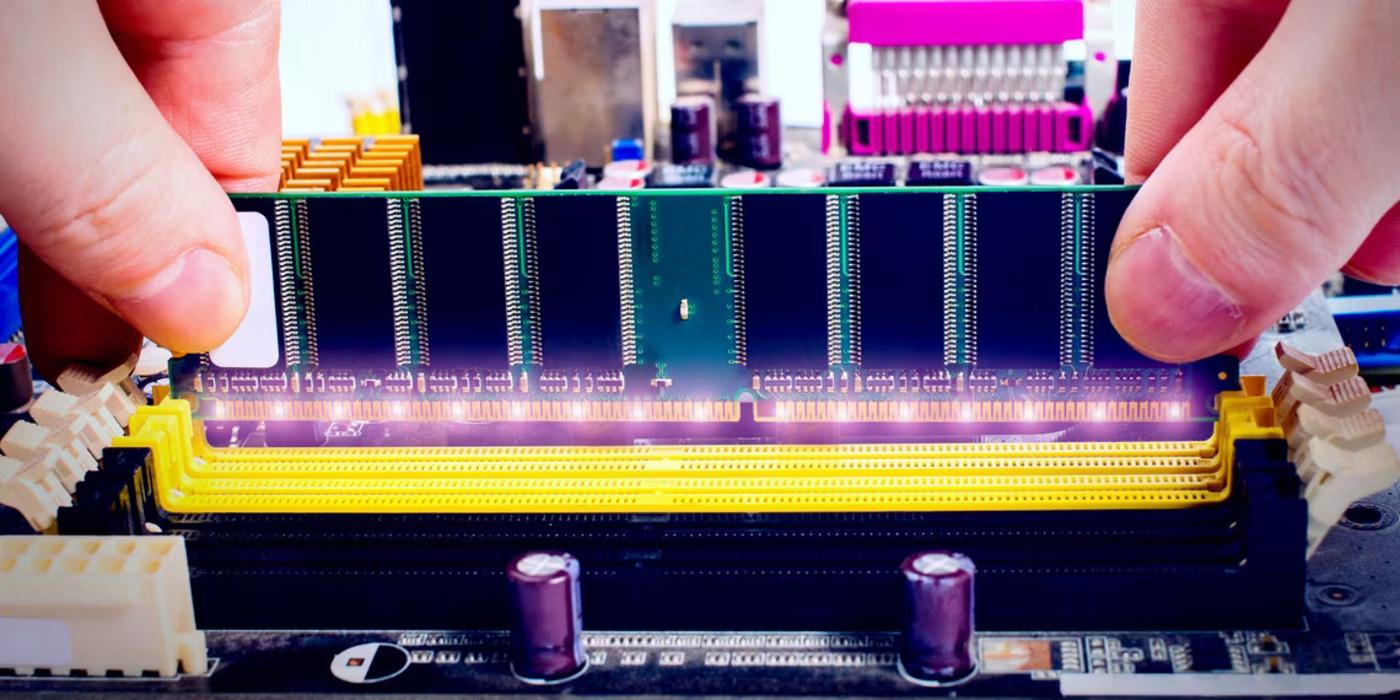
En un ordenador de sobremesa, lo normal es que puedas añadir o sustituir módulos de memoria sin demasiada complicación: abres la caja, localizas las ranuras RAM, retiras los módulos antiguos si hace falta y colocas los nuevos, respetando frecuencias, voltajes y el tipo de memoria compatible (DDR3, DDR4, DDR5, etc.).
En portátiles la cosa puede complicarse un poco más. Muchos modelos permiten ampliar la RAM quitando una tapa inferior y accediendo a uno o dos módulos, pero hay casos en los que el fabricante ha soldado parte o toda la memoria a la placa, dejando como mucho una ranura libre… o ninguna.
Si tu portátil tiene un módulo soldado y otro en ranura, quizá puedas añadir memoria adicional en esa ranura libre o cambiar el módulo existente por uno de más capacidad, siempre que el sistema soporte la cantidad total. Aquí sí conviene consultar el manual del fabricante o las especificaciones oficiales para no llevarte un chasco.
Cuando toda la RAM está soldada y ya vas muy justo, no hay mucho que hacer a nivel de hardware. En ese tipo de equipos, jugar con la memoria virtual o recurrir a trucos como ReadyBoost puede alargar algo la vida útil, pero si tus tareas habituales ya superan con creces lo que la máquina puede manejar, posiblemente te toque pensar en renovar el portátil.
Además de aumentar la RAM, otro salto de rendimiento muy apreciable es pasar de un HDD tradicional a una SSD mucho más rápido reduce la penalización cuando Windows tiene que recurrir a la memoria virtual.
Cuándo tiene sentido aumentar la memoria virtual y cuándo no
Modificar el tamaño del archivo de paginación tiene sentido en situaciones muy concretas. Por ejemplo, si utilizas aplicaciones que consumen mucha memoria (edición de vídeo, máquinas virtuales, tratamientos de imágenes pesadas) y notas que el sistema te lanza mensajes de error por memoria insuficiente a pesar de tener el disco con espacio de sobra.
En esos casos, aumentar ligeramente el tamaño de la memoria virtual puede ayudarte a completar tareas que, de otro modo, terminarían en un cierre forzoso de la aplicación o del propio Windows. Eso sí, ten claro que no va a hacer que el programa vaya más rápido, solo le dará más margen para no bloquearse.
No tiene demasiado sentido hinchar el archivo de paginación en un equipo que ya va ahogado de por sí y que además tiene un disco duro lento. El síntoma principal será que todo funciona a cámara lenta, porque el sistema estará leyendo y escribiendo sin parar en el disco para suplir la falta de RAM.
Tampoco deberías confiar en la memoria virtual como excusa para no ampliar la RAM física si utilizas el ordenador para tareas exigentes (juegos modernos, edición de vídeo a alta resolución, software de diseño complejo). En esos escenarios, lo que necesitas es más RAM real y un almacenamiento rápido, no un archivo de paginación gigantesco.
Como regla general, piensa en la memoria virtual de Windows como un mecanismo de seguridad y complemento que evita que el sistema se caiga a la primera de cambio cuando te pasas con las aplicaciones abiertas. Para conseguir una experiencia fluida en el día a día, lo determinante seguirá siendo cuánta RAM tienes y qué tan rápido es tu disco o SSD.
En definitiva, si tu equipo se queda corto de memoria con frecuencia, si Windows te avisa de poca memoria virtual y si notas que el PC va muy pesado al abrir varios programas, aumentar moderadamente el archivo de paginación puede ser un pequeño alivio, pero la mejora de verdad vendrá al añadir más RAM y, si puedes, al montar un SSD; la memoria virtual está bien para aguantar el tirón, pero el rendimiento y la sensación de rapidez dependen sobre todo del hardware que tengas instalado.