- La mayoría de All in One solo permiten ampliar con facilidad la memoria RAM y el almacenamiento, mientras que CPU y GPU suelen ir integradas y no son sustituibles.
- Actualizar de 4 GB a 8 GB de RAM y cambiar un disco duro HDD por un SSD son las mejoras que más se notan en el rendimiento diario de un All in One.
- Es fundamental comprobar las especificaciones del modelo concreto (tipo de RAM, límites de capacidad, opciones de SSD) y, si es necesario, acudir a un técnico para la instalación.
- Cuando el equipo queda limitado por procesador o gráfica y ya no admite ampliaciones útiles, suele ser más razonable valorar la compra de un nuevo ordenador.
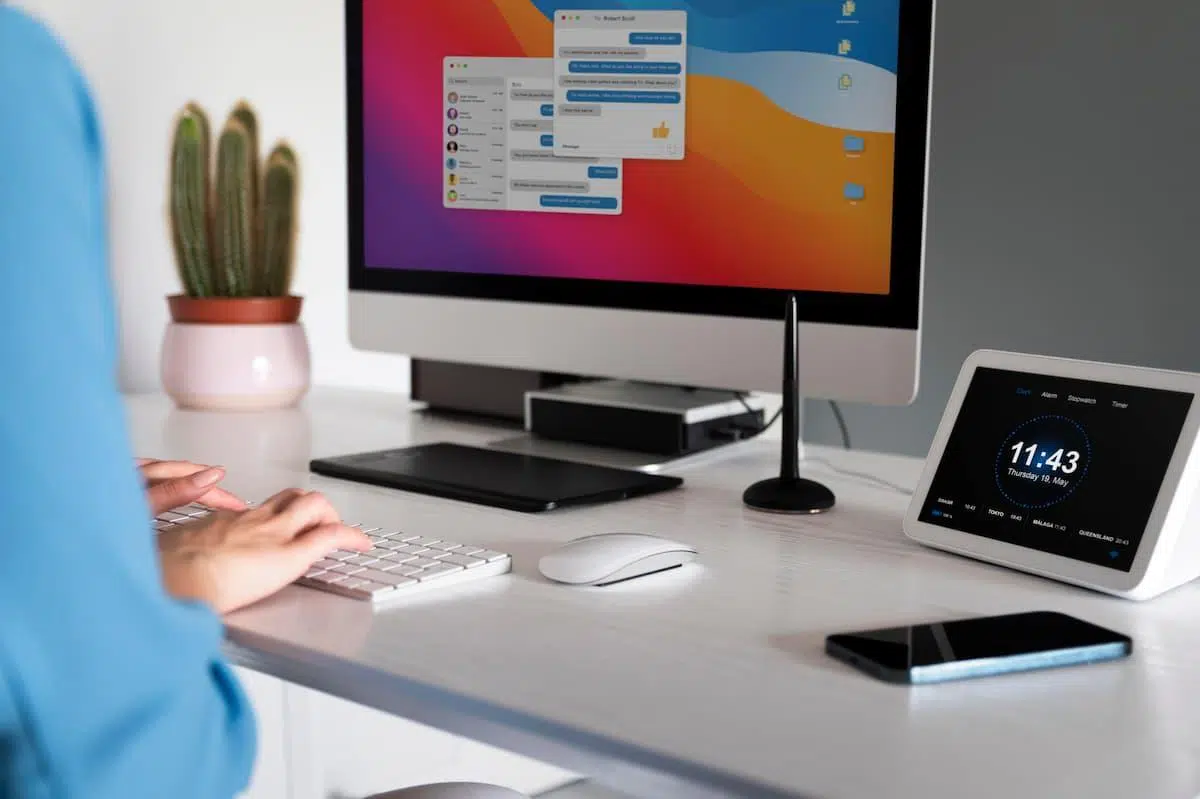
Si tienes un ordenador All in One y cada vez que lo enciendes sientes que arranca más lento que tú un lunes por la mañana, no estás solo. Con el paso del tiempo, estos equipos empiezan a ir justos de memoria, tardan en abrir programas y el disco se llena de fotos, series, trabajos y documentos que no quieres borrar ni de broma.
En un PC de sobremesa tradicional, lo habitual es quitar un par de tornillos y cambiar piezas como si fueran bloques de construcción, pero en un All in One la historia es muy distinta. Su diseño compacto y estilizado tiene truco: hay menos espacio interno y muchas partes vienen mucho más integradas. Vamos a ver, con calma y en detalle, qué se puede ampliar realmente en un All in One, qué mejoras dan más rendimiento y qué límites te vas a encontrar sí o sí.
Cómo es por dentro un All in One y por qué complica las ampliaciones
La principal gracia de un All in One es que junta en una sola carcasa la pantalla, la placa base, el almacenamiento, la memoria, los altavoces y el resto de componentes. Eso se traduce en un escritorio despejado, sin torre, con menos cables y un aspecto mucho más limpio y moderno.
Ese mismo diseño estilizado tiene su lado menos agradable: hay muy poco margen para modificar componentes. Mientras que en una torre de sobremesa tienes bahías libres, ranuras accesibles y espacio de sobra para meter mano, en un All in One todo va muy encajado, a veces con tornillos ocultos y pestañas delicadas, casi como si desmontaras un reloj o un portátil muy fino.
Otro detalle importante es que muchos fabricantes optan por soluciones integradas: RAM soldada, procesadores fijados a la placa y gráficas integradas. En la práctica, eso significa que buena parte de las piezas críticas no se pueden sustituir de manera independiente, por mucho que te apetezca mejorar el rendimiento.
Aun así, en la mayoría de modelos sigue habiendo cierto margen de maniobra: normalmente es posible mejorar el almacenamiento, y en bastantes All in One también se puede tocar la memoria RAM, siempre que no venga completamente soldada. Antes de comprar cualquier componente, es clave revisar las especificaciones del equipo y, si es posible, el manual técnico del fabricante.
Memoria RAM en un All in One: cuándo se puede ampliar y qué notarás
La memoria RAM (Random Access Memory) es la encargada de cargar las instrucciones que ejecuta la CPU y de mantener activos los datos y aplicaciones mientras el ordenador está en funcionamiento. No es un espacio de almacenamiento permanente, porque todo lo que hay en RAM se pierde cuando apagas el equipo, pero es mucho más rápida que un disco duro o un SSD.
La RAM se monta mediante módulos que se conectan a la placa base, y en los All in One suelen usarse módulos de tipo SO-DIMM, los mismos que se ven en muchos portátiles. Aquí aparece la primera gran pregunta: ¿se puede ampliar la RAM en cualquier All in One? La respuesta es que depende totalmente del modelo concreto.
Algunos equipos incluyen ranuras accesibles donde puedes añadir o sustituir módulos de RAM, respetando siempre la capacidad máxima soportada por la placa y el procesador. En otros casos, el fabricante ha soldado parte o toda la memoria a la placa base, de forma que no hay forma práctica de aumentarla sin herramientas de laboratorio y un riesgo enorme de cargarte el equipo.
Cuando el modelo lo permite, ampliar la memoria suele ser una de las formas más sencillas y efectivas de mejorar el rendimiento general. Pasar de 4 GB a 8 GB de RAM, por ejemplo, se nota muchísimo al usar varios programas a la vez, tener muchas pestañas del navegador abiertas o trabajar con aplicaciones un poco más pesadas. Si no puedes ampliarla, también puedes optimizar la memoria virtual para mitigar parte de las limitaciones.
Además del tamaño, hay que tener en cuenta el estándar (por ejemplo, DDR3, DDR4 o DDR5), la frecuencia y el voltaje compatible. Intentar montar un módulo que no corresponde es como ponerse zapatos de la talla equivocada: a veces ni siquiera encaja físicamente y, si lo hace, puede no arrancar o provocar fallos inestables. Lo más sensato es verificar en la web del fabricante o con herramientas de diagnóstico qué tipo de memoria admite tu equipo.
Ejemplo real: ampliar la RAM en un Acer Aspire C22-720
Un caso muy típico es el de usuarios con un All in One como el Acer Aspire C22-720, que salen de fábrica con 4 GB de RAM y, pasado un tiempo, el sistema empieza a ir a trompicones. En las especificaciones oficiales de este modelo se indica que la memoria es ampliable hasta 8 GB, lo que abre la puerta a instalar un módulo adicional o sustituir el existente, según la configuración concreta.
Ante una situación así, lo primero es verificar con detalle el tipo exacto de RAM que admite el Acer Aspire C22-720: generación, velocidad y número de ranuras disponibles. Normalmente esta información aparece en el manual técnico o en la página del producto en la web de Acer, y conviene no fiarse solo de lo que pone en una pegatina o en una captura de pantalla.
Una vez confirmado el tipo de módulo, lo recomendable es acudir a una tienda especializada o a un técnico de confianza y pedir una memoria compatible y de la capacidad adecuada. Instalarla no siempre es tan trivial como en una torre: en muchos All in One hay que retirar la trasera completa, liberar la pantalla o desmontar parte del soporte, y un mal gesto puede acabar rompiendo pestañas o cables planos delicados.
Por eso, si no tienes experiencia desmontando este tipo de equipos, es buena idea contar con ayuda profesional. El técnico puede abrir el All in One, colocar la nueva RAM y comprobar después que el sistema la detecta correctamente y pasa los tests básicos de estabilidad. Con el cambio terminado, deberías notar una mejora clara al abrir varios programas, al navegar por Internet y al manejar documentos pesados.
Almacenamiento: actualizar a SSD en un All in One
El otro gran cuello de botella de muchos All in One es el disco duro mecánico tradicional (HDD). Si tu equipo aún usa un HDD para el sistema operativo, cambiarlo por un SSD moderno puede transformar por completo la experiencia: el sistema arranca en pocos segundos, los programas se abren mucho más rápido y la sensación general es la de estrenar ordenador.
La idea básica consiste en sustituir el disco duro interno por un SSD, o bien añadir un SSD adicional si la placa y el chasis ofrecen conectores y espacio para ello. Muchos All in One admiten unidades de 2,5 pulgadas SATA, y algunos modelos más recientes también incorporan ranuras M.2 para SSD NVMe, que dan aún más velocidad.
El principal obstáculo aquí no suele ser la compatibilidad, sino el acceso físico al interior del equipo. Hay modelos en los que se puede retirar una tapa trasera con unos pocos tornillos y acceder directamente al almacenamiento, y otros en los que hay que desmontar prácticamente todo el sistema, incluida la pantalla, antes de llegar al disco.
Aunque el proceso pueda parecer tedioso, el salto de rendimiento que se obtiene al pasar de HDD a SSD es probablemente la mejora más visible que le puedes hacer a un All in One. El tiempo de arranque se reduce de minutos a segundos, las actualizaciones del sistema son más ágiles y abrir aplicaciones de ofimática, edición sencilla de fotos o navegación web se hace mucho más fluido.
Antes de tocar nada, conviene hacer una copia de seguridad de tus datos y decidir si clonar el disco actual al SSD o realizar una instalación limpia del sistema operativo. La clonación conserva programas y archivos tal como los tienes ahora, mientras que una instalación desde cero suele ofrecer un entorno más limpio y estable, ideal si tu equipo también arrastra años de software acumulado.
CPU y GPU en All in One: por qué casi nunca se pueden mejorar
Cuando alguien quiere jugar a títulos más exigentes, editar vídeo de forma intensiva o usar software profesional pesado, la siguiente idea lógica después de la RAM y el disco es tocar la tarjeta gráfica (GPU). En un All in One, sin embargo, la gran mayoría de las veces la GPU va integrada en la placa base, ya sea en el propio procesador (gráfica integrada) o como chip soldado.
Al estar integrada, no existe una tarjeta independiente que puedas extraer y sustituir por un modelo más potente, como harías en una torre. Eso limita mucho las opciones para mejorar el rendimiento gráfico. Algunos equipos muy concretos permiten usar GPU externas (eGPU) a través de conexiones de alta velocidad, pero es una solución bastante poco habitual en All in One de gama media y baja, y requiere que el modelo lo soporte de forma explícita. Si tu objetivo es jugar, una alternativa práctica es optar por títulos ligeros, como los mejores juegos para PC con pocos recursos, que funcionan bien en hardware modesto.
El caso del procesador (CPU) va por el mismo camino. En muchos All in One actuales, el chip viene directamente sujeto o soldado a la placa base, sin un zócalo estándar que permita cambiarlo por otro. Aunque en teoría pudiera desmontarse, el proceso es tan delicado y arriesgado que, a efectos prácticos, se considera inamovible.
Por eso, al valorar un All in One, es importante entender que la CPU y la GPU son prácticamente definitivas. Si unos años más tarde el equipo se queda corto de potencia de cálculo para tus necesidades, no tendrás la misma flexibilidad de actualización que con un sobremesa tradicional. En muchos casos, la única salida real será plantearse el cambio de equipo completo.
Esto no quiere decir que un All in One no sirva para trabajar, estudiar o consumir contenido multimedia. De hecho, muchos modelos con buenas CPU y gráficas integradas solventes rinden de sobra para tareas de ofimática, navegación, videollamadas, streaming o edición ligera de fotos. Lo que no es realista esperar es convertir un AIO básico en una máquina de gaming o de edición profesional solo cambiando componentes internos, porque casi siempre será imposible.
Ventajas y límites de los All in One frente a otros formatos
Los All in One han ido ganando terreno por razones que van más allá de la potencia bruta. El ahorro de espacio en el escritorio es su mayor carta de presentación: no hay torre ocupando sitio, solo la pantalla con todos los componentes integrados. Para quienes trabajan desde casa o tienen un espacio reducido, esto es un punto clave.
Además del tema del espacio, su diseño suele ser más limpio y minimalista. Hay menos cables a la vista, la alimentación suele concentrarse en un único cable de corriente y, si añades teclado y ratón inalámbricos, el conjunto queda muy recogido. Esta simplicidad estética también puede influir en un consumo energético algo más contenido, al integrar componentes pensados para ser más eficientes.
El mercado ofrece cada vez más modelos distintos, desde equipos muy básicos para tareas de oficina hasta All in One bastante potentes para usuarios exigentes. Muchos de ellos se comercializan a través de tiendas especializadas y grandes superficies, donde se pueden comparar tamaños de pantalla, configuraciones y precios para encontrar el equilibrio adecuado.
Sin embargo, esa misma integración que hace tan atractivos a los All in One conlleva las limitaciones que hemos visto: menos opciones de ampliación, más dificultad para reparar y una dependencia mayor del servicio técnico oficial si algo falla fuera de garantía. Mientras que en una torre es sencillo sustituir una fuente de alimentación o una gráfica, en un AIO muchas averías implican desmontar buena parte del equipo o incluso cambiar la placa completa.
Por todo ello, antes de comprar o de plantearse una actualización importante, conviene tener claro el uso principal que se le va a dar al ordenador y hasta qué punto necesitarás crecer en rendimiento a medio plazo. Si el trabajo se centra en ofimática, navegación y multimedia, un All in One bien configurado desde el inicio, con suficiente RAM y un SSD, puede durar varios años sin problemas.
Formas prácticas de mejorar el rendimiento sin cambiar de equipo
Aparte de las ampliaciones hardware clásicas (RAM y SSD), hay ciertas medidas que pueden ayudar a que un All in One funcione de forma más fluida sin necesidad de abrirlo. No harán milagros, pero en equipos algo justos de recursos pueden marcar la diferencia en el día a día.
Una de las primeras cosas que se pueden revisar es el número de programas que se inician automáticamente con el sistema. Cuantos más procesos se cargan nada más encender el ordenador, más memoria se consume y más lento arranca todo. Desactivar aplicaciones innecesarias del arranque puede liberar bastantes recursos.
También es recomendable mantener el sistema operativo y los controladores actualizados, así como liberar espacio en disco eliminando archivos temporales y programas que ya no se usan; además, puedes seguir trucos y ajustes en Windows 11 que ayudan a optimizar el equipo.
En el caso de All in One con recursos muy ajustados, como los que parten de 4 GB de RAM, ajustar el uso de pestañas del navegador y evitar tener muchas aplicaciones pesadas abiertas a la vez puede ayudar a reducir los bloqueos y tirones. Aunque no es tan cómodo como tener toda la multitarea que quieras, permite alargar un poco la vida útil del equipo.
Si después de aplicar todas estas optimizaciones el rendimiento sigue siendo insuficiente y ya has ampliado RAM y SSD (o no es posible hacerlo), es el momento de plantearse con calma si merece la pena invertir más en ese All in One o destinar el dinero a un equipo nuevo con mejores especificaciones y posibilidad de actualización futura.
Un All in One ofrece un escritorio ordenado, menos cables y una experiencia muy cómoda para trabajar o estudiar, pero a cambio renuncias a gran parte de la flexibilidad de ampliación que tiene un PC de torre. Conocer bien qué se puede mejorar —sobre todo RAM y almacenamiento—, qué componentes están limitados —CPU y GPU integradas casi siempre inamovibles— y cómo aprovechar las opciones reales de actualización te permitirá sacar el máximo partido a tu equipo actual y decidir con criterio cuándo ha llegado el momento de dar el salto a un nuevo ordenador.
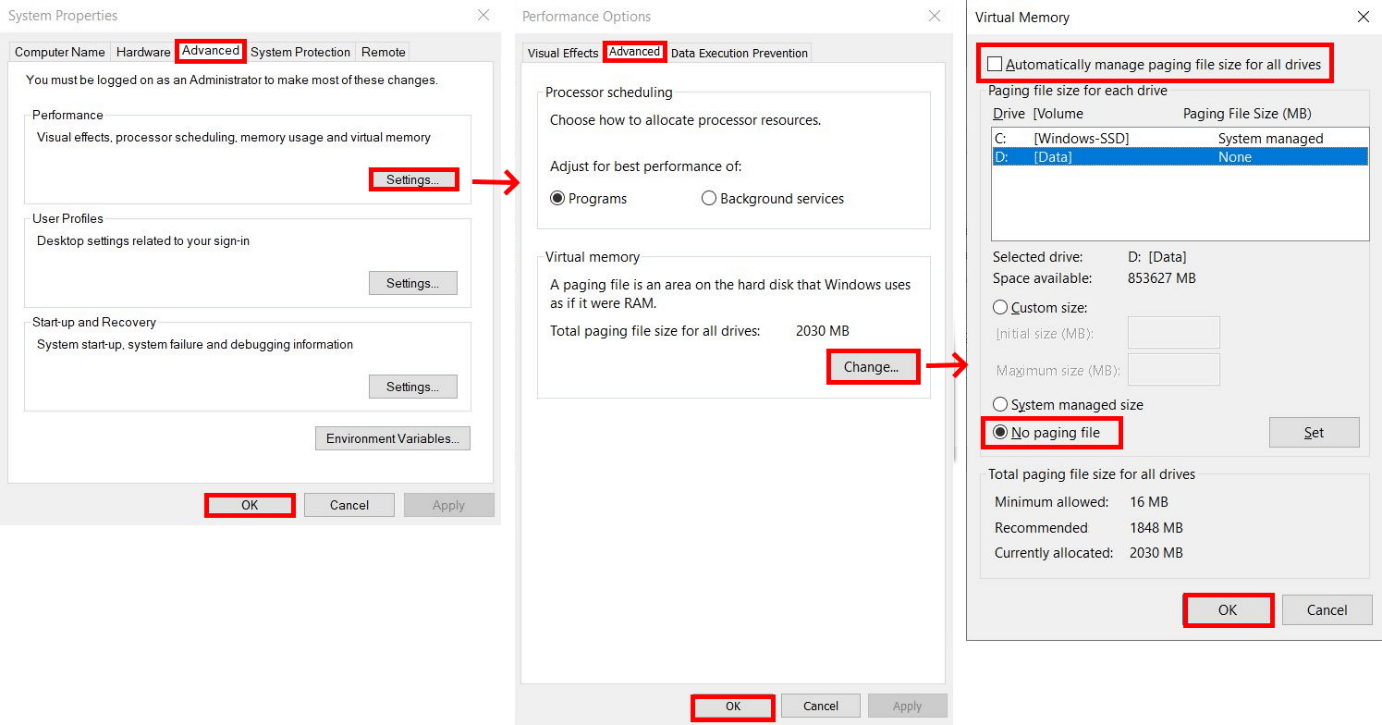
Tabla de Contenidos
- Cómo es por dentro un All in One y por qué complica las ampliaciones
- Memoria RAM en un All in One: cuándo se puede ampliar y qué notarás
- Ejemplo real: ampliar la RAM en un Acer Aspire C22-720
- Almacenamiento: actualizar a SSD en un All in One
- CPU y GPU en All in One: por qué casi nunca se pueden mejorar
- Ventajas y límites de los All in One frente a otros formatos
- Formas prácticas de mejorar el rendimiento sin cambiar de equipo