- La pasta térmica mejora la transferencia de calor entre CPU/GPU y el disipador, reduciendo temperaturas y alargando la vida útil del equipo.
- Conviene renovarla cada varios años o cuando aumentan las temperaturas, siguiendo una limpieza cuidadosa y aplicando sólo la cantidad necesaria.
- Elegir un tipo de pasta adecuado y montar bien el sistema de refrigeración es crucial para evitar problemas y obtener el mejor rendimiento térmico.
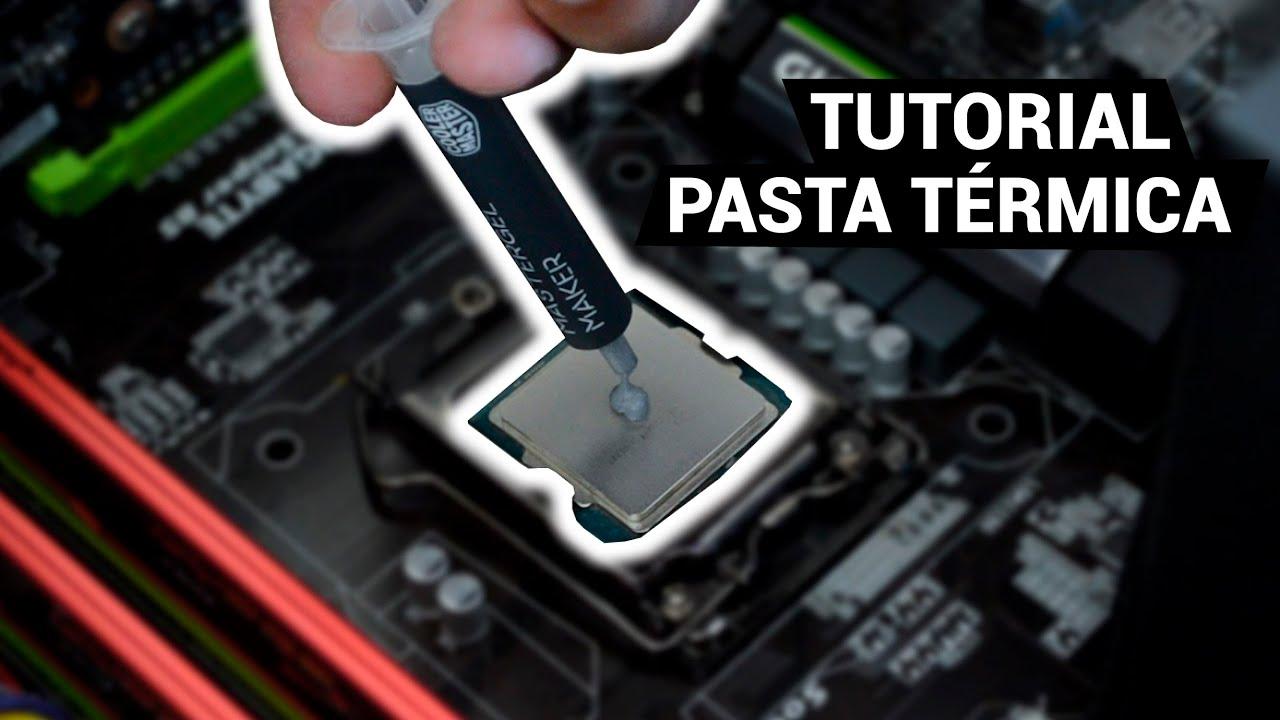
Si tu ordenador empieza a sonar como un avión despegando, se calienta más de la cuenta o se apaga sin motivo aparente, es muy posible que haya llegado la hora de cambiar la pasta térmica del procesador. Es una de esas tareas de mantenimiento que dan respeto al principio, pero que en realidad son bastante sencillas cuando sabes cómo hacerlas y tomas unas mínimas precauciones.
En las siguientes líneas vas a encontrar una guía completa, pensada para que cualquier persona con un poco de maña pueda renovar la pasta térmica paso a paso, entendiendo qué está haciendo en cada momento y por qué. Veremos qué es exactamente la pasta térmica, cuándo conviene cambiarla, qué tipos existen, cómo elegir la adecuada y cómo aplicarla de forma correcta tanto en PC de sobremesa como en portátiles, además de algunos trucos y advertencias importantes para no liarla con el hardware.
Qué es la pasta térmica y por qué es tan importante
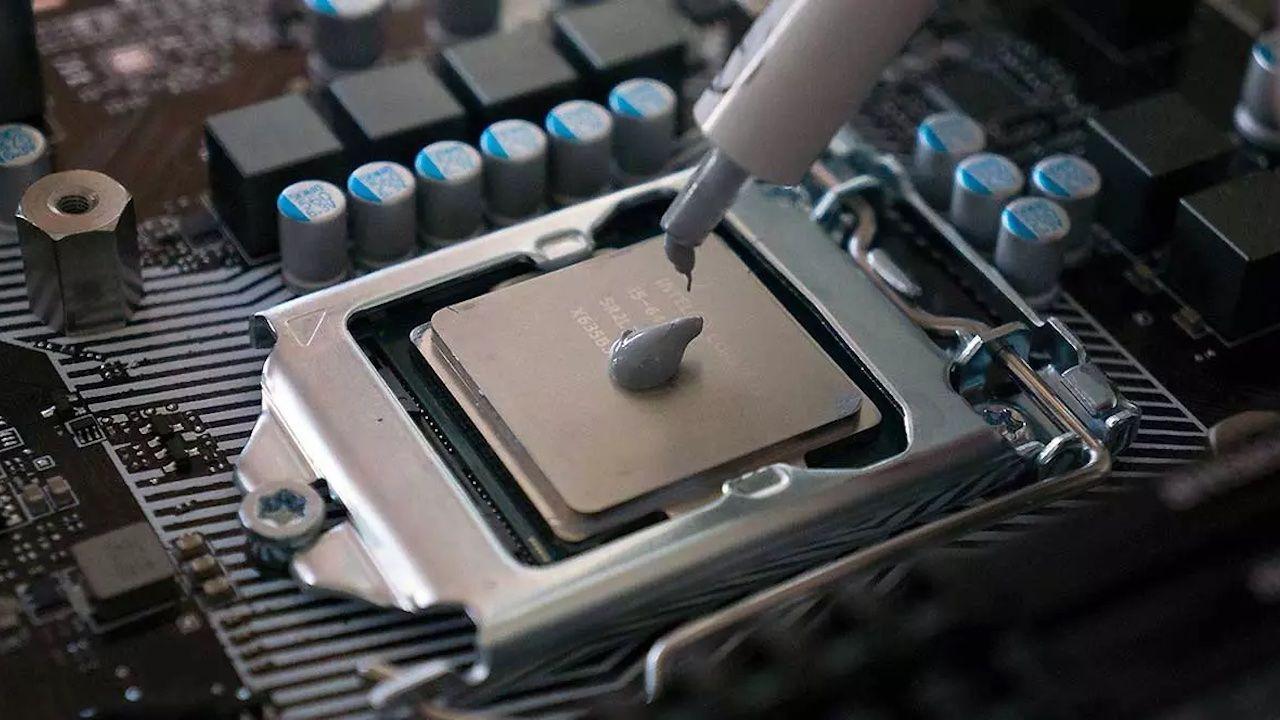
La pasta térmica, también conocida como compuesto térmico o grasa térmica, es una sustancia que se coloca entre el procesador (CPU) o la tarjeta gráfica (GPU) y su disipador de calor. Su misión es mejorar la transferencia térmica entre ambas superficies, que a simple vista parecen lisas, pero en realidad tienen pequeñas imperfecciones y micro espacios llenos de aire.
El aire es muy mal conductor del calor, así que si no usamos ningún material intermedio, parte de la energía térmica se quedaría atrapada en el procesador. La pasta térmica se encarga de rellenar esos huecos microscópicos, eliminando la mayor cantidad posible de aire para que el calor fluya con mucha más facilidad hacia el disipador y, a partir de ahí, hacia el aire del interior de la caja o del portátil.
Gracias a esta función, una pasta térmica de calidad aplicada correctamente puede marcar varios grados de diferencia en la temperatura de funcionamiento del procesador. Esa rebaja de temperatura se traduce en menor ruido de los ventiladores, más estabilidad y mayor vida útil de los componentes, evitando cuelgues, bajadas de rendimiento por calentamiento (thermal throttling) y apagones repentinos.
Con el paso del tiempo, la pasta térmica se va degradando: puede secarse, endurecerse o perder parte de su capacidad de conducción. También influye la calidad del material original, el número de horas de uso, la temperatura ambiente y si el equipo ha sufrido muchas variaciones térmicas. Por eso, aunque a simple vista no la veas en mal estado, es muy recomendable renovarla cada cierto tiempo.
Cuándo conviene cambiar la pasta térmica
No existe una fecha exacta, pero sí una serie de señales claras que indican que es buen momento para reemplazar la pasta térmica del procesador. En equipos de uso normal, muchos fabricantes y técnicos recomiendan cambiarla aproximadamente cada 3 o 4 años, mientras que en ordenadores gaming o de trabajo intensivo puede ser conveniente acortar ese plazo.
Uno de los indicios más habituales es notar un aumento significativo de la temperatura de la CPU o la GPU, comparado con cuando el equipo era nuevo o con lecturas de meses anteriores. Si, sin haber cambiado tu forma de usar el ordenador, ves que los grados se disparan en juegos, programas pesados o incluso en tareas ligeras, probablemente la pasta ya no esté rindiendo como debería.
Otro síntoma clásico es que los ventiladores funcionan casi siempre al máximo, incluso con aplicaciones poco exigentes. El sistema intenta compensar la falta de transferencia térmica aumentando el flujo de aire, lo que genera más ruido. Si además comienzas a sufrir apagados espontáneos, reinicios bajo carga o bajadas repentinas de rendimiento cuando el procesador se calienta, la sospecha sobre la pasta térmica gana aún más peso.
También es recomendable aprovechar momentos concretos, como cuando haces una limpieza a fondo del equipo o cambias el disipador, para renovar el compuesto térmico. Ya que desmontas el sistema de refrigeración, merece la pena colocar pasta nueva en lugar de reutilizar la vieja, que probablemente ya ha perdido parte de sus propiedades.
En portátiles, que suelen trabajar con temperaturas más elevadas y tienen sistemas de ventilación más ajustados, la importancia de una buena pasta térmica es todavía mayor. Si tu portátil se calienta mucho, hace bastante ruido y te quema literalmente las manos en la zona del teclado, es muy posible que un cambio de pasta térmica y limpieza interna marquen una diferencia notable.
Tipos de pasta térmica y cómo elegir la adecuada
No todas las pastas térmicas son iguales. A la hora de elegir una, conviene conocer las principales familias y sus características, ya que cada una tiene sus ventajas e inconvenientes. De esta forma podrás escoger la opción que mejor se adapte a tu equipo y a tu forma de usarlo, en lugar de comprar la primera que veas.
Una de las categorías más habituales es la pasta térmica de base cerámica o de óxidos metálicos no conductores. Este tipo de compuesto se caracteriza por ser eléctricamente aislante, lo que reduce el riesgo de cortocircuitos si se derrama accidentalmente sobre otros componentes de la placa. Su rendimiento térmico es bueno para la mayoría de usos domésticos y suele ser bastante estable con el paso del tiempo.
Por otro lado, están las pastas térmicas con partículas metálicas, como plata o aluminio, que ofrecen una conductividad térmica superior. Suelen recomendarse para entornos más exigentes, como ordenadores gaming o equipos de trabajo que pasan muchas horas bajo carga intensa. No obstante, algunas de estas pastas pueden ser ligeramente conductoras de la electricidad o capacitivas, de modo que hay que aplicarlas con más cuidado para evitar que toquen pistas o componentes electrónicos cercanos.
En un nivel más avanzado encontramos las pastas térmicas de metal líquido, basadas en aleaciones como galio e indio. Proporcionan una transferencia de calor extraordinaria, muy por encima de las pastas tradicionales, y son populares entre entusiastas del overclock. El problema es que son conductoras de la electricidad, pueden reaccionar con determinados metales (por ejemplo, el aluminio) y requieren una aplicación extremadamente cuidadosa, por lo que no son recomendables para usuarios sin experiencia.
Al elegir pasta térmica, fíjate en parámetros como la conductividad térmica indicada por el fabricante, la viscosidad (que influye en lo fácil que resulta aplicarla) y la estabilidad a largo plazo. Para un usuario medio que quiera un buen equilibrio entre rendimiento y seguridad, una pasta de calidad reconocida de tipo cerámico o con óxidos metálicos no conductores suele ser más que suficiente. Asegúrate también de que el envase no lleve demasiado tiempo abierto, ya que algunas fórmulas envejecen peor una vez destapadas.
Herramientas y preparativos antes de cambiar la pasta térmica
Antes de meterte en faena conviene tener claro qué vas a necesitar y cómo dejar todo preparado para evitar contratiempos a mitad de proceso. Aunque cada equipo puede tener sus peculiaridades, la lista básica de herramientas suele ser bastante similar en la mayoría de casos.
En primer lugar, necesitas contar con un juego de destornilladores apropiado, normalmente de estrella (Philips) y, según el modelo, también torx o planos pequeños. Muchísimos problemas vienen de usar herramientas inadecuadas que dañan los tornillos o resbalan al hacer fuerza. Si tienes un kit de reparación de electrónica, mejor todavía, porque suelen incluir puntas imantadas y tamaños específicos para portátiles.
También es importante disponer de alcohol isopropílico de alta pureza (preferiblemente al 90 % o superior) para limpiar los restos de pasta antigua tanto del procesador como del disipador. Evita utilizar alcohol de farmacia común, limpiacristales u otros líquidos, porque pueden dejar residuos o contener agua en exceso.
Para retirar la pasta vieja con seguridad, usa toallitas sin pelusa, papel apto para limpieza de electrónica o bastoncillos. En caso de necesidad, también puedes tirar de papel de cocina de buena calidad, siempre con cuidado de no dejar fibras. Algunas pastas térmicas incluyen una pequeña espátula o aplicador de plástico, muy útil para extender el nuevo compuesto en caso de que quieras usar esa técnica.
Otro punto clave es la electricidad estática. Lo ideal es trabajar con una pulsera antiestática conectada a tierra o, como mínimo, tocar con frecuencia una superficie metálica conectada a la toma de tierra (por ejemplo, la carcasa metálica de la fuente de alimentación enchufada pero apagada) para descargar la posible acumulación estática del cuerpo.
Por último, asegúrate de haber apagado completamente el ordenador, desconectado el cable de alimentación y retirado la batería en el caso de los portátiles que lo permitan. Trabaja en una superficie limpia, con buena iluminación y espacio suficiente para colocar los tornillos ordenados, preferiblemente usando pequeños recipientes o una bandeja imantada para no perder ninguna pieza.
Cómo cambiar la pasta térmica en un PC de sobremesa
En un ordenador de sobremesa, el acceso al procesador suele ser bastante más cómodo que en un portátil, así que es un buen punto de partida para quienes se estrenan en esta tarea. El procedimiento general es similar en la mayoría de placas base y sistemas de refrigeración por aire tradicionales.
Lo primero es abrir la caja del PC. Normalmente basta con retirar el panel lateral, desenroscando los tornillos de la parte trasera. Una vez descubierto el interior, localiza el disipador del procesador, que suele ser un bloque metálico con ventilador situado cerca del centro de la placa, conectado a la toma de alimentación de la CPU y anclado con un sistema de sujeción.
Antes de desmontar nada, es recomendable desconectar el cable del ventilador del procesador de la placa base. A continuación, afloja el sistema de anclaje del disipador siguiendo el orden recomendado por el fabricante: puede que sean cuatro tornillos en cruz, una palanca de bloqueo o clips de plástico que se giran. Hazlo con calma, aplicando la fuerza justa para no dañar ni el disipador ni la placa.
Cuando hayas liberado el disipador, retíralo con cuidado. A veces se queda ligeramente pegado a la CPU por la pasta antigua; si notas resistencia, evita tirar a lo bruto hacia arriba. En su lugar, haz un ligero movimiento de giro muy suave para despegarlo sin arrancar el procesador del zócalo. Una vez suelto, deja el disipador a un lado sobre una superficie limpia.
Ahora verás la pasta térmica vieja tanto sobre la superficie del procesador como en la base del disipador. Empieza por retirar la mayor parte con un trozo de papel o toallita, sin presionar demasiado. Después, humedece ligeramente otra porción de papel o un bastoncillo con alcohol isopropílico y ve limpiando en movimientos suaves hasta que la superficie quede totalmente limpia y brillante. Repite el proceso en el disipador.
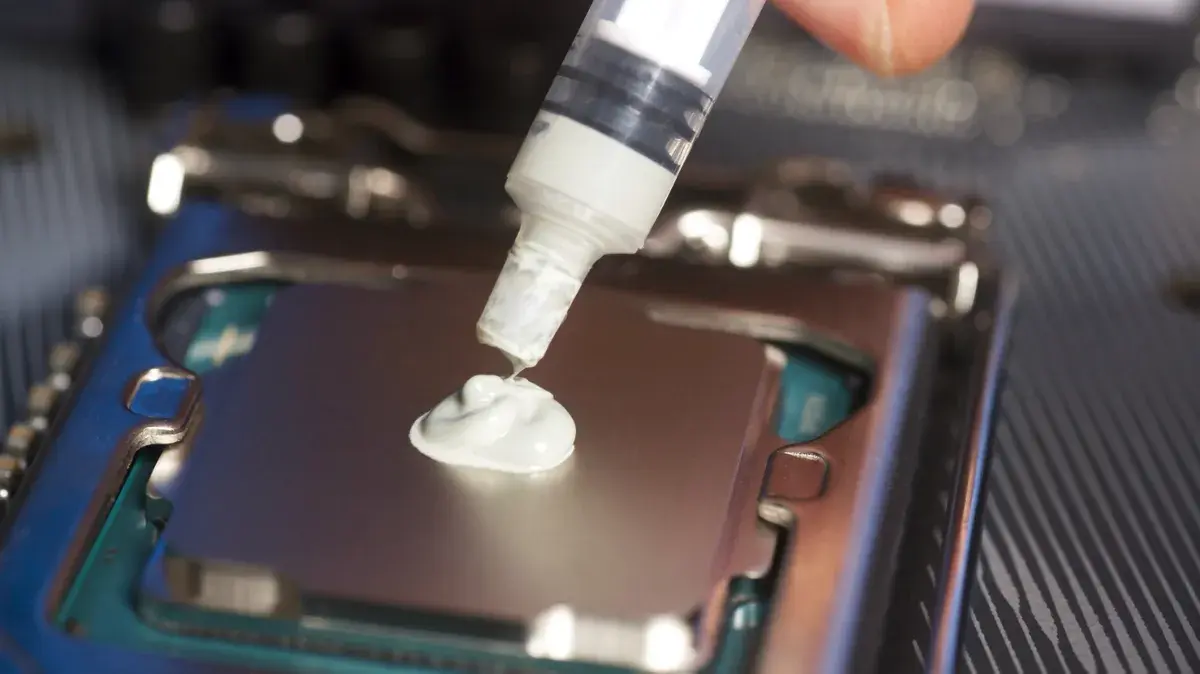
Una vez que ambas superficies están limpias y secas, llega el momento de aplicar la nueva pasta térmica. Existen varios métodos (punto central, línea, cruz, extensión con espátula…), pero para la mayoría de procesadores de sobremesa un pequeño punto de pasta en el centro del IHS (la “chapita” metálica del procesador) suele ser suficiente. La idea es que, al colocar el disipador encima y apretarlo, la pasta se reparta uniformemente por la presión.
Es importante no pasarse con la cantidad: con algo parecido al tamaño de un grano de arroz o un guisante pequeño suele ser más que suficiente. Usar demasiada pasta no mejora la refrigeración y puede provocar que parte del compuesto rebose por los bordes, llegando a zonas donde no debería estar.
Coloca de nuevo el disipador sobre la CPU, intentando que baje de forma lo más vertical y alineada posible, sin moverlo demasiado una vez en contacto con la pasta para no crear burbujas de aire internas. Vuelve a atornillar o fijar el sistema de sujeción siguiendo un patrón en cruz (si tiene cuatro puntos), apretando poco a poco y de forma equilibrada en cada esquina.
Por último, conecta otra vez el cable del ventilador a la toma CPU_FAN de la placa base, comprueba que no has olvidado ningún tornillo y cierra la caja. Al encender el ordenador, entra en la BIOS o utiliza un programa de monitorización en el sistema operativo para verificar que las temperaturas se han reducido y el ventilador funciona con normalidad.
Particularidades al cambiar la pasta térmica en portátiles
En los portátiles la historia se complica un poco más, porque el acceso a la CPU y la GPU suele estar bastante menos a la vista. Cada modelo es un mundo: algunos sólo requieren retirar una tapa inferior, mientras que en otros hay que desmontar prácticamente todo el equipo, incluyendo teclado, carcasa superior y módulos internos.
El primer paso siempre debería ser consultar una guía específica para tu modelo, ya sea del propio fabricante o tutoriales detallados con fotos y vídeos. Esto te ayudará a identificar dónde están los tornillos ocultos, qué partes hay que soltar y qué conectores planos (como los de teclado y touchpad) deberás desconectar sin dañarlos.
Una vez que tengas acceso al sistema de refrigeración, verás normalmente un conjunto de heatpipes (tubos de calor) y uno o varios ventiladores, con una base en contacto directo con la CPU y, en muchos casos, otra zona de contacto con la GPU dedicada o integrada. Para cambiar la pasta térmica, tendrás que retirar ese módulo desenroscando sus fijaciones en el orden indicado, muchas veces numerado sobre la propia pieza metálica.
Al levantar el sistema de refrigeración, es probable que encuentres tanto pasta térmica en CPU y GPU como almohadillas térmicas (thermal pads) en otros componentes como VRM o memorias. Es muy importante no perder ni intercambiar estas almohadillas, ya que tienen un grosor y posición específicos. Si están muy deterioradas, deberías reemplazarlas por otras de igual espesor y características.
La limpieza de la pasta antigua se realiza como en los sobremesa: con papel o toallitas y alcohol isopropílico, procurando no derramar líquido sobre otros componentes de la placa. Procura sujetar el portátil de forma que te resulte cómodo y que no se doble al hacer la presión necesaria para limpiar.
En portátiles es recomendable aplicar una cantidad de pasta algo menor que en sobremesa, ya que la superficie del chip puede ser más reducida o estar sin IHS (es decir, el silicio queda más expuesto). Un punto muy pequeño o una fina línea centrada suele funcionar bien. Evita extender con herramientas duras que puedan rayar la superficie del chip; si usas espátula, que sea de plástico flexible.
Cuando vayas a recolocar el sistema de refrigeración, alinéalo con cuidado sobre CPU y GPU y deja que asiente suavemente. A la hora de atornillar, respeta el orden numerado y aprieta poco a poco cada tornillo para garantizar una presión uniforme sobre los chips. Después de montar el portátil, revisa que todos los conectores planos estén bien insertados y que no sobra ningún tornillo, algo más frecuente de lo que parece.
Errores frecuentes al cambiar la pasta térmica y cómo evitarlos
Uno de los fallos más comunes es aplicar demasiada pasta térmica, pensando que así el procesador estará mejor refrigerado. Ocurre justo lo contrario: un exceso de compuesto puede empeorar la transferencia de calor y, en productos conductores de electricidad, aumentar claramente el riesgo de cortocircuitos si el material rebosa hacia zonas sensibles.
Otro error típico es no limpiar correctamente los restos de la pasta antigua. Dejar capas viejas mezcladas con la nueva genera una superficie irregular y poco homogénea, que dificulta la transmisión térmica. Siempre que vayas a renovar la pasta, quita por completo la anterior; no sirve con añadir un poco encima.
También es un fallo habitual no prestar atención a la presión y posición del disipador al volver a montarlo. Si el disipador no está bien asentado, o si un tornillo se queda flojo, la base no hará un buen contacto plano con el procesador y verás temperaturas anormalmente altas incluso con pasta nueva. Por eso es clave seguir el orden de apriete y comprobar que las fijaciones han quedado firmes.
En portátiles es especialmente fácil dañar conectores planos, cables delicados o pestañas de plástico al desmontarlos sin mirar bien. Tómate tu tiempo para ver cómo encaja cada pieza y no hagas fuerza si algo parece no querer salir; es señal de que quizá quede algún tornillo oculto o pestaña sin soltar. En caso de duda, revisa otra vez una guía paso a paso de tu modelo concreto.
Por último, hay quien se lanza directamente a usar metal líquido sin ser consciente de sus riesgos. Es un material muy efectivo, pero extremadamente delicado: si no tienes claro cómo proteger las zonas alrededor del chip, qué metales son compatibles o cómo aplicarlo de forma segura, es mejor optar por una pasta térmica convencional de buena calidad, que ya supone una mejora muy notable en la mayoría de casos.
Cómo comprobar el resultado y mantener buenas temperaturas
Una vez cambiada la pasta térmica, lo ideal es hacer algunas comprobaciones para asegurarte de que todo está en orden y que el esfuerzo ha merecido la pena. No se trata sólo de que el ordenador encienda, sino de verificar que las temperaturas y el comportamiento general son razonables.
En primer lugar, utiliza un programa de monitorización de temperaturas (como pueden ser herramientas de la propia placa o software especializado) para vigilar los grados de la CPU y la GPU en reposo. Deberían ser claramente más bajos que antes del cambio, siempre teniendo en cuenta la temperatura ambiente de la habitación.
Después, pon el equipo bajo carga durante un tiempo, ejecutando un juego exigente, un benchmark o una prueba de estrés controlada. Mientras tanto, observa cómo evolucionan las temperaturas y el comportamiento de los ventiladores. Si el cambio se ha hecho correctamente, lo habitual es que las máximas temperaturas desciendan varios grados respecto a la situación anterior, y que el sistema tarde más en alcanzar los límites térmicos.
Si por el contrario detectas temperaturas muy altas nada más iniciar una prueba de esfuerzo, picos bruscos o incluso apagones, revisa que el disipador esté bien fijado y que no hayas cometido alguno de los errores comentados anteriormente. A veces basta con desmontar, limpiar y repetir el proceso con más calma para que todo quede correcto.
Además del cambio de pasta, es muy recomendable cuidar otros aspectos que influyen mucho en la refrigeración general. Una buena limpieza de polvo en ventiladores, rejillas y filtros, junto con un flujo de aire adecuado en la caja (entrada frontal o inferior y salida trasera o superior), ayuda enormemente a mantener temperaturas razonables y a prolongar la vida útil de tu equipo.
Asumir el cambio de pasta térmica como una tarea de mantenimiento cada cierto tiempo, en lugar de algo excepcional, permite que el ordenador funcione de forma más silenciosa, fresca y estable. Aunque al principio pueda imponer un poco, siguiendo los pasos con cabeza y sin prisas es perfectamente asumible por cualquier usuario cuidadoso que quiera mimar sus componentes.
Con todo lo explicado, queda claro que renovar la pasta térmica no es un simple capricho, sino un proceso clave para mantener el rendimiento y la salud del hardware: elegir bien el tipo de compuesto, preparar las herramientas, limpiar a fondo las superficies, aplicar la cantidad adecuada y montar correctamente el sistema de refrigeración son detalles que, combinados, marcan la diferencia entre un equipo que sufre por el calor y otro que trabaja con temperaturas controladas y una vida útil mucho más larga.
Tabla de Contenidos
- Qué es la pasta térmica y por qué es tan importante
- Cuándo conviene cambiar la pasta térmica
- Tipos de pasta térmica y cómo elegir la adecuada
- Herramientas y preparativos antes de cambiar la pasta térmica
- Cómo cambiar la pasta térmica en un PC de sobremesa
- Particularidades al cambiar la pasta térmica en portátiles
- Errores frecuentes al cambiar la pasta térmica y cómo evitarlos
- Cómo comprobar el resultado y mantener buenas temperaturas