- La sustitución de materiales térmicos previene el thermal throttling y evita caídas drásticas de FPS en juegos.
- El grosor exacto de los thermal pads es crítico para asegurar que el disipador haga contacto correcto con la GPU y la VRAM.
- El mantenimiento profundo es recomendable cada 3 a 5 años o cuando se detectan ruidos excesivos en los ventiladores y altas temperaturas.
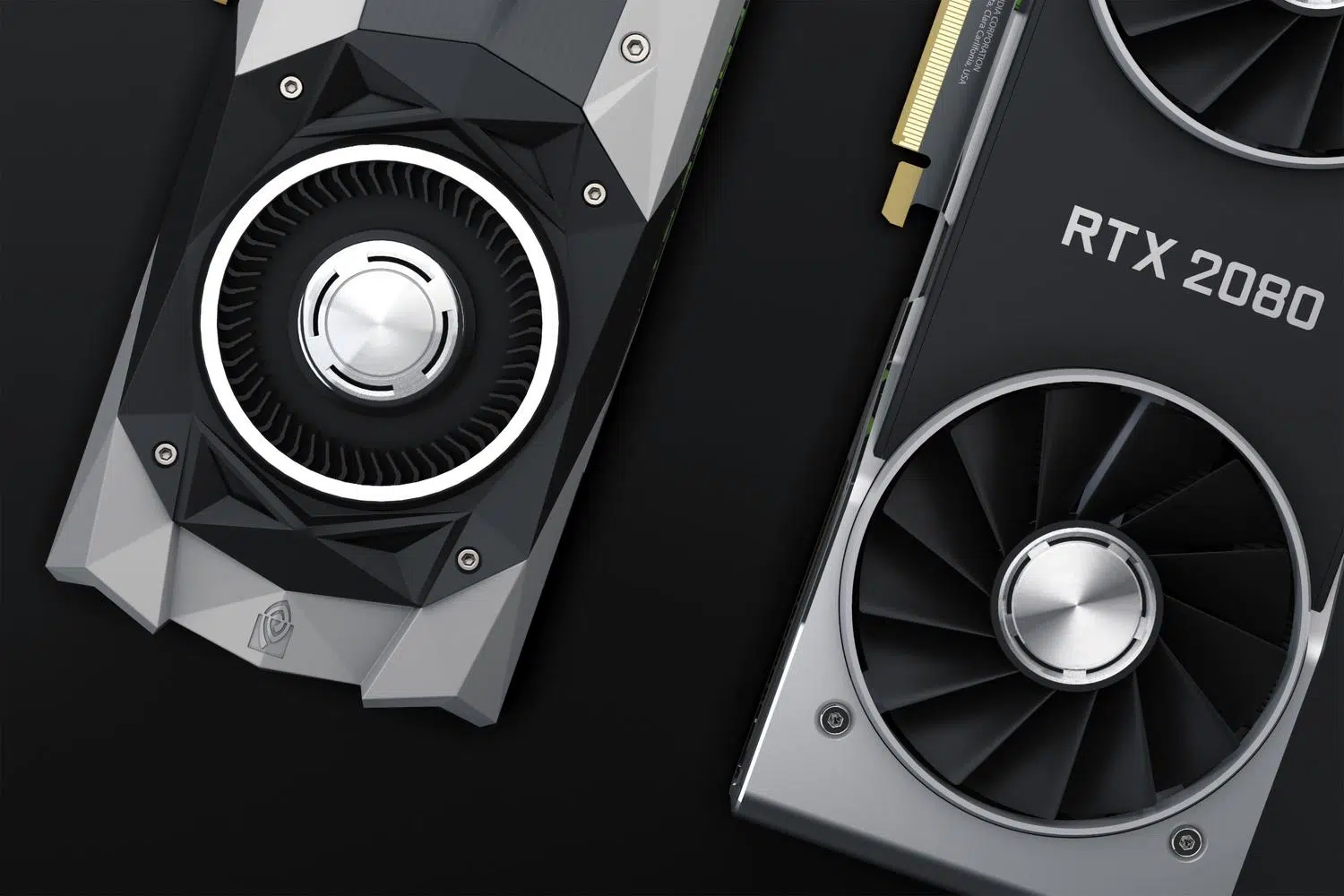
Seguro que te ha pasado que, al darle caña a algún juego exigente o ponerte a minar, notas que el PC empieza a sonar como una turbina de avión y el rendimiento cae en picado. Muchas veces esto no es culpa del software, sino que los materiales conductores térmicos de tu tarjeta gráfica se han quedado obsoletos o se han secado con el tiempo, haciendo que el calor no se transfiera bien al disipador.
Si notas que tu GPU hace más ruido de lo habitual o que las temperaturas en carga son alarmantes, es muy probable que necesites hacerle un mantenimiento a fondo de tu PC gaming. No hablamos solo de pasarle un poco de aire comprimido por fuera, sino de abrir la tarjeta para renovar la pasta térmica del núcleo y los thermal pads de las memorias, algo vital sobre todo en modelos con memorias GDDR6X que suelen sufrir bastante el calor.

¿Por qué es fundamental este mantenimiento?

A diferencia de un procesador convencional, las tarjetas gráficas tienen una arquitectura compleja donde conviven el chip gráfico (GPU) y los módulos de memoria (VRAM) en una misma placa. Para que el calor no destruya el hardware, se utiliza pasta térmica en el dado central y almohadillas térmicas o thermal pads en la VRAM, ya que estas últimas evitan que el material gotee sobre el PCB.
El problema es que estos componentes se degradan. Cuando un pad térmico se seca o pierde sus propiedades, aparece el temido Thermal Throttling. Esto no es otra cosa que un mecanismo de defensa donde la tarjeta reduce su potencia y frecuencias para no quemarse, lo que puede suponer una pérdida de hasta el 25% de los FPS en tus partidas. Si tu VRAM alcanza los 95-105°C, la gráfica cortará el rendimiento drásticamente.
Herramientas y materiales imprescindibles

Antes de lanzarte a desmontar nada, asegúrate de tener todo sobre la mesa para no quedarte a medias. Vas a necesitar un destornillador Phillips (estrellado) y, si tienes un portátil, quizás uno de precisión. Para la limpieza, es obligatorio usar alcohol isopropílico (mínimo 90%), ya que se evapora rápido y no deja residuos que puedan causar cortos.

Para la parte conductora, elige una pasta térmica de gama alta (como Arctic MX-4 o Noctua NT-H2) y los thermal pads del grosor exacto para tu modelo. También te vendrá bien tener a mano paños de microfibra que no suelten pelusa, tijeras o cúter para recortar los pads, una regla para medir y, si quieres ir sobre seguro, una pulsera antiestática para evitar daños por electricidad estática en los chips.
Guía paso a paso para renovar la refrigeración

El primer paso es apagar el equipo y desconectar la corriente. Si es un PC de sobremesa, extrae la tarjeta del slot PCIe. Ten mucho cuidado al retirar el backplate y los tornillos del disipador, ya que podrías anular la garantía si rompes la pegatina de seguridad. Al separar el radiador, hazlo con suavidad para no tirar de los cables de los ventiladores o del RGB, que podrían arrancarse de la placa.
Una vez abierta, mide con cuidado los pads antiguos antes de quitarlos. Limpia toda la superficie del chip y las memorias con alcohol isopropílico y el paño, eliminando cualquier rastro de pasta vieja o residuos aceitosos. Si ves que algún pad se ha derretido y se ha quedado pegado a las aletas del disipador, límpialo lo mejor posible para que no interfiera en el contacto futuro.
Llega ahora el momento crítico: colocar los nuevos materiales. Aplica una pequeña cantidad de pasta térmica en el centro del chip, aproximadamente el tamaño de un grano de arroz. No hace falta que la extiendas tú mismo, ya que la presión del disipador lo hará. Para los thermal pads, recórtalos según las medidas que tomaste y retira siempre el plástico protector de ambas caras antes de pegarlos; si lo olvidas, la temperatura subirá al instante.
Ojo con el grosor de los pads: si son demasiado finos, no tocarán el disipador y la VRAM se sobrecalentará; si son demasiado gruesos, levantarán el disipador y el chip gráfico no hará contacto, provocando un fallo térmico inmediato. Finalmente, vuelve a montar todo, conecta los ventiladores y cierra los tornillos sin apretar en exceso.
Cómo elegir los thermal pads adecuados
No compres cualquier almohadilla, ya que no todas sirven para lo mismo. Debes fijarte en dos parámetros: el grosor en milímetros (que debe ser exacto al de fábrica) y la conductividad térmica medida en W/mK. Cuanto más alto sea este valor (por ejemplo, 12.8 W/mK), más eficiente será la transferencia de calor hacia el radiador.
Si no tienes claro qué medidas usar, busca guías específicas de tu modelo exacto o adquiere kits diseñados para tu GPU. Recuerda que marcas como Arctic ofrecen opciones seguras basadas en silicona que no conducen la electricidad, evitando así cualquier riesgo de cortocircuito si te pasas un poco con la cantidad de material.

Para comprobar que todo ha quedado bien, utiliza software como HWMonitor o GPU-Z. Realiza una prueba de estrés o juega a algún título exigente y compara las temperaturas actuales con las anteriores. Un cambio exitoso puede reducir la temperatura en carga de 85°C a unos 65-70°C, logrando que los ventiladores trabajen a menos revoluciones y el sistema sea mucho más silencioso.
Mantener la higiene interna de la GPU y renovar sus compuestos térmicos cada pocos años es la mejor manera de evitar que el hardware se degrade prematuramente. Al combinar una limpieza exhaustiva con el uso de materiales de alta calidad y el grosor preciso de los pads, se logra estabilizar los fotogramas por segundo y reducir el estrés térmico sobre la VRAM y el núcleo, extendiendo considerablemente la vida útil de la tarjeta gráfica.
