- Clonar un disco duro a SSD crea una copia exacta del sistema, programas y datos sin reinstalar Windows.
- Es imprescindible elegir bien disco de origen, disco de destino y herramienta de clonado (Partition Assistant, Acronis, Clonezilla, etc.).
- Se puede clonar de un disco más pequeño a uno mayor, gestionando luego el espacio no asignado desde el Administrador de discos.
- Tras la clonación conviene configurar el SSD como disco de arranque y reutilizar el HDD antiguo como unidad externa o de respaldo.
Si tu ordenador va a trompicones, el disco suele ser el principal sospechoso. Cambiar un viejo HDD mecánico por un SSD moderno es, hoy en día, una de las mejoras más efectivas para que el equipo vuelva a volar. La buena noticia es que puedes clonar el disco duro a un SSD y mantener Windows, programas y archivos tal cual están, sin reinstalar nada.
En esta guía completa vas a aprender cómo clonar un disco duro a SSD paso a paso en Windows, qué herramientas utilizar, qué necesitas preparar antes de lanzarte y qué errores habituales debes evitar. Verás métodos desde Windows con programas de clonado sencillos y también opciones más potentes como Clonezilla, para que elijas el sistema que mejor encaje con tu nivel de experiencia.
Qué significa clonar un disco duro y por qué hacerlo
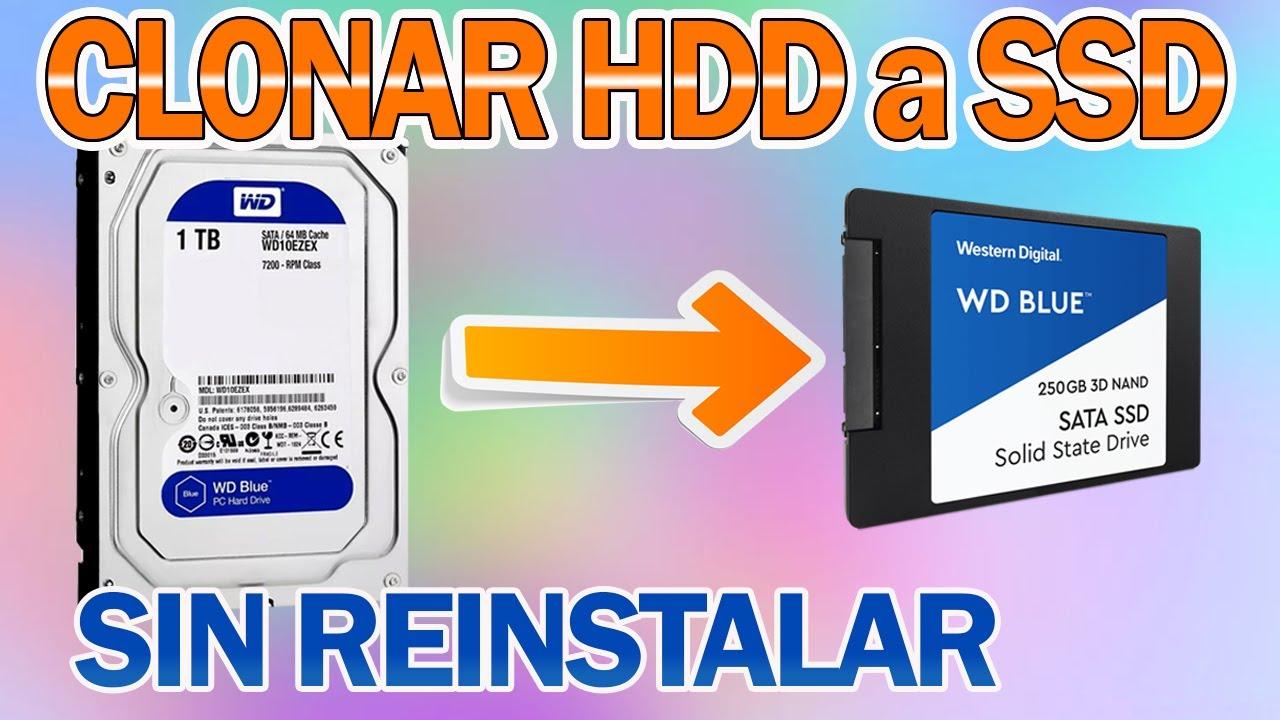
Cuando hablamos de clonar un disco duro, nos referimos a hacer una copia exacta, sector a sector, de todo el contenido de la unidad de origen a otra unidad de destino. No es solo copiar archivos: también se replican el sistema operativo, el gestor de arranque, las particiones, los programas instalados y sus configuraciones.
Esto te permite cambiar de un HDD lento a un SSD rápido sin tener que reinstalar Windows, sin volver a descargar aplicaciones ni pelearte con licencias o configuraciones. Tras la clonación, el equipo arranca desde el SSD y tú ves exactamente el mismo escritorio, iconos y programas que tenías antes, solo que todo carga mucho más rápido.
Otra ventaja es que, una vez clonado, puedes reutilizar el disco duro antiguo como unidad externa. Basta con colocarlo en una carcasa USB y lo tendrás como disco de respaldo, para copias de seguridad o como almacenamiento adicional.
En muchos portátiles la situación típica es clara: HDD al 100% de uso en el Administrador de tareas y Windows arrastrándose. Clonar a SSD usando un simple adaptador USB-SATA y luego sustituir físicamente el HDD interno por el SSD suele solucionar el problema de rendimiento de manera radical.
Qué necesitas para clonar un disco duro a un SSD
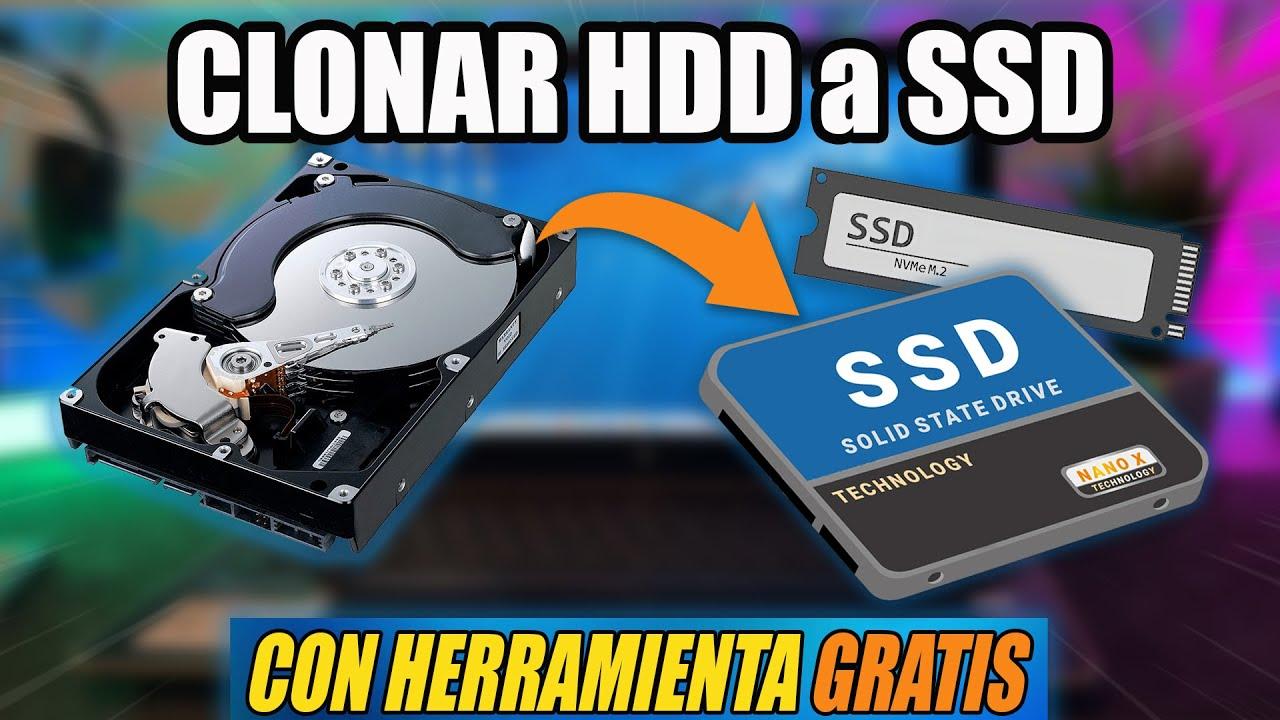
Antes de comenzar el proceso de clonado es importante que tengas a mano todo el hardware y software necesarios para pasar tus datos del disco duro antiguo al SSD. Según el método que elijas, los requisitos cambian ligeramente, pero la base es muy similar.
En primer lugar necesitas el disco de origen, que es la unidad donde tienes instalado Windows, tus programas, juegos, documentos, fotos, música, etc. Ese será el disco que vas a copiar. Normalmente será un HDD mecánico (aunque también puede ser un SSD viejo) identificado en muchos equipos como Disco 0 con la partición C:.
En segundo lugar hace falta el disco de destino, es decir, tu nuevo SSD. Este debe estar vacío y, como mínimo, tener una capacidad igual a la cantidad de datos ocupados en el disco original. Lo ideal es que el SSD sea de igual o mayor tamaño que la capacidad total del HDD para evitar complicaciones con particiones.
Si vas a clonar desde un portátil o quieres usar un disco como externo, necesitarás algún sistema de conexión adicional. Puede ser un adaptador USB-SATA, una docking station o una carcasa externa en la que colocar el HDD o el propio SSD mientras realizas el proceso.
Además, muchos kits de SSD incluyen un paquete de clonación completo con carcasa USB, cable y software (por ejemplo, ). En esos casos basta con montar el HDD en la carcasa, conectar por USB al ordenador, instalar el software y seguir el asistente de clonado.
Por último, para determinados métodos como Clonezilla vas a necesitar un pendrive USB de al menos 2 GB, formateado en exFAT o NTFS, que usarás como unidad de arranque. También es muy recomendable tener a mano una copia de seguridad reciente de tus datos por si algo se tuerce durante el proceso.
Método 1: clonar el disco duro a SSD desde Windows con Partition Assistant
Uno de los métodos más cómodos para usuarios de Windows consiste en utilizar AOMEI Partition Assistant o una herramienta similar que permita programar la clonación desde el propio sistema. La ventaja de esta opción es que puedes configurar todo desde el escritorio y el programa se encarga de reiniciar el equipo y hacer la copia fuera de Windows.
Lo primero será descargar la versión gratuita de Partition Assistant desde su web oficial. Al entrar encontrarás un botón de descarga (normalmente identificado como Download Freeware) que te lleva a la página donde se baja el ejecutable. La edición free tiene funciones limitadas respecto a la de pago, pero incluye la opción de clonar discos, que es lo que nos interesa.
Cuando termine la descarga, haz doble clic en el archivo .exe para comenzar la instalación. Es posible que durante el proceso aparezca una ventana invitándote a adquirir la versión Pro con más funciones; si no quieres pagar, simplemente pulsa en el botón correspondiente para saltar esa oferta y continuar con la edición gratuita.
A continuación solo tendrás que aceptar los pasos del asistente de instalación (ruta, accesos directos, etc.) y pulsar en «Instalar ahora». En Windows es muy directo, y aunque el programa también se puede usar en sistemas como macOS o GNU/Linux, allí el procedimiento de instalación cambia, siguiendo la forma habitual de cada sistema.
Una vez instalado, abre Partition Assistant. Verás todas las unidades conectadas al equipo representadas con sus particiones y letras asignadas. Aquí es donde elegirás el disco que quieres copiar a tu SSD y el disco de destino vacío donde se va a replicar todo el contenido.
Configurar la clonación con Partition Assistant
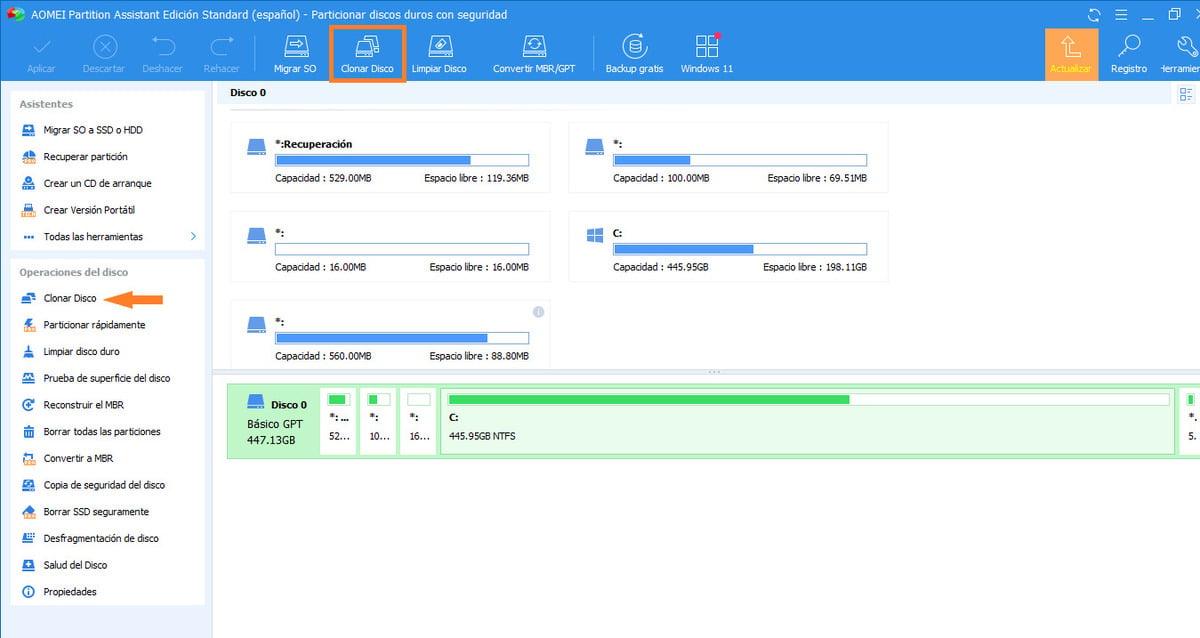
Dentro de la interfaz, localiza el disco de origen que contiene tu instalación de Windows. Normalmente será el Disco 0 con la partición C:, pero fíjate bien para no confundirte si tienes varios discos conectados. Selecciónalo y ve a la pestaña o menú «Copiar» disponible en la parte superior del programa.
En ese menú, escoge la opción «Clonar disco». Esta función crea una copia exacta de la unidad completa, incluyendo el sistema y las particiones necesarias para que el equipo pueda arrancar desde el nuevo SSD sin problemas.
El programa te mostrará un cuadro de diálogo con varios modos de copia. Lo habitual es seleccionar «Clonar el disco rápidamente», que copia únicamente los sectores usados de la unidad, sin perder tiempo con el espacio vacío. No necesitas copiar los sectores no utilizados del HDD, así que este modo es más rápido y totalmente suficiente en la mayoría de situaciones.
Tras elegir el tipo de clonación, el asistente te pedirá que confirmes el disco de origen. Asegúrate de que es el que contiene la unidad C: y tu instalación actual de Windows. Una vez verificado, pulsa en «Siguiente» para continuar con la configuración.
En el siguiente paso tendrás que seleccionar el disco de destino, que será el SSD nuevo. Es muy importante asegurarte de que no tienes datos importantes en ese SSD, porque todo su contenido se sobrescribirá. En esta pantalla suele aparecer también una casilla para optimizar el rendimiento para SSD; marca esta opción si estás migrando desde un HDD tradicional a una unidad de estado sólido.
Después, el programa te permite ajustar el tamaño de las particiones en el disco de destino. Puedes optar por una copia exacta de las particiones originales o redimensionarlas para aprovechar mejor el espacio. Si no quieres complicarte, elige mantener las particiones tal y como están y continúa con el asistente hasta llegar a la pantalla final de resumen.
Cuando todo esté listo, volverás a la ventana principal de la aplicación, donde verás las operaciones pendientes. Para ejecutarlas debes hacer clic en el botón «Aplicar», normalmente situado en la parte superior izquierda de la interfaz. El equipo se reiniciará para realizar el copiado fuera de Windows y el programa de clonado tomará el control automáticamente.
Durante el proceso de clonación es importante no apagar el equipo ni desconectar ningún disco. Cuando termine, el sistema se reiniciará de nuevo y, si has cambiado el orden de arranque o sustituido el disco físico, Windows debería iniciar desde el SSD clonado con todo en su sitio.
Método 2: clonar con el software incluido en muchos SSD (Acronis y kits de clonación)
Numerosas marcas de SSD incluyen en la caja un kit de clonación pensado para usuarios que no quieren complicarse la vida. Suele consistir en una carcasa externa USB donde colocar el HDD o el SSD, un cable USB y un software específico de clonado, como Acronis True Image HD.
En este escenario, lo habitual es instalar el SSD en el interior del ordenador (si es posible en tu portátil o sobremesa) y colocar el HDD antiguo dentro de la carcasa externa. Conecta esa carcasa a un puerto USB del equipo mediante el cable proporcionado y espera a que Windows reconozca el disco.
Antes de arrancar el proceso, comprueba que la capacidad del SSD es suficiente para albergar toda la información que tienes en el HDD. Si el disco antiguo tiene, por ejemplo, 500 GB ocupados y tu SSD solo es de 256 GB, no te va a dejar clonar todo de forma automática.
El siguiente paso consiste en introducir el CD o descargar el software de clonación que viene con el SSD. Si tienes unidad de CD/DVD, coloca el disco en el lector y reinicia el ordenador para que arranque el programa. En muchos casos verás directamente la pantalla de Acronis True Image HD al reiniciar.
Ya dentro del entorno de Acronis, el asistente te guiará. Normalmente tendrás que seleccionar la opción «Clonar Disco» en la pantalla principal. A partir de ahí, el programa te mostrará un mensaje tipo «Welcome to the Disk Clone Wizard!» indicando que el asistente se encargará del resto.
En uno de los pasos te preguntará si quieres hacer una clonación automática o manual. Para la mayoría de usuarios lo más recomendable es elegir el modo automático, que es la forma más sencilla y segura de clonar todo el contenido sin necesidad de tocar el reparto de particiones.
Más adelante, Acronis te mostrará la estructura de los discos duros conectados (Hard Disk Drives Structure) para que confirmes cuál es el disco de origen y cuál será el disco de destino. Revisa con calma que has seleccionado correctamente cada uno, sobre todo si hay varias unidades instaladas.
Antes de comenzar, el software presentará un resumen de las acciones que va a realizar. Revisa los datos, pulsa en «Proceed» o el botón equivalente, y se iniciará el proceso de clonación. Dependiendo del tamaño de los datos y la velocidad de las unidades, puede tardar desde unos minutos hasta varias horas.
Cuando el programa termine la copia, debería aparecer un mensaje del estilo «Disk Cloning was successful!». Acepta el mensaje, sal del programa y deja que el equipo se reinicie. Es importante que retires el CD de la unidad y desconectes la carcasa USB para que el ordenador no intente arrancar desde ellos.
Si todo ha ido bien, el sistema arrancará directamente desde el SSD recién clonado. A partir de ese momento, el HDD que ha quedado en la carcasa USB lo podrás reutilizar como disco externo para copias de seguridad o almacenamiento adicional.
Método 3: clonar un disco duro a SSD con Clonezilla (arranque desde USB)
Para usuarios que quieren una solución potente, gratuita y muy flexible, una de las mejores opciones es Clonezilla, una herramienta de código abierto para clonar discos. En este caso no se ejecuta desde Windows, sino que se arranca desde un USB de arranque con su propio sistema, lo que evita problemas con archivos bloqueados.
Para usar Clonezilla necesitarás descargar la imagen oficial desde su página web y crear un pendrive de arranque. Puedes hacerlo manualmente con Rufus o utilizar Tuxboot, una pequeña utilidad que automatiza tanto la descarga de Clonezilla como la creación del USB booteable.
Si prefieres simplificar, Tuxboot es una buena alternativa porque descarga la última versión estable de Clonezilla y prepara el pendrive casi sin que tengas que tocar nada. Está disponible para Windows y Linux, ocupa muy poco y en unos minutos tendrás tu unidad lista.
El procedimiento típico con Tuxboot consiste en ejecutarlo (no requiere instalación), seleccionar en la parte superior la opción de distribución en línea y elegir «clonezilla_live_stable» con el canal «current», que suelen venir ya configurados por defecto.
En la parte inferior, debes marcar «USB Drive» como tipo de destino y escoger la letra de unidad correspondiente al pendrive que has conectado previamente. Ten cuidado de elegir el USB correcto para no borrar otra unidad por error. Cuando confirmes, Tuxboot descargará Clonezilla, copiará los archivos al pendrive y lo dejará preparado para arrancar.
Por qué no se puede clonar el disco desde el propio Windows (en la mayoría de casos)
Mucha gente se pregunta por qué es necesario arrancar desde un USB para clonar un disco con sistema operativo, en vez de hacerlo directamente desde Windows. La razón es que cuando Windows está en uso, la mayoría de sus archivos de sistema se encuentran abiertos o bloqueados, por lo que no se pueden copiar ni modificar con total libertad.
Si lo único que haces es copiar la carpeta Windows y los archivos de programa a otra unidad, no consigues una instalación arrancable, solo duplicas archivos sin el conjunto completo de configuraciones, servicios y metadatos necesarios para que el sistema funcione.
Al iniciar el ordenador desde un USB con Clonezilla, el disco que quieres clonar queda inactivo desde el punto de vista del sistema que está corriendo. Así puede copiar todos los sectores, incluidas las partes críticas como el gestor de arranque y la tabla de particiones, garantizando que el disco de destino será totalmente funcional al encender el equipo.
Existen aplicaciones comerciales que simulan una interfaz tipo Windows para el clonado, pero en realidad también arrancan un entorno diferente al sistema que estás usando, muchas veces desde un entorno preinstalado. Suelen ser de pago y pensadas para usuarios que prefieren evitar utilidades menos amigables como Clonezilla.
Aun así, si sigues los pasos con calma, Clonezilla resulta sorprendentemente eficaz y fiable para clonar discos con sistema operativo. No es tan visual como otros programas, pero funciona muy bien incluso con hardware variado y sin depender de licencias de pago.
Cómo clonar el disco paso a paso con Clonezilla
Una vez que tengas el pendrive con Clonezilla listo, conecta tanto el disco de origen como el SSD de destino al ordenador. Después, reinicia el equipo y entra en el menú de arranque temporal de tu placa base, que suele activarse pulsando teclas como F10 o F12 durante el inicio.
En el menú de arranque, selecciona el pendrive USB como dispositivo desde el que arrancar. Al hacerlo, aparecerá la pantalla inicial de Clonezilla con varias opciones. Elige la primera, «Clonezilla live», y espera a que cargue el sistema en memoria.
En cuanto se haya cargado, verás un primer menú para seleccionar el idioma. Elige el que prefieras y pulsa Intro. A continuación, aparecerá otra pantalla relacionada con el mapa de teclado. En la mayoría de casos no hace falta cambiar nada: simplemente pulsa ENTER para continuar con la configuración por defecto.
Acto seguido, Clonezilla mostrará un menú en el que debes elegir «Iniciar Clonezilla». Aquí ya entrarás en el asistente principal. En el siguiente paso te preguntará qué tipo de operación quieres realizar. Debes seleccionar la opción de clonar «dispositivo a dispositivo», ya que lo que queremos es copiar un disco completo a otro.
Después, podrás escoger entre el modo principiante y el modo experto. Si prefieres ir a lo sencillo, el modo principiante aplica valores recomendados sin necesidad de tocar demasiadas opciones. Sin embargo, el modo experto te deja ver más parámetros avanzados, aunque en la práctica, salvo que sepas lo que haces, es mejor dejar casi todo como viene.
El asistente te pedirá que indiques primero el disco de origen, que es el HDD o SSD donde está ahora mismo Windows y tus datos. Fíjate en la capacidad y el modelo para no equivocarte. Después tendrás que seleccionar el disco de destino, es decir, el SSD nuevo donde quieres que vaya la copia.
A continuación, aparecerá un menú con opciones avanzadas de clonación. Lo habitual y más seguro es no modificar nada y dejar los valores por defecto, o como mucho activar la opción de salida verbosa (-v) si quieres ver información más detallada durante el proceso.
Clonezilla también preguntará si deseas verificar la copia cuando termine la clonación. Si aceptas, el proceso llevará más tiempo pero tendrás una comprobación extra de que los datos se han copiado correctamente. Es recomendable en situaciones críticas, aunque no estrictamente obligatorio.
En uno de los pasos clave, el programa te mostrará opciones relacionadas con la tabla de particiones. La más prudente para evitar problemas suele ser replicar la misma tabla del disco de origen en el destino, garantizando que las particiones mantienen la misma estructura básica.
Antes de empezar definitivamente, Clonezilla presentará un resumen de todo lo que va a hacer, indicando claramente que los datos del disco de destino se perderán. Para confirmar deberás escribir «y» (de yes) y pulsar ENTER cuando te lo pida. Este paso es una barrera de seguridad para evitar errores fatales.
Por último, te preguntará si quieres clonar también el gestor de arranque del disco origen al nuevo disco. De nuevo tendrás que responder con «y» y pulsar ENTER. Después de esto, el proceso de clonado se pondrá en marcha. Verás en pantalla el progreso y distintos mensajes de estado hasta que termine.
Al finalizar, Clonezilla puede ofrecerte la opción de comprobar de nuevo el resultado de la clonación. No está de más aceptar y dejar que revise el contenido, sobre todo si el disco original tenía sectores dañados o si el proceso se ha alargado mucho.
En cualquier caso, conviene mantener el disco de origen guardado durante unos días después de la clonación, por si descubres que echas de menos algún archivo o hay algún problema. Así podrás recuperar datos concretos sin complicaciones.
¿Deben tener el mismo tamaño el HDD y el SSD?
Uno de los aspectos que más dudas genera es si el disco duro antiguo y el nuevo SSD deben tener exactamente la misma capacidad. La respuesta corta es que no, pero hay matices importantes que conviene entender bien antes de empezar.
La mayoría de herramientas de clonación, Clonezilla incluida, permiten copiar el contenido de un disco más pequeño a uno más grande sin problemas. Por ejemplo, puedes clonar un HDD de 1 TB en un SSD de 2 TB o de 4 TB; el proceso funcionará y tendrás espacio extra disponible en la nueva unidad.
Lo que normalmente no se puede hacer es clonar directamente un disco de 2 TB en uno de 1 TB si la cantidad de datos ocupados o las particiones superan el tamaño del destino. En ese caso, la aplicación te mostrará un error o te obligará a reducir previamente el tamaño de las particiones para que quepan en el SSD más pequeño.
Cuando clonas de un disco pequeño a uno mayor, es frecuente que Windows siga mostrando solo el tamaño original hasta que ajustes las particiones. Por ejemplo, si copias un HDD de 1 TB a un SSD de 2 TB, tras el proceso verás que el SSD aparentemente tiene 1 TB de capacidad y el resto figura como «espacio no asignado».
Ese espacio no asignado no está perdido, simplemente no forma parte de ninguna partición activa. Para aprovecharlo, tienes dos opciones principales: crear una nueva partición con ese espacio o extender una partición existente para que ocupe todo el disco.
Para gestionarlo, abre el Administrador de discos de Windows haciendo clic derecho sobre el botón de Inicio y seleccionando «Administración de discos». Allí verás el disco clonado con sus particiones y, a la derecha, el espacio no asignado representado en negro.
Si quieres una unidad independiente, puedes hacer clic derecho sobre el espacio no asignado y elegir «Crear nuevo volumen simple». Windows creará una nueva partición y le asignará una letra, de forma que tendrás otra unidad visible en el Explorador.
Si prefieres que todo el espacio se integre en una única unidad, sitúate sobre la partición que quieres ampliar (por ejemplo, C:) y selecciona la opción «Extender volumen». El asistente te permitirá sumar el espacio no asignado, de forma que la partición pasará a ocupar la totalidad del disco.
Cuánto tarda en clonarse un disco duro a SSD
El tiempo necesario para clonar un disco duro a un SSD depende de varios factores, pero el principal es la cantidad real de datos a copiar y la velocidad de las unidades implicadas. No es lo mismo clonar 80 GB que 900 GB, ni hacerlo entre dos SSD modernos que entre dos discos mecánicos antiguos.
Si estás clonando de HDD a HDD, el proceso suele ser más lento porque tanto la lectura como la escritura van limitadas por la velocidad mecánica de los platos. En estos casos, un volumen grande de datos puede tardar bastante en completarse.
Cuando la clonación es de un HDD a un SSD, lo habitual es que el tiempo se reduzca, ya que la escritura en el SSD es mucho más rápida. El cuello de botella seguirá siendo, en buena parte, la velocidad de lectura del HDD original, pero aun así notarás una mejora en tiempos respecto a copiar hacia otro HDD.
Si clonas de un SSD a otro SSD, normalmente será el escenario más rápido, siempre que el volumen de datos sea similar. La velocidad de transferencia puede ser muy alta, especialmente si las unidades están conectadas por interfaces modernas como NVMe o SATA de buena calidad.
Sea cual sea el tipo de unidades, lo más sensato es no tener prisa y dejar que el proceso termine sin interrupciones. Forzar un apagado, mover cables o tocar la configuración mientras se está clonando aumenta el riesgo de errores y de perder datos importantes, lo que puede obligarte a repetir todo desde cero.
Últimos pasos tras la clonación y usos adicionales
Una vez que la clonación haya finalizado y la herramienta lo indique claramente, el siguiente paso es apagar el ordenador y sustituir físicamente el disco antiguo por el SSD nuevo en el caso de que el nuevo vaya a ocupar ese hueco interno. Esto es muy habitual en portátiles y en muchos sobremesa.
Al cambiar las unidades, es recomendable conectar el SSD en el mismo puerto SATA o ranura que ocupaba el disco antiguo. De este modo aumentan las probabilidades de que la BIOS lo detecte sin hacer cambios adicionales y que arranque directamente desde el nuevo disco.
Cuando vuelvas a encender el PC, entra si es necesario en la configuración de la BIOS o UEFI y verifica que el SSD aparece como primera opción de arranque. Si todo está bien, el sistema debería cargar Windows desde el SSD, mostrando el mismo entorno que tenías antes pero respondiendo mucho más rápido.
Este mismo procedimiento también es muy útil si tienes varios PCs con hardware similar y quieres replicar una misma configuración. Puedes preparar un equipo con todos los programas y ajustes necesarios, clonar su disco y colocar la unidad clonada en otro ordenador clónico, logrando así entornos de trabajo idénticos en poco tiempo.
Recuerda que Clonezilla y el resto de programas que hemos mencionado no son las únicas herramientas disponibles. Existen otras alternativas como Macrium Reflect, Acronis en sus distintas ediciones, Idrive y diferentes utilidades específicas de cada fabricante. Lo importante es asegurarte de que la aplicación elegida incluye expresamente una función de clonado de disco completo.
Si no quieres complicarte con clonado y particiones, siempre te queda la vía más simple (aunque menos fina): conectar ambos discos al mismo PC y copiar manualmente los datos como si fueran pendrives, o incluso subir el contenido a la nube y bajarlo después. Eso sí, estos métodos no te servirán para clonar el sistema operativo de forma arrancable, solo para mover archivos.
Con todo lo anterior, tienes ya un buen abanico de opciones para pasar tu sistema desde un HDD a un SSD sin perder nada, desde soluciones guiadas y sencillas hasta herramientas más avanzadas como Clonezilla. Combinando una preparación mínima, un par de comprobaciones y algo de paciencia durante el copiado, es perfectamente posible migrar tu equipo a un SSD y alargarle la vida con un rendimiento muy superior.

Tabla de Contenidos
- Qué significa clonar un disco duro y por qué hacerlo
- Qué necesitas para clonar un disco duro a un SSD
- Método 1: clonar el disco duro a SSD desde Windows con Partition Assistant
- Método 2: clonar con el software incluido en muchos SSD (Acronis y kits de clonación)
- Método 3: clonar un disco duro a SSD con Clonezilla (arranque desde USB)
- ¿Deben tener el mismo tamaño el HDD y el SSD?
- Cuánto tarda en clonarse un disco duro a SSD
- Últimos pasos tras la clonación y usos adicionales