- Identificación de síntomas críticos como pantallazos azules y reinicios aleatorios vinculados a la memoria.
- Uso de herramientas nativas de Windows y software especializado para diagnosticar errores de hardware.
- Diferenciación entre fallos físicos del módulo y problemas de configuración por overclocking o falta de capacidad.
- Soluciones prácticas que van desde la limpieza física de los slots hasta la sustitución de componentes defectuosos.
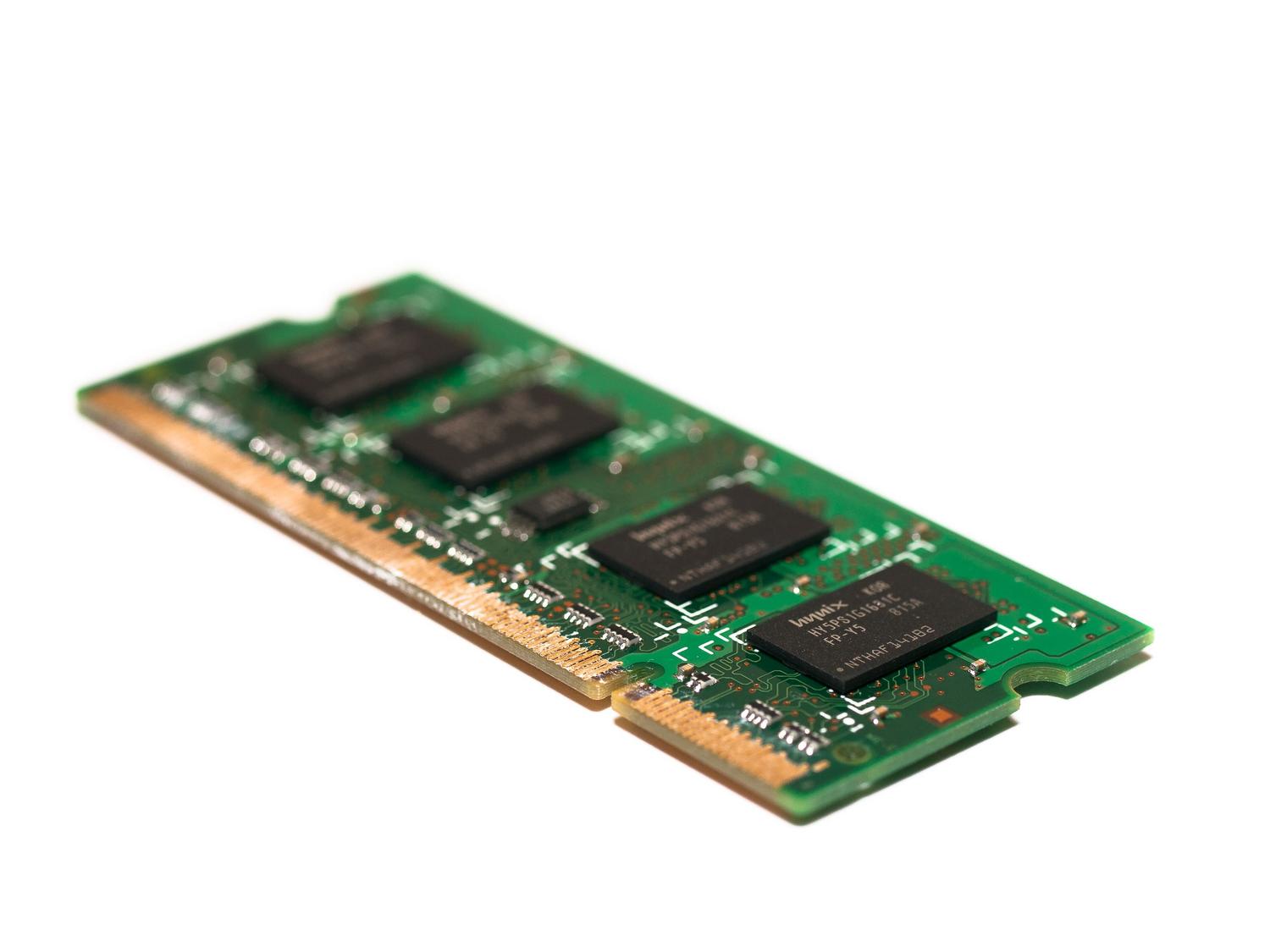
Seguro que te ha pasado: de repente el ordenador empieza a ir a paso de tortuga, los programas se cierran sin avisar o, lo que es peor, te aparece el temido pantallazo azul. Muchas veces culpamos al software o a un virus, pero la realidad es que el problema puede estar en la memoria RAM, ese componente vital que gestiona los procesos activos de tu sistema. Si los módulos fallan, es como si el cerebro del PC tuviera lagunas mentales, lo que provoca que todo el equipo funcione fatal.
No te preocupes, que no hace falta ser un experto en informática para salir de dudas. En este artículo vamos a desgranar todas las formas de testear tu RAM, desde las opciones que ya vienen instaladas en Windows hasta herramientas más potentes de terceros. Te enseñaremos a distinguir si tu hardware se está muriendo, si simplemente te has quedado corto de memoria para los juegos actuales o si es un problema de configuración que puedes arreglar en dos minutos.

Señales de que tu RAM está pidiendo la hora
Antes de ponernos manos a la obra con los tests, conviene analizar el comportamiento de tu equipo. Hay pistas muy claras; por ejemplo, si notas que el ordenador emite pitidos al encenderse, es muy probable que la BIOS esté detectando un error de hardware. También es común que el PC tarde una eternidad en arrancar, incluso teniendo un disco SSD NVMe, o que el rendimiento decaiga drásticamente cuanto más tiempo llevas con la sesión abierta.
Uno de los síntomas más reveladores son los pantallazos azules (BSOD), especialmente aquellos que muestran el código MEMORY_MANAGEMENT. Aunque estos errores pueden venir de otras fuentes, suelen indicar que el sistema no puede gestionar la memoria correctamente. Otra señal evidente es cuando entras en la configuración del sistema y ves que no se reconoce toda la RAM; si tienes 16 GB instalados pero Windows solo detecta 8 GB, es muy posible que uno de los módulos haya pasado a mejor vida.
A veces el fallo es más sutil, como cuando intentas abrir un archivo y el sistema te dice que el archivo está corrupto. En realidad, el dato en el disco puede estar perfecto, pero al cargarse en la RAM se produce un error de integridad que corrompe la información. Si experimentas cierres inesperados en juegos exigentes, como ocurre a veces con títulos modernos que consumen muchos recursos, la inestabilidad de la memoria podría ser la culpable.

El problema del Overclock y los perfiles XMP
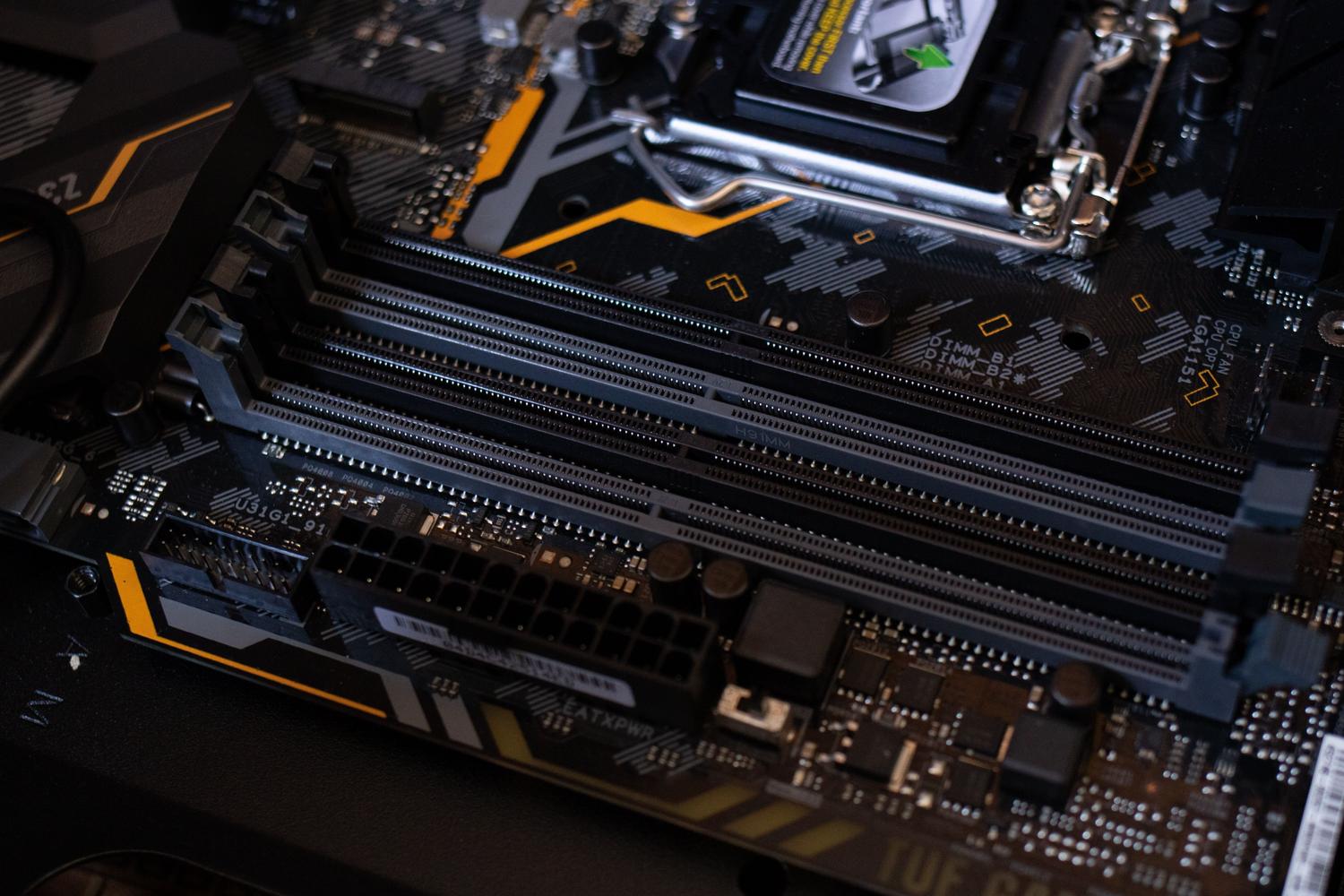
No todo lo que parece un fallo físico lo es. Muchos usuarios activan en la BIOS los perfiles XMP (Intel) o DOCP (AMD) para que la memoria vuele a su máxima velocidad. Sin embargo, con el tiempo o tras algunas actualizaciones, estas configuraciones pueden volverse inestables. Esto provoca que Windows interprete el error como un fallo físico del hardware cuando en realidad es solo un problema de frecuencias y timings avanzados de la memoria.
Antes de gastar dinero en módulos nuevos, lo más sensato es desactivar estos perfiles en la BIOS y dejar que la RAM funcione a su frecuencia base. Si tras hacer este ajuste los pantallazos desaparecen y los tests dan limpio, habrás solucionado el problema sin soltar un euro, confirmando que tu hardware simplemente no soporta el overclock activo.

Cómo usar el Diagnóstico de Memoria de Windows
Windows incluye una herramienta muy útil llamada Windows Memory Diagnostic que te permite analizar la salud de tus módulos sin instalar nada raro. Para lanzarla, lo más rápido es pulsar la tecla Windows + R, escribir mdsched.exe y darle a aceptar. También puedes buscarlo directamente en el menú de inicio escribiendo el mismo comando.
Una vez abierta la herramienta, lo ideal es elegir la opción de reiniciar ahora y comprobar si hay problemas. Esto es necesario porque la RAM debe estar vacía para que el test sea fiable. Al reiniciar, entrarás en una pantalla azul donde podrás elegir entre tres niveles de análisis:
- Básico: Es el más rápido y hace pruebas estándar con la caché activa.
- Estándar: Un análisis más profundo que añade varias operaciones de comprobación.
- Extendida: Es la prueba más exhaustiva, desactiva la caché y puede tardar varias horas, pero es la que detecta los errores más difíciles.
Tras finalizar el test, el PC se reiniciará solo. El problema es que Windows no siempre muestra el resultado en una notificación clara. Para ver el veredicto, debes abrir el Visor de Eventos (escribiendo eventvwr.msc en Ejecutar), ir a Registros de Windows > Sistema y buscar en la columna de origen el evento MemoryDiagnostics-Results. Ahí te dirá si se encontraron errores o si todo está en orden.

Alternativas avanzadas y software de terceros
Si la herramienta de Windows no encuentra nada pero tú sigues convencido de que algo va mal, es hora de usar artillería pesada. El programa más respetado en este ámbito es MemTest86. Esta herramienta es mucho más concienzuda y agresiva que la de Microsoft, lo que permite detectar fallos que pasan desapercibidos en pruebas rápidas. Existe una versión gratuita muy completa y una de pago para quienes necesiten un análisis profesional.
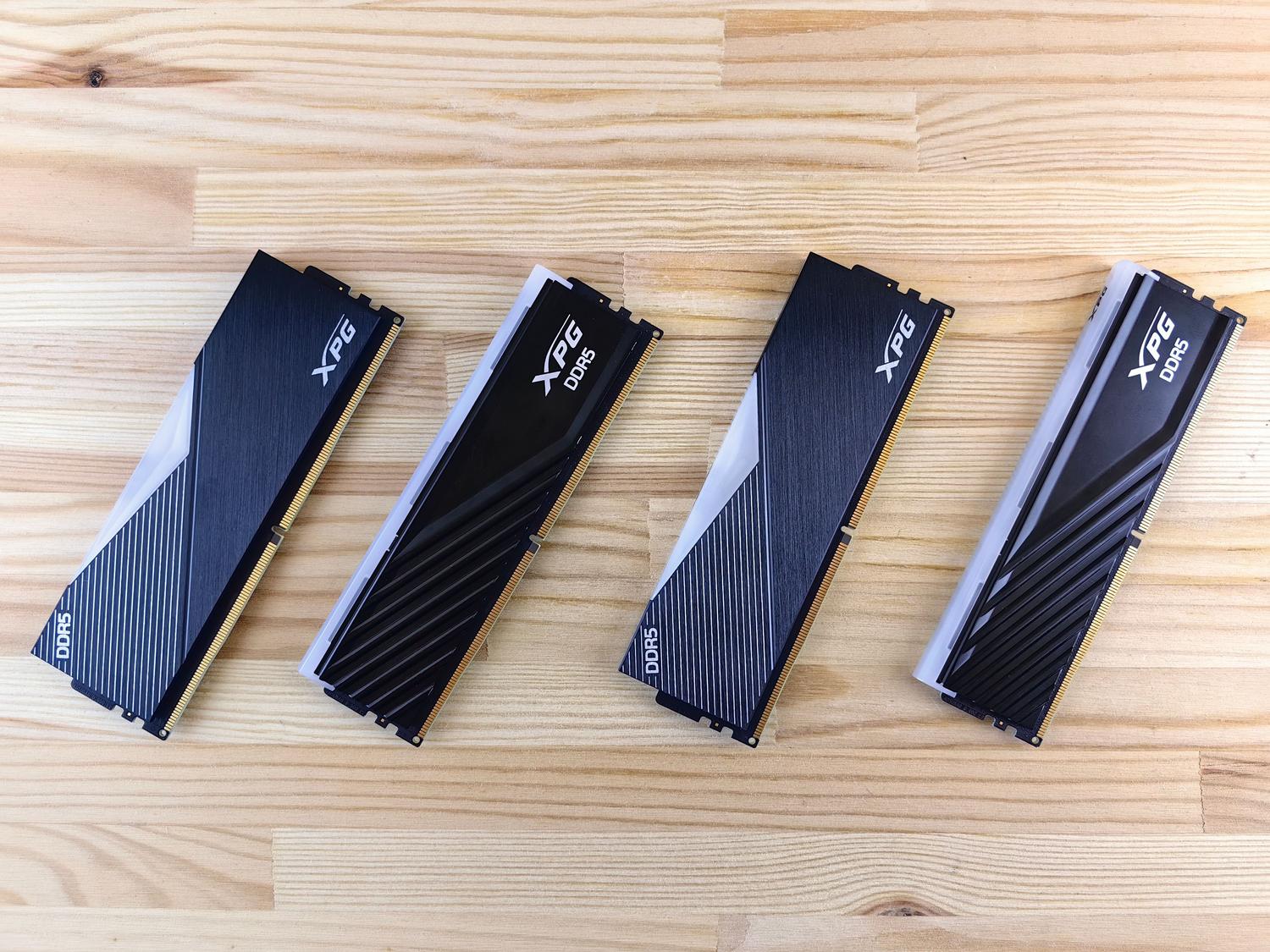
Para saber exactamente qué hardware tienes instalado antes de comprar repuestos, te recomiendo CPU-Z. Es una aplicación gratuita que te dirá en la pestaña de Memoria si tienes DDR3, DDR4 o DDR5, así como la frecuencia exacta a la que están trabajando. Esto es fundamental porque las generaciones de RAM no son compatibles entre sí, como se detalla al comparar la memoria RAM DDR4 vs DDR5; no puedes meter un módulo DDR5 en una ranura diseñada para DDR4.

¿Fallo de hardware o falta de capacidad?
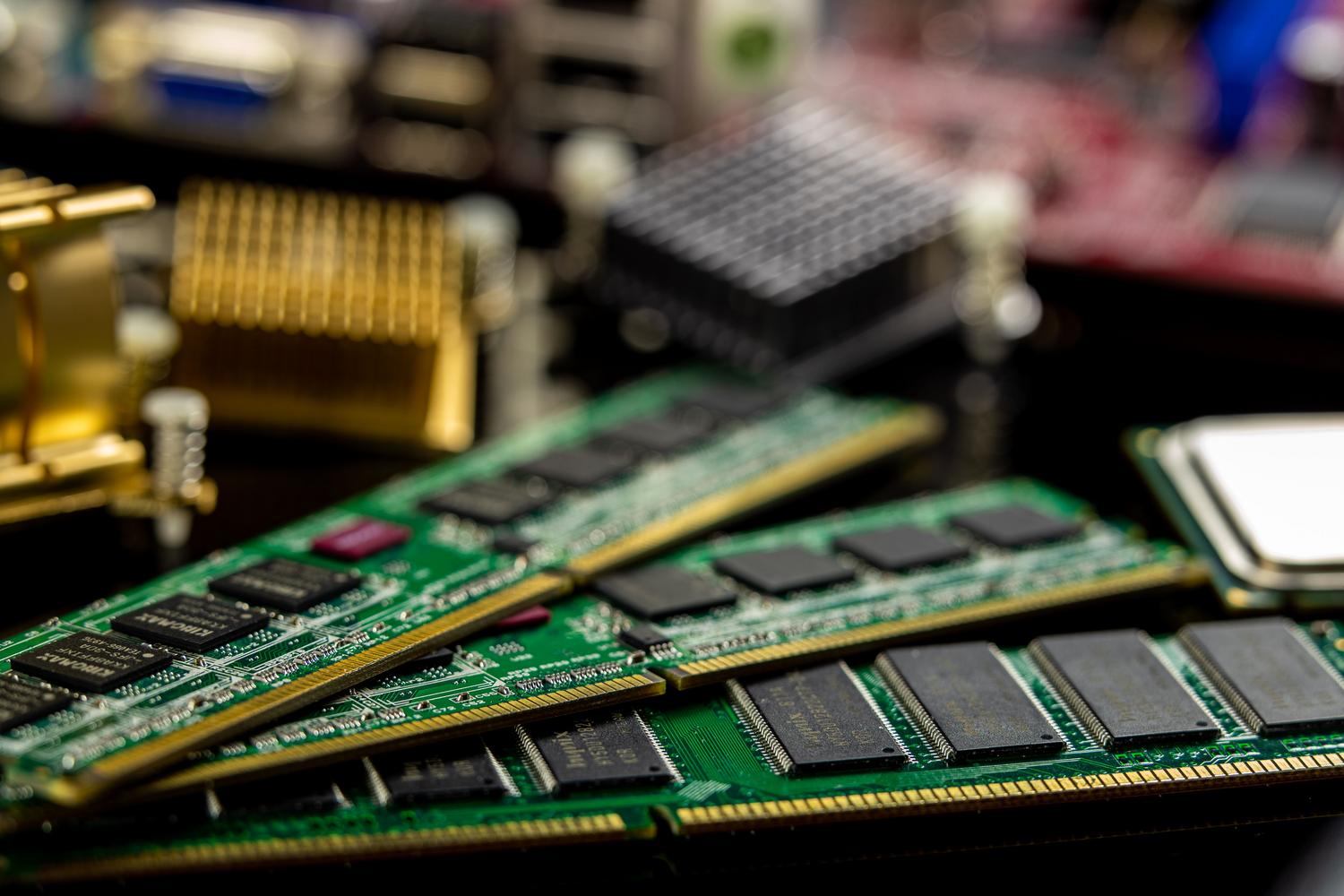
Es vital no confundir un módulo roto con una falta de memoria RAM. Si tu PC va lento pero no hay pantallazos azules, puede que simplemente te hayas quedado corto para lo que haces. Puedes comprobarlo abriendo el Administrador de tareas (Ctrl + Shift + Esc) y yendo a la pestaña de Rendimiento. Si ves que el uso de la memoria está constantemente cerca del 100%, Windows empezará a usar la memoria virtual (espacio del disco duro), lo que ralentiza todo el sistema.
Dependiendo de tu perfil, necesitarás más o menos capacidad: 8 GB son suficientes para tareas básicas y navegar; 16 GB son el estándar actual para gaming y multitarea; y si te dedicas al modelado 3D, edición de vídeo profesional o programación pesada, deberías apuntar a los 32 GB o incluso 64 GB.

Qué hacer si detectas errores reales
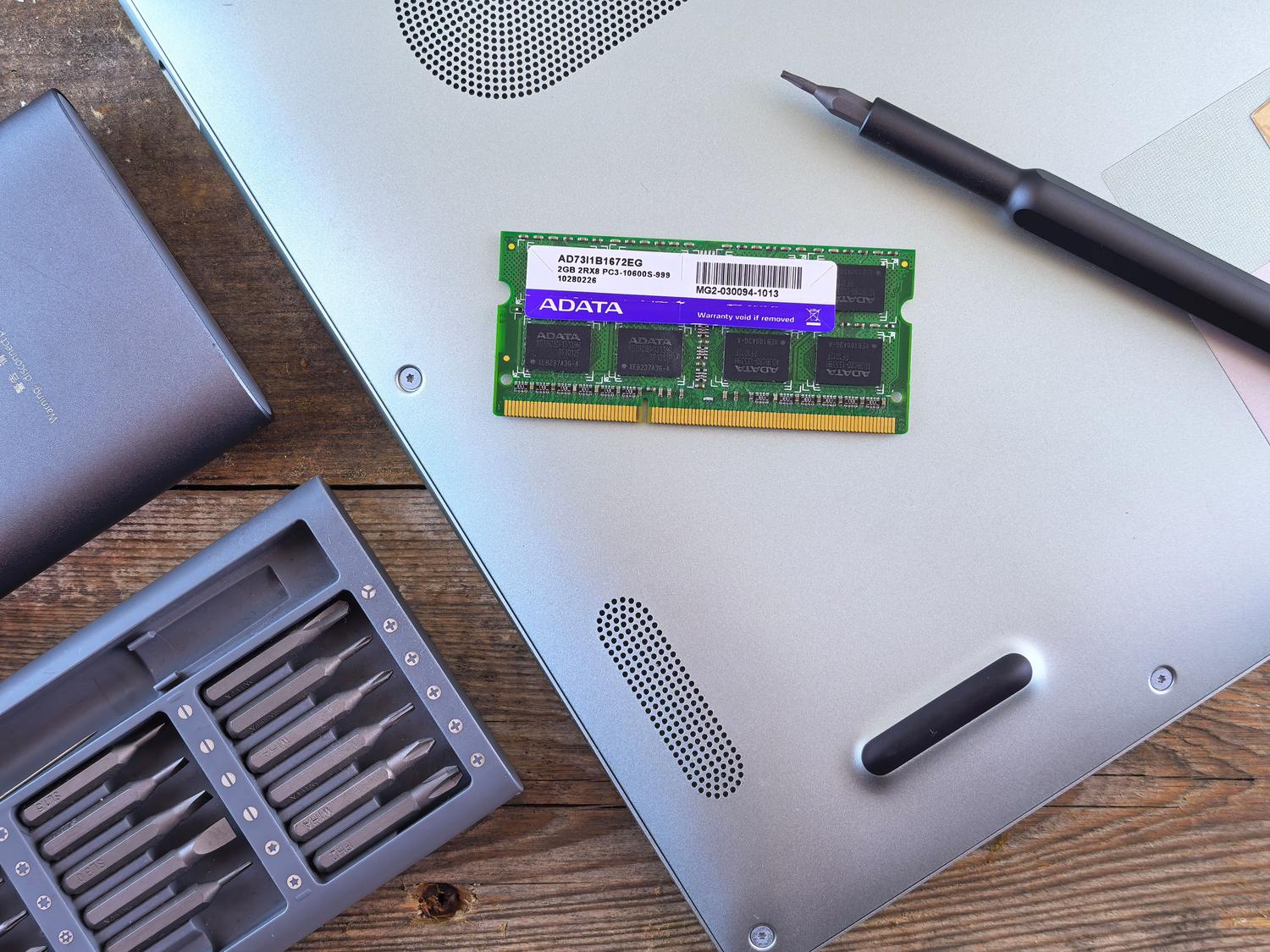
Si el test confirma que hay fallos, tienes varias opciones. Primero, lo más sencillo: abre la torre y verifica que los módulos estén bien encajados en sus ranuras. A veces, un golpe accidental o la vibración hacen que un anclaje se suelte ligeramente. Si eso no funciona, puedes probar a limpiar los contactos de la memoria RAM o cambiar los módulos de slot para descartar que el problema esté en la placa base y no en la RAM.
Si tienes varios módulos, lo ideal es probarlos uno por uno. Si el PC falla con el módulo A pero funciona perfecto con el B, ya sabes exactamente cuál debes sustituir. Si el componente aún tiene garantía, contacta con el fabricante. Si no, tendrás que comprar uno nuevo que sea totalmente compatible con tu placa base en cuanto a tipo y frecuencia.
Comprobación de RAM en ordenadores Mac
Si eres usuario de Apple, el proceso es distinto. Para ver cuánta RAM tienes, ve al menú Apple y selecciona Acerca de este Mac. Si sospechas que hay problemas de rendimiento, puedes usar el Monitor de Actividad (en Utilidades) para ver qué procesos se están tragando toda la memoria en la pestaña de Memoria.
Para obtener detalles más técnicos sobre el tipo de RAM en macOS, puedes usar la herramienta Información del Sistema a través de Spotlight. Aunque en los Mac modernos la memoria suele estar soldada, es importante monitorizar que no haya fugas de memoria que obliguen al sistema a hacer paginación excesiva en el SSD, lo que podría afectar a la vida útil del almacenamiento.
Mantener el hardware limpio, revisar las frecuencias de trabajo y ejecutar tests periódicos es la mejor forma de asegurar que tu ordenador no te deje tirado en el peor momento. Ya sea utilizando la herramienta nativa de Windows, recurriendo a MemTest86 o simplemente ampliando la capacidad si el uso está al límite, identificar el origen del problema te permitirá decidir si basta con un ajuste de software o si es necesario invertir en nuevos componentes para recuperar la fluidez de tu equipo.

Índice
- 1 Señales de que tu RAM está pidiendo la hora
- 2 El problema del Overclock y los perfiles XMP
- 3 Cómo usar el Diagnóstico de Memoria de Windows
- 4 Alternativas avanzadas y software de terceros
- 5 ¿Fallo de hardware o falta de capacidad?
- 6 Qué hacer si detectas errores reales
- 7 Comprobación de RAM en ordenadores Mac