- El Audio Compartido utiliza la tecnología Bluetooth LE Audio para enviar sonido a dos dispositivos simultáneamente.
- Actualmente está disponible en fase previa para PCs Copilot+ y usuarios de Windows Insider.
- Requiere que tanto el ordenador como los auriculares (ej. Galaxy Buds2 Pro o Sony WH-1000XM6) sean compatibles con el estándar LE Audio.
- Permite el control de volumen independiente para cada usuario sin necesidad de instalar software de terceros.

Compartir una buena canción o disfrutar de una peli en el portátil con alguien más es un plan clásico, pero hasta hace nada, la solución era la más cutre del mundo: repartirse un solo par de auriculares, uno para cada quien. Aparte de que es incómodo y el cable (si lo tiene) no llega, la calidad del sonido se va al traste y acabas escuchando a medias.
La buena noticia es que Microsoft ha sacado de la manga una función que nos quita este quebradero de cabeza. Ahora es posible conectar dos dispositivos Bluetooth simultáneamente en Windows 11 gracias al Audio Compartido (Shared Audio), permitiendo que dos personas disfruten del mismo contenido con sus propios cascos sin tener que recurrir a programas raros de terceros ni adaptadores externos.
¿Qué es exactamente el Audio Compartido y cómo funciona?
Esta funcionalidad no es magia, sino que se apoya en un estándar tecnológico llamado Bluetooth LE Audio (Low Energy Audio). A diferencia del Bluetooth convencional, este nuevo sistema permite enviar el flujo de sonido a varios dispositivos a la vez, ya sean auriculares, altavoces o incluso audífonos médicos. Una de las ventajas más claras es que optimiza el consumo de energía, lo que significa que la batería de tus cascos durará más tiempo mientras los usas.
Sin embargo, hay que tener claro que no es una función que esté disponible para todo el mundo todavía. Actualmente, Microsoft la está desplegando de forma gradual, empezando por los usuarios del programa Windows Insider (canales Dev y Beta). Además, existe una limitación de hardware importante: por ahora, solo funciona en los PC Copilot+, concretamente en modelos de Surface Pro y Surface Laptop que montan procesadores Qualcomm Snapdragon X.
Requisitos de hardware y compatibilidad
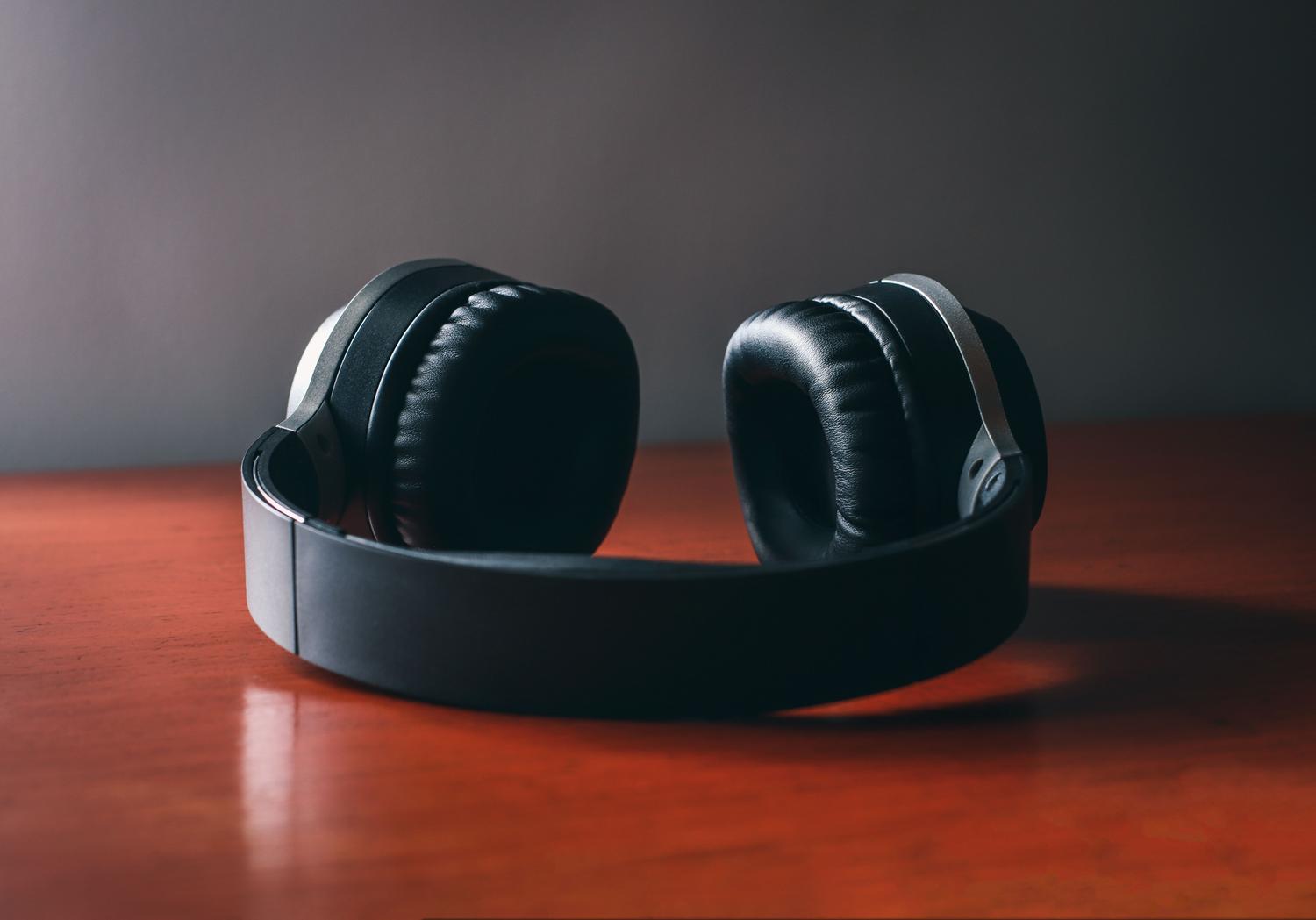
Para que esto funcione, no basta con tener el software actualizado; necesitas que tanto el PC como los accesorios hablen el mismo idioma. Se requiere que los auriculares sean compatibles con LE Audio. Entre los modelos que ya soportan esta tecnología encontramos los Samsung Galaxy Buds2 Pro, Buds3 y Buds3 Pro, así como los Sony WH-1000XM6. Incluso marcas especializadas en accesibilidad, como ReSound y Beltone, ya han integrado este soporte.
Se espera que en el futuro cercano la lista de equipos compatibles se amplíe a otros fabricantes, incluyendo la serie Galaxy Book5 de Samsung y más variantes de la familia Surface, haciendo que la función llegue finalmente al gran público.
Pasos para activar el Audio Compartido en Windows 11

Si tienes un equipo compatible y estás en la versión correcta de Windows, los pasos para ponerlo en marcha son bastante sencillos. Primero, asegúrate de que tu sistema esté al día con las últimas actualizaciones. Después, puedes seguir este proceso:
- Ve a los ajustes de Windows y busca en la barra de búsqueda la opción de dispositivos de audición para confirmar que tu ordenador soporta la función.
- Pon tus primeros auriculares en modo emparejamiento y vincúlalos vía Bluetooth de la forma habitual.
- Repite exactamente el mismo proceso con el segundo par de auriculares hasta que ambos figuren como conectados en el sistema.
- Busca nuevamente en la configuración la opción de Audio compartido o Shared Audio.
- En el panel que aparecerá, selecciona los dos dispositivos que quieres usar y haz clic en el botón compartir.
Una vez activo, verás que en el menú de configuración rápida de Windows 11 aparece un mosaico específico de Audio compartido, desde donde puedes encender o apagar la transmisión con un solo clic. Lo mejor de todo es que cada persona puede gestionar el volumen de forma independiente desde sus propios auriculares.
Alternativas para equipos no compatibles
Si tu PC no es un Copilot+ o tus auriculares no soportan LE Audio, es probable que te sientas frustrado. Algunos usuarios intentan usar la mezcla estéreo (Stereo Mix) en la configuración de sonido, habilitando la opción de «escuchar este dispositivo» para redirigir el audio a un segundo par de cascos. No obstante, este método es bastante inestable y en muchos portátiles modernos la opción de mezcla estéreo ni siquiera aparece disponible.
Existen herramientas externas como Voicemeeter Banana que prometen fusionar salidas de audio, pero la realidad es que configurarlas es un dolor de cabeza y no siempre ofrecen un resultado limpio. Por eso, la solución nativa de Microsoft es tan esperada, ya que elimina la necesidad de instalar software sospechoso o complicados puentes de audio virtuales.
La llegada de esta tecnología pone a Windows al nivel de Android e iOS, permitiendo una experiencia multimedia compartida mucho más natural. Solo hace falta tener el hardware adecuado y la versión de Windows 11 correspondiente para dejar de pelearse por un solo auricular y empezar a transmitir sonido a dos dispositivos de forma inalámbrica y eficiente.