- Es posible instalar Windows 11 en PCs no compatibles usando claves de registro para omitir comprobaciones de TPM, CPU y otros requisitos.
- Microsoft desaconseja estos métodos, avisa de posibles problemas y no garantiza el mismo soporte ni estabilidad en equipos fuera de especificación.
- Activar TPM por firmware (Intel PTT o AMD fTPM) en la BIOS suele ser la forma más limpia de hacer compatible un equipo relativamente moderno.
- Forzar la instalación exige asumir riesgos de seguridad y de futuro, por lo que en algunos casos puede ser más sensato actualizar el hardware.
Si tienes un ordenador algo veterano y te has encontrado con el temido mensaje de que “esta PC no puede ejecutar Windows 11”, no eres el único. Muchos equipos relativamente potentes se han quedado fuera por culpa del TPM, del procesador o de requisitos que, a efectos prácticos, parecen más una barrera artificial que una necesidad real para el uso diario.
La situación se complica porque en Internet hay tutoriales contradictorios, trucos desfasados y métodos poco claros: que si tocar el registro, que si usar ISOs modificadas, que si herramientas externas milagrosas… y al final no sabes qué es seguro, qué funciona en 2026 y qué es mejor evitar si aprecias tu instalación de Windows y tus datos.
Requisitos oficiales de Windows 11 y por qué tu PC “no es compatible”
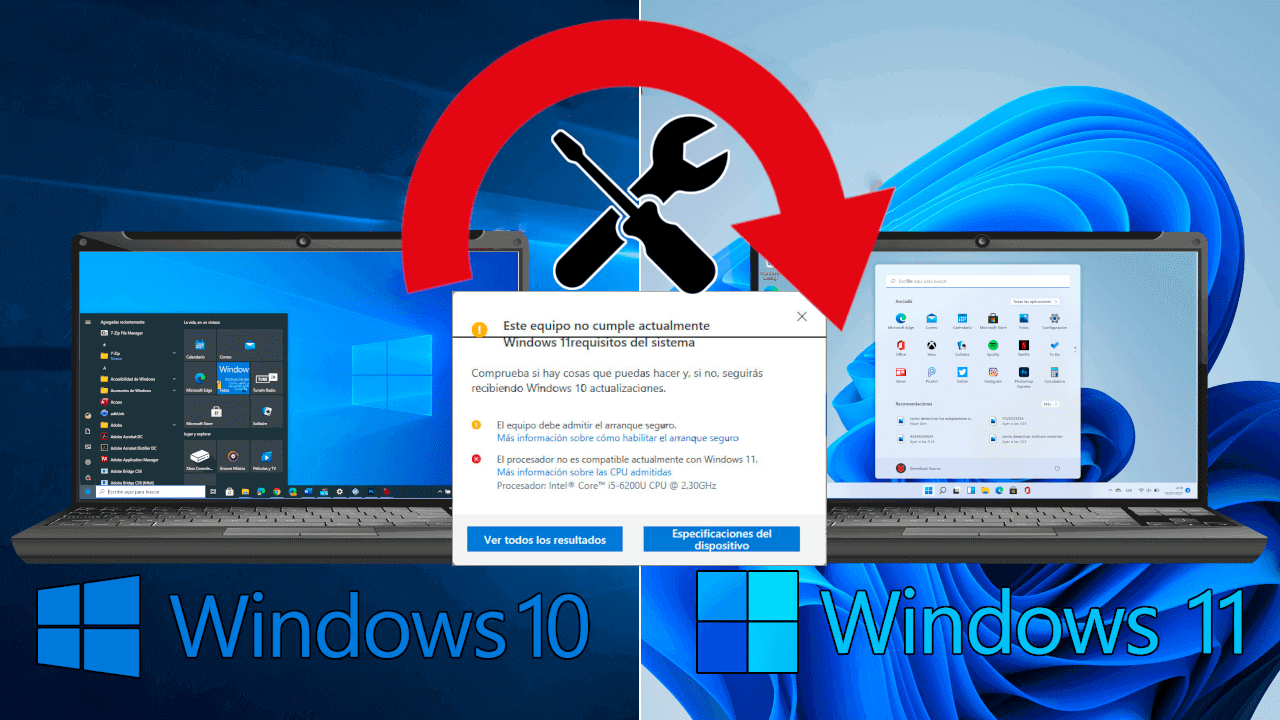
Microsoft fija una serie de requisitos mínimos oficiales para instalar Windows 11, y el problema es que muchos equipos que funcionan perfectamente con Windows 10 se quedan fuera por detalles muy concretos:
- TPM 2.0 (Trusted Platform Module) o, como mínimo, TPM 1.2 para algunos escenarios de instalación.
- Secure Boot activado en la BIOS/UEFI.
- Lista de CPU compatibles: procesadores relativamente modernos, dejando fuera muchos modelos que van sobrados de rendimiento.
- Cierta cantidad de RAM y almacenamiento mínimos que la mayoría de PCs actuales sí cumplen.
Para comprobar si cumples con todo esto, Microsoft recomienda usar la herramienta PC Health Check, que te dice si tu equipo es apto o no. Si prefieres no tocar nada, también puedes probar Windows 11 sin instalarlo.
La propia documentación oficial reconoce, sin embargo, que no recomiendan instalar Windows 11 en equipos no compatibles, pero que existe la posibilidad de hacerlo asumiendo ciertos riesgos. Es decir, Microsoft se cubre las espaldas, pero permite de forma “tolerada” que fuerces la instalación bajo tu responsabilidad.
Conviene tener presente que, en palabras de Microsoft, en un PC muy obsoleto podrían aparecer problemas de estabilidad, compatibilidad o seguridad, y que en ese caso se reservan el derecho a no darte soporte. Esto incluye posibles fallos en drivers, características que no funcionen igual de bien o incluso que en un futuro algunas funciones nuevas requieran obligatoriamente TPM 2.0.
Lo importante es que sepas que, aunque tu equipo no pase el filtro oficial, sigue siendo técnicamente posible instalar o actualizar a Windows 11, ya sea desde el propio escritorio de Windows 10 o mediante métodos más avanzados como imágenes o medios de instalación personalizados.
Métodos oficiales para instalar Windows 11 según Microsoft
Antes de meternos a toquetear el registro o a saltarnos comprobaciones, merece la pena repasar las vías oficiales de instalación de Windows 11 que documenta Microsoft. Son las mismas tanto para equipos compatibles como para los que quieras “forzar” posteriormente:
- Windows Update desde Configuración (la opción recomendada).
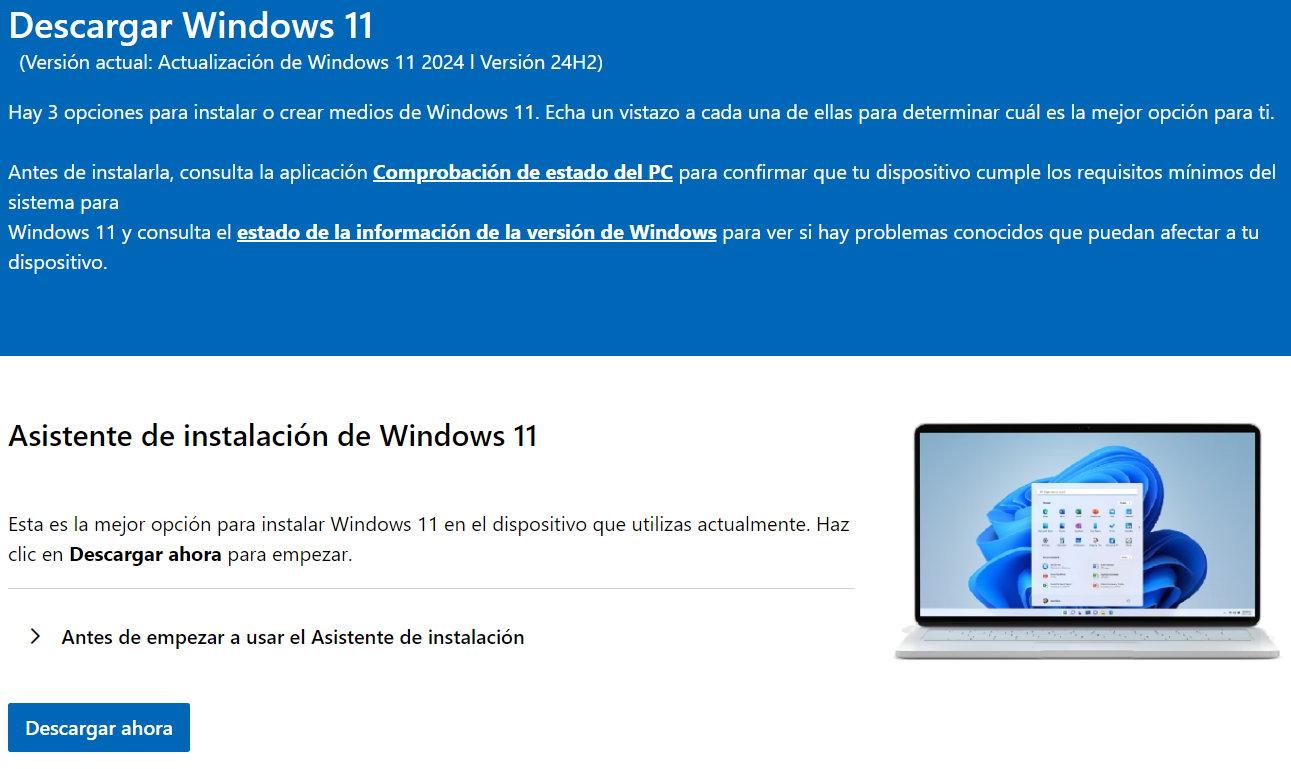
- Asistente de instalación de Windows 11, descargado desde la web de Microsoft.
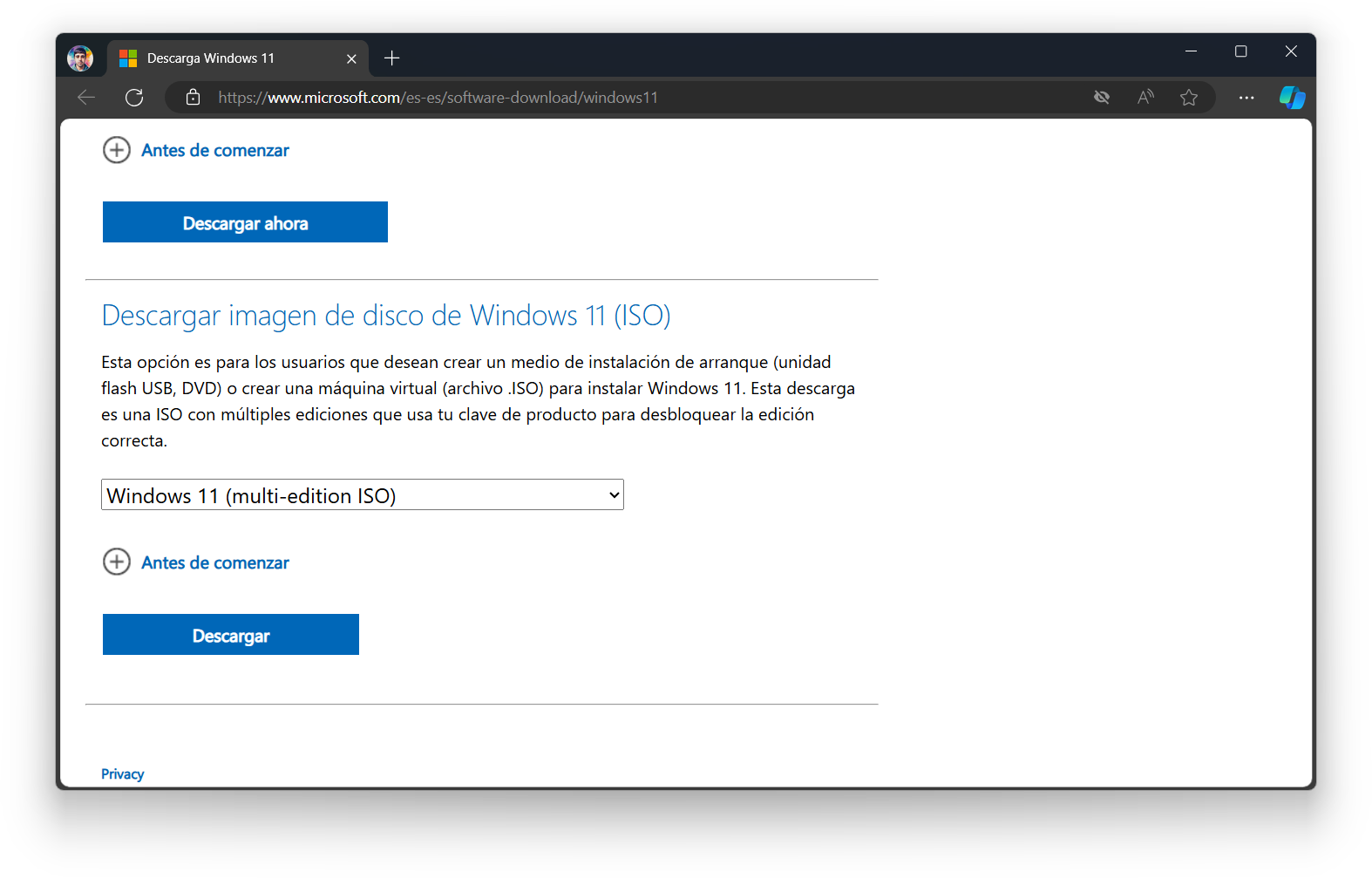
- Herramienta de creación de medios para generar un USB o DVD de instalación.
- Instalación mediante imagen usando DISM o herramientas de terceros (más avanzado).
La vía recomendada para la mayoría de usuarios es esperar a que Windows Update ofrezca la actualización. Si vas a Inicio > Configuración > Actualización y seguridad > Windows Update > Buscar actualizaciones, en un equipo compatible debería aparecerte Windows 11 cuando esté listo para tu dispositivo.
Sin embargo, en un PC no compatible, aun teniendo Windows 10 al día, Windows Update nunca te mostrará Windows 11, o solo lo hará en escenarios muy concretos. Ahí es cuando entra en juego el Asistente de instalación de Windows 11 o el uso de un medio de instalación manual.
Microsoft deja claro que las otras formas de instalar Windows 11 (asistente, medios de instalación, imágenes, etc.) no se recomiendan salvo que soporte técnico te lo indique. Aun así, también describe cómo forzar la actualización en equipos que no cumplan todos los requisitos, usando claves del registro para omitir ciertos bloqueos.
En el caso concreto de los PCs no compatibles por culpa del TPM o del procesador, la documentación oficial menciona de forma explícita un valor de registro que permite ignorar el control de TPM 2.0 y de la familia/modelo de CPU. Este será uno de los pilares de los métodos que vas a ver más adelante.
Cómo funciona realmente el Asistente de instalación de Windows 11
Uno de los puntos que más confusión genera es cómo trabaja el Asistente de instalación de Windows 11. Mucha gente piensa que es una especie de “setup directo”, cuando en realidad es una herramienta que realiza dos comprobaciones separadas de compatibilidad.
Por un lado, el asistente hace una primera verificación antes de descargar nada. Si en este punto detecta que tu PC no cumple requisitos clave (TPM, CPU, etc.), te muestra el mensaje típico de que no se puede instalar Windows 11 y se queda tan ancho, sin siquiera bajar la ISO.
Si superas esa primera barrera, el asistente descarga la imagen de Windows 11 desde los servidores de Microsoft, la desempaqueta en una carpeta temporal en la unidad C: y, a continuación, ejecuta el archivo setup.exe desde esa carpeta. Es en esa fase donde entra en juego otro conjunto de comprobaciones, ya dentro del propio instalador de Windows 11.
Muchos tutoriales solo cuentan cómo saltarse las restricciones de setup.exe usando la clave de registro de MoSetup, pero pasan por alto que el Asistente de instalación hace su propio filtro antes, con lo que seguirás viendo el error de compatibilidad aunque hayas tocado el registro en la ruta equivocada.
La consecuencia práctica es que, si solo aplicas el truco “clásico” de MoSetup, el Asistente de instalación seguirá bloqueando la actualización al principio. Necesitas, además, actuar en otra parte del registro para que esa primera comprobación se omita o se relaje, y poder así llegar a la ejecución de setup.exe con las restricciones ya suavizadas.
Este comportamiento explica por qué hay gente que jura que el truco del registro funciona, mientras que otros se desesperan porque reciben el mensaje de PC no compatible una y otra vez. La clave está en entender que hay dos niveles de verificación diferentes y que debes configurar ambos si quieres actualizar desde el propio escritorio usando el asistente de Microsoft.
Truco básico: permitir la actualización en equipos sin TPM 2.0 o CPU soportada
Microsoft documenta oficialmente un método para permitir la actualización a Windows 11 en equipos que no cumplen el TPM 2.0 o cuya CPU no está en la lista soportada. Este truco consiste en crear o modificar una clave concreta en el registro:
- Ruta del registro: HKEY_LOCAL_MACHINE\SYSTEM\Setup\MoSetup
- Nombre: AllowUpgradesWithUnsupportedTPMOrCPU
- Tipo: REG_DWORD (32 bits)
- Valor: 1
Para aplicarlo, tienes que abrir el Editor del Registro (regedit), pegar esa ruta en la barra de direcciones del editor, y comprobar si existe la entrada AllowUpgradesWithUnsupportedTPMOrCPU. Si no aparece, la creas como valor DWORD de 32 bits y le pones el valor 1.
Tras cerrar el editor y reiniciar el equipo, en teoría esta clave permite omitir la comprobación estricta de TPM 2.0 (pasando a exigir solo TPM 1.2) y la verificación de que tu procesador esté en la lista oficial de CPUs soportadas. Es decir, abre la puerta a que Windows 11 se instale en más equipos, pero respetando un mínimo de soporte de seguridad.
La propia documentación avisa con letras bien claras: modificar el registro puede provocar problemas graves si lo haces mal, hasta el punto de obligarte a reinstalar Windows. No es un juego, así que conviene tener copia de seguridad de tus datos y, si es posible, un punto de restauración o una imagen del sistema por si toca volver atrás.
Este cambio en MoSetup se suele aprovechar cuando vas a actualizar lanzando setup.exe desde un medio de instalación, o cuando inicias el instalador desde el escritorio en lugar de hacerlo todo con el Asistente de instalación. Pero, como has visto antes, no basta para engañar al asistente en su primera ronda de comprobaciones.
Importante también el matiz que da Microsoft: esta forma de instalación en equipos sin todos los requisitos no impedirá que el sistema arranque, pero puede afectar a la estabilidad y a la recepción de futuras actualizaciones. En la práctica, la mayoría de usuarios siguen recibiendo parches, pero es algo que debes asumir como posibilidad.
Solución avanzada: saltarse TODAS las comprobaciones desde el asistente
Para quienes quieren actualizar usando el Asistente de instalación oficial sin grabar un USB ni usar herramientas de terceros, hay un paso adicional que suele ser el que marca la diferencia entre éxito y frustración.
Además de la clave en MoSetup, es necesario crear una clave extra en HKEY_LOCAL_MACHINE\SYSTEM\Setup llamada LabConfig. Dentro de esa nueva clave, se añaden varios valores DWORD con el fin de desactivar controles concretos del instalador:
- BypassTPMCheck = 1
- BypassSecureBootCheck = 1
- BypassRAMCheck = 1
- BypassCPUCheck = 1
Con estos valores activos, lo que haces es decirle al proceso de instalación que ignore las restricciones de TPM, Secure Boot, memoria y procesador al comprobar tu máquina. Esto afecta tanto a la primera verificación del asistente como a la que realiza setup.exe una vez que se descarga la ISO.
El procedimiento real que ha funcionado para muchos usuarios se puede resumir así: primero creas o ajustas la clave de MoSetup para permitir actualizaciones con CPU o TPM “no válidos”, después creas la clave LabConfig con los valores Bypass correspondientes, reinicias y, por último, ejecutas de nuevo el Asistente de instalación de Windows 11.
Al hacerlo bien, el asistente dejará de mostrar el mensaje de “esta PC no puede ejecutar Windows 11”, descargará la imagen, ejecutará setup.exe de forma automática y podrás actualizar manteniendo tus archivos, aplicaciones y configuración, sin pelearte con grabadores de ISO ni con programas como Rufus.
Conviene recordar que estos métodos se basan en experiencias reales de usuarios y en documentación de Microsoft, pero siguen siendo caminos fuera de la ruta recomendada. En un entorno profesional, o si tu equipo es crítico para trabajar, quizá no sea la idea más prudente desactivar todas estas comprobaciones a la ligera.
Actualización frente a instalación limpia en PCs no compatibles
Cuando ya tienes el medio de instalación o acceso al setup de Windows 11, se te plantean dos rutas principales para poner el sistema en tu equipo no compatible:
- Actualizar desde Windows 10 ejecutando el programa de instalación desde el propio escritorio.
- Arrancar desde el USB/DVD o medio creado para hacer una instalación limpia.
Al actualizar desde Windows 10 lanzando el setup, puedes elegir varias opciones: una actualización plena que conserva archivos personales, aplicaciones y configuración (lo más cómodo para la mayoría), una modalidad que solo mantiene datos personales pero no programas ni ajustes, o una instalación completamente limpia que borra todo y deja Windows 11 como recién salido de fábrica.
Si optas por instalación limpia arrancando desde el medio, debes tener presente que el instalador no conservarará nada de la instalación anterior: ni tus documentos, ni tus programas, ni la configuración de Windows 10. Es ideal para empezar de cero, pero exige tener copia de seguridad y algo de paciencia para reinstalarlo todo.
La propia Microsoft enfatiza algo importante: antes de elegir arrancar desde el medio en un equipo no compatible, deberías comprobar que cumples al menos con TPM 1.2 y que aceptas que el instalador no verificará si tu CPU está en la lista oficial ni si dispones de TPM 2.0. Esto refuerza la idea de que la responsabilidad recae enteramente en ti.
Otra opción avanzada, pensada sobre todo para administradores y usuarios experimentados, es aplicar una imagen de Windows 11 directamente al disco mediante DISM o herramientas de terceros. En este caso, se omiten automáticamente algunos controles, como el de TPM 2.0 y la lista de procesadores, y el sistema arranca sin haber pasado por el asistente tradicional.
Esta última vía es especialmente útil si quieres clonar configuraciones, desplegar varios equipos o recuperar un sistema a una imagen previamente preparada. A cambio, te obliga a saber muy bien lo que haces, porque un error al aplicar la imagen puede dejar el sistema inservible hasta que vuelvas a instalar desde cero.
Consecuencias reales de saltarse el requisito de TPM 2.0
Una de las dudas más repetidas es qué pasa si ignoras deliberadamente el requisito de TPM 2.0 y fuerzas la instalación de Windows 11 en un PC sin este módulo, o con una versión inferior. A nivel práctico, el sistema arrancará y funcionará, pero hay matices importantes.
Por un lado, sin TPM 2.0 (o al menos TPM 1.2 activado) perderás o verás limitadas ciertas funciones de seguridad que se apoyan en este chip, como algunas características avanzadas de cifrado, almacenamiento seguro de claves, arranque medido y protecciones frente a ataques basados en firmware.
Además, Microsoft avisa de que en dispositivos que no cumplan los requisitos mínimos no garantizan el mismo nivel de estabilidad, ni el acceso completo a todas las actualizaciones. En la práctica, muchos usuarios siguen recibiendo parches de seguridad y nuevas versiones, pero existe el riesgo de que en algún momento se decida restringir actualizaciones en estos equipos.
También hay un componente de futuro: se espera que más funcionalidades y aplicaciones se apoyen en TPM 2.0 con el paso del tiempo, bien para proteger datos sensibles o para validar la integridad del sistema. Saltarse hoy este requisito puede hacer que ciertas características futuras no estén disponibles, o que requieran más trucos para funcionar.
Dicho esto, numerosos usuarios han instalado Windows 11 en PCs sin TPM 2.0 y no han experimentado problemas graves en el uso diario, especialmente si se trata de equipos con hardware razonablemente moderno. Dependerá mucho de cómo uses el ordenador y de cuánto valor des a la seguridad basada en hardware.
En términos de conveniencia, si tu PC ya se te está quedando corto o tienes pensado actualizar a medio plazo, tal vez te salga más a cuenta renovar plataforma a una que incluya TPM 2.0 de serie, en lugar de invertir esfuerzo en forzar una instalación que siempre estará un poco “a contracorriente”.
¿Merece la pena comprar o activar un TPM 2.0 para instalar Windows 11?
Otro escenario habitual es el del usuario que descubre que su placa base tiene conector para módulo TPM 2.0 o que puede activar una función equivalente en la BIOS (como Intel PTT o AMD fTPM), y duda entre comprar el módulo o directamente cambiar de plataforma.
En placas relativamente modernas, como muchas con chipsets Z370, B450, X470 y similares, suele existir un TPM por firmware integrado en la propia CPU o en el chipset. En los Intel modernos se llama PTT (Platform Trust Technology) y en los AMD suele aparecer como fTPM. Activarlo en la BIOS hace que el sistema detecte TPM 2.0 sin necesidad de comprar nada.
La anécdota típica es la del usuario con un procesador potente (por ejemplo, un Core i7 8700K) y placa base gaming que, al pasar la herramienta de compatibilidad, recibe un “no apto para Windows 11” porque no tenía habilitado el TPM por firmware. Tras buscar en las opciones de la BIOS (a veces en la pestaña de Periféricos, Seguridad o similares) y marcar Intel PTT, de pronto su PC sí pasa todos los requisitos.
En estos casos, la mejor solución es, claramente, activar PTT o fTPM desde la BIOS si tu placa lo ofrece. Es la forma “limpia” de cumplir con las exigencias de Windows 11 sin gastar dinero adicional ni recurrir a trucos en el registro.
Comprar un módulo físico TPM 2.0 para pincharlo en la placa base es una opción, pero no siempre compensa. Los precios han variado con el tiempo y, en muchas placas, el soporte TPM por firmware hace innecesario ese gasto. Además, hay que asegurarse de que el módulo sea compatible con el modelo exacto de placa, porque no todos los conectores TPM son estándar.
Si tu hardware ya va justo o planeas renovarlo en breve, en lugar de invertir en un módulo físico podrías valorar directamente un salto a una plataforma más reciente que integre TPM 2.0 y soporte oficial de Windows 11. A la larga será una solución más robusta y preparada para futuros cambios.
Al final, la decisión pasa por equilibrar factores: el coste de un módulo o de un cambio de plataforma, tu necesidad real de Windows 11, la importancia que das a la seguridad basada en hardware y la tranquilidad de estar en una configuración oficialmente soportada frente a depender de “parches” y bypass en el registro.
Tras ver las opciones oficiales, los trucos de registro y las implicaciones de usar o no TPM 2.0, lo que queda claro es que instalar Windows 11 en un PC no compatible es posible y relativamente accesible si sabes dónde tocar, pero siempre implica asumir parte del riesgo que Microsoft intenta evitar con sus requisitos y que cada usuario debe valorar en función de su equipo y de cómo lo utiliza en el día a día.