- Windows 11 puede convivir con GNU/Linux en arranque dual, siempre que el hardware cumpla requisitos y se prepare el disco con cuidado.
- Distribuciones como Ubuntu, Linux Mint o Q4OS facilitan la transición desde Windows, ya sea imitando su aspecto o ofreciendo instaladores muy sencillos.
- Secure Boot, el modo UEFI y el particionado correcto son factores clave para que el gestor de arranque muestre sin problemas Windows y Linux.
- Alternativas como WSL, máquinas virtuales o sistemas en vivo permiten usar Linux desde Windows 11 sin tocar particiones ni el arranque.
Pasar de Linux a Windows 11, o combinar ambos sistemas en el mismo equipo, es algo totalmente posible hoy en día, pero conviene hacerlo con cabeza para no perder datos ni cargarse ninguna instalación. Entre opciones como el dual boot, el uso de máquinas virtuales o el propio Subsistema de Windows para Linux (WSL), tienes un abanico muy amplio para adaptar el PC exactamente a lo que necesitas.
Si vienes de Windows y quieres probar Linux sin renunciar a tus juegos y programas, o al revés, si estás en Linux y quieres instalar Windows 11, el proceso pasa por revisar requisitos, preparar bien el disco, configurar la BIOS/UEFI y saber qué herramienta encaja mejor con tu caso. A continuación tienes una guía completa, en castellano de España y con un tono lo más claro posible, para que puedas tomar decisiones sin miedo y con toda la información en la mano.
Requisitos y precauciones antes de tocar nada
Antes de plantearte instalar Windows 11 junto a Linux o sustituir un sistema por otro, es obligatorio revisar si tu hardware cumple lo que pide Microsoft. Windows 11 es bastante más exigente que versiones anteriores y, si tu equipo es antiguo, puede que sea mejor apostar por una distribución de GNU/Linux ligera en lugar de intentar forzar el salto.
Para comprobarlo, entra en las especificaciones oficiales de Windows 11 (CPU compatible, 4 GB de RAM o más, almacenamiento suficiente, TPM 2.0, arranque seguro, etc.). Si tu equipo no cumple con estos requisitos mínimos, la instalación estándar no será posible o tendrás que recurrir a métodos no soportados, algo que no es recomendable si quieres un entorno estable y seguro.
Además de los requisitos, es fundamental hacer copia de seguridad de tus datos antes de tocar particiones o cambiar de sistema operativo. Puedes usar un disco externo, un NAS o la nube, pero lo importante es no fiarte: al redimensionar volúmenes, reinstalar o incluso al modificar el orden de arranque, siempre existe la posibilidad de que algo falle y pierdas información importante.
Otro punto clave es comprobar el modo de la BIOS/UEFI. En la información del sistema de Windows 11, el campo “Modo BIOS” debería indicar “UEFI”. La mayoría de instalaciones modernas de Linux y Windows trabajan sobre UEFI con tablas de particiones GPT, y mezclar MBR con UEFI o BIOS heredado puede complicar muchísimo el arranque dual.
Secure Boot, UEFI y compatibilidad con Linux
El problema es que Secure Boot puede impedir que algunas distribuciones de Linux arranquen, sobre todo si no tienen los binarios firmados o si el firmware de tu placa es especialmente estricto. En la práctica, esto se traduce en que, aunque hayas instalado Linux, el equipo arranca siempre en Windows y no aparece ningún menú para elegir sistema.
Hay distros, como Ubuntu y muchas derivadas (por ejemplo Linux Mint o elementary OS), preparadas para convivir con Secure Boot activado. En estos casos suele bastar con instalar normalmente y, una vez creado el gestor de arranque (GRUB), ya puedes seleccionar entre Linux y Windows al encender el PC.
Si utilizas una distribución que no soporta Secure Boot, o te encuentras errores al arrancar, tendrás que entrar en la configuración de la UEFI y desactivar esta funcionalidad. Ojo porque no todos los fabricantes permiten deshabilitar Secure Boot; en algunos equipos sencillamente no podrás tocar ese ajuste, lo que limitaría mucho las distros que puedes usar.
En el menú de UEFI también tendrás que revisar el orden de arranque. Tras instalar GNU/Linux junto a Windows 11, suele crearse una entrada de arranque para la distribución (por ejemplo “ubuntu”) que debe situarse por encima de la de “Windows Boot Manager” para que se muestre el menú de selección de sistema operativo.
Elegir la mejor distribución de Linux para convivir con Windows 11
Si tienes poca experiencia con GNU/Linux, no todas las distribuciones son igual de amigables. Para convivir con Windows 11 en dual boot, y especialmente para usuarios novatos, las opciones basadas en Debian o Ubuntu suelen ser la apuesta más sensata.
Ubuntu es, para muchos, la recomendación número uno cuando se viene de Windows. Lleva años puliendo su instalador, detecta sin problemas la presencia de Windows 11, ofrece la opción directa de “instalar junto a Windows” y soporta Secure Boot. Existe versión LTS (soporte a largo plazo), más estable y con menos cambios bruscos, ideal si no quieres estar reinstalando cada dos por tres.
Linux Mint es otra candidata estrella si vienes de Windows. Hereda la base técnica de Ubuntu, pero ofrece entornos de escritorio (Cinnamon, MATE, Xfce) con un menú de inicio muy familiar para quien está acostumbrado a la barra de tareas y al Explorador de archivos de Microsoft. Es ligera, estable y muy orientada a usuarios que se inician en Linux.
Si te atrae más el diseño cuidado al estilo macOS, elementary OS puede ser tu distro. Está también construida sobre Ubuntu, pero ofrece un escritorio elegante, coherente y muy pulido visualmente. No es la que más se parece a Windows en aspecto, pero sí una de las más agradables para uso diario, con buen conjunto de aplicaciones propias.
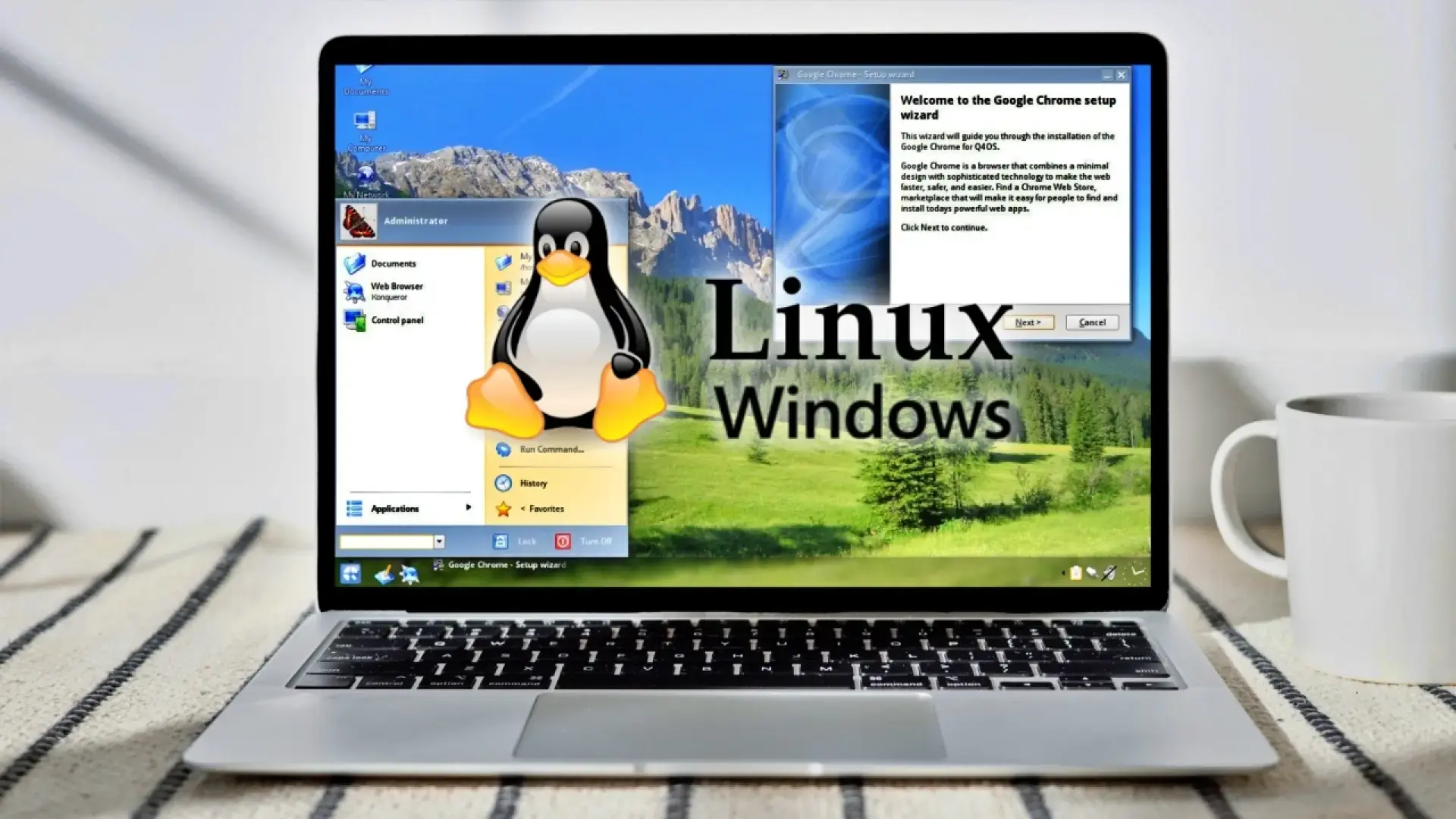
Para equipos muy antiguos o para quienes quieren un Linux que parezca Windows clásico, Q4OS es una alternativa muy interesante. Se basa en Debian, funciona bien incluso con CPUs muy modestas (desde 350 MHz, 256 MB de RAM y unos 3 GB de disco) y, gracias a su herramienta de personalización Look Switcher y al complemento XPQ4, puede imitar con bastante fidelidad el aspecto de Windows XP, 7, 8 o 10.
Q4OS destaca por ofrecer perfiles de escritorio mediante Desktop Profiler, con paquetes de aplicaciones listos según tus necesidades (ofimática, multimedia, etc.) y por permitir probar la interfaz sin instalar completamente el sistema. Puede trabajar con entornos de escritorio como Trinity Desktop Environment (TDE) o KDE Plasma, apostando por ligereza y buen rendimiento.
Eso sí, Q4OS también tiene límites: no es la mejor opción si necesitas compatibilidad total con navegadores modernos, efectos gráficos avanzados o si pretendes ejecutar juegos AAA muy exigentes. Está pensada para dar una segunda vida a ordenadores antiguos y ofrecer un entorno familiar a usuarios que no quieren renunciar a una estética estilo Windows 10 o anteriores.
Preparar espacio en disco para instalar Linux junto a Windows 11
Si ya tienes Windows 11 instalado y quieres añadir Linux en dual boot, el primer paso práctico es liberar espacio en el disco. Lo ideal, si el presupuesto lo permite, es contar con un segundo disco duro o SSD exclusivo para Linux. Si no es tu caso, puedes reducir la partición principal de Windows para hacer sitio.
En Windows 11, abre el menú de inicio y busca “Crear y formatear particiones del disco duro”. Esta herramienta de Administración de discos te muestra todas las unidades y particiones disponibles. Lo normal es que el sistema esté en C:, con toda la capacidad prácticamente ocupada por una única partición grande.
Haz clic derecho en la partición donde está Windows (por ejemplo C:) y elige “Reducir volumen”. El sistema calculará cuánto espacio puede liberar sin tocar los datos existentes. En el cuadro de diálogo tienes que introducir el tamaño que quieres recortar, en megabytes (MB). Ese espacio se convertirá en zona sin asignar donde después se instalará GNU/Linux.
La cantidad de espacio a reservar depende del uso que vayas a darle a Linux. Para una instalación básica de escritorio, unos 20-30 GB pueden ser suficientes para la partición raíz, aunque si planeas guardar muchos archivos, instalar juegos nativos de Linux o tener una partición /home amplia, conviene destinar bastante más.
Tras aceptar la reducción, verás en el administrador de discos un bloque en negro marcado como “No asignado”. Esa porción de disco aún no pertenece a ninguna partición ni sistema de archivos. Es exactamente el hueco que utilizará el instalador de la distribución de Linux que elijas.
Crear un USB de arranque con la distribución de Linux
Con el espacio en disco listo, toca crear el USB booteable desde el que se iniciará la instalación de GNU/Linux. Necesitas una memoria USB (mejor de 8 GB o más) y el archivo ISO de la distribución que vayas a instalar, descargado siempre desde la web oficial del proyecto (Ubuntu, Linux Mint, Q4OS, etc.).
El archivo ISO es una imagen completa del sistema de ficheros de un medio óptico (como si fuese un DVD), y los programas de creación de USB de arranque se encargan de volcarlo correctamente a la memoria para que sea arrancable. Muchas distros ofrecen varias variantes: en el caso de Ubuntu, por ejemplo, existen versiones LTS (soporte prolongado) que son las más recomendables para empezar.
Para crear el USB de arranque desde Windows, una herramienta muy utilizada es Rufus. Es ligera, gratuita y lleva años demostrando que hace bien su trabajo. Basta con ir a su página oficial, descargar la versión más reciente y abrirla (no requiere instalación compleja).
Dentro de Rufus, asegúrate de seleccionar en el campo “Dispositivo” la memoria USB correcta, para no borrar otro disco por error. Luego pulsa en “Seleccionar” y elige el archivo .ISO de la distribución que has descargado. En la mayoría de casos, las opciones por defecto de particionado y sistema de destino (UEFI con GPT) son adecuadas si tu equipo usa UEFI.
Cuando pulses “Empezar”, Rufus puede preguntarte en qué modo quieres escribir la ISO. La opción recomendable es normalmente “Escribir en modo Imagen ISO”. También te avisará de que se borrará todo el contenido previo del USB: acepta y espera a que termine el proceso. Al completar, tendrás una memoria preparada para arrancar el instalador de Linux en tu equipo con Windows 11.
Arrancar desde el USB y empezar la instalación de Linux
Para iniciar el PC desde el USB de arranque tienes varias opciones. Una muy cómoda desde Windows 11 es abrir el menú de inicio, hacer clic en el botón de encendido, mantener pulsada la tecla Shift (mayúsculas) y elegir “Reiniciar”. Esto te llevará al entorno de inicio avanzado.
En la pantalla azul de opciones avanzadas selecciona “Usar un dispositivo”. Allí verás una lista de unidades desde las que puedes arrancar: elige la memoria USB en la que has creado el instalador de Linux y confirma con Enter. El ordenador se reiniciará arrancando directamente desde ese USB.
Cada distribución presenta un menú inicial diferente, pero en el caso de Ubuntu, por ejemplo, verás opciones como “Try or Install Ubuntu” (probar o instalar). Probar el sistema te permite usarlo sin tocar el disco, directamente desde el USB, algo muy útil si solo quieres echar un vistazo rápido. No obstante, si tu objetivo es configurar dual boot, en algún momento tendrás que pulsar “Instalar”.
Durante el asistente de instalación elegirás el idioma del sistema, la distribución del teclado (español, español internacional, etc.) y, si quieres, la conexión WiFi en caso de no estar usando cable Ethernet. Conectarte a Internet durante la instalación permite descargar controladores y paquetes actualizados, lo cual suele ser buena idea.
También se te ofrecerá escoger entre una instalación normal o mínima. La opción normal incluye un conjunto de aplicaciones habituales (navegador, suite ofimática, reproductores, etc.), mientras que la mínima se limita a lo esencial para quien prefiera construir su entorno a medida. Además, suele aparecer una casilla para instalar software de terceros, como drivers privativos para la tarjeta gráfica o la WiFi: marcarla ayuda a evitar problemas de compatibilidad.
Configurar el dual boot Linux – Windows 11
Uno de los momentos críticos del instalador es la gestión del disco. Si el programa detecta que ya tienes Windows 11 instalado, normalmente mostrará una opción del estilo “Instalar Ubuntu junto a Windows Boot Manager” (o similar en otras distribuciones). Esta opción automática crea las particiones necesarias en el espacio no asignado y configura el gestor de arranque sin que tengas que complicarte.
Si eliges el modo automático, Linux se instalará en el hueco libre que generaste previamente en Windows, dejando intacta la partición donde está tu sistema de Microsoft y tus archivos. Al terminar, el equipo se reiniciará mostrando un menú (generalmente GRUB) en el que podrás escoger entre arrancar Linux o Windows 11.
Para usuarios que quieran controlar al detalle las particiones, existe la opción “Más opciones” o “Particionado manual”. Ahí verás todos los discos, particiones, espacio no asignado, etc., y podrás definir tú mismo cómo se reparte el espacio entre las diferentes áreas de Linux.
En una instalación manual típica de GNU/Linux junto a Windows 11 se suelen crear al menos tres particiones en el espacio no asignado: una raíz, una de intercambio (SWAP) y una /home para los datos personales. Dependiendo del tamaño del disco y del uso que vayas a hacer, puedes ajustar las dimensiones a tu gusto.
La partición raíz (/) es el corazón del sistema: ahí van los archivos de sistema y la mayoría de aplicaciones. Lo habitual es formatearla en ext4, un sistema de archivos ampliamente usado, marcarla como primaria (si el esquema lo requiere) y asignarle entre 20 y 30 GB como mínimo, aunque con discos grandes se agradece darle bastante más para no ir justo de espacio.
La partición SWAP actúa como área de intercambio, una especie de extensión de la memoria RAM cuando esta se llena. Se configura como partición lógica y se marca su uso como “área de intercambio”. En muchos casos bastan 2-3 GB, pero si dispones de poca RAM física o usas mucho la hibernación, es recomendable igualar el tamaño de la SWAP a la RAM del equipo.
Por último, la partición /home es la que almacenará tus documentos, descargas y configuraciones de usuario. También suele definirse como lógica, formateada en ext4 y con punto de montaje /home. Lo ideal es destinarle la mayor parte del espacio que dejaste libre, ya que es donde notarás si te quedas corto de almacenamiento.
Después del particionado, el instalador continúa con algunos ajustes finales: selección de zona horaria (elige la ciudad principal de tu país o la más cercana), creación de usuario y contraseña, nombre del equipo y opciones de inicio de sesión (auto-login o pedir contraseña al arrancar). Mientras tanto se copian los archivos y se instala el gestor de arranque.
Una vez completado el proceso, retira el USB y reinicia el ordenador. Si todo ha ido bien, deberías ver un menú al arrancar donde puedes seleccionar Linux o Windows 11. En caso de que el equipo entre directamente en Windows sin mostrar opciones, revisa la configuración de la UEFI/BIOS y cambia el orden de arranque para que la entrada de Linux (por ejemplo “ubuntu”) esté por delante de “Windows Boot Manager”.
Alternativas al dual boot: máquinas virtuales, Linux en la nube y Live USB
No todo el mundo necesita un arranque dual permanente para usar Linux y Windows 11. Si principalmente trabajas en Windows pero solo quieres Linux puntualmente o para tareas concretas, existen alternativas muy cómodas que no implican cambiar particiones ni trastear con la UEFI.
Una opción muy popular es instalar Linux dentro de una máquina virtual, utilizando herramientas como VirtualBox, VMware o Hyper-V. En este caso Windows 11 sigue siendo el sistema principal, y Linux se ejecuta en una ventana como si fuera otro programa más. Es ideal para hacer pruebas, desarrollar software o utilizar utilidades de consola sin tocar el arranque.
Otra posibilidad es configurar un servidor con la distribución de Linux que prefieras en la nube y conectarte a él mediante acceso remoto (SSH, escritorio remoto, etc.). Esto evita depender del hardware de tu PC y te permite trabajar con Linux desde cualquier dispositivo con conexión a Internet, usando Windows 11 como cliente.
También puedes trabajar con sistemas “en vivo” (Live USB), es decir, arrancar el ordenador desde una memoria USB que contiene una distro Linux completamente funcional sin instalarla en el disco interno. Es una buena táctica si solo quieres usar Linux de vez en cuando o si necesitas una herramienta de rescate cuando Windows 11 no arranca correctamente.
Cada una de estas alternativas tiene sus ventajas e inconvenientes: las máquinas virtuales consumen recursos adicionales y no son ideales para juegos o tareas muy gráficas, los servidores en la nube dependen de la conexión y los sistemas en vivo no guardan cambios a menos que los configures para ello. Conviene valorar qué uso le vas a dar a Linux antes de elegir camino.
Subsistema de Windows para Linux (WSL): Linux dentro de Windows 11
Para desarrolladores y usuarios avanzados, Windows 11 ofrece una solución muy potente: WSL (Windows Subsystem for Linux). Permite ejecutar distribuciones Linux completas (Ubuntu, Debian, Arch, Kali, openSUSE y muchas más) directamente dentro de Windows, con acceso a la mayoría de herramientas y utilidades de línea de comandos, sin máquina virtual tradicional y sin dual boot.
WSL está pensado para quienes ya trabajan en Windows 10 (versión 2004 o superior) o Windows 11 y quieren acceder a Bash, gestores de paquetes como apt o pacman y a todo el ecosistema Linux desde la propia consola de Windows o desde Terminal. Es especialmente útil para desarrollo web, DevOps, ciencia de datos o administración de sistemas.
La instalación actual de WSL se ha simplificado mucho. Solo tienes que abrir PowerShell como administrador (clic derecho > “Ejecutar como administrador”) y ejecutar el comando:
wsl –install
Este comando habilita automáticamente las características necesarias y descarga por defecto una distribución de Ubuntu desde la tienda, a menos que especifiques otra con el parámetro -d. Después del reinicio, al abrir por primera vez la distro, se completará la configuración y se te pedirá crear un usuario y una contraseña para el entorno Linux.
Si quieres instalar otra distribución distinta a Ubuntu, puedes ver la lista disponible con:
wsl.exe –list –online
Y después instalar la que te interese utilizando: wsl.exe –install NombreDeLaDistro. Incluso es posible importar distribuciones personalizadas a partir de archivos TAR o, en algunos casos, utilizando paquetes .appx descargados.
WSL admite dos versiones principales: WSL 1 y WSL 2. La segunda es la recomendada en la mayoría de escenarios porque usa una capa de máquina virtual ligera que ofrece un kernel Linux real, mejor compatibilidad de llamadas al sistema y mejor rendimiento en muchas tareas. Para comprobar qué versión estás usando en cada distribución, ejecuta:
wsl -l -v
Puedes cambiar la versión por defecto a la que se usarán las nuevas distros con:
wsl.exe –set-default-version 1 o wsl.exe –set-default-version 2
Y modificar la versión de una distribución concreta mediante:
wsl.exe –set-version NombreDeLaDistro 1 o wsl.exe –set-version NombreDeLaDistro 2
Una vez instalado WSL, tienes varias formas de lanzar tus distribuciones Linux. Puedes hacerlo desde el menú Inicio escribiendo el nombre (por ejemplo “Ubuntu”), desde Windows Terminal abriendo nuevas pestañas para cada distro, o desde PowerShell utilizando simplemente wsl para entrar en la distribución por defecto o wsl -d NombreDeLaDistro para abrir una en concreto.
Desde PowerShell también puedes ejecutar comandos Linux sueltos usando la sintaxis wsl comando. Por ejemplo, wsl pwd mostrará el directorio actual visto desde Linux, o wsl date enseñará la fecha dentro del entorno Linux, mientras que Get-Date sigue devolviendo la hora de Windows.
Microsoft recomienda seguir una serie de buenas prácticas para configurar WSL: establecer correctamente usuario y contraseña, personalizar Windows Terminal, instalar y configurar Git para control de versiones, usar VS Code con la extensión de desarrollo remoto, prestar atención a dónde guardas tus proyectos (rutas de Windows o del propio sistema de archivos Linux), montar unidades externas cuando lo necesites, e incluso aprovechar la aceleración de GPU en WSL 2 para ciertos flujos de trabajo.
Si quieres probar las últimas novedades de WSL antes de que lleguen al canal estable de Windows 11, puedes inscribirte en el Programa Windows Insider y elegir el canal que más se adapte a tu perfil: desde el canal de desarrollo y el canal beta, más avanzados y con posibles inestabilidades, hasta el canal de versión preliminar, pensado para usuarios que quieren acceso anticipado a funciones clave con cierta estabilidad.
Sin cambiar al programa Insider, también puedes obtener la versión preliminar más reciente de WSL ejecutando el comando wsl.exe –update –pre-release. Además, Microsoft publica las versiones de WSL en GitHub, junto con notas de cambios y descargas de los paquetes MSI para instalaciones sin conexión.
En entornos sin acceso directo a Internet, WSL se puede instalar de forma offline descargando el MSI correspondiente, habilitando manualmente el componente “VirtualMachinePlatform” con dism.exe y, después, importando la distribución Linux desde un archivo .wsl. Es un proceso algo más técnico, pero perfectamente viable en redes corporativas cerradas.
Combinando dual boot, WSL, máquinas virtuales o distros ligeras como Q4OS, hoy en día es relativamente sencillo adaptar tu ordenador para que funcione exactamente como necesitas: con Windows 11 para compatibilidad de software y juegos, Linux para desarrollo y administración, o incluso con un Linux que se vea casi igual que tu viejo Windows 7 o 10 si lo que quieres es no notar tanto el cambio.
