- Reconocer síntomas tempranos de infección en Windows ayuda a evitar daños graves y pérdida de datos.
- La combinación de Windows Defender, MSRT y herramientas externas permite detectar y eliminar la mayoría de virus.
- Mantener el sistema actualizado, usar antivirus fiable y limitar las descargas dudosas reduce drásticamente el riesgo de malware.
- Las nuevas funciones de IA en Windows 11 abren oportunidades, pero también incorporan riesgos de seguridad adicionales.
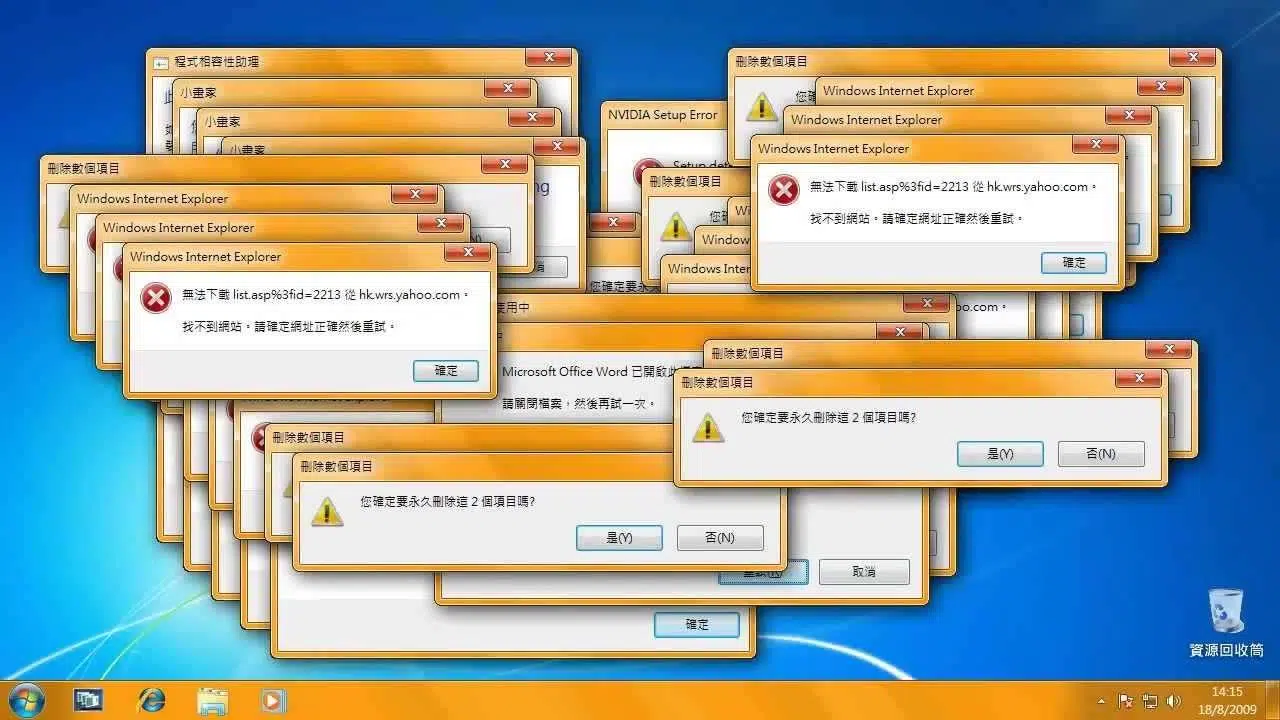
Tener un virus en Windows es uno de esos problemas que siempre parecen llegar en el peor momento: el ordenador va a trompicones, se abren ventanas raras o te desaparecen archivos sin explicación. Aunque Windows 10 y Windows 11 incluyen cada vez mejores defensas, el malware sigue colándose por mil sitios distintos, desde descargas dudosas hasta correos trampa.
En este artículo vas a encontrar una guía muy completa y práctica para entender qué es el malware en Windows, cómo entra en tu PC, qué señales delatan una posible infección, cómo usar herramientas como Windows Defender o MSRT para analizar el sistema, y qué medidas tomar para limpiar y blindar tu ordenador. La idea es que termines de leer con la sensación de tener el tema bajo control y sabiendo exactamente qué hacer si sospechas que algo va mal.
Cómo saber si tu PC con Windows puede tener un virus
Detectar a tiempo que algo no va bien es clave para evitar daños mayores. No siempre verás un mensaje claro de “tienes un virus”, así que toca fijarse en el comportamiento general del equipo. Cuando notes algo raro, lo más sensato es arrancar un buen análisis con tu antivirus (Windows Defender o cualquier otra solución fiable que tengas instalada).
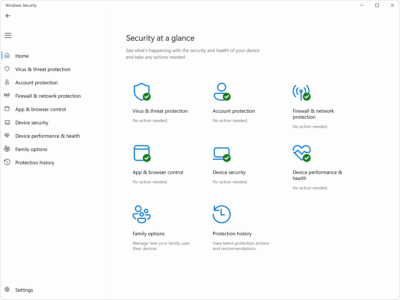
Windows Defender permite lanzar análisis con Windows Defender. Si piensas que tu PC está comprometido, si has tenido una infección reciente y quieres asegurarte de que todo está limpio o si simplemente quieres una comprobación de rutina, puedes iniciar un examen manual desde la propia Seguridad de Windows. Una vez terminado, el sistema te indicará si ha encontrado amenazas y qué acción ha tomado con cada una.
Algunos indicios de que tu ordenador podría estar sufriendo una infección incluyen que vaya mucho más lento de lo normal, que la batería (en portátiles) dure bastante menos de lo habitual o que notes un uso de datos de red demasiado elevado sin que estés descargando nada importante. Todo esto puede apuntar a procesos desconocidos ejecutándose en segundo plano y chupando recursos sin tu permiso.
Otros síntomas habituales son apagones o reinicios inesperados, errores constantes, cambios extraños en el navegador o programas que aparecen sin que tú los hayas instalado. Cuantos más de estos signos veas a la vez, más recomendable es que hagas un análisis completo con tu antivirus y revises el sistema a fondo.
Principales señales de que tu ordenador tiene malware
El ecosistema de malware no deja de crecer: se cuentan más de mil millones de programas maliciosos circulando por todo el mundo y cada día aparecen cientos de miles de nuevas variantes. Por suerte, aunque el panorama es serio, hay patrones que se repiten y que permiten sospechar de una infección antes de que vaya a peor.
Una señal clásica es el rendimiento lento y errático. Programas que tardan la vida en abrirse, aplicaciones que se bloquean constantemente o procesos que de repente saturan el procesador o el disco pueden estar relacionados con virus que se ejecutan en silencio y consumen muchos recursos.
También son muy sospechosos los fallos frecuentes con apagados o reinicios sin que tú los hayas solicitado. Si, además, la pantalla se llena de ventanas emergentes con anuncios, redirecciones a webs extrañas o alertas que jamás has visto, es probable que haya adware o algún tipo de secuestrador del navegador operando a sus anchas.
Los mensajes de error que se repiten, la desaparición o corrupción aleatoria de archivos, o que tu antivirus deje de funcionar, se cierre solo o aparezca desinstalado, son todo banderas rojas. Muchos virus tratan de neutralizar las defensas de seguridad para pasar desapercibidos y seguir haciendo de las suyas.
Otro síntoma muy típico es la presencia de programas desconocidos, barras de herramientas raras en el navegador, iconos en el escritorio que nunca has instalado y extensiones sospechosas. Estos elementos suelen llegar empaquetados con descargas “gratuitas” o instaladores poco transparentes que cuelan software adicional sin tu consentimiento claro.
El correo electrónico y la red también hablan. Si de repente recibes toneladas de spam con adjuntos o enlaces extraños, o tus contactos te avisan de que les llegan mensajes raros desde tu cuenta, puede que un malware esté usando tu correo para propagarse. A la vez, un uso anómalo de la red o procesos desconocidos enviando y recibiendo datos en segundo plano apuntan a troyanos o bots que operan de forma oculta.
En hardware, notarás cosas como sobrecalentamiento y batería agotándose rápido sin un motivo claro, o un disco duro que no para de trabajar a pesar de no estar haciendo nada exigente. En Windows puedes comprobarlo rápidamente en el Administrador de tareas, donde verás procesos en segundo plano consumiendo CPU, memoria o disco de forma continua.
Cómo se infecta un PC con Windows: vías de entrada más comunes
Un virus informático funciona de forma parecida a un resfriado: entra en tu “cuerpo” (el sistema), se extiende y empieza a causar problemas. Windows cuenta con su propio “sistema inmunitario” (archivos protegidos, memoria, antivirus, firewall…), pero el malware busca vulnerabilidades y errores humanos para colarse.
Una vez logra entrar, el código malicioso puede multiplicarse rápidamente y provocar daños importantes. Algunos virus se centran en robar datos privados como contraseñas, credenciales bancarias o información personal; otros secuestran partes del sistema para enviar spam, minar criptomonedas, lanzar ataques a terceros o pedir un rescate por tus archivos (ransomware).
En la mayoría de los casos, la culpa no es de Windows por sí solo, sino de alguna acción que realizamos sin darnos cuenta: descargar algo infectado, abrir un adjunto malicioso o pulsar en un enlace envenenado. A partir de ahí, el malware puede instalarse y campar a sus anchas si no hay una protección adecuada.
Una de las vías más frecuentes son los sitios web de dudosa reputación. Páginas llenas de anuncios invasivos, pop-ups constantes o descargas automáticas pueden intentar instalar software en tu ordenador incluso sin que hagas clic conscientemente en nada. A veces basta con visitar la web con un navegador desactualizado para exponerse a ciertos exploits.
Otra fuente clásica son los correos electrónicos sospechosos. Mensajes inesperados con archivos adjuntos (documentos, supuestas facturas, fotos…) o enlaces que te llevan a sitios que intentan que descargues algo o metas tus credenciales son un vector de ataque continuo. Si encima parecen venir de entidades serias pero con detalles raros en el idioma o en la dirección, huele a intento de phishing con malware de regalo.
Las descargas de software o contenido gratuito desde fuentes poco fiables también son un peligro: juegos pirata, plugins milagrosos, películas en calidades imposibles o herramientas “premium” crackeadas suelen esconder virus, troyanos o programas potencialmente no deseados (PUP) que espían, llenan de publicidad o ralentizan el sistema.
Instalar aplicaciones no verificadas ni firmadas de terceros fuera de las tiendas oficiales incrementa aún más el riesgo. Muchos instaladores empaquetan barras de herramientas, mineros, spyware o adware que se añaden a tu sistema de forma casi invisible si vas pulsando “Siguiente, siguiente” sin revisar las opciones avanzadas.
Incluso los resultados de búsqueda en Google pueden estar comprometidos. Mediante técnicas de posicionamiento agresivas, algunos atacantes logran situar webs infectadas en los primeros puestos; si haces clic confiando en que “si sale en Google será seguro”, puedes acabar descargando malware sin darte cuenta.
Tipos de virus informáticos que pueden afectar a Windows
No todos los virus se comportan igual ni causan los mismos daños. Algunos son ruidosos y visibles, otros extremadamente discretos. Conviene conocer algunas categorías habituales para entender mejor qué puede estar pasando en tu PC.
Los llamados virus de sobrescritura atacan directamente a archivos ejecutables (por ejemplo, .exe) y van sustituyendo el contenido legítimo por su propio código malicioso. El resultado es que los programas afectados dejan de funcionar adecuadamente o se corrompen por completo, pudiendo provocar pérdida irrecuperable de datos. Este tipo de amenazas suele llegar como adjuntos en correos o a través de descargas de juegos, películas o software desde webs inseguras.
Luego están los virus de red, especializados en propagarse a gran velocidad a través de conexiones locales o de Internet, a veces con muy poca o ninguna intervención por parte del usuario más allá de tener el equipo conectado. Se replican en múltiples sistemas, pueden destruir archivos temporales y también robar información confidencial aprovechando agujeros de seguridad en servicios de red, comparticiones o protocolos desactualizados.
Otro grupo muy molesto es el de los secuestradores del navegador, también conocidos como virus de redireccionamiento. Estos modifican configuraciones clave del navegador (página de inicio, motor de búsqueda por defecto, permisos, proxies…) para forzarte a visitar webs con publicidad agresiva o incluso directamente peligrosas. El objetivo suele ser recolectar, vender o abusar de tus datos personales, además de forzar clics en anuncios.
Los secuestradores suelen colarse camuflados en descargas aparentemente inocentes, extensiones de navegador falsas o enlaces maliciosos enviados por correo y redes sociales. Una vez dentro, resulta bastante pesado devolver el navegador a la normalidad si no se limpia bien el sistema.
Mención aparte merecen los virus polimórficos. Estos se encuentran entre los más complicados de detectar y erradicar porque cambian constantemente partes de su propio código. Esa capacidad de mutar les ayuda a esquivar las firmas tradicionales de los antivirus y hace que un mismo virus pueda tener múltiples “caras” distintas a ojos de las herramientas de seguridad.
Este tipo de malware suele moverse a través de campañas de spam masivas, webs comprometidas y archivos infectados que el usuario descarga e instala pensando que son seguros. A ellos se suman amenazas más modernas como el ransomware o ataques de malware que aprovechan técnicas de inteligencia artificial para adaptarse mejor al entorno y engañar las defensas.
Cómo analizar y eliminar virus en Windows paso a paso
Encontrar un virus en tu PC impone, pero no es el fin del mundo. Muchas amenazas se pueden eliminar siguiendo unos pasos lógicos y usando herramientas adecuadas. Lo importante es actuar con calma, evitar seguir utilizando el equipo para cosas sensibles (banca online, compras, etc.) mientras sospeches infección y dedicar un rato a revisar todo.
El primer paso es contar con un antivirus confiable instalado. Windows Defender viene integrado y ofrece un nivel de protección aceptable para muchos usuarios, pero también puedes optar por soluciones de pago o gratuitas de terceros siempre que sean de desarrolladores reputados. Un buen antivirus debería ofrecer análisis bajo demanda, protección en tiempo real, actualizaciones automáticas de firmas y bloqueo de comportamientos sospechosos.
Si sospechas que hay malware actuando, es sensato desconectar tu PC de Internet (quitar el cable de red, desactivar el Wi-Fi) para cortar de raíz posibles comunicaciones del virus con servidores externos y evitar que se propague por tu red local a otros equipos.
Después conviene reiniciar el ordenador en modo seguro. Tanto Windows como macOS ofrecen este modo limitado en el que el sistema arranca solo con los componentes mínimos imprescindibles, bloqueando la carga de muchos programas de terceros, incluidos muchos malware. Trabajar en este entorno facilita su detección y eliminación, ya que hay menos cosas en ejecución y menos posibilidades de que el virus se esconda o se vuelva a activar.
En Windows 10 y Windows 11 puedes entrar en modo seguro haciendo clic en el botón de Inicio, luego en el icono de encendido, manteniendo pulsada la tecla Mayús mientras eliges “Reiniciar” y, tras aparecer la pantalla azul de opciones, yendo a Solucionar problemas > Opciones avanzadas > Configuración de inicio y pulsando “Reiniciar”. Después, en el menú de arranque, selecciona la opción correspondiente al modo seguro (normalmente pulsando la tecla 4).
Una vez dentro, resulta buena idea revisar manualmente tus archivos y programas en busca de elementos que no reconozcas o que no recuerdes haber instalado. En Windows puedes usar herramientas como el Liberador de espacio en disco para eliminar archivos temporales, cachés y residuos que no hacen falta y que a veces esconden restos de malware.
A continuación, abre tu solución antivirus y ejecuta un análisis completo del sistema. Este tipo de examen revisa a fondo unidades, carpetas, elementos de inicio, memoria y otros puntos críticos. Dependiendo del tamaño de tus discos y la cantidad de datos, puede tardar desde unos minutos a más de una hora. Al finalizar, el antivirus debería mostrar un resumen con las amenazas detectadas y las acciones tomadas (poner en cuarentena, eliminar, etc.).
Si utilizas un antivirus con protección en tiempo real y la opción de programar análisis periódicos, actívalos para que, a partir de ahora, se realicen chequeos automáticos sin que tengas que preocuparte. Es una forma cómoda de no olvidar las revisiones de seguridad más básicas.
Cuando hayas terminado de escanear y limpiar, reinicia el ordenador normalmente para salir del modo seguro y volver al arranque habitual. Si el antivirus ha hecho bien su trabajo, el sistema debería ir más fluido y desaparecen buena parte de los síntomas que te habían hecho sospechar.
Como capa adicional de protección después de una infección, es muy recomendable cambiar todas tus contraseñas importantes (correo, redes sociales, banca online, servicios en la nube, etc.). Muchos virus están diseñados precisamente para capturar credenciales y, aunque ya los hayas eliminado, podrían haberse llevado información sensible antes. Renovar las claves te ayuda a cortar posibles accesos no autorizados con datos robados.
Si tras seguir estos pasos sigues viendo comportamientos extraños, errores graves o crees que el daño puede ser profundo (por ejemplo, cifrado de archivos por ransomware), puede merecer la pena consultar con un profesional de soporte técnico o valorar directamente copiar tus datos importantes y reinstalar Windows desde cero para garantizar un entorno limpio.
Uso de MSRT: la herramienta de eliminación de software malintencionado de Microsoft
Además de Windows Defender, Microsoft incluye otra utilidad menos conocida llamada Microsoft Software Removal Tool (MSRT). Lleva presente desde versiones muy antiguas de Windows y, aunque hoy en día esté algo escondida, todavía puede servir como apoyo para comprobar si hay determinados tipos de malware en el sistema.
A diferencia de un antivirus tradicional, MSRT no está vigilando en tiempo real ni se ejecuta automáticamente cada poco tiempo. Es una herramienta puntual de escaneo que tienes que lanzar tú a mano cuando quieras revisar el equipo. Su interfaz es sencilla y centrada en realizar uno o varios análisis bajo demanda.
Para abrirla, basta con pulsar a la vez las teclas Windows + R para mostrar la ventana “Ejecutar” y escribir mrt (solo esas tres letras, sin comillas) antes de pulsar en Aceptar. Windows te pedirá confirmación para permitir que la aplicación haga cambios en el equipo; selecciona “Sí” para continuar.
Se abrirá entonces la ventana de la Herramienta de eliminación de software malintencionado. En la primera pantalla verás una pequeña explicación de lo que hace el programa. Desde ahí, pulsa en “Siguiente” para elegir el tipo de análisis que quieres realizar sobre tu sistema.
MSRT ofrece varios modos: un análisis rápido, que revisa las áreas más comunes donde suele esconderse el malware; un análisis completo, que se recorre el sistema con más profundidad, y una opción personalizada, en la que puedes indicar carpetas concretas a escanear. Según la opción escogida y lo cargado que esté tu disco, el proceso puede tardar desde unos minutos hasta bastante más de una hora.
Cuando finaliza, la herramienta muestra un informe indicando si ha encontrado software malintencionado. Si no detecta nada, simplemente podrás salir de la aplicación. Si descubre alguna amenaza, te ofrecerá la posibilidad de eliminarla. Es importante entender que MSRT no sustituye a un antivirus completo, pero puede ser útil como apoyo extra o para usuarios que busquen una herramienta muy directa y sin complicaciones.
Desinfección con Malwarebytes y limpieza del historial de Defender
En algunos escenarios complejos puede venir bien combinar herramientas o usar un antivirus de rescate. Si tu PC sigue presentando síntomas de infección pese a tener antivirus, muchos técnicos recomiendan pasar una solución adicional como Malwarebytes, que es capaz de detectar y limpiar una gran variedad de malware y PUP.
Un enfoque razonable sería asegurarte primero de que el sistema está completamente actualizado y que Windows ha aplicado todos los parches de seguridad pendientes. Para ello, ve a Configuración > Actualización y seguridad > Windows Update y pulsa en “Buscar actualizaciones”, instalando todo lo que aparezca como importante o recomendado.
Si tienes instalado algún software de seguridad de terceros que dé conflictos, puede ser buena idea desinstalarlo temporalmente para evitar que interfiera con los análisis. Después, descargar la versión gratuita de Malwarebytes desde su web oficial, instalarla y ejecutar un análisis exhaustivo en busca de virus, troyanos, adware y similares.
Si Malwarebytes no detecta nada o si, tras limpiar, siguen apareciendo avisos antiguos en la historial de protección de Windows Defender, puedes optar por vaciar ese registro. Para hacerlo de forma segura, conviene iniciar el sistema en modo seguro (siguiendo el procedimiento descrito antes) y, una vez dentro, acceder a la ruta:
C:\ProgramData\Microsoft\Windows Defender\Scans\History\Service
Dentro de esa carpeta encontrarás archivos correspondientes al historial de detecciones. Eliminándolos y reiniciando el equipo, Windows Defender reconstruirá el historial desde cero a partir de los nuevos análisis. Eso sí, siempre hay que tener cuidado al borrar ficheros del sistema, asegurándose de que solo se tocan los que corresponden verdaderamente a los registros de Defender.
IA en Windows 11 y nuevos riesgos de seguridad
La inteligencia artificial está cada vez más integrada en Windows 11, con funciones que prometen automatizar tareas, configurar el sistema por ti e incluso tomar decisiones para optimizar tu experiencia. Sin embargo, esta comodidad adicional viene de la mano de nuevos frentes de seguridad que no se pueden ignorar.
Microsoft ha planteado la introducción de agentes de IA con cuentas propias en el sistema, capaces de acceder a partes de tu perfil de usuario y, si se les concede permiso, de leer y escribir en carpetas como Documentos, Descargas o el Escritorio. En teoría, todas sus acciones deben ser aprobadas por el usuario y registradas, pero el propio fabricante reconoce que aún hay riesgos importantes.
Los modelos de IA pueden sufrir limitaciones y comportamientos inesperados, como las famosas “alucinaciones” (respuestas incorrectas pero presentadas con seguridad). En el contexto de agentes automáticos que interactúan con el sistema operativo, estos errores podrían traducirse en decisiones inadecuadas que afecten a la seguridad o la privacidad.
Uno de los peligros señalados por Microsoft es la inyección cruzada de instrucciones (XPIA). En este tipo de ataque, contenido malicioso incrustado en elementos de la interfaz gráfica, documentos o páginas web puede alterar o anular las instrucciones originales del agente de IA, empujándole a realizar acciones que el usuario no desea realmente.
Entre esas acciones potencialmente peligrosas se incluyen filtración de datos sensibles, envío de información a terceros o incluso instalación de software malicioso sin que el usuario sea plenamente consciente. Por este motivo, la propia Microsoft ha recomendado, al menos por ahora, ser cauteloso y no activar estos agentes de IA en futuras versiones de Windows 11 hasta que la tecnología y las mitigaciones maduren más.
El mensaje que queda claro es que, aunque la IA tenga un papel muy atractivo en la automatización y la comodidad, también puede abrir puertas nuevas al malware si no se implementan controles robustos. Como usuarios, conviene estar atentos a las novedades, revisar bien qué funciones de IA se activan y qué permisos se les otorga.
Cómo proteger Windows frente a futuros virus y malware
Una vez que consigues limpiar tu ordenador, toca minimizar las posibilidades de volver a pasar por lo mismo. Ningún sistema es invulnerable, pero sí se puede reducir muchísimo el riesgo adoptando unas cuantas buenas prácticas y apoyándote en las herramientas adecuadas.
Lo más importante es contar con un antivirus fiable siempre activo. Windows Defender puede ser suficiente para muchos perfiles, pero hay soluciones comerciales que ofrecen funciones adicionales como protección web mejorada, filtros de spam, gestión de contraseñas o VPN integrada. Lo esencial es que el antivirus mantenga firmas actualizadas, monitorice en tiempo real y bloquee descargas y comportamientos extraños antes de que se ejecuten.
Igual de crucial es mantener todo el software al día: el propio Windows, el navegador que uses, tus programas más habituales, plugins y las extensiones. Microsoft lanza con frecuencia actualizaciones de seguridad que corrigen fallos que el malware aprovecha; en Windows es recomendable dejar Windows Update en modo automático para asegurarte de recibir parches críticos sin tener que ir aceptándolos a mano.
Los usuarios de Mac, aunque este artículo se centre en Windows, también deberían revisar periódicamente Ajustes del sistema > General > Actualización de software para instalar las últimas versiones de macOS, ya que el malware también existe en ese entorno, aunque con menor incidencia estadística.
Otro elemento que ayuda mucho a reducir riesgos son los bloqueadores de ventanas emergentes y anuncios. Muchas campañas de malware se distribuyen mediante pop-ups que intentan que hagas clic en supuestas alertas de virus, descargas imprescindibles o premios falsos. Al bloquear estas ventanas, no solo ganas en comodidad al navegar, sino que añades una capa de seguridad adicional frente a enlaces y descargas peligrosas.
Además, es vital ser selectivo con las descargas. Intenta bajar software, contenidos multimedia, plugins y extensiones solo desde sitios oficiales o muy reconocidos. Desconfía especialmente de todo lo que prometa versiones “crackeadas” de programas de pago, contenidos audiovisuales recién estrenados o herramientas milagrosas. Los ciberdelincuentes suelen camuflar su malware detrás de nombres atractivos y, si no te fijas bien, es muy fácil caer.
Finalmente, no olvides la importancia de hacer copias de seguridad periódicas en discos externos o servicios en la nube. En ataques especialmente dañinos, como los de ransomware, disponer de un backup reciente puede marcar la diferencia entre recuperar tu vida digital o verte obligado a pagar (algo que nunca se recomienda) o perder tus datos.
Cuidar la seguridad de Windows frente a virus y malware exige una mezcla de herramientas adecuadas, actualizaciones constantes y un poquito de sentido común al navegar, descargar y abrir correos. Si te acostumbras a tomar estas precauciones, a revisar los síntomas sospechosos y a utilizar los análisis de Windows Defender, MSRT o soluciones como Malwarebytes cuando haga falta, podrás usar tu ordenador con mucha más tranquilidad y evitar la mayoría de los sustos que hoy en día rondan por la red.