- El modo seguro inicia Windows con solo servicios y controladores esenciales para facilitar la reparación de fallos.
- Se puede acceder al modo seguro desde WinRE, Configuración, la pantalla de inicio de sesión o con msconfig/bcdedit.
- Existen variantes como modo seguro con red y con símbolo del sistema, además de otras opciones avanzadas de inicio.
- Saber activar y desactivar el modo seguro es clave para resolver errores graves de arranque y problemas de drivers o malware.
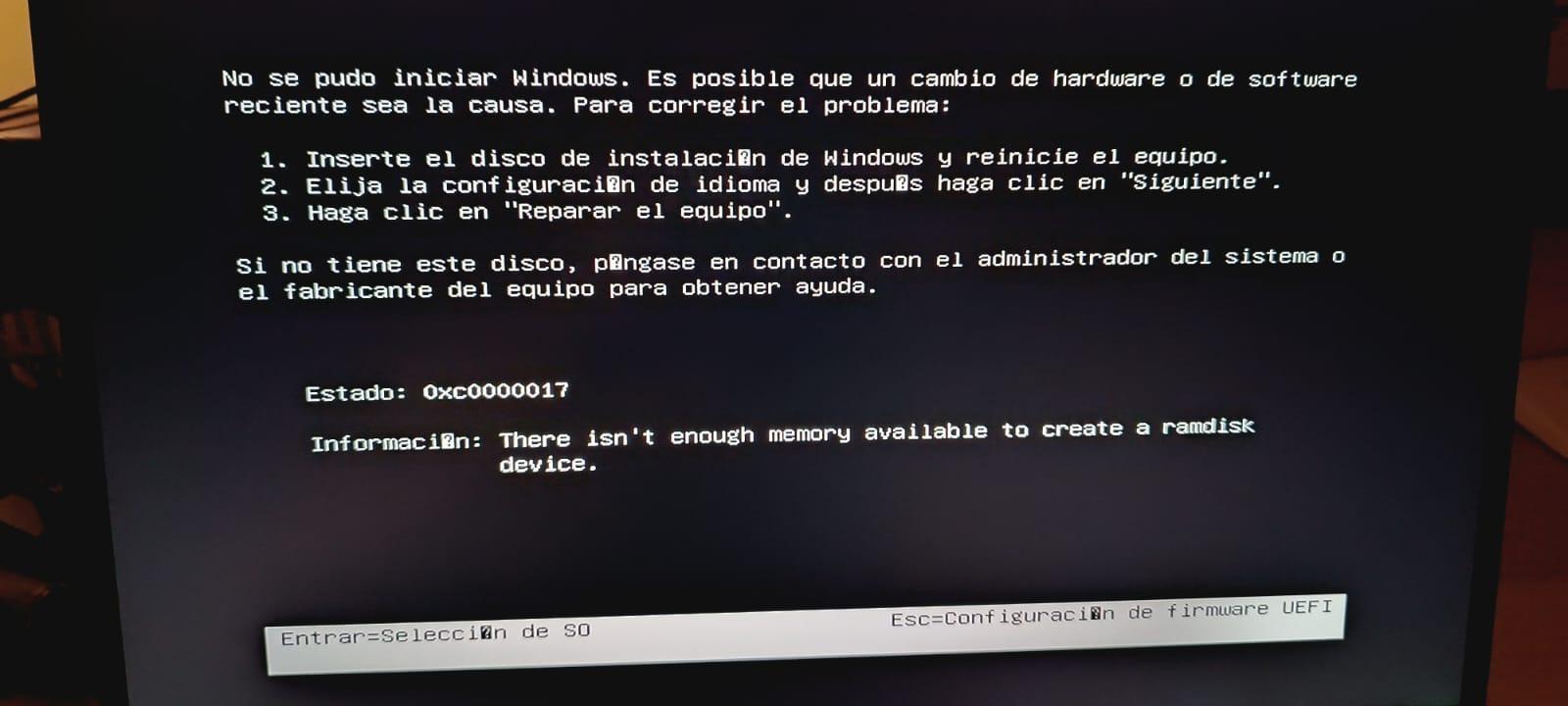
Arrancar Windows en modo seguro es uno de esos recursos que conviene tener siempre a mano. Cuando el sistema empieza a dar errores raros, se cuelga, sospechas de un virus o un controlador recién instalado te ha dejado el PC inutilizable, este modo de arranque minimalista te permite entrar en Windows con lo justo y necesario para detectar y corregir el problema.
En este artículo vas a ver, paso a paso, todas las formas prácticas de iniciar Windows en modo seguro en las versiones modernas (Windows 11, Windows 10, Windows 8 y 8.1) y también en Windows 7. Además, repasaremos las distintas variantes de arranque seguro, cómo cambiar la configuración de inicio avanzada, qué hacer si el equipo entra siempre en modo seguro y algunos trucos extra usando herramientas como msconfig o bcdedit.
Qué es exactamente el modo seguro de Windows y para qué sirve
El modo seguro (o modo a prueba de fallos) es un tipo especial de arranque de Windows en el que el sistema se carga con un número muy limitado de componentes. Solo se inician los controladores básicos y servicios esenciales del sistema operativo, desactivando cualquier elemento no imprescindible como programas de inicio, drivers de terceros o servicios adicionales.
Gracias a esta limitación, muchos problemas que aparecen en el arranque normal, como conflictos de controladores, errores de configuración o infecciones de malware, dejan de manifestarse al entrar en modo seguro. Eso te da margen para desinstalar software problemático, actualizar drivers o pasar antivirus y herramientas de desinfección sin que el virus pueda protegerse.
En modo seguro, Windows muestra un escritorio sencillo, normalmente con baja resolución de vídeo y sin efectos visuales, donde verás en las esquinas la indicación de que estás en “Modo seguro”. Es totalmente normal: el objetivo es arrancar con el mínimo posible, no que sea bonito.
Dentro del modo seguro existen varias variantes, pensadas para distintos escenarios de diagnóstico. Entenderlas te ayuda a elegir la opción adecuada cuando aparezca el menú de Configuración de inicio o Startup Settings.
Tipos de modo seguro y otras opciones de configuración de inicio
Cuando accedes al menú de Configuración de inicio en Windows (Startup Settings), puedes elegir entre varias opciones numeradas, normalmente con las teclas 1 a 9 o F1 a F9. Cada una activa un comportamiento distinto del arranque. Las más importantes para el usuario medio son las relacionadas con el modo seguro:
- Modo seguro (Habilitar el modo seguro): inicia Windows en un estado básico, cargando solo los controladores de dispositivo y servicios mínimos. No tendrás conexión a Internet ni red local. Es ideal para diagnosticar problemas generales y desinstalar software conflictivo.
- Modo seguro con funciones de red: es el mismo modo seguro, pero añadiendo los controladores y servicios de red necesarios para tener acceso a Internet y a otros equipos de la red. Es la opción recomendable si necesitas descargar herramientas, actualizar antivirus o acceder a recursos online mientras solucionas el problema.
- Modo seguro con símbolo del sistema: en vez de cargar el escritorio clásico de Windows, arranca directamente en una ventana de línea de comandos. Es útil para administradores o usuarios avanzados acostumbrados a trabajar con comandos y herramientas de diagnóstico para reparar el sistema.
Además, el menú de Configuración de inicio incluye otras opciones avanzadas que pueden ser útiles para depurar fallos más complejos, normalmente orientadas a técnicos y administradores:
- Habilitar la depuración: inicia Windows en un modo especial de diagnóstico, pensado para desarrolladores y profesionales de TI que necesitan depurar a bajo nivel.
- Habilitar el registro de arranque: genera un archivo de texto (ntbtlog.txt) con un listado completo de los controladores cargados durante el arranque. Muy útil para analizar qué driver está provocando el problema.
- Habilitar vídeo de baja resolución: arranca con el controlador de vídeo actual pero con resolución y frecuencia de actualización muy bajas. Te puede salvar cuando has configurado una resolución que tu monitor no soporta.
- Deshabilitar la aplicación de firmas de controladores: permite cargar o instalar drivers que no tienen firma digital válida. Solo debería usarse de forma puntual y sabiendo lo que se hace.
- Deshabilitar la protección antimalware de inicio anticipado (ELAM): ELAM permite que el antivirus se cargue antes que otros drivers de terceros. Desactivar temporalmente esta protección puede ser necesario en algunos escenarios de diagnóstico muy específicos, pero reduce la seguridad durante el arranque.
- Deshabilitar reinicio automático tras error: impide que Windows se reinicie solo cuando se produce un fallo crítico (pantallazo azul). Así puedes leer el mensaje de error y anotar códigos para investigar.
En cualquier momento, si no quieres aplicar ninguna de esas configuraciones especiales, puedes pulsar Intro (Enter) en ese menú para arrancar Windows con el comportamiento normal.
Cómo arrancar en modo seguro sin configurar nada previamente (Windows 8.1, 10 y 11)
En las versiones modernas de Windows, el clásico truco de machacar la tecla F8 durante el arranque ya no funciona por defecto. El sistema arranca tan rápido que apenas deja margen. Por eso, la forma estándar de llegar al modo seguro pasa por el llamado Entorno de recuperación de Windows (WinRE) y el menú de inicio avanzado.
Si Windows todavía arranca de forma normal o al menos te deja llegar a la pantalla de inicio de sesión, puedes acceder al modo seguro así:
- Abre el menú Inicio y ve al botón de encendido. También puedes pulsar la tecla con el logotipo de Windows en el teclado y hacer clic sobre el icono de apagado.
- Haz clic en Reiniciar, pero manteniendo pulsada la tecla Mayús (Shift) mientras haces clic. Es importante mantenerla pulsada hasta que el equipo se reinicie.
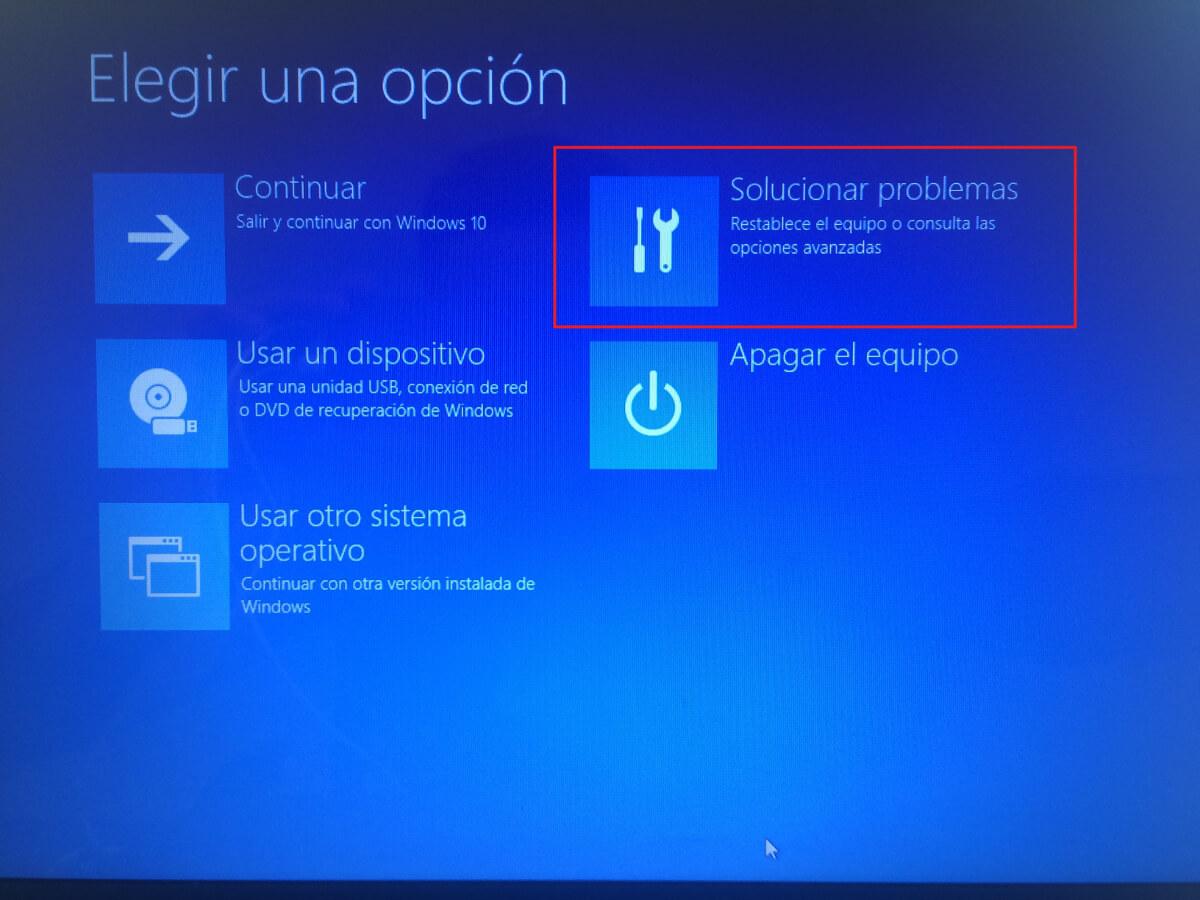
- Tras el reinicio, aparecerá la pantalla “Elegir una opción”. Aquí selecciona Solucionar problemas.
- En la siguiente pantalla, elige Opciones avanzadas.
- Dentro de Opciones avanzadas, pulsa en Configuración de inicio. En algunos equipos puede aparecer primero un enlace tipo “Más opciones de inicio” o similar; si es tu caso, accede ahí y luego a Configuración de inicio.
- Haz clic en el botón Reiniciar que aparece en esa pantalla. Windows se reiniciará de nuevo, pero esta vez mostrará el menú de Configuración de inicio.
- Cuando veas la lista de opciones, selecciona 4 o F4 para arrancar en modo seguro básico, o 5 o F5 si quieres modo seguro con funciones de red.
Si todo está correcto, el sistema arrancará con el escritorio en modo seguro y podrás realizar tareas como desinstalar un driver, limpiar malware o restaurar el sistema a un punto anterior. Para volver al modo normal basta con reiniciar el ordenador de la forma habitual, sin mantener pulsada la tecla Mayús.
Arrancar en modo seguro desde la Configuración de Windows (Windows 11, 10 y 8.1)
Otra forma muy cómoda, si aún puedes acceder al escritorio, es usar la aplicación de Configuración. Desde ahí puedes forzar un reinicio a WinRE y luego seguir el mismo camino hacia Configuración de inicio y modo seguro.
Windows 11
En Windows 11, los pasos serían los siguientes:
- Abre la Configuración del sistema. Puedes hacerlo con el atajo Windows + I o haciendo clic en Inicio y luego en Configuración.
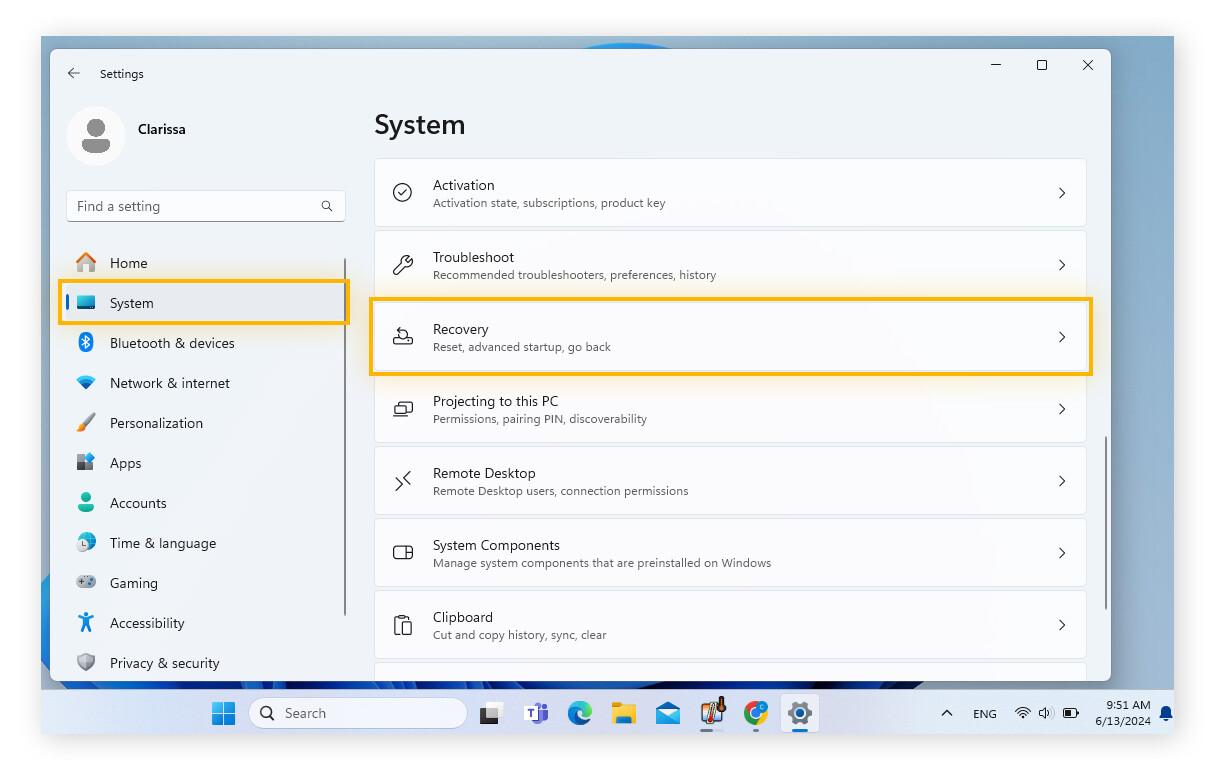
- En el panel izquierdo elige la sección Sistema y, dentro de ella, entra en Recuperación.
- Desplázate hasta el apartado Inicio avanzado y haz clic en el botón Reiniciar ahora.
- El equipo se reiniciará y aparecerá la pantalla “Elegir una opción”. Desde ahí, sigue los pasos descritos antes: Solucionar problemas → Opciones avanzadas → Configuración de inicio → Reiniciar y, por último, 4/F4 o 5/F5 según necesites o no conexión de red.
Windows 10
En Windows 10 el procedimiento es muy parecido, aunque los menús cambian un poco de nombre:
- Pulsa Windows + I para abrir Configuración o entra desde el menú Inicio, haciendo clic en el icono de la rueda dentada.
- En la ventana de Configuración, selecciona Actualización y seguridad.
- En el menú lateral elige Recuperación.
- Dentro del bloque Inicio avanzado, haz clic en Reiniciar ahora.
- Al reiniciar, verás la pantalla de opciones avanzadas. De nuevo selecciona Solucionar problemas → Opciones avanzadas → Configuración de inicio → Reiniciar, y luego la opción 4/F4 para modo seguro o 5/F5 para modo seguro con red.
Windows 8.1
En Windows 8.1 la ruta dentro de la configuración del PC es algo distinta, pero la idea es la misma: ir hasta el apartado de Inicio avanzado y pedir un reinicio especial.
- Desde la pantalla de Inicio o el escritorio, abre el menú de Inicio (tecla Windows) y usa la lupa de búsqueda para escribir “Configuración de PC”. Haz clic en esa opción.
- En la Configuración del PC verás varias secciones en el lateral. Entra en Actualizar y recuperar.
- Dentro de ese apartado hay varias opciones como Windows Update, copias de seguridad, etc. La que te interesa es Recuperación.
- En Recuperación encontrarás el bloque de Inicio avanzado con un botón de Reiniciar ahora. Haz clic.
- Después de reiniciar, aparecerá el entorno de recuperación. A partir de aquí, el camino ya te lo sabes: Solucionar problemas → Opciones avanzadas → Configuración de inicio → Reiniciar → elegir 4/F4 o 5/F5.
Entrar en modo seguro desde la pantalla de inicio de sesión (Windows 10 y 11)
Puede que tu Windows no llegue al escritorio pero sí muestre la pantalla de login. En ese caso, no hace falta que entres con tu usuario; puedes forzar el arranque en modo seguro directamente desde ahí.
- En la pantalla de inicio de sesión, haz clic en el icono de Encendido situado en la esquina inferior derecha (o inferior izquierda, según versión).
- Mantén pulsada la tecla Shift (Mayús) y, sin soltarla, haz clic en Reiniciar.
- Después de reiniciar, aparecerá la pantalla “Elegir una opción”. A partir de aquí, selecciona Solucionar problemas → Opciones avanzadas → Configuración de inicio → Reiniciar, y luego la opción de modo seguro que necesites.
Este método es especialmente útil cuando un error o un controlador defectuoso impiden que Windows termine de cargar el escritorio, pero el sistema aún es capaz de mostrar la ventana de inicio de sesión.
Entrar en modo seguro cuando Windows no arranca (WinRE automático)
Si el sistema está muy tocado y ni siquiera llega de forma estable a la pantalla de login, Windows 10 y 11 tienen un mecanismo de autodefensa: tras varios intentos fallidos de arranque consecutivos (normalmente tres fallos seguidos), el propio sistema fuerza la entrada en el Entorno de recuperación de Windows (WinRE).
Cuando esto ocurre verás directamente la pantalla con la opción Solucionar problemas sin necesidad de hacer combinaciones de teclas. Desde ahí puedes seguir el mismo camino que en los métodos anteriores:
- En la pantalla de selección, elige Troubleshoot / Solución de problemas.
- Después, pulsa en Advanced Options / Opciones avanzadas.
- Selecciona Startup Settings / Configuración de inicio.
- Haz clic en Reiniciar.
- Cuando aparezca la lista de opciones de arranque, pulsa la tecla 4 para habilitar el modo seguro o la 5 para habilitar el modo seguro con funciones de red.
Esta vía es muy práctica cuando el equipo entra en un bucle de reinicios o lanza errores de tipo BAD_SYSTEM_CONFIG_INFO, conflictos de registro o fallos graves de drivers que impiden el arranque normal.
Usar Configuración del sistema (msconfig) para forzar el modo seguro
Si prefieres que el equipo arranque siempre en modo seguro cada vez que lo reinicias, hasta que lo cambies, puedes hacerlo desde la herramienta de Configuración del sistema, conocida como msconfig. Este método funciona en Windows 7, 8.1, 10 y 11, siempre que puedas entrar a Windows al menos una vez.
- Pulsa Windows + R para abrir la ventana Ejecutar.
- Escribe msconfig y pulsa Aceptar o Enter.
- En la ventana de Configuración del sistema, ve a la pestaña Arranque.
- Dentro del apartado Opciones de arranque, marca la casilla Arranque a prueba de errores. Si quieres tener red, selecciona además la opción de Red (en lugar de Mínimo).
- Haz clic en Aceptar. Windows te avisará de que debe reiniciarse para aplicar los cambios. Acepta y deja que se reinicie.
- El equipo arrancará automáticamente en modo seguro (con o sin red, según lo que hayas elegido) en cada reinicio mientras esa casilla siga activada.
Muy importante: cuando termines las tareas de mantenimiento, vuelve a abrir msconfig, entra de nuevo en la pestaña Arranque y desmarca la casilla “Arranque a prueba de errores”. Aplica los cambios y reinicia. Si no lo haces, el equipo seguirá entrando en modo seguro de forma indefinida.
Qué hacer si Windows sigue arrancando siempre en modo seguro
En algunos casos, después de usar msconfig o ciertos comandos de arranque, el sistema puede quedarse “atascado” en modo seguro. Es decir, por mucho que reinicies, Windows no vuelve al modo normal. Esto suele deberse a que la opción de arranque seguro sigue activa en la configuración.
Para solucionarlo desde una sesión en modo seguro en Windows 10 u 11, puedes hacer lo siguiente:
- Pulsa Windows + R para abrir Ejecutar.
- Escribe msconfig y presiona Enter.
- Ve a la pestaña Arranque.
- En el área de Opciones de arranque, asegúrate de que la casilla Arranque seguro o “Arranque a prueba de errores” esté desmarcada.
- Haz clic en Aceptar y luego en Reiniciar.
Tras ese reinicio, el sistema debería volver a cargar Windows en su modo normal, con todos los servicios y controladores habituales.
Iniciar Windows 11 en modo seguro usando el Símbolo del sistema (bcdedit)
Para usuarios avanzados, Windows permite activar el modo seguro modificando directamente la configuración del gestor de arranque con la herramienta de línea de comandos bcdedit. Esta técnica es útil si necesitas automatizar el proceso o si no puedes usar la interfaz gráfica.
Los pasos básicos en Windows 11 serían:
- Haz clic en Inicio, escribe cmd en la búsqueda, haz clic derecho en “Símbolo del sistema” y elige Ejecutar como administrador.
- Para configurar el arranque en modo seguro básico, ejecuta:
bcdedit /set {current} safeboot minimal - Si prefieres modo seguro con red, usa este otro comando:
bcdedit /set {current} safeboot network - Reinicia el ordenador con el comando:
shutdown /r - Tras el reinicio, inicia sesión. Verás que Windows entra directamente en modo seguro según la opción que hayas configurado.
- Cuando ya no lo necesites, vuelve a abrir un Símbolo del sistema como administrador y ejecuta:
bcdedit /deletevalue {current} safeboot - Reinicia de nuevo con
shutdown /rpara que el sistema vuelva al arranque normal.
Esta técnica tiene el mismo efecto que marcar o desmarcar la casilla de arranque seguro en msconfig, pero trabajando directamente sobre la configuración de arranque BCD.
Modo seguro en Windows 7: el clásico F8 y msconfig
En Windows 7 el acceso al modo seguro es bastante más directo que en versiones modernas, ya que el sistema todavía ofrece de forma predeterminada el menú de arranque avanzado con la tecla F8.
Arranque con F8
Para arrancar Windows 7 en modo seguro usando F8:
- Reinicia el equipo.
- Antes de que aparezca el logo de Windows, pulsa varias veces la tecla F8 del teclado. Si te pasas y arranca normal, reinicia y vuelve a intentarlo.
- Aparecerá el menú de opciones avanzadas de arranque.
- Usa las teclas de dirección para seleccionar Modo seguro o Modo seguro con funciones de red si necesitas conexión.
- Pulsa Intro (Enter) y espera a que Windows cargue en modo seguro.
- Al final del proceso, puede que aparezca un mensaje de confirmación. Haz clic en Aceptar para entrar en el escritorio en modo seguro.
- Para volver al modo normal, simplemente reinicia el PC sin tocar F8.
Forzar el modo seguro con msconfig en Windows 7
Igual que en versiones más nuevas, Windows 7 permite habilitar el arranque a prueba de errores de forma permanente con msconfig:
- Pulsa Windows + R, escribe msconfig y pulsa Aceptar.
- Ve a la pestaña Arranque.
- Marca Arranque a prueba de errores y, si quieres tener red, selecciona la opción de Red.
- Haz clic en Aceptar y reinicia.
- El ordenador arrancará siempre en modo seguro hasta que vuelvas a msconfig y desmarques la casilla.
Recuerda que, tanto en Windows 7 como en versiones posteriores, este método es muy cómodo pero obliga a acordarse de revertir la configuración o el equipo se quedará indefinidamente en modo seguro.
Cambiar la configuración de inicio desde Windows RE
Más allá del modo seguro, el Entorno de recuperación de Windows te permite modificar varios aspectos del comportamiento de inicio del sistema, algo que puede ser clave cuando estás resolviendo problemas de arranque complejos.
El esquema general para cambiar la configuración de inicio desde WinRE es este:
- Accede al Entorno de recuperación (forzando el reinicio con Shift + Reiniciar, desde Configuración → Recuperación → Inicio avanzado o por los intentos de arranque fallidos).
- Selecciona Solucionar problemas.
- Entra en Opciones avanzadas.
- Pulsa en Configuración de inicio.
- Haz clic en Reiniciar para que aparezca la lista de opciones.
- En la pantalla de Configuración de inicio, elige la opción que quieras activar (modo seguro, modo seguro con red, deshabilitar reinicio automático tras error, etc.) usando las teclas numéricas o las teclas de función.
Es una forma muy potente de controlar el arranque sin necesidad de entrar primero en el escritorio, y suele ser la base de casi todas las guías oficiales de soporte técnico.
Ejemplo real: error BAD_SYSTEM_CONFIGURATION al actualizar drivers
Un caso típico en el que el modo seguro puede rescatar un sistema es cuando un driver defectuoso corrompe la configuración de arranque. Por ejemplo, después de actualizar los controladores de la tarjeta gráfica en una placa AsRock 970 Extreme3 R2.0, algunos usuarios se han encontrado con el error BAD_SYSTEM_CONFIGURATION (o BAD_SYSTEM_CONFIG_INFO) y un sistema incapaz de arrancar con normalidad.
En situaciones así, es habitual que al entrar en la BIOS de la placa base no encuentres ninguna opción explícita para “arrancar en modo seguro”, porque esto no se configura a nivel de BIOS, sino desde el propio Windows y su gestor de arranque.
La estrategia recomendada sería:
- Forzar varias veces el arranque fallido para que Windows entre en WinRE automáticamente.
- Desde ahí, ir a Solucionar problemas → Opciones avanzadas → Configuración de inicio → Reiniciar y arrancar en modo seguro con red.
- Una vez dentro, desinstalar el driver de la tarjeta gráfica problemático desde el administrador de dispositivos y, si es posible, restaurar el sistema a un punto de restauración anterior a la actualización del driver.
- Reiniciar y comprobar si el sistema vuelve a arrancar de forma normal.
Si el error persiste, herramientas más avanzadas como la reparación de inicio, el comando sfc /scannow o incluso DISM pueden ayudar, pero el primer paso casi siempre pasa por lograr entrar de alguna forma en el modo seguro.
Dominar las distintas formas de entrar y salir del modo seguro en Windows te da un margen enorme a la hora de diagnosticar y reparar problemas serios. Tanto si luchas contra un virus especialmente tozudo, un controlador que ha dejado el sistema KO o simplemente quieres experimentar con la configuración de inicio sin miedo, tener claro el uso del Entorno de recuperación, la Configuración de inicio, msconfig y bcdedit te permite mantener el control cuando tu PC parece haber decidido rebelarse por su cuenta.
