- Windows 11 incluye potentes herramientas de diagnóstico para rendimiento, estabilidad, disco y memoria que muchos usuarios desconocen.
- Utilidades de terceros como HWiNFO, CrystalDiskInfo, Malwarebytes o ESET SysInspector amplían el análisis de hardware y seguridad.
- Sysmon y el nuevo diagnóstico proactivo de memoria permiten registrar eventos avanzados y detectar errores tras reinicios inesperados.
- Combinar diagnóstico, copias de seguridad en OneDrive y reparación manual de archivos de sistema reduce el impacto de fallos graves.

Contar con buenas herramientas de diagnóstico en Windows 11 marca la diferencia entre reaccionar cuando el PC ya está hecho un desastre o adelantarse a los fallos antes de que pase algo serio. Muchos usuarios solo se acuerdan de estas utilidades cuando sufren bloqueos, pantallas azules o reinicios raros, pero el sistema de Microsoft y varias aplicaciones de terceros ofrecen muchísimo para vigilar el estado del equipo.
Al mismo tiempo, es fácil frustrarse: hay quien actualiza a una versión nueva como Windows 11 24H2 y de repente empiezan los problemas: el botón de Inicio se queda congelado, la búsqueda deja de funcionar, Microsoft Store no abre, ciertos formatos como los JPEG no se abren… y encima algunas herramientas oficiales solo generan informes sin arreglar nada. En ese contexto, conviene conocer bien qué hace cada herramienta, hasta dónde llega y qué alternativas reales tenemos para detectar y, sobre todo, solucionar errores.
Qué entendemos por herramienta de diagnóstico en Windows 11
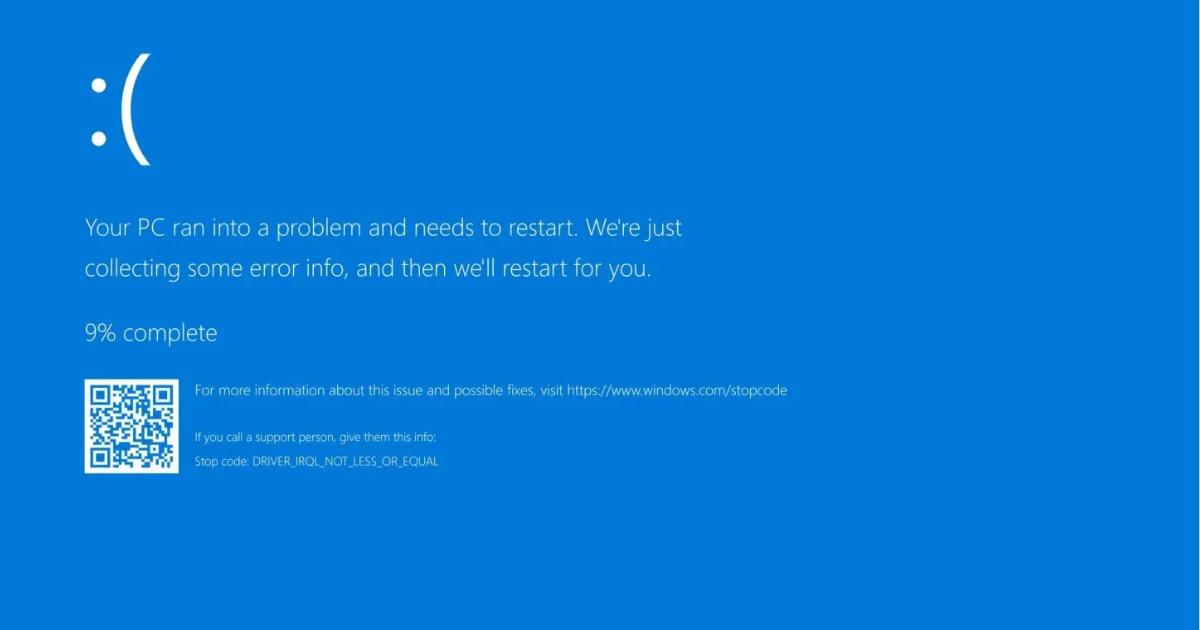
Cuando hablamos de una herramienta de diagnóstico para Windows 11 no nos referimos solo a un programa que arregla cosas mágicamente. En la práctica, son utilidades que recopilan información detallada sobre el hardware, el sistema operativo, la red o la seguridad y la presentan de forma más o menos clara para que podamos localizar el origen de un problema.
En muchos casos, estas herramientas se centran en monitorizar y registrar eventos: temperatura de CPU, errores de disco, fallos de memoria, aplicaciones que se cuelgan, procesos sospechosos, cuellos de botella de rendimiento, etc. Algunas se quedan en el diagnóstico y el log; otras dan recomendaciones, y unas pocas pueden actuar directamente reparando ciertos componentes.
El valor real está en que, cuanta más información fiable tengamos sobre lo que está pasando dentro del PC, antes podremos tomar decisiones: cambiar un disco duro moribundo, desinstalar un controlador problemático, revisar la RAM o reforzar la seguridad. Los fallos de hardware, en particular, suelen ser silenciosos hasta que ya es demasiado tarde, así que el diagnóstico preventivo es oro.
Windows 11 trae varias herramientas integradas, pero también existen utilidades de terceros que amplían muchísimo lo que podemos ver y medir. Conviene combinar ambas aproximaciones: usar lo que ya ofrece el sistema y complementar con software especializado cuando haga falta una visión más profunda.
Monitorización completa del hardware: HWiNFO
Una de las mejores maneras de saber en qué estado está tu PC es instalar HWiNFO, una herramienta gratuita muy popular que ofrece un nivel de detalle enorme sobre el hardware. Es ideal cuando sospechas de problemas de temperatura, voltajes inestables o componentes que no rinden como deberían.
Con HWiNFO puedes ver desde la temperatura exacta de la CPU y la GPU hasta las velocidades de giro de los ventiladores, el consumo de energía, los relojes de cada núcleo, el estado de los sensores de la placa base y una larga lista de parámetros avanzados. Al principio puede abrumar la cantidad de datos, pero una vez te acostumbras, se convierte en una referencia imprescindible.
La gracia de HWiNFO es que no solo enseña datos estáticos, sino que permite monitorizar en tiempo real mientras juegas, exportar registros y comparar cómo se comporta el equipo antes y después de cambios de hardware o actualizaciones de Windows. Si la CPU se pone a 95 ºC o la tarjeta gráfica se dispara de temperatura, lo vas a ver claramente y podrás valorar opciones como la refrigeración líquida custom.
Esta información te ayuda a detectar, por ejemplo, si un cuelgue bajo carga se debe a un sobrecalentamiento, a una fuente de alimentación corta de potencia o a un ventilador que gira demasiado lento. Son datos que el propio Windows 11 no muestra de forma tan detallada, por lo que HWiNFO complementa muy bien las herramientas nativas.
Performance Monitor: el monitor de rendimiento integrado
Dentro de Windows 11, una de las utilidades más infravaloradas es Performance Monitor (Monitor de rendimiento). Es una herramienta integrada, muy potente, que permite analizar de manera precisa el uso de recursos a lo largo del tiempo.
Para abrirla, basta con pulsar Win + R, escribir perfmon o Performance Monitor y seleccionar la primera opción que aparece. De entrada, verás un gráfico centrado en el uso de CPU, pero la herramienta va mucho más allá: puedes añadir contadores de uso de disco, memoria, red, tiempos de cola, tamaño de paginación, energía consumida y muchísimos indicadores más.
La utilidad real de Performance Monitor está en que te permite crear sesiones de seguimiento que registran determinados contadores durante minutos u horas. De esta forma puedes analizar qué ocurre justo antes de un cuelgue o un bajón de rendimiento: si el disco se pone al 100 %, si la RAM se agota y el sistema empieza a paginar como loco, o si un proceso concreto acapara todos los recursos. En entornos de diagnóstico serio es una herramienta clave para entender cuellos de botella y comportamientos anómalos y tomar medidas para optimizar servicios y rendimiento sin instalar nada adicional, ya que viene incluida de serie con Windows 11.
Aunque la interfaz no es la más amigable del mundo, en entornos de diagnóstico serio es una herramienta clave para entender cuellos de botella y comportamientos anómalos sin instalar nada adicional, ya que viene incluida de serie con Windows 11.
Historial de estabilidad del sistema: Reliability Monitor
Otra joya poco conocida de Windows 11 es el Historial de confiabilidad, accesible buscando en la barra de tareas la opción «Ver historial de confiabilidad». Esta herramienta, también integrada, muestra una cronología muy clara de todos los errores y eventos importantes del sistema.
En lugar de navegar por registros técnicos complicados, esta vista resume el comportamiento del sistema en una escala de estabilidad de 1 a 10, día a día. Cada caída de programa, error de hardware, actualización fallida o problema crítico se marca en un gráfico, permitiendo detectar de un vistazo cuándo empezaron los fallos.
Al hacer clic en un día concreto, puedes ver detalles de los errores, qué aplicación falló, qué módulo estaba implicado o qué actualización pudo desencadenar el problema, y, si procede, desinstalar programas y limpiar el PC para probar si el error desaparece. Es ideal para correlacionar, por ejemplo, que tras instalar cierto controlador o un parche concreto de Windows 11 comenzaron los cuelgues.
Para cualquier tarea de diagnóstico en la que quieras saber si tu equipo ha ido a peor tras un cambio, Reliability Monitor es mucho más cómodo y visual que revisar manualmente el Visor de eventos, y suele ser el primer sitio al que merece la pena asomarse cuando algo deja de funcionar de un día para otro.
Diagnóstico de red y WiFi: WiFi Analyzer y SoftPerfect Network Scanner
Los problemas de conectividad son un clásico: la conexión va lenta, el ping sube sin motivo aparente o el WiFi parece saturado. Para estas situaciones, usar una herramienta de diagnóstico específica puede ahorrar muchas horas de prueba y error.
Una opción muy útil es WiFi Analyzer, una aplicación pensada para analizar de forma visual cómo se comporta la red inalámbrica. Muestra qué canal usa tu router, qué canales están más saturados por las redes de los vecinos y cómo de fuerte es la señal en diferentes puntos de la casa o la oficina.
Con esos datos puedes decidir cambiar de canal o de banda (2,4 GHz frente a 5 GHz) para reducir interferencias. Si el análisis revela que tu router está compartiendo canal con varias redes cercanas, es probable que obtengas cortes y bajadas de velocidad, y la herramienta te ayuda a ajustar la configuración del router para ganar estabilidad.
Por otro lado, SoftPerfect Network Scanner es excelente para examinar qué dispositivos están conectados a tu red, tanto en IPv4 como en IPv6. En su versión gratuita permite enumerar hasta 10 equipos, suficiente en muchos hogares para confirmar si alguien se está colgando de tu WiFi sin permiso.
El hecho de poder ver de un vistazo todos los dispositivos activos en la red, con sus direcciones IP y MAC, ayuda tanto en seguridad como en diagnóstico: si hay más dispositivos de los esperados, la red se puede ver saturada; si un equipo en concreto genera demasiado tráfico, también podrás sospechar de él. Si tienes problemas puntuales con la detección de dispositivos, como cuando tu PC no detecta tu móvil, este tipo de escáneres ayudan a localizar dónde está el fallo.
Herramientas para vigilar el estado de los discos: CrystalDiskInfo y WinDirStat
El almacenamiento es un punto crítico para la estabilidad de Windows 11. Un disco duro mecánico con sectores dañados o un SSD con demasiados errores pueden ser responsables de bloqueos, pantallas azules y lentitud extrema, incluso cuando el resto del hardware está perfecto.
CrystalDiskInfo es una herramienta pensada precisamente para monitorizar el estado de discos duros, SSD y unidades externas. Lee los datos SMART de las unidades (información interna de salud) y los presenta en un panel simple con indicadores como temperatura, número de errores, sectores reasignados, tiempo de funcionamiento y más.
Si CrystalDiskInfo marca la unidad como “Buena”, normalmente no hay motivo inmediato de preocupación. En cambio, si aparecen avisos de advertencia o la salud baja, conviene hacer copia de seguridad y plantearse sustituir la unidad. Esta herramienta no repara el disco, pero sí te alerta antes de que falle por completo y pierdas datos.
Complementando lo anterior, WinDirStat es excelente para saber en qué se está yendo el espacio y limpiar unidades con poco margen libre. Escanea los discos y muestra un mapa visual donde cada archivo y carpeta ocupa un bloque proporcional a su tamaño, de forma muy gráfica. Gracias a esa representación puedes localizar archivos enormes olvidados, carpetas temporales desbocadas o restos de instalaciones antiguas que siguen ocupando gigas y, a la vez, limpiar el PC por dentro y por fuera para recuperar espacio.
Comprobación de memoria RAM: Diagnóstico de memoria de Windows y análisis proactivo
Los fallos de memoria RAM son de los más puñeteros: provocan cuelgues aleatorios, reinicios sin explicación y pantallas azules difíciles de interpretar. Para atacarlos, Windows 11 incluye el Diagnóstico de memoria de Windows, al que se accede escribiendo su nombre en la búsqueda del menú Inicio (Win + S) y ejecutando la herramienta.
Cuando la inicias, el sistema propone reiniciar y analizar la memoria antes de cargar Windows. Durante ese arranque especial, se lanzan pruebas sobre los módulos RAM para detectar errores. Si se encuentra algún problema, se mostrará un aviso al volver a entrar en el escritorio y también quedará constancia en los registros del sistema.
Además de esta utilidad clásica, Microsoft está introduciendo una función nueva de diagnóstico proactivo de memoria en las compilaciones más recientes de Windows 11 dentro del programa Insider (por ejemplo, la build 26220.6982). Esta característica se ejecuta cuando el sistema detecta un reinicio inesperado o un apagado anómalo.
Tras un fallo de este tipo, Windows mostrará una notificación invitando a realizar un análisis rápido de memoria. Si el usuario acepta, el chequeo se programa para el siguiente reinicio y se ejecuta antes de que el sistema operativo termine de arrancar. La prueba dura unos cinco minutos de media y, si detecta errores, ofrece información clara sobre el tipo de fallo y posibles acciones a tomar.
El objetivo es dar más transparencia a esos reinicios “misteriosos” relacionados con corrupción de memoria, controladores defectuosos o hardware problemático. Los datos de estos diagnósticos, además, se recogen de forma anónima para que Microsoft pueda identificar patrones de error frecuentes y pulir futuras actualizaciones, aunque no todos los equipos son compatibles: quedan fuera, por ahora, sistemas ARM64, configuraciones con ciertas restricciones de administrador o máquinas con BitLocker sin arranque seguro. Si eres usuario avanzado, puedes combinar estos informes con scripts útiles para Windows 11 que automaticen comprobaciones y limpiezas periódicas.
Sysmon: el monitor de sistema avanzado ahora integrado en Windows 11
Otro componente clave en el arsenal de diagnóstico es Sysmon (System Monitor), una herramienta que durante mucho tiempo había que descargar por separado desde Microsoft Sysinternals y que ahora se integra de forma nativa en las versiones más recientes de Windows 11. Eso sí, viene desactivada por defecto.
Sysmon actúa como un controlador de dispositivo y un servicio de sistema que se encarga de registrar eventos avanzados: creación de procesos, carga de librerías DLL, instalación de controladores, conexiones de red, cambios en fechas de creación de archivos y más. También es capaz de registrar hashes de archivos de imagen de procesos, algo muy útil en análisis forense y seguridad.
Esta información se escribe en los registros de eventos de Windows, lo que permite a administradores y usuarios avanzados rastrear actividades sospechosas, localizar comportamientos anómalos tras un malware o diagnosticar problemas complejos que no se ven con herramientas más simples. Es, en esencia, una caja negra muy detallada de lo que ocurre en el sistema.
Para activar la versión integrada de Sysmon en Windows 11, primero hay que asegurarse de que no se tenga instalada una versión antigua descargada manualmente; si es así, hay que desinstalarla. Después, desde la aplicación de Configuración (Win + I), hay que ir a Sistema > Características opcionales > Más características de Windows y activar Sysmon en la ventana de Funciones de Windows.
Una vez habilitada la característica, es necesario abrir una ventana de Símbolo del sistema o PowerShell con permisos de administrador y ejecutar el comando Sysmon -i, que inicializa el servicio. A partir de ese momento, el monitor empezará a registrar eventos de forma continua, integrándose directamente en el sistema sin necesidad de software adicional de terceros.
Cuando las herramientas nativas no bastan: problemas tras actualizar a Windows 11 24H2
No siempre las herramientas de diagnóstico de Microsoft son suficientes para arreglar problemas del día a día, especialmente tras algunas actualizaciones grandes de Windows 11. Hay casos de usuarios que, al pasar de 23H2 a 24H2, han visto cómo el PC, que antes funcionaba sin pegas, empieza a volverse inestable.
Situaciones típicas incluyen el botón de Inicio que deja de responder, la barra de búsqueda que se queda congelada, aplicaciones que fallan al abrirse, la imposibilidad de conectar con Microsoft Store o incluso la incapacidad de abrir archivos tan básicos como las fotos en formato JPEG.
En algunos escenarios, el soporte de Microsoft recomienda completar la actualización a la nueva versión (por ejemplo, de 23H2 a 24H2) con la esperanza de que los problemas de compatibilidad se resuelvan. A veces se consigue mejorar la situación (por ejemplo, los programas vuelven a funcionar, o el botón de Inicio responde de nuevo), pero otros fallos persisten: la búsqueda sigue rota, Microsoft Store no conecta o la integración de ciertas aplicaciones sigue dando guerra.
La herramienta de diagnóstico integrada que muchos encuentran en estos casos se limita a mostrar registros e informes, sin ofrecer un botón mágico de “reparar todo”. Incluso desactivar temporalmente software de seguridad de terceros, iniciar en Modo seguro e intentar que Windows recomiende otras rutas de actualización no siempre da frutos.
En esas circunstancias, más allá de recurrir a Sysmon, Performance Monitor o el Historial de confiabilidad, puede resultar imprescindible apoyarse en herramientas externas para descartar problemas de hardware (memoria, disco, alimentación) y tener claro si el origen del desastre está en una actualización conflictiva, en un controlador defectuoso o en un componente que empieza a fallar físicamente. También conviene realizar un diagnóstico PCIe avanzado si detectas fallos relacionados con tarjetas o conectividad interna.
Diagnóstico y reparación manual de archivos de sistema dañados
Una fuente habitual de errores y comportamientos raros en Windows 11 son los archivos de sistema dañados. Aunque herramientas como SFC o DISM pueden reparar muchos de ellos automáticamente, hay casos en los que un archivo concreto no se puede arreglar de esa forma y hace falta intervenir de manera manual.
El procedimiento típico consiste primero en revisar el archivo de registro donde Windows anota los resultados de las comprobaciones de integridad para averiguar qué archivo está dañado y dónde se encuentra exactamente. Una vez identificado, se buscan en el sistema copias buenas de ese archivo (por ejemplo, en otra máquina o en medios de instalación) para poder sustituirlo.
El paso inicial es tomar propiedad administrativa del archivo dañado. Desde un símbolo del sistema con privilegios elevados, se ejecuta el comando takeown /f <Ruta_Y_Archivo>. Como ejemplo, para el archivo jscript.dll ubicado en System32, se usaría takeown /f C:\windows\system32\jscript.dll.
A continuación hay que otorgar a los administradores control total sobre el archivo. Esto se hace con el comando icacls <Ruta_Y_Archivo> /grant administrators:F. Siguiendo el ejemplo anterior, sería icacls C:\windows\system32\jscript.dll /grant administrators:F. Con esto nos aseguramos de tener permisos para reemplazarlo.
Por último, se copia manualmente la versión correcta del archivo sobre la versión dañada, usando el comando copy <Archivo_Origen> <Archivo_Destino>. Por ejemplo: copy E:\temp\jscript.dll C:\windows\system32\jscript.dll. El origen debe ser una copia válida conocida, procedente de un sistema sano o de fuentes fiables.
Si este proceso no logra resolver el problema, es posible que el daño afecte a más componentes internos o a la propia instalación de Windows 11, en cuyo caso puede tocar acudir a las opciones de recuperación de Windows: restablecer el equipo, reparar arrancando desde un medio de instalación o, en última instancia, reinstalar el sistema operativo desde cero tras hacer copia de seguridad.
Seguridad y malware: Malwarebytes, ClamWin y ESET SysInspector
En muchos PCs, los problemas de rendimiento o de comportamiento extraño no se deben a actualizaciones ni a hardware, sino a malware o software no deseado. Por eso, dentro del concepto de “herramienta de diagnóstico” también encajan aplicaciones enfocadas a la seguridad que escanean el sistema en busca de amenazas.
Malwarebytes es una de las soluciones más conocidas en este ámbito. Aunque Windows 11 incluye Windows Defender, muchísima gente complementa la protección con Malwarebytes, ya sea en su versión gratuita o de pago. Es especialmente eficaz detectando malware, adware, PUPs (programas potencialmente no deseados) y restos de infecciones que otros antivirus pasan por alto.
La versión gratuita es más que suficiente para la mayoría de usuarios como herramienta de escaneo bajo demanda: se instala, se actualiza y se lanza un análisis completo cuando se sospecha de infección. La edición premium añade funciones en tiempo real y otras opciones avanzadas, pero para diagnóstico puro suele bastar con la gratuita.
ClamWin es otra alternativa interesante. Es un antivirus de código abierto cuya interfaz puede parecer anticuada, pero que destaca por su capacidad de detectar malware y software malicioso con un motor constantemente mejorado por la comunidad. Se integra bien con escaneos manuales de carpetas, unidades extraíbles o archivos concretos.
Junto a estas soluciones, merece una mención especial ESET SysInspector, una herramienta gratuita de diagnóstico que puede usarse de forma independiente o integrada en los productos ESET para hogar, endpoints y servidores sobre MS Windows. No es un antivirus al uso, sino un analizador profundo del sistema.
SysInspector recopila información extremadamente detallada sobre procesos en ejecución, entradas de registro, controladores cargados, conexiones de red, servicios y componentes críticos. A partir de esos datos, genera un informe con clasificación de riesgo para cada elemento, ayudando a identificar componentes sospechosos que puedan estar relacionados con malware o conflictos. Para casos de infecciones persistentes, es útil complementar estos análisis con guías sobre antivirus de rescate.
Usando este tipo de herramientas de seguridad enfocadas al análisis, puedes obtener una “radiografía” de tu sistema que va más allá de un simple “no se ha encontrado ningún virus”, lo que resulta esencial cuando el PC se comporta raro, hay conexiones extrañas o el rendimiento se degrada sin explicación aparente.
Copia de seguridad, cuenta Microsoft y sincronización: contexto imprescindible
Más allá del diagnóstico técnico, hay una parte práctica que conviene no descuidar: tener tus datos a salvo y tu entorno de trabajo sincronizado. En Windows 11, iniciar sesión con una cuenta de Microsoft aporta ventajas que, indirectamente, facilitan la recuperación tras un fallo serio.
Al usar esa cuenta, puedes sincronizar contraseñas, favoritos y ajustes del navegador Microsoft Edge, listas de lectura, temas y otras preferencias entre dispositivos. Esto hace que, si tienes que reinstalar o cambiar de equipo, la experiencia de usuario se restaure mucho más rápido, sin tener que reconstruir todo a mano.
Además, es posible guardar automáticamente tus fotos y archivos en OneDrive, de modo que queden protegidos en la nube y accesibles desde cualquier dispositivo. En un escenario en el que un disco duro empieza a fallar (algo que puedes detectar con CrystalDiskInfo) o el sistema queda inestable tras una actualización, contar con copias actualizadas en la nube reduce muchísimo el impacto.
En el ámbito del diagnóstico, esto significa que puedes centrarte en reparar el sistema sin pánico por perder documentos importantes, sabiendo que gran parte de tus datos personales ya están respaldados fuera del PC. Y si toca formatear, la vuelta a la normalidad será bastante menos traumática.
Nos guste más o menos la integración con la cuenta de Microsoft, aprovechar las opciones de sincronización y copia de seguridad es un complemento lógico a todas las herramientas de diagnóstico mencionadas, porque minimiza las consecuencias de los fallos que estas herramientas ayudan a detectar.
Revisando todas estas utilidades —desde monitores de rendimiento como Performance Monitor y Sysmon, pasando por comprobadores de hardware como HWiNFO, CrystalDiskInfo o el Diagnóstico de memoria, hasta herramientas de red y seguridad como WiFi Analyzer, SoftPerfect Network Scanner, Malwarebytes, ClamWin o ESET SysInspector— queda claro que Windows 11 ofrece un ecosistema muy potente para entender qué está ocurriendo en tu PC. No siempre van a reparar automáticamente todos los problemas (sobre todo tras actualizaciones conflictivas), pero combinarlas con buenas prácticas de copia de seguridad, sincronización de la cuenta de Microsoft y, llegado el caso, reparaciones manuales de archivos de sistema te pone en una posición mucho más sólida para evitar que los fallos puntuales acaben convirtiéndose en auténticos desastres.
