- Revisar compatibilidad de gráfica, puertos y cables garantiza que ambos monitores funcionen sin limitaciones de resolución ni rendimiento.
- Configurar correctamente en Windows la disposición, la resolución y el modo de pantalla extendida permite aprovechar al máximo el espacio de escritorio.
- Una buena elección del monitor principal, el uso de atajos y una ergonomía correcta mejoran notablemente comodidad y productividad.
- Resolver fallos típicos y usar adaptadores o docks adecuados facilita montar un sistema de doble monitor estable en casi cualquier PC.
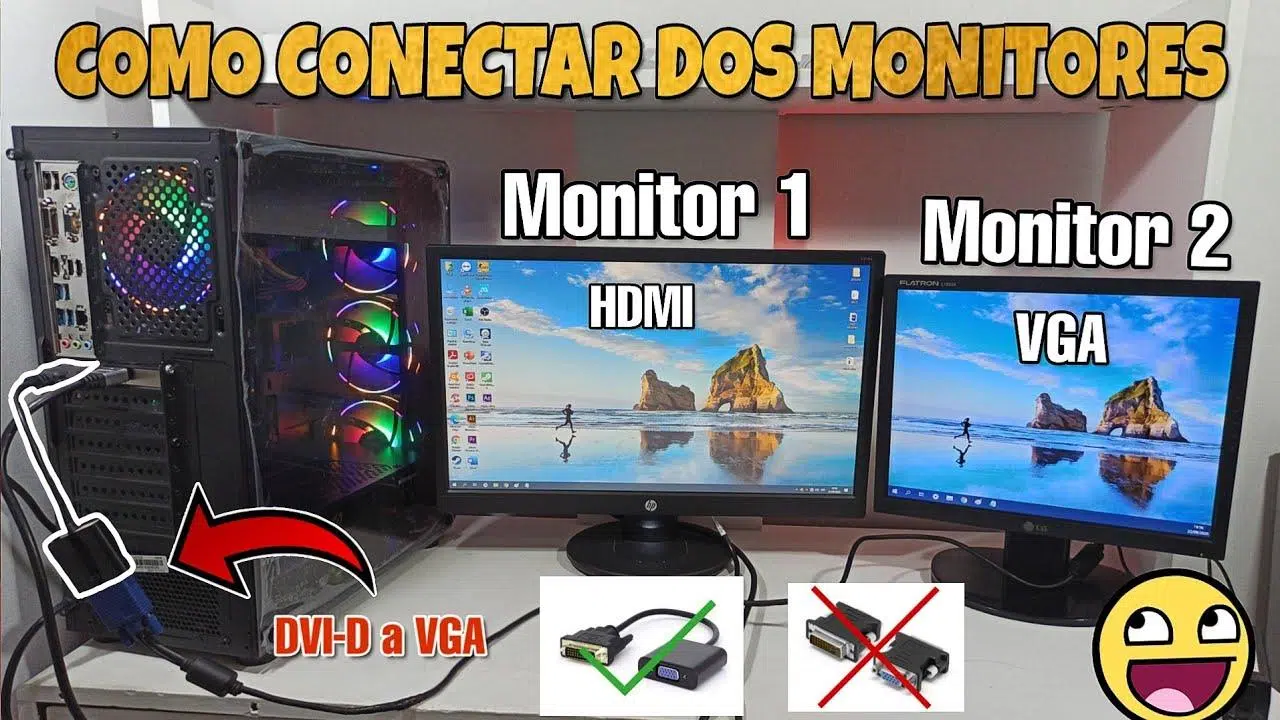
Si trabajas, estudias o juegas muchas horas frente al ordenador, tarde o temprano te planteas usar dos monitores para ganar espacio y comodidad. Tener una única pantalla se queda corto cuando necesitas tener varias ventanas abiertas, seguir una videollamada mientras tomas notas o revisar un documento mientras editas otro. Configurar un sistema de doble monitor parece algo técnico, pero en realidad es un proceso bastante sencillo si sigues una serie de pasos claros.
En esta guía vas a aprender cómo conectar, configurar y aprovechar al máximo dos pantallas en un PC con Windows, desde la parte física de cables y puertos hasta los ajustes de sistema, atajos de teclado y trucos para trabajar o jugar mejor. Verás que con unas cuantas comprobaciones básicas y tocando un par de opciones, puedes montar un entorno de trabajo mucho más cómodo sin volverte loco.
Requisitos básicos para usar dos monitores en un PC
Antes de nada, es fundamental revisar que tu equipo cumple los requisitos de hardware y conexiones necesarios para mover dos pantallas sin problemas. No hace falta un ordenador de gama alta, pero sí hay un mínimo a tener en cuenta.
Lo primero es comprobar la tarjeta gráfica o la gráfica integrada de tu procesador. Casi todos los PCs actuales, tanto de sobremesa como portátiles, permiten conectar al menos dos monitores, ya sea mediante una tarjeta gráfica dedicada o gracias a la GPU integrada en la CPU. Si tu equipo es muy antiguo, quizás solo tenga una salida de vídeo o su potencia sea demasiado justa.
También tienes que revisar los puertos de vídeo disponibles en la torre o en el portátil. Lo habitual es encontrar HDMI, DisplayPort, USB‑C con modo DisplayPort, DVI o, en equipos más viejos, VGA. Cada salida sirve para conectar un monitor; si solo ves un único puerto, tendrás que valorar el uso de un adaptador, una base o incluso cambiar de gráfica.
Los propios monitores deben disponer de entradas compatibles con los cables que vas a utilizar. Si tu PC solo tiene HDMI y el monitor solo admite VGA, necesitarás un adaptador activo o un conversor que convierta la señal digital en analógica, algo que conviene evitar si buscas calidad de imagen.
Por último, asegúrate de que tu fuente de alimentación y tu sistema de refrigeración son suficientes si vas a instalar una tarjeta gráfica nueva para soportar dos pantallas. En la mayoría de casos domésticos no tendrás problema, pero si montas una gráfica potente debes verificar los vatios de la fuente y los conectores PCIe de alimentación.
Tipos de conexiones y cables recomendados
Cuando vayas a conectar físicamente los monitores, te encontrarás con distintos tipos de cables y estándares de vídeo. No todos ofrecen la misma calidad ni las mismas prestaciones, así que conviene elegir bien para evitar limitaciones de resolución o de tasa de refresco.
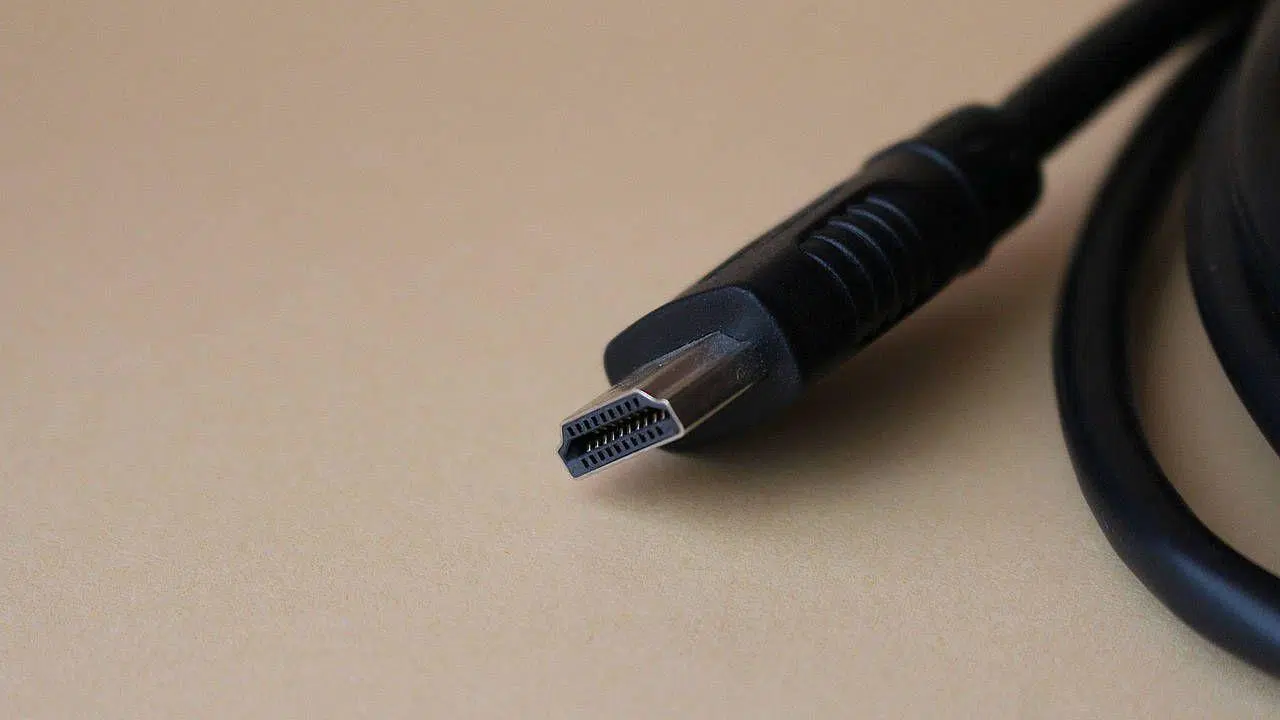
HDMI es el conector más extendido hoy en día. Con un cable HDMI moderno puedes conseguir resoluciones altas con buena calidad de imagen, ideal para la mayoría de monitores domésticos y de oficina. Para trabajar con 1080p o 1440p, HDMI es más que suficiente, pero si buscas tasas de refresco muy elevadas para juegos, es preferible asegurarse de usar una versión reciente del estándar.
DisplayPort es el otro gran protagonista en PCs de sobremesa y monitores modernos. Destaca por ofrecer más ancho de banda y mejor soporte para altas tasas de refresco, lo que lo convierte en una opción muy recomendable para jugar o para pantallas de alta resolución. Si tu gráfica y tus monitores tienen versiones de DisplayPort, suele ser la conexión más completa.
En portátiles actuales es muy frecuente encontrar USB‑C con modo DisplayPort. En estos casos, con un adaptador USB‑C a HDMI o USB‑C a DisplayPort puedes sacar una señal de vídeo digital de calidad hacia el segundo monitor. Es importante asegurarse de que el puerto USB‑C del portátil soporta salida de vídeo y no es solo de datos o carga.
Conectores como DVI y VGA se han quedado para equipos antiguos o monitores de generaciones pasadas. DVI aún puede ofrecer buena calidad en 1080p, pero VGA es analógico, se ve peor y no es recomendable si puedes evitarlo. Si solo tienes esta opción, la configuración de doble monitor seguirá funcionando, pero con limitaciones claras.
Cómo conectar físicamente los dos monitores
Una vez tienes claro qué cables y puertos vas a usar, toca el montaje físico. Este paso es sencillo, pero conviene seguir un orden para evitar problemas de detección o daños al conectar los dispositivos.
Lo más prudente es apagar el PC antes de enchufar o desenchufar monitores. Aunque muchos equipos soportan el hot‑plug (conectar en caliente), así minimizas riesgos de fallos de sincronización de la señal de vídeo.
Empieza conectando el primer monitor con el cable principal (por ejemplo, HDMI) entre la salida de la tarjeta gráfica o del portátil y la entrada correspondiente del monitor. Comprueba que el cable está bien fijado y que el monitor tiene alimentación.
Después haz lo mismo con el segundo monitor usando otro puerto de vídeo de la gráfica o del equipo. Puedes mezclar estándares, por ejemplo, un monitor por HDMI y el otro por DisplayPort, sin ningún problema. Lo importante es que cada pantalla tenga su propio cable conectado a una salida distinta.
En el propio monitor selecciona la fuente de entrada correcta en el menú OSD (HDMI, DP, DVI, etc.), porque muchos no detectan automáticamente el cambio de puerto si hay varias entradas posibles. Si ves un mensaje de ausencia de señal, suele ser un ajuste de entrada o un cable mal conectado.
Configurar dos monitores en Windows paso a paso
Con todo conectado, llega el momento de que Windows reconozca las pantallas y dejes todo a tu gusto. El propio sistema incluye un panel muy sencillo para detectar, ordenar y ajustar los monitores sin necesidad de instalar programas adicionales.
En Windows 10 y Windows 11, haz clic derecho en el escritorio y entra en Configuración de pantalla o Configuración de pantalla avanzada. Ahí verás representadas tus pantallas con recuadros numerados, normalmente 1 y 2. Si solo aparece una, utiliza la opción de detectar para que el sistema busque el segundo monitor.
Es importante que ordenes las pantallas arrastrando los rectángulos para que coincidan con su posición física real sobre la mesa. Si tienes un monitor a la izquierda y otro a la derecha, colócalos así en el panel. Esto evitará que el ratón se mueva en direcciones raras al pasar de una pantalla a otra.
En la parte de opciones de pantalla múltiple, podrás elegir si quieres duplicar o ampliar el escritorio. Duplicar significa que verás lo mismo en las dos pantallas, algo útil para presentaciones, pero poco práctico para trabajar. La mayoría de usuarios aprovecha mucho más el modo Extender (o ampliar), que te permite tener un escritorio grande repartido entre las dos pantallas.
En ese mismo apartado puedes seleccionar qué monitor será la pantalla principal. En ella se mostrarán la barra de tareas, el menú Inicio y la mayoría de ventanas emergentes. Suele ser la pantalla que tienes justo delante o la de mejor calidad. Basta con marcar la casilla correspondiente tras seleccionar la pantalla correcta.
Resolución, orientación y escala en cada pantalla
Cada monitor puede tener sus propios ajustes para adaptarse a su tamaño y a la forma en la que lo colocas. Los parámetros clave son la resolución, la orientación y la escala de texto y elementos, que conviene revisar con calma.
La resolución recomendada suele aparecer marcada por Windows como resolución nativa del monitor. Es la que mejor se ve, ya que coincide con el número real de píxeles del panel. Si bajas la resolución, todo se verá más grande pero menos nítido; si intentas subirla más de lo que admite el monitor, no funcionará correctamente.
Si utilizas un monitor girado en vertical, típico para leer documentos o código, puedes ajustar la orientación de la pantalla a vertical o vertical volteada desde la misma configuración de pantalla. Así el sistema adapta la distribución de la imagen y el ratón se mueve de forma coherente.
La escala es útil para que los textos, iconos y ventanas sean más cómodos de leer, especialmente en pantallas pequeñas con mucha resolución (como algunos monitores 4K). Puedes tener, por ejemplo, un monitor a 100 % de escala y otro a 125 %, según lo que te resulte más descansado para la vista.
Si cada monitor usa una resolución diferente, es normal que en el borde de unión notes ligeras diferencias al mover el ratón o arrastrar ventanas. Esto es completamente normal y forma parte de trabajar con pantallas de tamaños o resoluciones distintas. Aun así, si te resulta muy incómodo, puedes intentar usar resoluciones lo más parecidas posible. También es importante conocer las diferencias entre paneles, por ejemplo monitor IPS y VA, para elegir mejor según tu uso.
Cómo elegir el monitor principal y organizar las ventanas
Una vez configurados los aspectos básicos, es el momento de adaptar el escritorio a tus hábitos para que trabajar sea cómodo. Elegir bien el monitor principal y saber organizar las ventanas de manera rápida marca una gran diferencia en el día a día.
Para definir la pantalla principal, en el panel de configuración de Windows selecciona el monitor que quieres como referencia y marca la opción de Convertir en pantalla principal. Ahí se quedará la barra de tareas y el área de notificaciones, lo normal es colocarla en el monitor que tengas centrado.
La distribución de ventanas se hace mucho más ágil utilizando los atajos de teclado que ofrece Windows. Con la combinación Windows + Flechas puedes anclar una ventana a la mitad izquierda o derecha de la pantalla, o maximizarla y restaurarla con rapidez. En un entorno de doble monitor, estos atajos permiten ordenar ventanas sin arrastrarlas con el ratón.
También puedes arrastrar una ventana hacia el borde superior para maximizarla o hacia los laterales para ajustarla a la mitad de la pantalla. Si te acostumbras a usar estas funciones, tener dos monitores deja de ser un caos visual y se convierte en una forma estructurada de repartir tu trabajo.
Otra opción interesante es activar o ajustar la barra de tareas para que se muestre en ambas pantallas o solo en la principal, según tus preferencias. Esto se controla desde la configuración de personalización de la barra de tareas y ayuda a mantener siempre visibles los programas que usas más a menudo.
Consejos para trabajar mejor con dos monitores
Más allá de la configuración técnica, hay una serie de trucos y hábitos que pueden ayudarte a sacar partido real a tu sistema de doble pantalla. Se trata de organizar el espacio de forma lógica para que todo fluya.
Una opción habitual es reservar un monitor para las tareas principales que requieren concentración, como escribir, editar fotos o programar, y usar el otro para herramientas de apoyo: correo, chat, navegador o reproductor de vídeo. Así mantienes el foco y reduces el tiempo perdido cambiando de ventana.
Si teletrabajas o haces muchas videollamadas, resulta muy cómodo dejar la videoconferencia a pantalla completa en una pantalla y en la otra tener tu documento de notas, presentaciones o aplicaciones de trabajo. De esta forma sigues viendo a las personas mientras avanzas con el contenido.
Para quienes crean contenido, editan vídeo o trabajan con diseño, tener la línea de tiempo o las herramientas de edición en una pantalla y la previsualización o referencias en la otra agiliza muchísimo el flujo de trabajo. Es como tener un escritorio físico más grande donde extender todo.
También es útil dedicar una de las pantallas a monitorizar información en tiempo real: métricas, paneles de control, redes sociales o gráficos. Mientras tanto, puedes seguir trabajando sin necesidad de alternar pestañas constantemente, algo especialmente práctico para traders, creadores de contenido o administradores de sistemas.
Mejorar la ergonomía y la colocación de las pantallas
Un punto que se suele pasar por alto es la ergonomía y la altura correcta de los monitores. De nada sirve tener dos pantallas perfectas si terminas con dolor de cuello o de espalda tras unas horas frente al PC.
Lo recomendable es que la parte superior de las pantallas quede aproximadamente a la altura de tus ojos cuando estás sentado con la postura adecuada. Así no tendrás que inclinar la cabeza hacia arriba o hacia abajo de forma constante, lo que reduce la tensión cervical (cómo configurar la altura ergonómica del monitor).
Si ambos monitores son iguales, es muy cómodo colocarlos uno junto a otro ligeramente curvados hacia ti, formando una especie de semicírculo. Esto te permite mover la mirada con menos esfuerzo y tener todo el contenido controlado sin girar demasiado el cuello.
Cuando los monitores son distintos en tamaño o resolución, puede que tengas que jugar con las bases regulables o con soportes específicos para dejarlos a la misma altura visual. Un brazo articulado para monitores es una buena inversión si pasas muchas horas frente al PC.
No olvides ajustar también el brillo, el contraste y, si el monitor lo permite, los modos de luz azul reducida. Estos detalles ayudan a disminuir la fatiga visual y el cansancio al final del día, algo aún más importante cuando duplicas la superficie de pantalla.
Configurar dos monitores para juegos y entretenimiento
Si utilizas el PC para jugar o ver contenido multimedia, un sistema de doble monitor abre posibilidades interesantes. Aunque lo más habitual sigue siendo jugar en una sola pantalla, el segundo monitor es perfecto para tener herramientas de apoyo mientras juegas.
Por ejemplo, puedes dejar el juego a pantalla completa en el monitor principal y usar la segunda pantalla para tener abierto el chat, un navegador con guías o las estadísticas del propio juego. Es muy cómodo para juegos online, streamings o sesiones largas donde quieres hacer varias cosas a la vez.
Para quienes hacen directos, la segunda pantalla es casi obligatoria. Permite controlar el software de streaming, el chat de la plataforma y las alertas sin tener que minimizar el juego ni interrumpir lo que estás haciendo. Esto hace que la experiencia sea mucho más profesional y fluida.
En cuanto a reproducir películas o series, puedes dedicar una pantalla sólo al contenido multimedia y la otra para navegar, buscar información o revisar redes sociales sin dejar de seguir lo que estás viendo. Resulta muy práctico para maratones de vídeo o eventos en directo.
Al configurar juegos a pantalla completa, en algunos casos será mejor usar el modo ventana sin bordes para evitar problemas al mover el ratón entre pantallas o al recibir notificaciones en el segundo monitor. Cada juego se comporta de forma diferente, así que merece la pena probar qué ajuste funciona mejor en tu caso. Si lo que te preocupa son las frecuencias de refresco, compara un monitor de 60 Hz y uno de 144 Hz antes de decidir.
Problemas habituales y cómo solucionarlos
Al montar dos monitores pueden aparecer pequeños fallos que, por lo general, se resuelven con unos cuantos ajustes básicos. Es útil conocer los problemas más frecuentes y sus soluciones típicas para no frustrarte a la primera de cambio.
Si Windows no detecta el segundo monitor, lo primero es comprobar los cables, los puertos y la entrada seleccionada en el propio monitor. Después, desde la configuración de pantalla, usa el botón Detectar. Si sigue sin aparecer, conviene actualizar los controladores de la tarjeta gráfica desde la web del fabricante.
Cuando uno de los monitores se ve borroso, extraño o con bordes negros, suele ser un tema de resolución incorrecta o de escalado mal ajustado. En la configuración de pantalla, selecciona la resolución nativa del monitor y revisa la escala hasta que todo se vea nítido.
Otro problema común es que el cursor salte o se mueva por un lado que no esperas. Esto casi siempre se debe a que en el panel de Windows los monitores no están colocados como en la realidad. Alinea los recuadros y colócalos a la misma altura para que el movimiento sea coherente.
Si al jugar o ver vídeos notas tirones, parpadeos o caídas de rendimiento, es posible que la carga gráfica haya aumentado al usar dos pantallas con resoluciones altas. Revisa la configuración gráfica del juego, prueba a desactivar el segundo monitor mientras juegas o, si es un problema constante, plantea una mejora de la tarjeta gráfica.
Para quienes usan adaptadores baratos o hubs USB genéricos, no es raro encontrar cuelgues o desconexiones, especialmente si el adaptador convierte señales no del todo compatibles. En esos casos, lo más eficaz suele ser apostar por adaptadores de calidad contrastada o conexiones directas siempre que sea posible.
Adaptadores, bases y configuraciones especiales
En algunas situaciones no basta con enchufar dos cables y listo, sobre todo en portátiles muy finos o en equipos con pocas salidas de vídeo. Ahí entran en juego los adaptadores, las bases de conexión y otras soluciones que amplían las posibilidades del ordenador.
Los adaptadores simples, como HDMI a DVI o DisplayPort a HDMI, permiten aprovechar monitores con entradas diferentes sin perder calidad cuando se mantiene la señal digital. Solo hay que asegurarse de que el adaptador es compatible con la resolución y la tasa de refresco que necesitas.
Las bases o docks para portátiles son muy prácticas porque concentran varios puertos en un solo conector, normalmente USB‑C. Con una buena base puedes tener varias salidas de vídeo, puertos USB y red cableada enchufados a la vez, ideal para convertir un portátil en un puesto de sobremesa con doble monitor.
Existen también adaptadores gráficos USB que, mediante un chip dedicado, permiten añadir salidas de vídeo adicionales. No son tan potentes como una tarjeta gráfica real, pero pueden ser una solución aceptable para añadir un segundo monitor en tareas de ofimática o navegación web, sin grandes exigencias.
En entornos más avanzados puedes encontrarte con la necesidad de combinar monitores de distintas proporciones, resoluciones o incluso configuraciones verticales. En estos casos, conviene dedicar unos minutos adicionales a ajustar la disposición en Windows para que el uso diario sea cómodo y no tengas que pelearte con el ratón todo el tiempo.
Al final, ampliar tu escritorio con dos monitores se convierte en una mejora clara tanto para productividad como para ocio, siempre que ajustes bien conexiones, resolución, orden de pantallas y ergonomía. Con una configuración cuidada, tu experiencia diaria frente al ordenador cambia por completo y trabajar, estudiar o jugar resulta mucho más fluido y agradable.
Tabla de Contenidos
- Requisitos básicos para usar dos monitores en un PC
- Tipos de conexiones y cables recomendados
- Cómo conectar físicamente los dos monitores
- Configurar dos monitores en Windows paso a paso
- Resolución, orientación y escala en cada pantalla
- Cómo elegir el monitor principal y organizar las ventanas
- Consejos para trabajar mejor con dos monitores
- Mejorar la ergonomía y la colocación de las pantallas
- Configurar dos monitores para juegos y entretenimiento
- Problemas habituales y cómo solucionarlos
- Adaptadores, bases y configuraciones especiales