- Personalización de rutas mediante la gestión de peajes, tipos de vehículo y direcciones frecuentes.
- Optimización de la navegación con mapas sin conexión, avisos de tráfico y alertas de voz.
- Ajustes de privacidad y preferencias personales para recibir recomendaciones locales precisas.
- Configuración avanzada para Android Auto y optimización del consumo de batería.
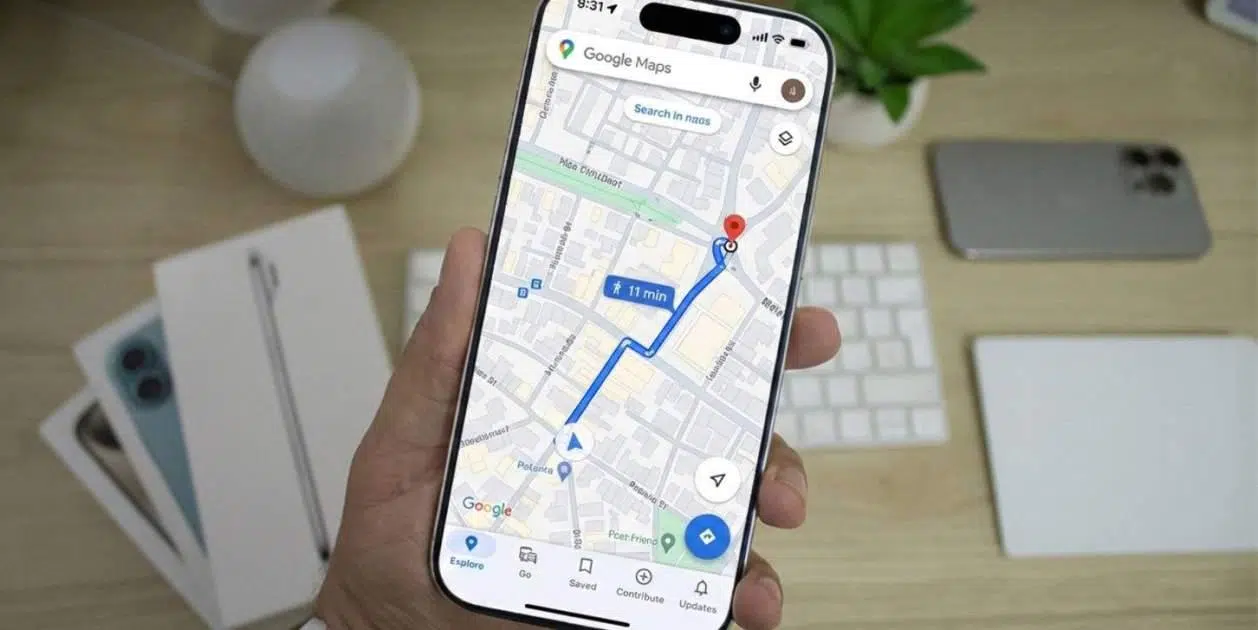
Seguramente usas Google Maps a diario para no perderte, pero la mayoría de nosotros nos quedamos en lo básico. La realidad es que esta aplicación tiene un abanico de opciones ocultas que pueden hacer que tus trayectos sean mucho más fluidos y menos estresantes, ya sea que vayas caminando o conduciendo un coche eléctrico.
Tener la app bien puesta a punto no solo te ayuda a llegar más rápido, sino que te permite adaptar el mapa a tus gustos, ahorrando batería y datos móviles en el proceso. Vamos a echarle un vistazo a todos esos rincones de la configuración de Google Maps para que le saques el máximo partido y dejes de pelearte con el GPS.
Para empezar a moverte, lo primero es asegurar que el GPS esté activo y que la aplicación tenga permisos de ubicación y sonido. Una vez listo, basta con buscar un destino y darle al botón de «Cómo llegar». Si tienes prisa, puedes mantener pulsado el botón para saltarte pasos intermedios e iniciar la ruta directamente.
Si te encuentras en una zona con edificios impresionantes, puedes activar la visualización en 3D. Para ello, entra en tu perfil, ve a Configuración, Navegación y elige «Detalle del mapa 3D». Ten en cuenta que esto suele estar limitado a ciertas regiones y dispositivos, y que al activarlo se desactivan las capas de satélite y tráfico mientras conduces.
A veces, mientras vas al volante, necesitas hacer más cosas. Si deslizas hacia arriba la tarjeta de información inferior, aparecerá un menú con acciones adicionales. Para volver a la vista limpia, simplemente deslízalo hacia abajo.
Ajustes de voz y sonido para no distraerte
La navegación por voz es fundamental para no quitar la vista de la carretera. Si quieres que las instrucciones sigan sonando aunque estés hablando por teléfono, debes ir a Configuración, Navegación y marcar la opción de «Reproducir voz durante llamadas». Así no te perderás el siguiente giro por atender una llamada.
Si la voz de la aplicación no te convence, puedes cambiarla. Esto no se hace dentro de Maps, sino en los ajustes de texto a voz de tu móvil, en el apartado de Idioma y entrada. Cambiar el motor preferido afectará a todas las apps del sistema, pero dejará el GPS con un tono más natural o el idioma que prefieras.
Personalización de rutas y preferencias de viaje
No a todo el mundo le gusta pagar peajes o ir por autopistas. Para evitar estos tramos, accede a tu perfil, entra en Navegación y, dentro de Opciones de Ruta, marca los elementos que quieras esquivar. Esto es clave para quienes buscan rutas más panorámicas o económicas.
Si tienes un vehículo eléctrico, es vital que el mapa lo sepa. En la sección de Tus vehículos, selecciona el tipo de motor. Esto permitirá que Maps te sugiera estaciones de carga compatibles con tu conector específico, evitando que te quedes tirado sin energía.
Para darle un toque personal, puedes cambiar la típica flecha azul por un avatar de conducción. En el menú de Tus vehículos, busca la opción de avatar y elige el color y modelo de coche que más te guste para identificar tu posición con estilo.
Organización de sitios frecuentes y privacidad
Escribir la dirección de casa cada vez es un tostón. Lo ideal es ir a Ajustes, Ubicación y privacidad, y definir tu domicilio y lugar de trabajo. De este modo, con un solo toque o un comando de voz, la app sabrá exactamente hacia dónde quieres volver.
Otro problema clásico es olvidar dónde hemos dejado el coche. Google Maps tiene una función para guardar la ubicación del aparcamiento. Si tienes el Bluetooth conectado al coche, la app lo detectará automáticamente al desconectarse. Si no, puedes activar la opción para que reconozca tu movimiento y marque el punto exacto donde bajaste.
En cuanto a la privacidad, desde tu foto de perfil puedes gestionar la Cronología de Google, controlar quién ve tu ubicación en tiempo real o activar el modo Incógnito si no quieres que tus búsquedas queden registradas en tu historial.
Optimización para Android Auto y ahorro de recursos
Cuando usamos el coche, Android Auto potencia la experiencia. Un truco esencial es descargar mapas sin conexión. Toca tu perfil, ve a Mapas sin conexión y selecciona el área donde sueles moverte; así no gastarás datos móviles ni tendrás cortes de señal en zonas remotas.
Para mejorar la precisión cuando pasas por túneles, activa las balizas de túnel Bluetooth en los ajustes de navegación. Esto permite que el GPS no se vuelva loco y sepa exactamente por qué carril vas aunque no haya señal de satélite.
Si notas que la batería vuela mientras navegas, recuerda que la pantalla y el GPS consumen muchísimo. Lo más recomendable es usar un adaptador de corriente o batería externa en el coche o, si no necesitas mirar la pantalla constantemente, apagarla; las instrucciones de voz seguirán funcionando perfectamente.
Personalización de intereses y recomendaciones
Para que la pestaña de Explorar no te muestre cosas que no te interesan, puedes configurar tus gustos personales. Ve a Ajustes y selecciona «Gestionar tus preferencias». Allí puedes añadir temas como gastronomía, museos o tiendas, para que Maps te avise de novedades que realmente te molen.
También puedes delimitar zonas geográficas específicas. Si te interesa saber qué pasa en una ciudad concreta aunque no vivas allí, usa la opción «Gestionar tus zonas» y marca el recuadro en el mapa. Así recibirás recomendaciones locales acertadas sobre esos lugares.
Para terminar, no olvides que puedes colaborar con la comunidad. Usando el botón Contribuir, puedes añadir sitios nuevos, subir fotos o informar sobre un accidente en tiempo real. Si ves un aviso de otro usuario, Maps te preguntará si el incidente sigue ahí; decir sí o no ayuda a todos a viajar mejor.
Ajustando el modo oscuro para descansar la vista, configurando los evitados de peaje y optimizando el uso de datos con mapas offline, transformas una herramienta básica en un asistente de viaje inteligente que se adapta totalmente a tu ritmo y a tu vehículo.