- Un servidor NAS es un pequeño ordenador siempre encendido que centraliza copias de seguridad, multimedia y documentos en tu red doméstica.
- Puedes optar por un NAS comercial sencillo de marcas como Synology o QNAP o reciclar un PC viejo con sistemas como OpenMediaVault.
- La elección del procesador, RAM, número de bahías y discos específicos para NAS es clave para equilibrar capacidad, rendimiento y fiabilidad.
- Una buena configuración de red, permisos y seguridad convierte tu NAS en una nube privada potente sin depender de servicios externos.
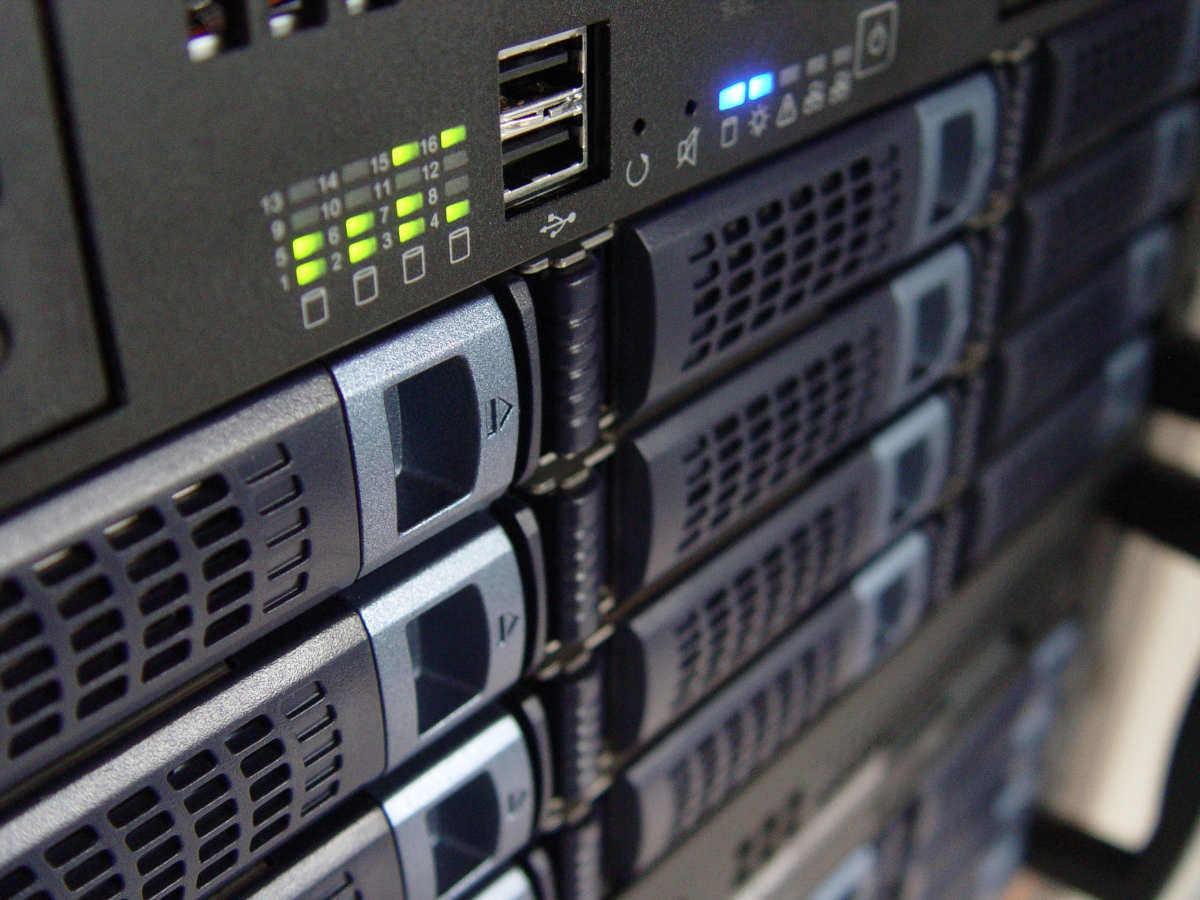
Si llevas tiempo dándole vueltas a cómo tener tu propia nube privada en casa sin depender de Google, Apple u otros servicios, un servidor NAS es probablemente justo lo que estabas buscando, aunque todavía no lo supieras. No hace falta ser ingeniero ni un friki del hardware: con un poco de planificación y el equipo adecuado, puedes montar un sistema que trabaje por ti las 24 horas, guardando tus copias de seguridad, tus fotos, tus pelis y prácticamente todo lo que quieras.
En esta guía vamos a repasar con calma qué es un NAS, qué opciones tienes (comprarlo hecho o montarlo tú mismo), qué características debes mirar antes de sacar la tarjeta, y cómo configurarlo paso a paso, tanto si eliges un NAS comercial tipo Synology/QNAP como si decides reciclar un PC viejo con OpenMediaVault u otros sistemas similares. El objetivo es que termines el artículo sabiendo qué te conviene y cómo dejarlo funcionando sin comerte la cabeza.
Qué es un servidor NAS y qué puede hacer en tu casa
Un servidor NAS (Network Attached Storage) es, dicho en corto, un dispositivo de almacenamiento conectado a tu red local que actúa como centro neurálgico de tus datos. Es como un disco duro externo con esteroides: en vez de enchufarlo por USB a un solo ordenador, lo conectas al router por cable de red y pasa a estar disponible para todos los dispositivos de casa: PCs, portátiles, móviles, tablets, tele, consolas, etc.
Aunque a nivel práctico su función básica es almacenar archivos, un NAS es en realidad un pequeño ordenador con su propio sistema operativo, procesador, memoria RAM y bahías para uno o varios discos duros. Muchos modelos te permiten instalar aplicaciones para ampliar sus capacidades: servidor multimedia, nube privada, servidor de descargas, correo, VPN, servidor web, soluciones de videovigilancia, e incluso plataformas para alojar webs con WordPress o tiendas online.
La gran diferencia respecto a un disco duro externo típico es que el NAS está pensado para estar encendido 24/7, siempre disponible, y se accede a él a través de la red. Esto permite que varios usuarios se conecten a la vez, que se hagan copias de seguridad automáticas y que puedas entrar a tus archivos remotamente si decides exponerlo a Internet con las medidas de seguridad adecuadas.
Otro punto clave es que un NAS te permite crear tu propio “Dropbox” o “Google Drive” en casa. Tus datos no están en los servidores de una gran empresa sino en tus propios discos, en tu salón o tu despacho. Para muchos usuarios esto no solo es un tema de privacidad, sino también de control: puedes ampliar capacidad cuando quieras, evitar cuotas mensuales y ajustar todo a tus necesidades.
Dentro del mundo NAS hay dos grandes perfiles de usuario: el doméstico que busca algo sencillo para copias de seguridad, multimedia y fotos, y la pequeña empresa o profesional que necesita más bahías, más potencia y más opciones de configuración avanzada (RAID complejos, servicios específicos, múltiples usuarios con permisos finos, etc.). Los modelos “domésticos” suelen venir más pulidos a nivel de interfaz y automatismos, mientras que los orientados a negocio priorizan robustez y posibilidades.
NAS comercial vs NAS casero: qué opciones tienes
A la hora de montar un servidor NAS en casa, básicamente tienes dos caminos: comprar un NAS ya hecho de algún fabricante conocido (Synology, QNAP, Western Digital, etc.) o reaprovechar un PC que tengas por ahí muerto de risa para transformarlo en tu propio NAS casero. Ambas opciones tienen pros y contras muy claros.
Los equipos comerciales tipo Synology o QNAP destacan porque son muy fáciles de usar y vienen listos para enchufar y funcionar. Los fabricantes han hecho un buen trabajo afinando sus sistemas operativos, ofreciendo asistentes de configuración, app stores propias y aplicaciones móviles para que casi cualquier persona pueda montar su nube personal en media hora. Eso sí, esta comodidad se paga y no es raro ver modelos de gama media rondando varios cientos de euros solo por la carcasa, sin discos.
En el extremo opuesto está la opción de montarte un NAS casero aprovechando un PC viejo: un sobremesa que ya no uses, un portátil reventado pero con vida útil, o incluso equipos de segunda mano muy baratos, como ciertos SFF (Small Form Factor) que se encuentran por 60-80 € y que llevan procesadores tipo Intel i3 de hace unas cuantas generaciones. Aquí el gasto fuerte se va casi siempre a los discos duros que vayas a instalar.
La principal ventaja del NAS casero es que consigues mucha más potencia por mucho menos dinero. No es raro ver NAS comerciales de 700-800 € montados con procesadores modestos (tipo Celeron) y 4-8 GB de RAM, mientras que con ese presupuesto en un PC reciclado puedes tener un i5 o i7 antiguo, 16-32 GB de RAM y espacio de sobra para poner varias unidades. A cambio, la configuración es algo más entretenida y tendrás que pelearte un poco más con el sistema operativo.
Una tercera vía intermedia es usar sistemas específicos para NAS como FreeNAS/TrueNAS, Unraid, OMV o distribuciones más “amigables” como hexaBOROS (el famoso “hex OS” popularizado por Linus Tech Tips). Estas plataformas ofrecen una capa gráfica bastante cómoda, con gestión de discos, RAID, usuarios y servicios, pero siguen siendo más técnicas que el típico Synology de enchufar y listo. A cambio, permiten sacarle todo el jugo a tu hardware y te ahorran una buena cantidad de dinero.
Cómo elegir un NAS: hardware y características clave
Antes de lanzarte a comprar o reciclar nada, conviene tener claro qué le vas a pedir a tu NAS en el día a día. No es lo mismo un equipo para guardar copias de seguridad y poco más, que uno que va a servir pelis en 4K a varias teles, hacer de nube de fotos, alojar máquinas virtuales y gestionar descargas las 24 horas.
Empezamos por el procesador y la RAM. Aunque un NAS no necesita una CPU gaming, sí es importante que tenga un mínimo de potencia para aguantar el tipo cuando le pidas varias cosas a la vez: copias de seguridad, streaming multimedia, descargas, indexación de fotos, etc. Para un uso doméstico normal (copias y multimedia en HD) suelen ser suficientes procesadores modesto y 1-2 GB de RAM, pero si piensas reproducir vídeo en altas resoluciones, usar contenedores o servicios pesados, subir a 4-8 GB de RAM es muy recomendable.
Si montas un NAS casero, pensar en CPUs como Intel Core i3 de series 3000 o 4000 es un punto dulce estupendo: consumen relativamente poco, dan potencia de sobra para cifrado ligero y varios servicios, y se encuentran baratos en equipos de oficina de segunda mano. Respecto a la RAM, aunque ciertas soluciones como OpenMediaVault pueden arrancar con solo 1 GB, lo razonable para ir cómodo son 4 GB o más.
Otro apartado crítico son las bahías y el almacenamiento total. Cada bahía es una ranura para un disco duro, y en función de cuántas tengas podrás plantear distintos escenarios de capacidad y seguridad. Para usuarios domésticos son habituales las unidades de 1 o 2 bahías, aunque hay modelos con 4, 6 o más pensados para entornos más exigentes. Piensa cuántos TB vas a necesitar hoy y cuántos dentro de unos años, y si quieres sacrificar algo de capacidad a cambio de tener redundancia.
Por ejemplo, con un NAS de dos bahías puedes usar las dos unidades sumando capacidad (sin redundancia) o configurarlas como espejo (RAID 1), de forma que un disco copia constantemente al otro y puedes sobrevivir a la rotura de una unidad. En configuraciones con más discos puedes optar por RAID 5, RAID 6 o variantes híbridas, combinando rendimiento y tolerancia a fallos.
El sistema operativo es otro punto que no debes pasar por alto. Cada fabricante de NAS comercial usa su propia plataforma con su tienda de apps e interfaz. Synology, QNAP, WD, etc. ofrecen aplicaciones oficiales para copias de seguridad, fotos, multimedia, nubes privadas, sincronización con Google Drive/Dropbox, etc. Si tienes en mente usar Plex, un sistema concreto de copias o algún software específico, conviene revisar antes si está disponible para esa marca.
Por último, no olvides que de nada sirve un NAS muy potente si montas discos duros de mala calidad o no pensados para uso 24/7. Es recomendable usar gamas específicas para NAS, como los Western Digital Red u otros modelos equivalentes de Seagate y compañía, que aguantan mejor el trote continuo, vibraciones y temperaturas. Además de la capacidad, fíjate en la velocidad de lectura/escritura y las RPM.
NAS comercial: experiencia, usos reales y límites
Muchos usuarios que dan el salto a un NAS comercial descubren que acaba convirtiéndose en el corazón digital de la casa. Un ejemplo típico es quien compra un Synology de dos bahías (modelo equivalente al DS220j actual), le coloca dos discos de varios TB y, años después, sigue con el aparato funcionando día y noche, sirviendo datos a toda la familia.
En estos casos el NAS pasa a ser el centro absoluto del almacenamiento doméstico: copias de seguridad de todos los ordenadores, almacenamiento principal de archivos de trabajo, biblioteca multimedia (películas, series y música ripeadas de DVDs y CDs), fotos y vídeos familiares, etc. Los servicios tipo Dropbox, Google Drive o iCloud se quedan para tareas puntuales, mientras que los “datos de verdad” residen en el NAS.
Gracias a las aplicaciones oficiales y de terceros, puedes montarte sustitutos bastante decentes de servicios como Gmail, Google Photos, Netflix o incluso plataformas de e‑commerce o blogs. La mayoría de fabricantes ofrecen tiendas de aplicaciones donde instalas paquetes de servidor multimedia (Plex, Emby, Video Station), servidores de correo, gestores de descargas, plataforma WordPress, CRM, etc. No hace falta usarlo todo; cada cual se queda con lo que le encaja.
En el terreno lúdico, un NAS bien configurado es una delicia: toda tu colección de pelis, series y música accesible desde cualquier tele o dispositivo. Puedes tener un miniPC o un Chromecast con Google TV conectado a la tele del salón, o apps de Plex/Kodi en tus dispositivos, y reproducir el contenido por red sin tener que estar moviendo pendrives ni discos externos.
También puedes usar el NAS como alternativa a Google Photos o iCloud. Muchas marcas tienen ya sus propias soluciones, como Synology Photos o QuMagie en QNAP, que permiten subir automáticamente las fotos del móvil, navegar por álbumes, buscar personas por reconocimiento facial y organizar colecciones. No suelen ser tan “mágicos” como los servicios de Google o Apple, pero con un poco de mimo (carpetas por viajes/eventos, favoritos, etiquetas) puedes tener tus recuerdos muy bien ordenados sin cederlos a terceros.
Cuando hablamos de acceso desde fuera de casa, los NAS comerciales suelen ofrecer servicios muy sencillos tipo QuickConnect u otros métodos de acceso remoto, que te permiten entrar a tu NAS desde cualquier lugar con una URL del estilo “quickconnect.to/tuID” o a través de apps móviles. Esto es comodísimo, pero también abre un frente de seguridad: si no mantienes el sistema bien actualizado y con contraseñas fuertes, expones un pequeño ordenador con Linux a Internet, con todo lo que eso implica.
Por eso muchos usuarios optan por mantener el NAS solo accesible dentro de la red local, y en caso de necesitar acceso desde fuera, tirar de soluciones más seguras como una VPN montada en el propio NAS o en el router. Lo importante es ser consciente de que un NAS no es un simple disco tonto, sino un equipo con servicios escuchando en la red, y conviene tratarlo como tal.
Montar un NAS casero con un PC viejo y OpenMediaVault
Si quieres ahorrar dinero y exprimir hardware que ya tienes, una de las soluciones más equilibradas es usar OpenMediaVault (OMV) como sistema operativo para tu NAS casero. OMV es una distribución basada en Debian, pensada específicamente para tareas de almacenamiento, muy estable, de código abierto y administrable casi por completo desde una interfaz web bastante intuitiva.
Una ventaja interesante de OMV frente a otras opciones es que no te encierra en sistemas de ficheros demasiado “exóticos” o dependientes, como puede ocurrir con ciertas configuraciones de ZFS en TrueNAS/FreeNAS. Si en algún momento tu servidor muere, te será más fácil reutilizar los discos en otro sistema y recuperar datos, siempre que tengas copias adecuadas y sepas lo que haces, claro.
A nivel de requisitos, OMV es bastante modesto: puede funcionar con 1 GB de RAM, aunque lo recomendable son 4 GB o más, y en cuanto a CPU, cualquier procesador de gama baja-media reciente o un i3 de hace unos años irá sobrado para un NAS doméstico. El equipo ideal es un sobremesa tipo Small Form Factor (SFF) con buen acceso a discos y consumo contenido, aunque un portátil viejo o un miniPC también pueden servir con algunos apaños.
Un escenario muy típico es coger un PC de oficina de segunda mano, por ejemplo un HP Compaq Elite 8300 SFF con un i3-3220, unos cuantos GB de RAM y un par de discos duros sobrantes. Puedes dedicar un pequeño disco (por ejemplo un HDD de 250 GB o un SSD viejo) para el sistema y otro para datos (1 TB, 2 TB, 4 TB o lo que quieras ir ampliando). Si no tienes equipo, en el mercado de ocasión se encuentran máquinas así por 60-80 €, a las que solo tendrás que añadirles discos nuevos de calidad.
La instalación de OpenMediaVault es bastante directa: descargas la ISO desde la web oficial, creas un USB arrancable con Rufus o similar y arrancas tu PC desde ese USB. Durante el proceso eliges idioma, zona horaria, distribución de teclado, le das un nombre al servidor (para poder identificarlo en la red), especificas un dominio sencillo tipo “local” y defines la contraseña del usuario root. Luego el instalador se ocupa de particionar el disco del sistema, configurar el gestor de paquetes de Debian y instalar el cargador de arranque GRUB en el disco principal.
Una vez termina la instalación y reinicias, verás que el sistema arranca con un menú de GRUB y acaba en una consola de texto. No hace falta que te pelees con esa terminal si no quieres: basta con que dejes el equipo conectado al router por cable de red y localices su dirección IP desde otro ordenador (mirando en el router o en herramientas tipo whatismyipaddress y similares dentro de la red local).
Desde cualquier navegador de tu red, entras a esa IP (por ejemplo, http://192.168.1.XX) y se mostrará la interfaz web de OpenMediaVault. El usuario y contraseña por defecto para la administración suelen ser “admin” y “openmediavault”, y lo primero que deberías hacer en cuanto entres es cambiar esa contraseña por otra seria, pero que puedas recordar o apuntar en un lugar seguro.
Configurar discos, carpetas compartidas y servicios en OMV
Con el servidor ya accesible desde el navegador, el siguiente paso es poner a punto los discos de datos que vas a usar para almacenar tus archivos. En el menú de OMV, dentro del apartado de “Almacenamiento”, encontrarás la sección de “Discos”, donde deberían aparecer todas las unidades conectadas al equipo.
Si no ves el disco que pensabas dedicar a datos, puedes forzar una búsqueda con la opción de “Scan”. Si aun así no aparece, puede haber un problema de cableado, alimentación, compatibilidad o incluso de salud del propio disco. Herramientas como CrystalDiskInfo (ejecutadas en otro PC antes de montar el disco en el NAS) son muy útiles para verificar que la unidad está en buen estado.
Una vez detectados los discos, en la sección de “Sistemas de archivos” podrás crear o montar particiones en el disco destinado a datos. Lo normal es seleccionar la partición libre (por ejemplo /dev/sdb1) y montarla, tras lo cual OMV te mostrará una notificación amarilla pidiéndote que confirmes y apliques los cambios. No ignores estos avisos: hasta que no los apruebes, la configuración no quedará guardada.
El siguiente paso es definir una o varias carpetas compartidas en el disco de datos. Desde el apartado de “Permisos de acceso > Carpetas compartidas” puedes crear una carpeta, asignarle un nombre, elegir en qué dispositivo se guarda (el que acabas de montar) y establecer los permisos por defecto. Para una configuración básica y sin líos, mucha gente empieza dando permisos de lectura y escritura para todos, incluyendo invitados, aunque más adelante quieras refinar eso.
Para que esa carpeta sea realmente accesible desde tus ordenadores con Windows, macOS o Linux, tendrás que activar algún servicio de compartición de archivos. El más habitual es Samba (SMB/CIFS), que es el mismo protocolo que se usa para acceder a recursos compartidos en redes Windows. En el menú de “Servicios > SMB/CIFS” puedes habilitar el servicio, definir si los directorios personales serán navegables y crear recursos compartidos apuntando a la carpeta que acabas de configurar.
Al crear el recurso compartido, asegúrate de marcarlo como navegable y, si quieres máxima sencillez al principio, permitir el acceso de invitados. Esto hará que desde el explorador de archivos de tu PC, entrando en la sección de “Red”, puedas ver el servidor OMV y la carpeta compartida sin tener que meter usuario y contraseña. Si más adelante quieres que esa carpeta esté “blindada” para que solo algunas personas puedan entrar, bastará con crear usuarios en OMV y desactivar el acceso de invitados.
Con esa configuración básica ya tendrías un servidor NAS casero operativo, accesible desde cualquier equipo de tu red doméstica para leer y escribir archivos. A partir de aquí puedes ir añadiendo funciones según necesites: servidor de música (por ejemplo con Navidrome), sistemas de copia de seguridad, servicios de sincronización de fotos con apps tipo PhotoSync, o incluso contenedores y máquinas virtuales si el hardware lo permite.
Consejos prácticos, rendimiento y seguridad en tu NAS casero
Un NAS, aunque sea casero, va a estar casi siempre encendido, así que conviene tener en cuenta tanto el consumo como el ruido y la temperatura. Elegir una caja relativamente compacta, con buena ventilación y fuentes eficientes te ahorrará disgustos a largo plazo. Los equipos Small Form Factor suelen ser una muy buena opción porque ocupan poco y, bien colocados, pueden pasar bastante desapercibidos.
En cuanto al rendimiento, si tu red es Gigabit (lo habitual hoy en día), podrás llegar a velocidades reales cercanas a los 100 MB/s en lectura y escritura con discos mecánicos decentes. Para un único usuario moviendo archivos grandes (por ejemplo vídeos) es más que suficiente. Las limitaciones vendrán más por la velocidad del propio disco o de la CPU si estás cifrando, transcodificando vídeo o haciendo muchas tareas simultáneas.
Si el disco duro hace algo de ruido al principio, no te asustes demasiado: ciertos modelos tienen sonidos más notorios cuando aparcan cabezales o hacen comprobaciones. Eso sí, si escuchas clics muy fuertes, rascados continuos o ves que la velocidad cae en picado, es mejor analizar el disco con herramientas S.M.A.R.T. y plantearse sustituirlo antes de confiarle datos importantes.
A nivel de servicios extra, tener tu biblioteca multimedia accesible vía Plex o Emby desde cualquier tele o dispositivo es uno de los usos estrella. Basta con instalar el servidor correspondiente en el NAS (o en un contenedor) y apuntar la librería a las carpetas donde guardas pelis, series y música. Si el procesador del NAS no da para transcodificar 4K a saco, siempre puedes optar por reproducir en formato directo (direct play) o delegar la transcodificación en otro equipo.
Para las fotos y vídeos del móvil, aplicaciones como PhotoSync en el móvil permiten automatizar la subida de tus capturas al NAS cada vez que llegas a casa o cuando tú decidas. Así evitas depender de Google Photos o iCloud, mantienes el control de tus archivos y puedes liberar espacio del teléfono con más tranquilidad. Es una pequeña inversión de tiempo inicial que luego compensa con creces.
Por último, la parte de acceso desde Internet merece respeto. Aunque es tentador abrir puertos y entrar al NAS desde cualquier lado, cuanto más expuesto esté tu servidor, mayor será la superficie de ataque. Si no tienes una necesidad clara de acceso constante desde fuera, puedes limitarte a usarlo solo en red local o bien configurar una VPN (propia o del router) para entrar al hogar de forma segura y, una vez dentro, acceder al NAS como si estuvieras en tu sofá.
Con todo lo anterior en mente, un servidor NAS en casa, ya sea comprado a un fabricante o montado con un PC reciclado y OpenMediaVault, se convierte en una pieza clave de tu vida digital: centraliza tus copias de seguridad, reúne tus contenidos multimedia, te permite crear tu propia nube y reduce tu dependencia de servicios externos. Puede que al principio suene a proyecto “friki”, pero en cuanto lo tengas funcionando un tiempo, es muy probable que te preguntes cómo has podido estar tantos años tirando de discos sueltos y servicios en la nube por separado.
Tabla de Contenidos
- Qué es un servidor NAS y qué puede hacer en tu casa
- NAS comercial vs NAS casero: qué opciones tienes
- Cómo elegir un NAS: hardware y características clave
- NAS comercial: experiencia, usos reales y límites
- Montar un NAS casero con un PC viejo y OpenMediaVault
- Configurar discos, carpetas compartidas y servicios en OMV
- Consejos prácticos, rendimiento y seguridad en tu NAS casero