- Una red WiFi de invitados crea un acceso separado a Internet que aísla a las visitas de tu red local y protege tus dispositivos.
- La mayoría de routers y operadoras permiten activar esta red desde la interfaz web o apps móviles con ajustes de nombre, clave, seguridad y duración.
- Configurar contraseñas distintas, bloqueo de acceso a la intranet y, si es posible, límites de tiempo y ancho de banda refuerza notablemente la seguridad.
- Fabricantes y operadores como D-Link, Google, Huawei, Orange o Movistar integran funciones específicas para gestionar fácilmente la WiFi de invitados.
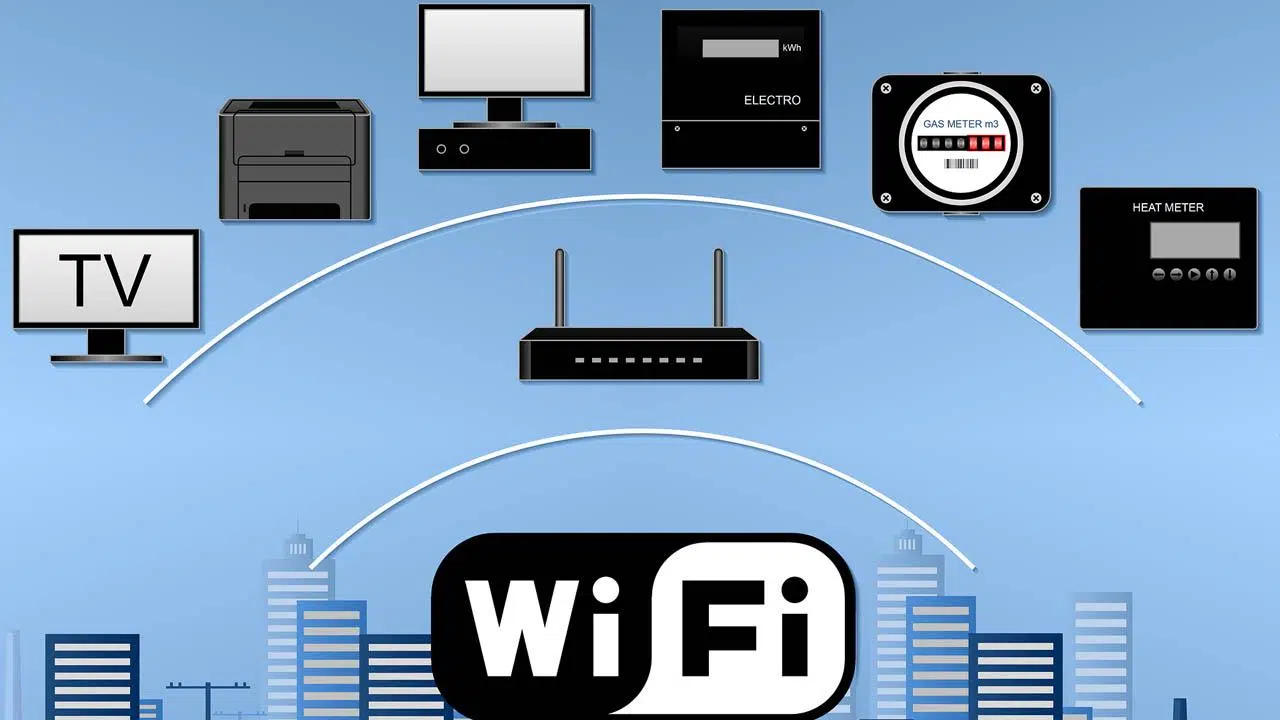
Si cada vez que alguien entra en casa lo primero que te pregunta es la clave del WiFi, ha llegado el momento de plantearte una solución más cómoda y segura. Tener una red WiFi de invitados bien configurada te permite seguir siendo buen anfitrión sin poner patas arriba la seguridad de tu red doméstica.
Con una red separada para visitas, tus amigos, familiares o incluso clientes en una oficina podrán conectarse a Internet, mientras tus ordenadores, NAS, impresoras y demás dispositivos siguen a salvo. En este artículo verás cómo configurar una red WiFi de invitados en cualquier router, qué opciones conviene activar, qué puede hacer cada operadora y qué extras interesantes ofrecen fabricantes como Google, Huawei, D-Link u Orange.
Qué es exactamente una red WiFi de invitados y por qué te interesa
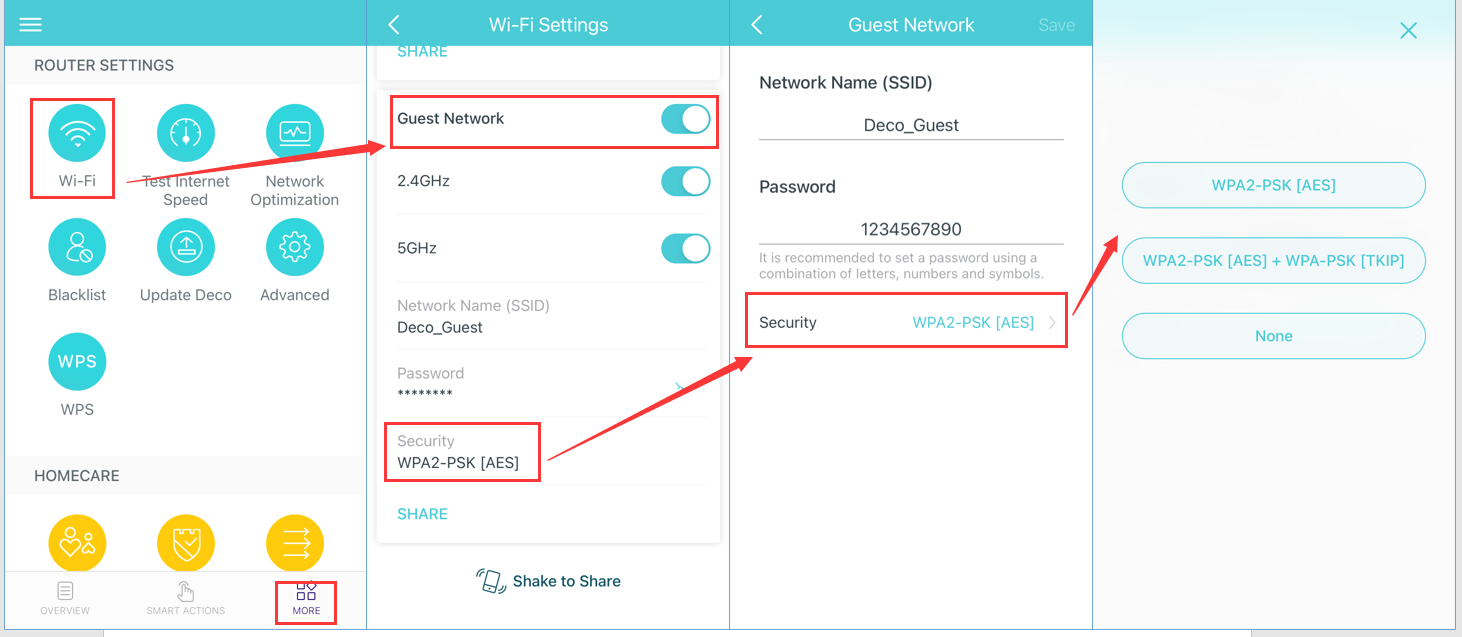
Una red WiFi de invitados es, básicamente, una segunda red inalámbrica separada de tu WiFi principal, con su propio nombre (SSID) y contraseña. Se crea desde el router y suele aparecer con un sufijo tipo “_guest” o “_invitados”, aunque puedes llamarla como quieras.
La clave de este sistema es que los dispositivos que se conectan a la WiFi de invitados tienen acceso únicamente a Internet, pero no pueden ver ni comunicarse con los equipos de tu red interna: ordenadores, discos duros de red, impresoras, televisores inteligentes, cámaras IP, etc.
Sin este aislamiento, cada vez que facilitas la clave del WiFi de casa estás abriendo la puerta a posibles amenazas que vengan en los móviles o portátiles de tus visitas. Puede que esa persona no tenga malas intenciones, pero sí algún troyano, malware o aplicación maliciosa en su dispositivo capaz de moverse por la red local.
Al separar el tráfico de invitados, conviertes tu router en “portero de discoteca digital”: dejas pasar a la gente a Internet, pero no les permites entrar al “backstage” de tu red. Esta capa extra de seguridad es especialmente importante en hogares con muchos dispositivos IoT (TV, altavoces inteligentes, enchufes conectados…) y en pequeñas oficinas.
Otra ventaja muy práctica es que la red de invitados puede activarse y desactivarse a voluntad. Muchos routers incluso permiten programarla para que se apague sola tras unas horas, ideal para una fiesta, una reunión de trabajo o visitas puntuales.
Ventajas de usar una red WiFi de invitados frente a compartir tu clave principal
Cuando alguien te pide la contraseña, puedes optar por compartir la de tu WiFi principal, generar un código QR, usar WPS o crear directamente una red de invitados. Esta última es, con diferencia, la opción más recomendable si te importa la seguridad.
Si das tu contraseña habitual, estás otorgando a esa persona acceso completo a tu red local: carpetas compartidas, NAS con datos privados o corporativos, impresoras, dispositivos domóticos, etc. Aunque confíes en la persona, no puedes controlar el estado de su móvil o portátil.
Usar un código QR o el botón WPS puede facilitar la conexión sin decir la clave en voz alta, pero no soluciona el problema de fondo: una vez dentro, el dispositivo invitado sigue en tu red interna, con los mismos permisos que tus equipos.
Con la WiFi de invitados, en cambio, los dispositivos externos solo ven un “túnel” hacia Internet. No pueden navegar por tu LAN, ni acceder a tu router, ni curiosear en tu portátil encendido. Eso significa que un posible virus o malware no podrá propagarse a tus dispositivos domésticos.
Además, muchos routers permiten limitar el ancho de banda o el número de usuarios en la red de invitados, así como el tiempo máximo de conexión. Esto es perfecto para evitar que las visitas saturen tu conexión, especialmente en oficinas o espacios con mucha rotación de gente.
Cómo funciona a nivel práctico una red WiFi de invitados
A nivel técnico, la mayoría de routers actuales (incluidos los que proporcionan las operadoras) integran un punto de acceso inalámbrico capaz de crear más de una red WiFi simultánea. Cada red tiene su propio SSID y su propia configuración de seguridad.
Cuando activas la red de invitados, el router crea un “entorno separado” o VLAN donde todo el tráfico de los invitados se queda aislado del resto. Desde ahí, solo se permite salida a Internet, pero sin ruta directa hacia la red interna.
De cara al usuario, el proceso es muy sencillo: tus invitados verán otra red WiFi en la lista disponible de su móvil u ordenador, introducirán la contraseña concreta para esa red y navegarán normalmente, como si fuera cualquier otra conexión inalámbrica.
En la mayoría de modelos, además, puedes elegir en cuál de las bandas WiFi se ofrecerá la red de invitados: 2,4 GHz o 5 GHz. Lo más habitual es usar 2,4 GHz porque es la que ofrece más compatibilidad con todo tipo de dispositivos y mayor alcance, aunque la red vaya algo más lenta que en 5 GHz.
Algunos routers de gama media y alta permiten también controlar parámetros avanzados de esta zona de invitados: filtrado de direcciones MAC, gestión de ancho de banda, número máximo de clientes, o incluso establecer horarios concretos de funcionamiento.
Pasos básicos para configurar una red WiFi de invitados en cualquier router
Aunque cada fabricante y operadora tiene su propia interfaz, el procedimiento general es muy parecido. Siguiendo esta guía podrás activar la WiFi de invitados en la mayoría de routers domésticos del mercado.
El primer paso es entrar en la configuración del router. Normalmente se hace escribiendo en el navegador la dirección IP del equipo, que suele ser 192.168.1.1 o 192.168.0.1 por defecto. Esta información suele venir en una pegatina debajo del aparato o en el manual.
Una vez que accedas a la página, deberás introducir el usuario y contraseña de administración del router. Muchos routers traen credenciales genéricas (admin/admin, admin/1234 o incluso contraseña en blanco), por lo que es fundamental cambiar esa clave en cuanto puedas para evitar accesos no autorizados.
Tras iniciar sesión, entra en la sección de configuración inalámbrica o WiFi. Ahí deberías encontrar un apartado llamado algo como “Red para invitados”, “Guest Network”, “Zona de invitados” o “Wi-Fi para invitados”. Algunos routers lo muestran directamente en el menú principal.
Activa la casilla o interruptor correspondiente para habilitar la red de invitados. A partir de ahí podrás ajustar varios parámetros básicos: nombre de la red (SSID), contraseña, tipo de seguridad y si quieres que los invitados puedan acceder o no a la red interna. Siempre conviene bloquear el acceso a la intranet o red local marcando la opción correspondiente.
Configuración recomendada: nombre, contraseña y seguridad
Cuando el router te pida el nombre de la red (SSID), puedes usar algo reconocible para tus visitas, sin dar demasiadas pistas de tu red principal. Por ejemplo, podrías usar algo como “Casa_Pepe_Invitados” o “Oficina_WiFi_Guest”. Evita incluir datos demasiado personales en ese nombre.
En cuanto a la contraseña, lo ideal es que sea diferente de la de tu WiFi principal y que mantenga un mínimo de complejidad. Es aceptable que la red de invitados tenga una clave algo más sencilla de recordar para poder compartirla sin líos, pero no la dejes nunca en blanco salvo casos muy específicos y controlados.
En el apartado de seguridad, el estándar recomendado sigue siendo WPA2 (idealmente WPA2-PSK). Si tu router ofrece WPA3 y todos tus dispositivos son relativamente recientes, puedes usarlo en la red principal; en la de invitados a veces conviene mantener WPA2 para asegurar compatibilidad con móviles y portátiles algo más antiguos.
Muy importante: si ves una opción del tipo “permitir acceso a la red local” o “permitir acceso a intranet”, déjala siempre desactivada para la red de invitados. De esta forma, aseguras que todos los dispositivos conectados queden aislados y solo puedan salir a Internet.
En cuanto a la banda, la mayoría de expertos recomiendan que la WiFi de invitados funcione en 2,4 GHz por compatibilidad. Esa frecuencia es más lenta que 5 GHz, pero llega mejor a todas las habitaciones y prácticamente cualquier dispositivo puede conectarse sin problemas.
Gestión del tiempo y del ancho de banda para tus invitados
Ciertos modelos de router incorporan opciones para limitar la duración de la conexión de la red de invitados. Puedes fijar un periodo de actividad (por ejemplo, 1, 2 o 4 horas) y, pasado ese tiempo, la red se desactiva automáticamente.
Esta función es muy útil en muchos entornos: en casa cuando organizas una fiesta, en una pequeña empresa para evitar que los visitantes sigan usando la WiFi una vez se marchan, o en salas de descanso para empleados donde se quiere evitar que la red se sature durante todo el día.
En oficinas o coworkings se ha llegado incluso a plantear soluciones como colocar un código QR en la sala de descanso que permite conectarse de forma rápida a la red de invitados con una concesión (lease) de una hora. Así los usuarios tienen conexión durante el descanso, pero se corta automáticamente después para que no haya abusos.
Además del tiempo, muchos routers permiten también gestionar el ancho de banda disponible para la red de invitados. Con ello evitas que alguien se ponga a descargar archivos enormes o a hacer streaming en 4K y deje al resto sin recursos.
Otros ajustes habituales incluyen el límite de dispositivos conectados al mismo tiempo y la opción de planificar horarios en los que la red de invitados estará activa o apagada, lo que resulta muy cómodo para mantener cierto control sin tener que entrar constantemente al router.
Opciones específicas en routers de operadoras y fabricantes conocidos
Además de la configuración genérica desde la web del router, muchas operadoras y fabricantes han creado aplicaciones propias para facilitar al máximo el proceso de alta, gestión y apagado de la red de invitados.
En el caso de Orange, su router Livebox Fibra incluye un servicio de WiFi de invitados especialmente sencillo de manejar. Este sistema crea una red adicional a la principal para ofrecer Internet a las visitas sin exponer los dispositivos de tu red interna.
Desde la app “Mi Orange” puedes ver el estado de tu conexión, los dispositivos conectados y gestionar quién y cuándo accede al WiFi. Dentro del apartado “Configuración” podrás cambiar el nombre y la contraseña del WiFi, reiniciar el router, planificar horarios de apagado e incluso compartir la clave por correo, WhatsApp o Bluetooth.
Si prefieres hacerlo desde el navegador, solo tienes que acceder a la web de configuración del Livebox Fibra, ir a la pestaña “Wi-Fi” y luego a “Wi-Fi de invitados”. Ahí encontrarás el botón de activación, el campo de nombre (SSID), un temporizador para programar cuánto tiempo estará encendida la red y la clave WiFi que tendrás que dar a tus invitados. Al guardar los cambios, la red quedará operativa hasta que el temporizador la apague o tú la desactives manualmente.
Ten en cuenta que, en este caso concreto, el WiFi de invitados no se replica a través de los repetidores Orange Wi-Fi Premium ni Wi-Fi 6, por lo que la cobertura de esa red será la del router principal.
Configuración de redes de invitados en apps de operadora y Smart WiFi
Otras compañías, como Movistar, también han integrado la gestión de la red de invitados en su aplicación móvil. Con la app Mi Movistar y, más en concreto, con la App Smart WiFi, puedes controlar tu red doméstica desde el móvil sin necesidad de tocar el navegador.
En este caso, el proceso es tan simple como descargar la app, entrar en el apartado “Mi Red” y activar la WiFi para invitados con el nombre y la contraseña que prefieras. A partir de ese momento, puedes compartir esa red con quien quieras y desactivarla cuando ya no la necesites.
Smart WiFi permite, además, optimizar la velocidad de tu conexión, cambiar nombre y clave del WiFi, ver los dispositivos conectados y expulsar a posibles intrusos que estén robando ancho de banda. Esta combinación de control y red de invitados ayuda a tener una red mucho más limpia y bajo control.
En la mayoría de planes de fibra óptica de esta operadora la app Smart WiFi se incluye sin coste adicional, por lo que es una buena idea aprovecharla si quieres gestionar el WiFi sin complicarte la vida con menús avanzados del router.
En resumen, tanto en Orange, Movistar como en otras compañías similares, la tendencia es clara: centralizar la gestión del WiFi de invitados en una app amigable, accesible para cualquier usuario sin conocimientos técnicos.
Ejemplo de configuración en routers D-Link: zona de invitados o Guest Zone
Los routers de la marca D-Link suelen incorporar una funcionalidad llamada Guest Zone, que no es otra cosa que la red WiFi para invitados. Para configurarla, hay que acceder también a la interfaz web del router escribiendo su IP en el navegador, normalmente 192.168.0.1.
Una vez dentro, con la contraseña de administración (que conviene cambiar si sigue por defecto), hay que ir al menú de “Configuración” y luego a la sección “Inalámbrico”, donde se encuentran las opciones avanzadas de WiFi. Ahí aparecerá el apartado “Zona Invitados” o “Guest Zone”, desde el que podrás activar la red específica para invitados.
Dentro de esa sección es necesario marcar el estado como activo, elegir en qué bandas se emitirá la red (2,4 GHz, 5 GHz o ambas) y definir el SSID y la contraseña. Como en otros routers, suele ser suficiente con crear la red de invitados en 2,4 GHz para asegurar compatibilidad con casi cualquier dispositivo.
Un extra curioso de algunos modelos D-Link es que, si son compatibles con control por voz mediante Amazon Alexa o Google Assistant, podrás utilizar altavoces inteligentes para decir o mostrar la contraseña a los invitados. También puedes usar la app D-Link WiFi para consultar rápidamente el nombre y la clave de la zona de invitados sin entrar al panel web.
En estos routers se mantiene igualmente el principio de seguridad: la Guest Zone solo da acceso a Internet, no a la red local, con lo que reduce drásticamente el riesgo de que un dispositivo comprometido pueda afectar al resto de tu red.
WiFi de invitados en ecosistemas mesh como Google Nest Wifi
En sistemas de red mallada (mesh) como Google Nest Wifi, la red de invitados también está muy presente. Aquí, la idea es crear una red independiente que los invitados puedan usar en toda la casa gracias a los puntos mesh, pero con acceso limitado a Internet y a algunos dispositivos compartidos que tú elijas.
Desde la app de Google Home puedes activar o desactivar la red WiFi de invitados, modificar su nombre, su contraseña y decidir qué dispositivos domésticos inteligentes pueden ser visibles para las visitas (por ejemplo, un Chromecast, una smart TV o ciertos altavoces).
Además de encender y apagar esta red, el sistema permite compartir fácilmente la contraseña con los invitados mediante SMS, correo electrónico u otras aplicaciones. Incluso es posible mostrar la clave directamente en dispositivos como pantallas Google Nest.
Otra ventaja es la integración con las funciones de privacidad que ofrece Google Nest Wifi, donde se detallan qué datos se recogen y cómo se gestionan, aportando un extra de transparencia a los usuarios más preocupados por su privacidad.
Si usas un sistema mesh, conviene revisar en su app oficial si incluye modo invitados, ya que prácticamente todos los modelos modernos lo han incorporado como función estándar.
Control de la red de invitados con apps como Huawei AI Life
En el caso de routers de fabricantes como Huawei, la configuración de la red para invitados puede realizarse tanto desde la web de administración del router como desde su aplicación propia, Huawei AI Life, disponible para móviles.
Desde la página de configuración del router, el camino habitual es ir a “Más funciones > Ajustes de Wi-Fi > Wi-Fi para invitados” y habilitar la opción. A partir de ahí podrás establecer la duración del acceso, el tipo de seguridad y la contraseña que usarán tus invitados.
La app Huawei AI Life simplifica mucho este proceso: primero conectas el teléfono al WiFi del router, abres la aplicación, seleccionas el router y entras en el apartado “Wi-Fi para invitados”. Desde ahí podrás activar o desactivar la red, elegir el nombre, la clave y el tiempo de actividad que permanecerá encendida.
Un detalle interesante es la función de “Retardo de 30 minutos”, que te permite ampliar el tiempo de uso de la red de invitados en bloques de media hora tantas veces como quieras, muy útil si la visita se alarga más de lo previsto.
Hay que tener en cuenta que los dispositivos conectados a la WiFi de invitados en estos routers están aislados entre sí, por lo que no se admite la función de transmisión entre invitados. Además, en configuraciones con varios routers en red, solo el router principal suele admitir este tipo de WiFi para invitados.
Buenas prácticas de seguridad y gestión de dispositivos conectados
Una vez tengas creada tu red de invitados, no está de más revisar de vez en cuando qué dispositivos están conectados a tu WiFi. Esto puedes hacerlo desde la interfaz web del router o desde la app oficial, según el modelo.
Si ves nombres de dispositivos que no reconoces en la red principal, lo más prudente es cambiar la contraseña del WiFi para obligar a todos los aparatos a reautenticarse. Así cortarás el acceso a posibles intrusos que estén aprovechando tu conexión sin permiso.
Del mismo modo, si detectas que alguien se ha quedado “enganchado” a la red de invitados más allá del uso razonable, puedes expulsarlo desde el panel del router o apagar temporalmente la red. Por eso es tan útil que muchos routers incluyan temporizadores o horarios automáticos.
Otro consejo básico es mantener tu router con el firmware actualizado, ya que las actualizaciones suelen traer parches de seguridad y, en ocasiones, mejoras o nuevas funciones para la gestión de la WiFi de invitados.
Combinando estas buenas prácticas con una red de invitados bien configurada, tendrás un entorno mucho más protegido frente a malware, accesos indebidos o problemas de privacidad relacionados con las visitas.
Una red WiFi de invitados bien planteada permite seguir compartiendo tu conexión sin dolores de cabeza, manteniendo tus dispositivos a salvo y tu red ordenada. Aprovechar las opciones que ya traen la mayoría de routers (o las apps de tu operadora) para crear, limitar y apagar esta red secundaria es una de las formas más sencillas de subir varios niveles la seguridad de tu WiFi doméstica o de oficina sin complicarte la vida.
Tabla de Contenidos
- Qué es exactamente una red WiFi de invitados y por qué te interesa
- Ventajas de usar una red WiFi de invitados frente a compartir tu clave principal
- Cómo funciona a nivel práctico una red WiFi de invitados
- Pasos básicos para configurar una red WiFi de invitados en cualquier router
- Configuración recomendada: nombre, contraseña y seguridad
- Gestión del tiempo y del ancho de banda para tus invitados
- Opciones específicas en routers de operadoras y fabricantes conocidos
- Configuración de redes de invitados en apps de operadora y Smart WiFi
- Ejemplo de configuración en routers D-Link: zona de invitados o Guest Zone
- WiFi de invitados en ecosistemas mesh como Google Nest Wifi
- Control de la red de invitados con apps como Huawei AI Life
- Buenas prácticas de seguridad y gestión de dispositivos conectados