- Configura luz nocturna, brillo, contraste, modo oscuro y tamaño de texto en Windows para reducir la tensión ocular.
- Elige monitores con filtros de luz azul, antirreflejo y buena frecuencia de refresco, y sitúalos a la altura adecuada.
- Cuida la ergonomía, la iluminación ambiental y la distancia a la pantalla para que la vista trabaje más cómoda.
- Introduce pausas regulares, ejercicios oculares y buenos hábitos de parpadeo e hidratación para proteger tu salud visual.
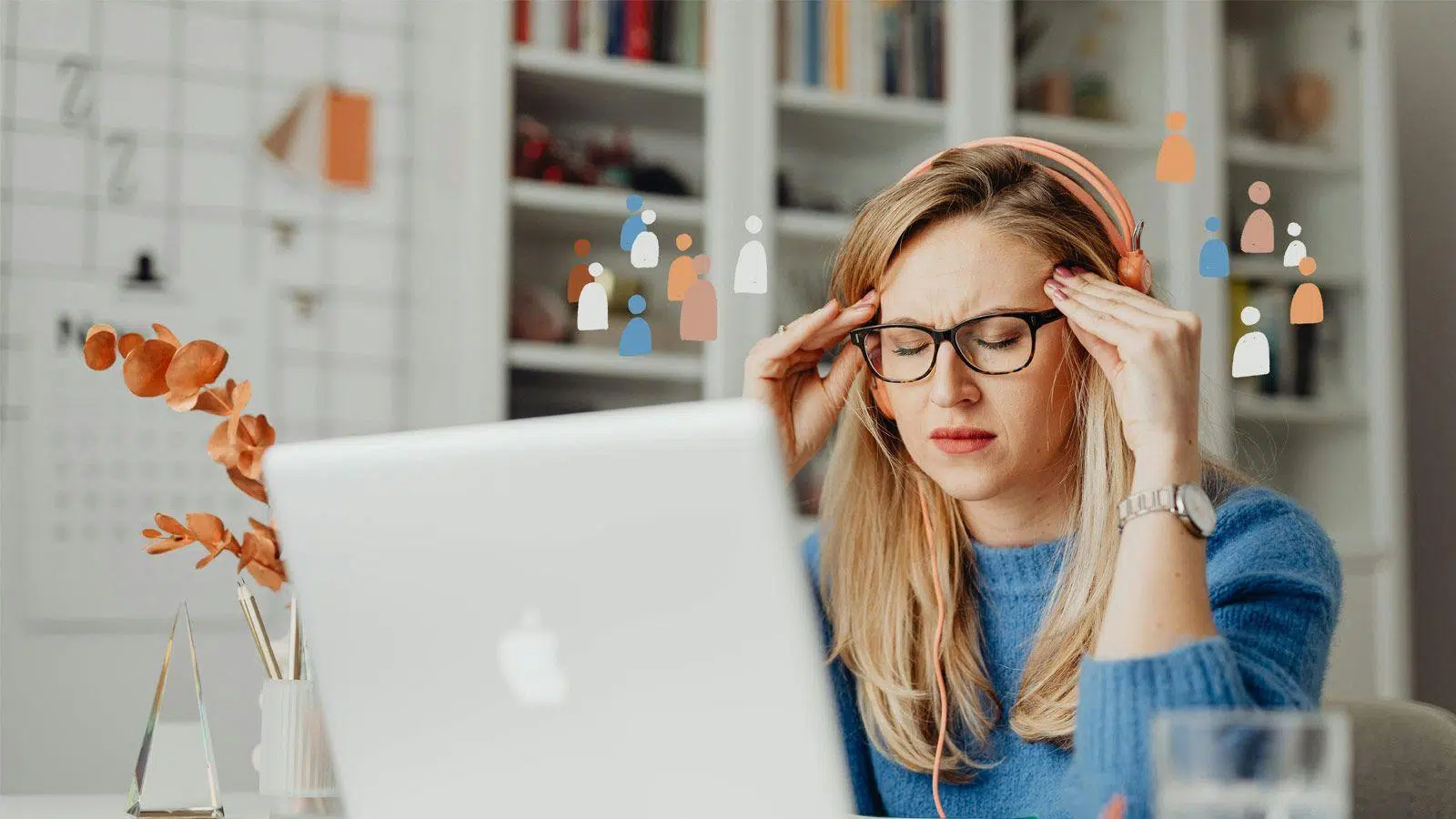
Pasar horas y horas delante del ordenador se ha convertido en algo totalmente normal, tanto si trabajas en oficina, teletrabajas o estudias en casa. El problema es que esa exposición continua a la pantalla termina pasando factura a los ojos: picores, sequedad, visión borrosa, dolor de cabeza… y la sensación de que, al final del día, no puedes más. La buena noticia es que gran parte de este malestar se puede reducir ajustando bien Windows, el monitor y algunos hábitos muy sencillos.
Con unos cuantos cambios en la configuración de pantalla de Windows, aprovechando las funciones de luz nocturna, modo oscuro, escalado y accesibilidad, junto con una buena ergonomía e higiene visual, es posible rebajar muchísimo la fatiga visual. No se trata solo de tocar el brillo y ya está: veremos en detalle qué puedes hacer en Windows 10 y Windows 11, qué configuraciones aplicar en el monitor y qué rutinas seguir para que tus ojos lleguen frescos al final del día.
Configurar Windows para reducir la luz azul y el deslumbramiento

La luz azul que emiten las pantallas puede interferir con el sueño y contribuir al cansancio ocular cuando usamos el PC de noche. Windows incluye de serie una función muy útil para atenuar este tipo de luz, además de controles de brillo y contraste que conviene dejar bien ajustados.
Usar la luz nocturna en Windows 10 y Windows 11
La opción de Luz nocturna de Windows aplica un tono cálido (anaranjado) a la pantalla para reducir la emisión de luz azul. El cambio puede parecer brusco al principio, pero se puede regular para que sea más suave y fácil de tolerar a diario.
En Windows 11, los pasos para activar y ajustar esta función son muy sencillos y permiten que el sistema detecte automáticamente si es de noche para rebajar la luminosidad y el componente azul en las horas críticas antes de dormir.
En Windows 10, el procedimiento es similar: desde la configuración de Pantalla dentro de Sistema puedes activar la Luz nocturna con un conmutador y luego entrar en las opciones para decidir el horario y la intensidad del filtro. Ajustando con calma el deslizador lograrás un punto intermedio que no distorsione demasiado los colores, pero que a la vez descargue a los ojos de tanta luz fría.
Además de la configuración desde el menú de ajustes, también puedes activar o desactivar la Luz nocturna desde el panel rápido de notificaciones en ambas versiones de Windows, algo muy cómodo si solo quieres usarla en determinados momentos puntuales sin tocar el horario automático.
Elegir un nivel de brillo y contraste cómodo
Otro pilar básico para reducir la fatiga visual es ajustar correctamente el brillo y el contraste de la pantalla. Un error típico es tener la pantalla con demasiado brillo, sobre todo en interiores, lo que obliga a entrecerrar los ojos y genera sensación de deslumbramiento constante.
Una regla práctica que funciona muy bien consiste en usar un brillo bajo (alrededor del 20 %) y un contraste relativamente alto (en torno al 80 %). Ese equilibrio hace que la luz que emite el monitor no sea agresiva, pero al mismo tiempo se mantenga la nitidez de los textos y de las imágenes.
En un ordenador de sobremesa, estos ajustes normalmente se realizan directamente desde el menú del monitor, usando los botones físicos. Es recomendable dedicar unos minutos a ir probando hasta que el brillo se adapte al nivel de iluminación de la habitación, en lugar de dejar los valores por defecto que suelen venir demasiado altos.
En un portátil, el control de brillo suele integrarse con las teclas de función del teclado o con utilidades del fabricante. Si no ves opciones avanzadas para el color, conviene actualizar los controladores de vídeo y las aplicaciones de configuración del portátil, ya que muchas marcas incluyen perfiles pensados para reducir la fatiga visual.
Activar el modo oscuro y mejorar la legibilidad en pantalla
Una forma muy directa de reducir el cansancio cuando trabajas muchas horas es sustituir los fondos blancos intensos por interfaces más oscuras que emiten menos luz. Windows permite cambiar casi todo el sistema a tema oscuro y también ofrece funciones para hacer textos e iconos más grandes sin perder calidad.
Activar el tema oscuro en Windows
Cada vez más usuarios optan por el modo oscuro porque reduce notablemente la cantidad de colores claros y fondos blancos que inundan la pantalla. Al activarlo, buena parte de las ventanas del sistema, así como muchas aplicaciones compatibles, pasan a usar fondos oscuros con texto claro.
Para configurarlo, basta con entrar en la sección de personalización de Windows y escoger el modo de color oscuro como tema principal. A partir de ese momento, Explorador de archivos, Configuración y otras herramientas mostrarán interfaces menos agresivas para la vista, algo que se agradece mucho en ambientes poco iluminados.
Algunas aplicaciones de terceros (navegadores, editores de código, suites de ofimática) además cuentan con sus propios temas oscuros que se pueden combinar con el de Windows, logrando que casi todo el ecosistema de programas utilice fondos oscuros y tonalidades suaves.
Escalado de la interfaz sin perder resolución
Si usas un portátil con panel pequeño o un monitor con resolución muy alta, es fácil que los menús, iconos y botones aparezcan diminutos y te veas obligado a forzar la vista para acertar en cada elemento. Aquí entra en juego la opción de escalado de Windows, que amplía el tamaño de toda la interfaz sin cambiar la resolución nativa.
Desde la sección Sistema > Pantalla puedes elegir un porcentaje de ampliación (por ejemplo, 125 % o 150 %) que hará que todo se vea más grande y legible sin que la imagen se vuelva borrosa. Esta función resulta especialmente útil en pantallas de 13 o 14 pulgadas con resoluciones altas, donde la densidad de píxeles es tan grande que el tamaño efectivo de los elementos es muy reducido.
Conviene probar varios porcentajes hasta encontrar el punto exacto en el que la legibilidad mejora sin que haya problemas de interfaz (elementos cortados, diálogos demasiado grandes, etc.). En algunas aplicaciones puede ser necesario cerrar sesión y volver a entrar para que los cambios de escala se apliquen de forma correcta.
Aumentar el tamaño del texto desde accesibilidad
Más allá del escalado general, Windows incluye dentro del apartado de Accesibilidad una opción específica para aumentar el tamaño de la letra en todo el sistema. Esto es ideal si lo que más te cuesta es leer textos largos o menús muy pequeños.
En las opciones de Tamaño de texto puedes mover un deslizador y ver una previsualización de cómo quedarán las fuentes. Una vez aceptado el cambio, los textos en ventanas, menús y aplicaciones compatibles se hacen más grandes, lo que reduce mucho el esfuerzo necesario para leer sin acercarse en exceso a la pantalla.
Otra posibilidad interesante es cambiar la fuente predeterminada por un tipo más claro y sencillo. Desde la sección de Fuentes dentro de Personalización puedes elegir tipografías con mejor legibilidad en pantalla, algo que se nota sobre todo si pasas el día entre documentos largos, código o correos electrónicos.
Tecnologías del monitor que ayudan a cuidar la vista
No todo depende de Windows: el tipo de monitor que utilizas y las tecnologías que incorpora pueden marcar una diferencia enorme en la fatiga visual acumulada durante el día. Hoy en día existen pantallas diseñadas específicamente para reducir reflejos, parpadeos y exceso de luz azul.
Filtros de luz azul integrados y certificados
Muchos monitores modernos incluyen de serie un filtro de luz azul por hardware, a veces bajo nombres comerciales propios y, en algunos casos, con certificaciones específicas como Eyesafe. Estos sistemas ajustan la curva de color para limitar la emisión de las longitudes de onda más problemáticas sin destrozar los colores.
La ventaja de estos filtros integrados es que funcionan de forma permanente, sin depender de activar modos especiales en Windows, y suelen estar afinados para mantener una buena reproducción del color. Esto resulta muy útil para quienes trabajan con diseño, fotografía o vídeo, y no pueden permitirse colores excesivamente cálidos o lavados.
Pantallas antirreflejo y con alta frecuencia de refresco
Otro aspecto fundamental es que el panel tenga tratamiento antirreflejos para reducir brillos molestos. Esta característica ayuda especialmente en oficinas con iluminación intensa o con ventanas cercanas, donde las superficies muy brillantes se convierten en espejos que obligan a forzar la vista.
También conviene fijarse en la frecuencia de actualización: una tasa superior a 60 Hz, idealmente a partir de 70 Hz o más, permite que el redibujado de la pantalla sea más fluido y con menos parpadeo perceptible. Para personas sensibles, trabajar en monitores antiguos a 60 Hz puede provocar fatiga y dolor de cabeza al cabo de pocas horas.
Combinando panel antirreflejo, buena frecuencia de refresco y filtros de luz azul se consigue un entorno visual mucho más cómodo en el que los ojos aguantan mejor las jornadas intensas de trabajo o estudio.
Configuración de pantalla avanzada en Windows
Además de los ajustes básicos de brillo, modo oscuro y escalado, Windows ofrece una serie de opciones avanzadas para que puedas adaptar por completo la experiencia visual a tus necesidades, tanto si usas un solo monitor como si trabajas con varios al mismo tiempo.
Cómo acceder rápidamente a la configuración de pantalla
La puerta de entrada a todos estos ajustes está en el menú de Configuración de pantalla dentro del apartado Sistema. Puedes llegar desde Inicio > Configuración > Sistema > Pantalla, o si lo prefieres, pulsando la combinación de teclas Windows + I para abrir directamente la Configuración.
Desde ahí tendrás a la vista secciones como Escala y diseño, Brillo y color, Múltiples pantallas y otras opciones relacionadas con el color, el HDR y la orientación de la pantalla. Conviene dedicar un rato a revisar estos apartados con calma, porque muchos vienen con valores genéricos que no siempre son los más cómodos para la vista.
Ajustar resolución y orientación del monitor
La resolución de pantalla determina cuántos píxeles se muestran y cómo de nítidas se ven las imágenes. En la sección Escala y diseño encontrarás el desplegable de Resolución de pantalla donde suele aparecer marcada la resolución recomendada (la nativa del monitor).
Utilizar la resolución nativa ayuda a que textos y elementos de interfaz se vean lo más definidos posible, sin bordes borrosos. Solo tiene sentido reducirla si el equipo no da la talla a nivel de rendimiento o si necesitas trabajar con una resolución específica por algún motivo concreto.
En ese mismo bloque también puedes cambiar la orientación de la pantalla a vertical, algo muy útil para leer documentos largos o para programación, ya que permite ver más líneas de texto de un vistazo. El sistema te mostrará una vista previa para que confirmes si quieres mantener el cambio.
Calibración de color y tecnología ClearType
Si te dedicas a tareas donde el color es crítico, como diseño gráfico o edición de fotos, es importante calibrar la pantalla. Windows incluye el asistente Calibrar color de la pantalla, accesible desde el buscador del menú Inicio.
Este asistente te guía paso a paso para ajustar gamma, brillo, contraste y el equilibrio de color, de forma que logres una representación de color coherente y cómoda para trabajar. Un monitor bien calibrado reduce también la necesidad de forzar la vista para distinguir matices sutiles.
Por otro lado, la tecnología ClearType mejora la legibilidad del texto en pantallas LCD aplicando un suavizado específico de las fuentes. Activar y ajustar ClearType contribuye a que las letras se vean más nítidas y agradables a la vista, algo que marca la diferencia si dedicas muchas horas a leer o escribir en el ordenador.
Configurar varias pantallas sin castigar los ojos
Trabajar con dos o más monitores multiplica la productividad, pero también exige una buena organización del espacio y coherencia en ajustes de brillo, color y resolución para no forzar la vista. En Configuración de pantalla encontrarás el apartado Múltiples pantallas, desde el que puedes decidir cómo se comportan.
Ahí puedes elegir si quieres duplicar la imagen, extender el escritorio o mostrar contenido solo en una pantalla. Cada monitor puede tener su propia resolución y escala adaptadas a su tamaño físico, algo crucial para evitar saltos de tamaño exagerados al mover ventanas de un monitor a otro.
Es recomendable igualar en lo posible el nivel de brillo y el perfil de color entre los monitores, de forma que, al girar ligeramente la cabeza, no notes cambios bruscos de intensidad o tono que obliguen a reajustar constantemente la vista.
Ergonomía del puesto de trabajo y distancia a la pantalla
Por muy bien que tengas configurado Windows, si la postura y la distribución de tu espacio de trabajo no acompañan, la fatiga visual y muscular terminará apareciendo igual. Unos cuantos ajustes ergonómicos sencillos marcan mucha diferencia en cómo se sienten tus ojos al terminar el día.
Altura y posición correctas del monitor
La posición ideal es aquella en la que tus ojos quedan a la altura del borde superior de la pantalla o ligeramente por encima, de modo que mires levemente hacia abajo al leer. Esto ayuda a que los párpados cubran una mayor parte del ojo, reduciendo la sequedad.
Como referencia, el centro del monitor debería situarse entre 15 y 20 grados por debajo de la línea horizontal de tu mirada. Si el monitor queda demasiado bajo, acabarás encorvado; si queda alto, forzarás el cuello y los músculos oculares. No hay problema en recurrir a un libro o un soporte para elevarlo hasta la altura adecuada.
Los monitores modernos con peana ajustable permiten regular altura, inclinación y giro, lo que facilita encontrar la postura perfecta. Ajustar bien estos aspectos no solo protege los ojos, sino también la espalda y el cuello durante largas jornadas.
Iluminación ambiental adecuada
La luz de la sala tiene un impacto directo en cómo percibimos la pantalla. Una habitación muy oscura con una pantalla muy brillante crea un contraste brutal que fatiga la vista casi de inmediato. Por el contrario, una luz intensa justo encima o detrás del monitor produce reflejos y deslumbramientos.
La idea es buscar una iluminación suave e indirecta, evitando sentarse con una ventana o fuente de luz intensa justo detrás del monitor. Siempre que sea posible, es preferible usar lámparas de pie o luces difusas en lugar de focos directos sobre la mesa.
Si tienes fluorescentes en el techo, puede ayudar bajar su intensidad, recolocar el puesto de trabajo o usar cortinas y persianas para controlar la entrada de luz natural. La clave está en que el brillo de la pantalla y el del entorno no sean radicalmente distintos.
Ajustar el tamaño del texto según la distancia
La distancia recomendada entre tus ojos y la pantalla suele situarse en torno a 50-70 centímetros. A esa distancia, el texto debería poder leerse sin esfuerzo, sin necesidad de entrecerrar los ojos. Una referencia práctica es que las letras tengan aproximadamente tres veces el tamaño mínimo que podrías llegar a leer desde tu posición normal.
Si para leer sin esfuerzo te descubres acercándote al monitor o agachando la cabeza, merece la pena volver a revisar tanto el tamaño del texto en Windows como la distancia de la silla. Ajustando la silla, el zoom de las aplicaciones y el escalado del sistema puedes conseguir un equilibrio cómodo que no fuerce la vista.
Hábitos y ejercicios para evitar la fatiga visual
Además de la parte técnica, tus propias rutinas delante de la pantalla cuentan muchísimo. Sin pausas, sin parpadear y sin cambiar el enfoque, los ojos se cansan antes, por muy bien que tengas configurados el monitor y Windows. Introducir algunos ejercicios y descansos marca una gran diferencia a medio plazo.
Regla 20-20-20 y pausas regulares
Una estrategia muy sencilla y eficaz es la conocida regla 20-20-20: cada 20 minutos, aparta la vista de la pantalla durante 20 segundos y mira algo que esté aproximadamente a 20 pies (unos 6 metros) de distancia.
Este gesto tan simple obliga a los músculos de enfoque del ojo a relajarse, rompiendo el enfoque cercano constante que exige la pantalla. Puedes ponerte un recordatorio en el móvil o en el propio ordenador para no olvidarlo, ya que cuando estamos concentrados perdemos la noción del tiempo.
Siempre que hagas estas micro-pausas, es preferible no sacar el móvil ni cambiar de pantalla. Lo ideal es usar ese momento para mirar por la ventana, levantarte a estirar las piernas o hacer una tarea rápida lejos de cualquier dispositivo digital.
Parpadeo consciente y masaje suave
Cuando miramos fijamente a una pantalla, tendemos a parpadear mucho menos de lo normal, lo que provoca sequedad, irritación y esa sensación de arenilla en los ojos. Hacer un esfuerzo consciente por parpadear cada pocos segundos ayuda a repartir bien la lágrima y mantener la superficie del ojo lubricada.
Si notas los ojos especialmente cargados, puedes cerrar los párpados y realizar un suave masaje circular sobre ellos con las yemas de los dedos, sin presionar demasiado. Este masaje, hecho con cuidado, favorece la circulación en la zona periocular y alivia tensión.
Ejercicios sencillos de enfoque y movimiento ocular
Hay varios ejercicios muy fáciles que puedes hacer en las pausas para entrenar la flexibilidad de los músculos oculares. Uno de ellos consiste en sostener un bolígrafo a unos 30 cm de la cara, enfocar en él y, después, cambiar el enfoque a un objeto lejano. Alterna varias veces durante un minuto o dos.
Otro ejercicio útil consiste en mover los ojos, sin mover la cabeza, hacia arriba y hacia abajo varias veces, y luego mirar repetidamente hacia la izquierda y la derecha. Esto ayuda a mantener la movilidad de los músculos que controlan el movimiento ocular.
También puedes probar la llamada regla del puño: cierra el puño dejando un pequeño círculo y sosténlo delante del ojo, enfocando a través de él a un punto lejano y luego al borde del puño. Al alternar estos puntos de enfoque, entrenas la capacidad de cambiar rápidamente de distancias.
Otra técnica de relajación es el palmeo: frota las manos hasta que estén calientes y cúbrete los ojos cerrados con las palmas, sin presionar. Mantente así durante unos minutos; la oscuridad y el calor suave ayudan a relajar profundamente la vista.
Cuidado del ambiente y estilo de vida
El aire demasiado seco, el polvo o el humo también contribuyen a la sequedad ocular. Si pasas muchas horas en un entorno cerrado con calefacción o aire acondicionado, puede ser buena idea instalar un humidificador o ventilar con frecuencia para mejorar la calidad del aire.
La alimentación también juega su papel: una dieta limpia y variada, rica en vitaminas A, C y E, zinc y ácidos grasos omega-3, ayuda a mantener una buena salud ocular a largo plazo. Pescados azules como salmón o atún, frutas y verduras de colores intensos y frutos secos son buenos aliados para tus ojos.
Cuidar la vista delante del ordenador no depende de un único truco milagroso, sino de la suma de varios factores: una configuración afinada de Windows y del monitor, un puesto de trabajo ergonómicamente bien montado, y unos hábitos de descanso y ejercicio visual razonables. Ajustar la luz nocturna, el brillo, el tema oscuro, el tamaño del texto y aprovechar las tecnologías del monitor, unido a pequeñas pausas regulares, parpadeo consciente y una buena iluminación de la sala, permite que trabajar muchas horas frente a la pantalla deje de ser sinónimo de ojos rojos, sequedad y dolor de cabeza.
Tabla de Contenidos
- Configurar Windows para reducir la luz azul y el deslumbramiento
- Activar el modo oscuro y mejorar la legibilidad en pantalla
- Tecnologías del monitor que ayudan a cuidar la vista
- Configuración de pantalla avanzada en Windows
- Ergonomía del puesto de trabajo y distancia a la pantalla
- Hábitos y ejercicios para evitar la fatiga visual