- Muchas placas base limitan el SPDIF a estéreo por falta de licencias Dolby/DTS, pese a anunciar audio 5.1.
- HDMI permite enviar audio 5.1 PCM sin comprimir y suele ser la mejor opción para cine en casa con PC.
- No todo el contenido ni todas las apps ofrecen 5.1 real; servicios como Spotify solo emiten en estéreo.
- Para obtener 5.1 estable se necesita hardware compatible, buena configuración en Windows y apps bien ajustadas.
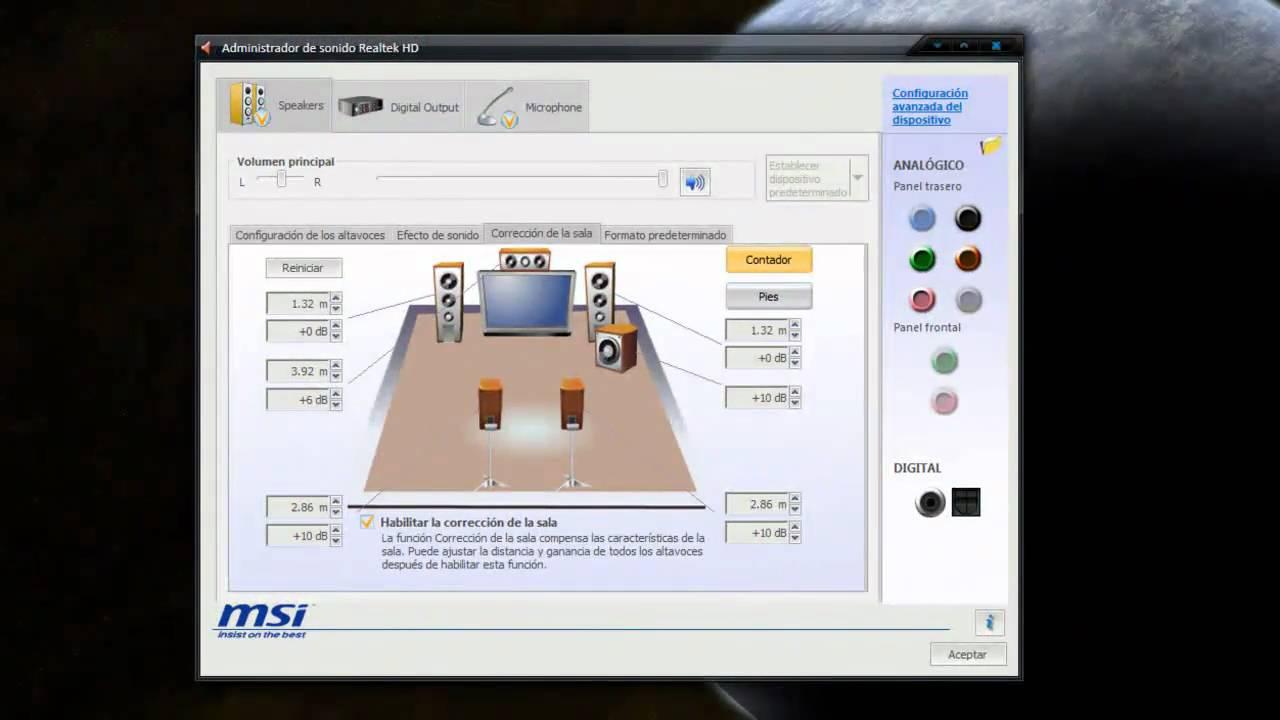
Configurar sonido 5.1 en Windows puede ser un auténtico dolor de cabeza cuando en la teoría todo debería funcionar, pero en la práctica solo suenan los dos altavoces frontales. Muchas placas base presumen de audio envolvente, los receptores AV muestran los logos de Dolby y DTS por todas partes y, aun así, el sistema insiste en sacar un simple estéreo. Si te ves reflejado en esta situación, no eres el único.
En las últimas versiones de Windows y en muchos motherboard actuales han cambiado bastante las reglas del juego: licencias de audio que ya no se incluyen, salidas ópticas SPDIF recortadas, servicios de streaming que solo mandan estéreo, juegos que no detectan correctamente la configuración de altavoces… En este artículo vamos a desgranar todos estos factores, explicar qué se puede y qué no se puede conseguir realmente con 5.1 en Windows, y darte soluciones prácticas para cada caso.
Lo que nadie te cuenta sobre el 5.1 en placas base y SPDIF
Uno de los puntos que más confusión genera es la salida óptica SPDIF de muchas placas base modernas. En la caja y en la ficha técnica se habla de audio 5.1 o incluso 7.1, se ve el conector óptico bien vistoso y la expectativa lógica es que con un cable Toslink al receptor AV ya tengas sonido envolvente real. La realidad, en muchos casos, es mucho menos bonita.
Varios fabricantes han dejado de pagar las licencias necesarias para poder codificar en tiempo real audio multicanal (Dolby Digital Live, DTS Interactive, etc.) a través de SPDIF. Esto significa que, aunque físicamente el puerto esté ahí y el chip de audio soporte más canales, la salida óptica se queda limitada a estéreo PCM o, como mucho, a pasar por bitstream pistas Dolby/DTS ya codificadas desde una película o similar.
Un caso muy ilustrativo es el de algunas placas Gigabyte Aorus, como modelos X570 que anuncian audio 5.1 pero cuyo SPDIF, según el propio soporte técnico del fabricante, solo ofrece estéreo. La razón que dan es económica: más del 90% de usuarios no aprovechan el 5.1 por SPDIF, así que no incluyen las licencias para abaratar el producto y evitar que la mayoría pague por algo que no usará.
Esto tiene una consecuencia clara para quien sí quiere 5.1 real por óptico: por mucho que actualices controladores, reinstales Windows 10 o actives mil opciones, el sistema jamás te ofrecerá una verdadera salida 5.1 codificada en Dolby o DTS si la placa no trae las licencias y el soporte correspondiente de fábrica. No es un fallo de configuración, es una limitación de diseño.
Fabricante y Microsoft suelen pasarse la pelota mutuamente cuando se abre un ticket de soporte: el uno culpa al otro y al final el usuario se queda en tierra de nadie. Es importante entender que, si el hardware no soporta codificación multicanal por SPDIF, Windows no puede inventarla ni desbloquearla por software oficial.
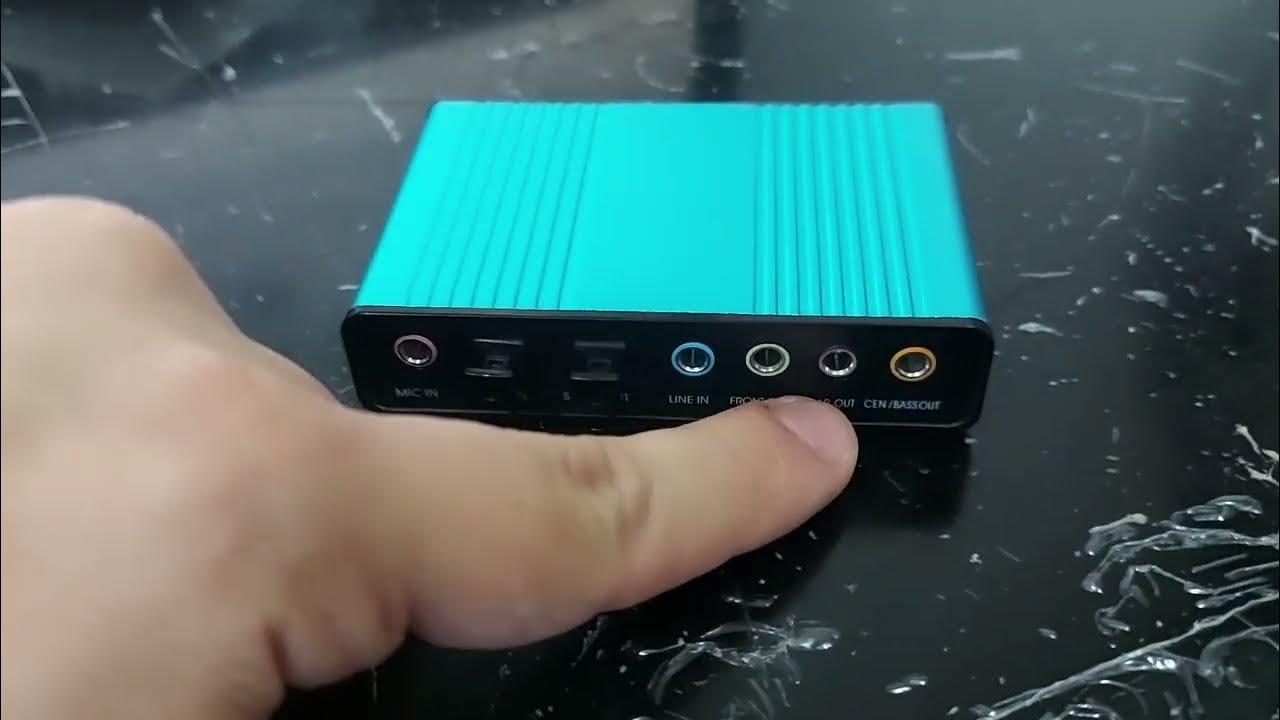
La única solución fiable en estos casos cuando quieres 5.1 físico real (no simulado) por SPDIF es recurrir a una tarjeta de sonido dedicada o interfaz externa que sí incluya soporte para DTS, Dolby Digital y, en su caso, Dolby Digital Live/DTS Interactive. Estos dispositivos suelen publicitar claramente la compatibilidad con audio envolvente multicanal y llevan las licencias incluidas.
Limitaciones reales del SPDIF frente a HDMI y otras salidas
Además de las licencias, hay limitaciones técnicas propias del estándar SPDIF que conviene tener claras. SPDIF (ya sea óptico o coaxial) no puede transportar audio multicanal sin comprimir como sí hace HDMI. Lo que admite, a efectos prácticos, es:
– PCM estéreo sin comprimir, que es lo que usa Windows por defecto cuando lo configuras como “Estéreo”.
– Flujos comprimidos ya codificados en Dolby Digital o DTS (bitstream), típicos de DVDs, Blu-ray o algunos archivos de vídeo.
Para que el 5.1 llegue por SPDIF desde juegos o el propio sistema, hace falta que la tarjeta de sonido pueda convertir en tiempo real el audio multicanal PCM de Windows en un flujo Dolby Digital Live o DTS Interactive. Sin esas tecnologías, el sistema se ve obligado a mandar estéreo simple.
HDMI juega en otra liga: esta conexión sí permite enviar audio multicanal PCM sin comprimir (5.1, 7.1, incluso formatos HD) directamente desde el PC a un receptor AV o barra de sonido. Por eso, en configuraciones tipo PC → HDMI → receptor → TV/proyector, es posible disfrutar de auténtico 5.1 sin depender de las limitaciones de SPDIF.
Si tu objetivo es montar un cine en casa con el PC como fuente principal, y tu receptor dispone de entradas HDMI, lo más recomendable es olvidar la salida óptica integraba y utilizar exclusivamente HDMI para el audio (consulta cómo conectar un PC a la TV correctamente). De este modo evitas el cuello de botella del SPDIF y los problemas de licencias para codificación Dolby/DTS en tiempo real.
Donde sí puede seguir teniendo sentido SPDIF es en equipos antiguos, barras de sonido sin HDMI o cuando únicamente necesitas pasar el audio ya codificado de una película en Dolby/DTS, pero no quieres o no puedes usar HDMI por la razón que sea.
Cuando Windows solo saca estéreo: problemas típicos y diagnóstico
Muchos usuarios de Windows se encuentran con el mismo síntoma: tengan la conexión que tengan (HDMI, óptico, jack analógico), solo parece sonar el canal frontal izquierdo y derecho. Los altavoces traseros y el central están mudos, o bien se escucha todo pero mal distribuido, con los canales cambiados de posición.
Un escenario habitual en cine en casa con PC es algo como PC → HDMI → receptor AV → HDMI → tele o proyector. Esta configuración puede haber funcionado durante años y, de repente, tras una actualización, cambio de reproductor o instalación limpia de Windows, deja de enviar correctamente el 5.1. Es frecuente que con un reproductor de vídeo (por ejemplo, MPC-HC) todo vaya bien, y sin embargo Netflix o ciertas apps solo den estéreo.
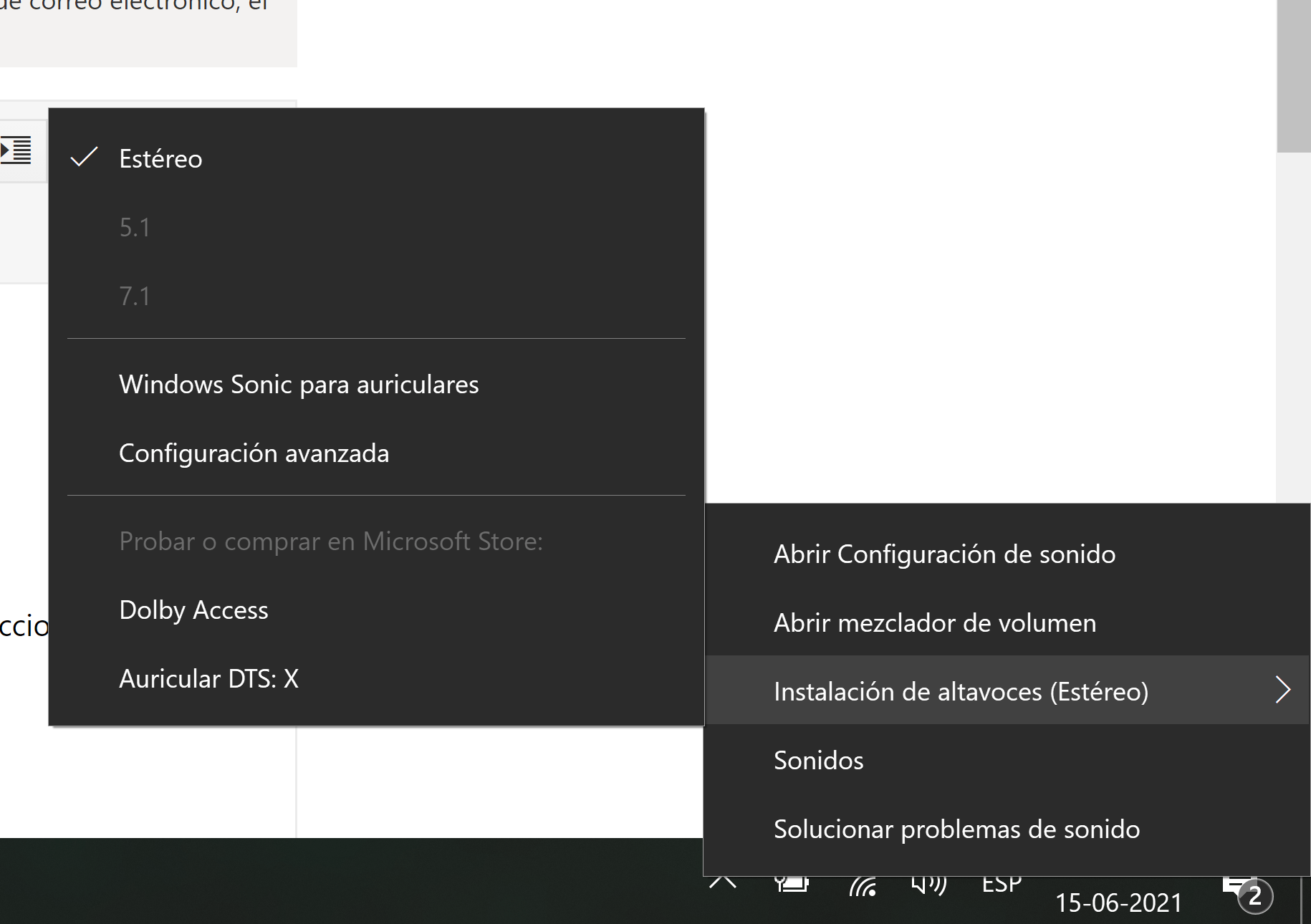
Lo primero es comprobar que Windows detecta el dispositivo de audio correcto y lo tiene como predeterminado. En Panel de control → Sonido (o Configuración → Sistema → Sonido), asegúrate de que el dispositivo de salida es el receptor AV o la GPU HDMI, no los altavoces del monitor ni el audio de la placa base que no estás usando.
Después, revisa el tipo de configuración de altavoces: en las propiedades del dispositivo de reproducción (pestaña “Configurar” o similar), elige “5.1” o “7.1” si el receptor lo soporta. Windows ejecutará una prueba de canales; si durante esa prueba sí suenan central y traseros, el sistema está correctamente preparado para el sonido envolvente a nivel de drivers.
Cuando la prueba de Windows funciona pero las apps no, el problema suele estar en cómo esas aplicaciones gestionan el audio o en el formato del contenido que reproducen. No siempre que algo dice “Soporta 5.1” significa que todo lo que sale de ahí va a estar en 5.1 real.
Contenido y aplicaciones: no todo lo que ves suena en 5.1
Un malentendido muy extendido es pensar que cualquier película, serie, juego o canción que reproducimos en el PC se va a escuchar automáticamente en 5.1 siempre que tengamos un sistema de altavoces envolvente. La realidad es que el tipo de mezcla de audio de cada contenido manda.
Servicios como Spotify emiten exclusivamente en estéreo, sin mezcla nativa 5.1. Aunque tengas un equipo con seis altavoces y un receptor AV, la señal de origen seguirá siendo de dos canales. Algunos amplificadores o drivers de audio pueden “expandir” ese estéreo a todos los altavoces (upmix), pero no es un 5.1 auténtico sino un procesamiento artificial.
YouTube, por su parte, puede manejar sonido envolvente en determinados contenidos, pero depende completamente de cómo el creador haya subido el archivo. No existe un interruptor de “poner 5.1” en la interfaz; si el vídeo se codificó en estéreo, así será lo que recibas, por muy envolvente que sea tu sistema.
Netflix sí ofrece 5.1 en un número importante de series y películas, pero bajo varias condiciones: necesitas un plan que permita al menos HD (los planes más básicos pueden limitarte), una conexión a Internet con ancho de banda suficiente y, sobre todo, seleccionar explícitamente la pista de audio 5.1 en el menú de la propia reproducción, cuando esté disponible para ese título.
Si en Netflix solo aparece la pista “Español” o “Inglés” sin el icono 5.1, o si solo oyes los altavoces frontales aun habiendo elegido una pista 5.1, puede ser que el dispositivo o Windows estén forzando una salida estéreo. En apps UWP (como la Netflix de la Microsoft Store), también influyen las capacidades que el sistema declara al servicio.
En los juegos la situación también varía bastante. Algunos títulos preguntan explícitamente en sus ajustes de sonido si tienes estéreo, 5.1, 7.1, barra de sonido, etc. Otros simplemente detectan lo que les diga Windows. Si el juego no tiene opción de seleccionar surround y solo detecta estéreo, probablemente enviará dos canales aunque tu equipo sea 5.1 físico.
Cómo aprovechar al máximo el 5.1 en Windows con reproductores y apps
Los reproductores de vídeo de escritorio como Media Player Classic (MPC-HC) suelen ofrecer más control sobre cómo se envía el audio al receptor que las aplicaciones UWP o los navegadores. Si has comprobado que con MPC-HC se escucha correctamente el 5.1 pero con Netflix o YouTube no, eso indica que tu ruta de audio es válida y el problema está en cada app.
En MPC-HC y reproductores similares conviene revisar estas opciones:
– Activar la salida en bitstream de Dolby Digital/DTS si quieres que el receptor AV haga la decodificación.
– Desactivar mezcladores internos que conviertan todo a estéreo.
– Garantizar que la salida de audio está configurada en “WASAPI exclusivo” o similar para evitar procesados extra de Windows.
En el caso de Netflix en Windows, si lo usas desde navegador, el soporte de 5.1 depende del propio navegador y de los códecs que soporte. La app de Netflix para Windows 10/11 suele tener un comportamiento más consistente con el sonido envolvente, siempre que el sistema declare correctamente las capacidades de audio (por ejemplo, con HDMI a un receptor 5.1).
En YouTube y otros servicios en línea no hay mucho que puedas hacer más allá de comprobar si el contenido está realmente en 5.1. Algunos vídeos musicales o demos de sonido envolvente sí usan 5.1 real, y tu receptor debería indicarlo (por ejemplo mostrando “Dolby Digital” o “Multichannel PCM”). Si el receptor detecta solo estéreo, el origen seguramente lo es.
Para juegos que no permiten seleccionar manualmente 5.1, la clave es que Windows y el dispositivo de salida presenten al sistema una configuración multicanal válida. Si a pesar de ello el juego solo saca estéreo, puede ser limitación del propio título. En ese caso, solo queda usar las funciones de upmix del receptor (Dolby Pro Logic, DTS Neural:X, etc.) para expandir el estéreo a todos los canales.
Ajustes clave en la tarjeta de sonido y en Windows
Además de la configuración básica de altavoces en Windows, muchas tarjetas de sonido integradas y dedicadas incluyen su propio panel de control, accesible desde el área de notificación o el Panel de control. En ese panel a menudo hay opciones que influyen directamente en cómo se reparte el sonido entre los altavoces.
Funciones como “Relleno de altavoz”, “Speaker Fill” o “Virtual Surround” sirven precisamente para convertir una señal estéreo en una experiencia pseudo 5.1, duplicando o redistribuyendo el audio por los canales traseros y el central. Esto puede ser útil para música o contenido que solo existe en estéreo, aunque no sustituye a una mezcla 5.1 auténtica.
Conviene revisar también que no haya efectos de mejora de sonido que estén forzando una salida estéreo o aplicando un downmix no deseado. En las propiedades avanzadas del dispositivo de reproducción de Windows, puedes desactivar todas las mejoras (“Deshabilitar todos los efectos de sonido”) para partir de una señal limpia hacia el receptor.
La actualización de controladores puede marcar la diferencia. A veces, versiones nuevas del driver de audio corrigen errores con la detección de canales, mejoran la compatibilidad con formatos multicanal o devuelven opciones desaparecidas en versiones anteriores. Es recomendable descargar el driver desde la web oficial del fabricante de la placa base o de la tarjeta de sonido, y no depender solo de los genéricos de Windows. Si necesitas guía para actualizar componentes del PC, consulta recursos especializados.
Si, tras actualizar drivers y revisar la configuración, sigues sin 5.1 real por SPDIF y sabes que tu hardware no lleva licencias de Dolby/DTS en tiempo real, no gastes más tiempo buscando el ajuste mágico: no existe. En ese caso, la opción realista pasa por cambiar la ruta de audio (HDMI) o añadir una tarjeta de sonido que sí lo soporte.
Opciones de software de terceros para procesar el audio
Cuando el contenido de origen es estéreo y aun así quieres aprovechar todos tus altavoces, una posibilidad es recurrir a herramientas de software que creen una especie de “campo envolvente” a partir de dos canales. No es un 5.1 puro, pero puede mejorar la sensación espacial en algunas situaciones.
Programas como VoiceMeeter u otros procesadores de audio digital permiten enrutar el audio del sistema por varios buses, aplicar filtros, mezclas y duplicaciones de canales. Con un poco de paciencia, se puede configurar un sistema donde el estéreo se reparta por frontal, traseros y central, con leves diferencias de volumen o retardo para generar una sensación envolvente.
Estos enfoques tienen dos inconvenientes principales: añaden complejidad a la cadena de audio y pueden introducir algo de latencia (retraso) si no se configuran con cuidado. Para cine y series no suele ser un drama, pero en juegos competitivos o uso diario puede volverse molesto.
Siempre que tengas acceso a contenido 5.1 nativo (películas con pista Dolby/DTS, juegos con sonido envolvente, series en Netflix con 5.1), es preferible usar ese 5.1 auténtico y dejar los efectos artificiales solo para casos puntuales donde no hay alternativa.
El procesamiento de audio del propio receptor AV suele ser más fiable y estar mejor optimizado que soluciones software complejas en el PC. Si tu amplificador tiene modos de upmix (Dolby Surround, DTS Neural:X, etc.), prueba primero con ellos antes de complicarte con herramientas de terceros en Windows.
Qué hacer si tu juego, película o serie no activa el 5.1
Si has comprobado que el sistema está correctamente configurado en 5.1 (prueba de altavoces de Windows ok, receptor muestra multicanal cuando usas MPC-HC, etc.) pero cierto juego o app insiste en sonar en estéreo, toca atacar el problema desde el propio software.
En juegos, entra siempre en el menú de opciones de sonido y busca apartados como “Dispositivo de salida”, “Tipo de altavoces” o “Modo de audio”. Muchos títulos traen ajustes específicos para cine en casa, barra de sonido, auriculares, 5.1/7.1, etc. Si está en “Stereo” o “Headphones”, cambia a “Surround” o “5.1” y reinicia el juego si es necesario.
Si el juego solo detecta estéreo a pesar de todo, puede ser por cómo se comunica con Windows o por limitaciones del motor de audio. En ocasiones, forzar el uso de la salida HDMI del receptor como dispositivo predeterminado (y deshabilitar temporalmente otras salidas, como la de la placa base) ayuda a que el juego detecte mejor la configuración multicanal.
En aplicaciones de vídeo en streaming (Netflix, Disney+, etc.), asegúrate de:
– Tener una suscripción que incluye HD o superior.
– Usar un navegador o app que soporte audio multicanal.
– Seleccionar la pista de audio marcada como 5.1 en el propio reproductor.
– Contar con suficiente velocidad de conexión como para que el servicio no baje la calidad automáticamente.
En el caso de títulos descargados de Netflix y vistos offline, ten en cuenta que el servicio indica claramente que el sonido envolvente 5.1 no está disponible para descargas, solo para streaming directo. Si buscas 5.1 con estos contenidos, tendrás que reproducirlos en streaming con las condiciones anteriores.
Para archivos locales con pistas 5.1 (MKV, MP4, etc.), inspecciona el archivo con el reproductor: comprueba qué pistas de audio incluye (por ejemplo, “Spanish AC3 5.1”, “English DTS 5.1”, etc.). Selecciona la pista multicanal y configura el reproductor para que, o bien la decodifique a PCM multicanal para enviarla por HDMI, o bien la pase por bitstream al receptor si usas SPDIF o HDMI y quieres que el AV haga el trabajo.
A la hora de la verdad, conseguir un 5.1 funcional en Windows implica combinar varias piezas bien encajadas: un hardware que realmente soporte el formato y las licencias, una ruta de conexión adecuada (preferiblemente HDMI para evitar las limitaciones de SPDIF), una configuración correcta en el panel de sonido del sistema, aplicaciones configuradas para enviar multicanal cuando el contenido lo permita y, en última instancia, un receptor AV o sistema de altavoces que interprete todo ello como debe. Cuando alguna de esas piezas falla o está recortada por decisiones de diseño (como las placas que solo ofrecen estéreo por SPDIF pese a anunciar 5.1), la única salida realista es adaptar la configuración o invertir en el equipo adecuado para lograr el sonido envolvente que esperas.
Tabla de Contenidos
- Lo que nadie te cuenta sobre el 5.1 en placas base y SPDIF
- Limitaciones reales del SPDIF frente a HDMI y otras salidas
- Cuando Windows solo saca estéreo: problemas típicos y diagnóstico
- Contenido y aplicaciones: no todo lo que ves suena en 5.1
- Cómo aprovechar al máximo el 5.1 en Windows con reproductores y apps
- Ajustes clave en la tarjeta de sonido y en Windows
- Opciones de software de terceros para procesar el audio
- Qué hacer si tu juego, película o serie no activa el 5.1