- Acceso a las claves de cifrado mediante el portal de desarrolladores de Tuya.
- Uso de herramientas externas como tuya-cli para extraer identificadores de dispositivo.
- Configuración de direcciones IP estáticas para evitar la pérdida de conexión local.
- Mapeo de puntos de datos específicos para habilitar el control de color y brillo.
Seguro que te ha pasado: te compras un montón de bombillas inteligentes porque son baratas y funcionan bien con Smart Life, pero luego te das cuenta de que depender totalmente de la nube es un dolor de cabeza. Quieres integrar todo en Home Assistant para tener el control real de tu casa, pero al empezar a leer los plugins, te encuentras con que casi todos te piden registrarte en un portal de desarrolladores. Da la sensación de que te están vendiendo la moto con lo de «control local» cuando en realidad te obligan a pasar por sus servidores para empezar.
La realidad es que, aunque parezca una contradicción, ese paso inicial es necesario para obtener la llave de cifrado de cada bombilla. Una vez que tienes esa clave, el tráfico de datos ya no tiene por qué salir de tu red, permitiéndote gestionar tus luces sin que un servidor en China sepa cuándo enciendes la cocina. Si tienes paciencia y sigues los pasos adecuados, puedes lograr que tus dispositivos Calex o cualquier otra marca basada en Tuya funcionen de forma completamente autónoma y privada.

Preparando el terreno y las herramientas
Antes de meterte en faena, necesitas tener instalado HACS (Home Assistant Community Store), ya que es la vía más sencilla para añadir el plugin LocalTuya. Una vez tengas HACS operativo, busca e instala LocalTuya desde su repositorio de GitHub. No te saltes este paso porque es el motor que permitirá la comunicación directa con el hardware.
Para sacar las claves de seguridad, vas a necesitar instalar en tu ordenador Python y NPM. Con esto ya listo, abre la terminal y ejecuta el comando npm i @tuyapi/cli -g para instalar la utilidad tuya-cli. Esta herramienta es la que hará el trabajo sucio de extraer la información técnica que Home Assistant necesita para hablar con las bombillas sin intermediarios.
El proceso de emparejamiento y organización
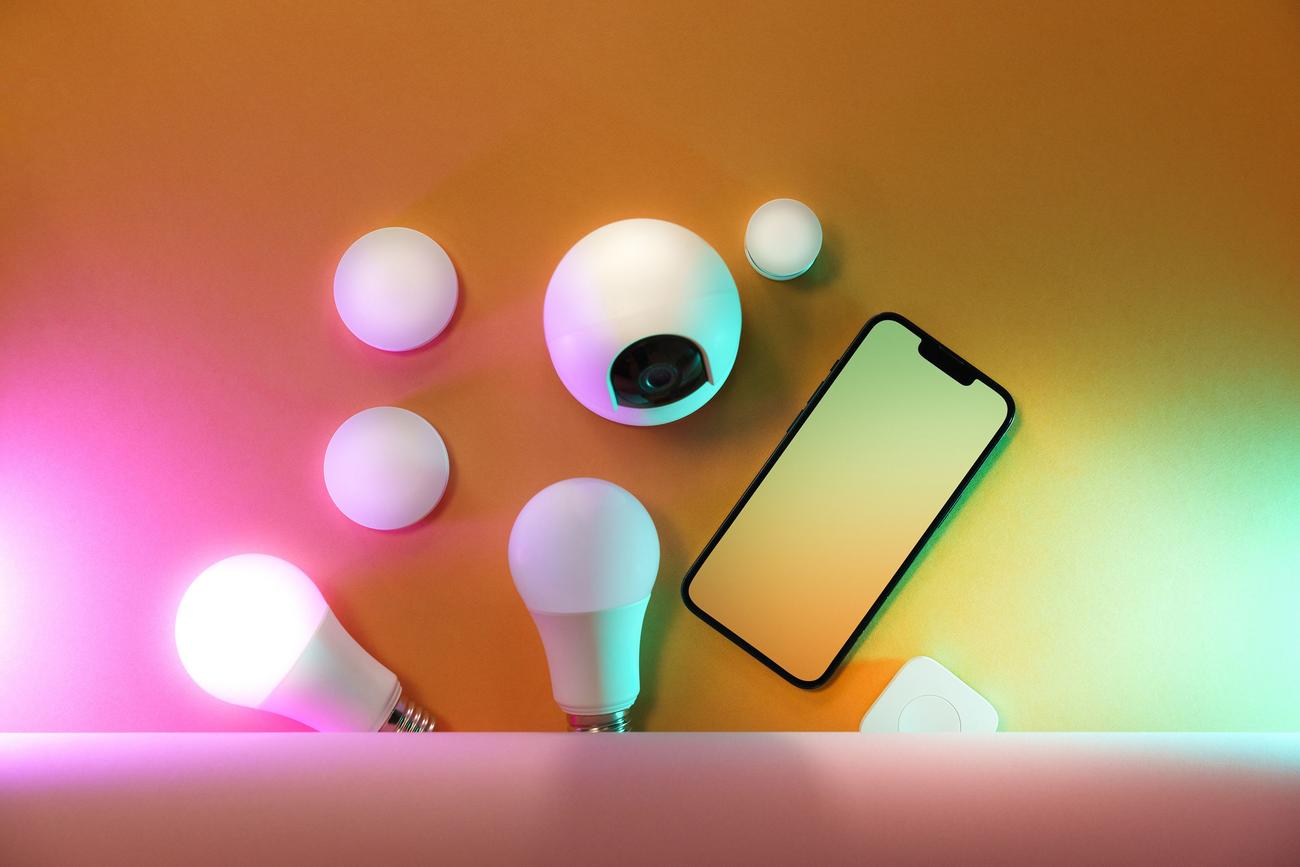
Cuando empieces a añadir las bombillas, te recomiendo encarecidamente que uses un poco de cinta adhesiva para etiquetar cada bombilla físicamente. Es muy fácil liarse cuando tienes diez luces iguales y no sabes cuál es la del salón o la del dormitorio. Anota en un papel el nombre que le pongas en la app, su dirección IP y el espacio para la clave de cifrado.

Un truco fundamental para que no se te rompa la configuración es entrar en tu router y asignar IPs estáticas a cada dispositivo. Si dejas que el DHCP cambie las direcciones IP, Home Assistant dejará de encontrar la bombilla y, aunque el control por la nube siga funcionando, el acceso local se cortará, obligándote a reconfigurar todo desde cero.
Extrayendo las claves de cifrado
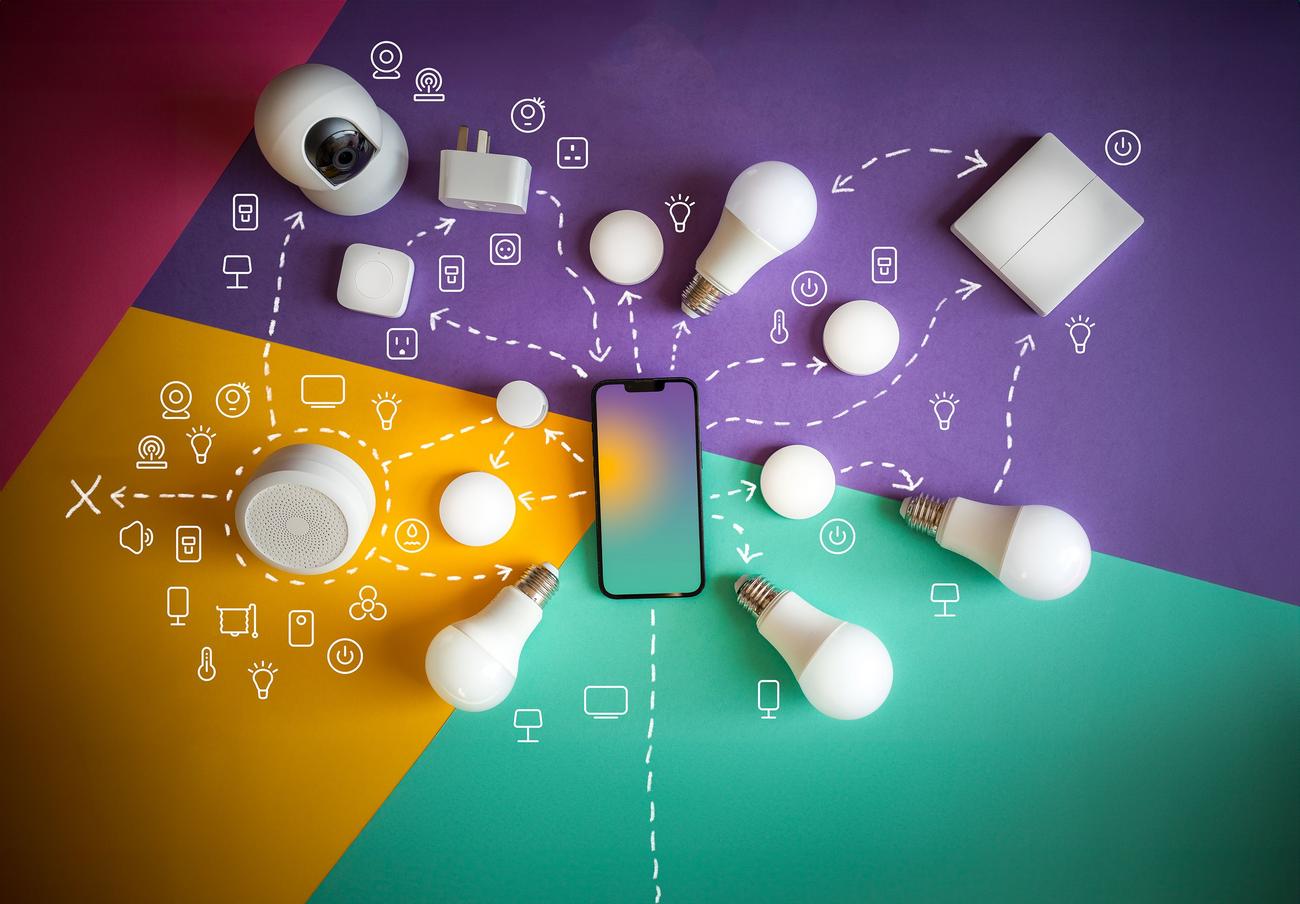
Una vez que las luces estén vinculadas a tu cuenta de Tuya, es hora de usar la terminal. Ejecuta el comando tuya-cli wizard. La primera vez que lo hagas, el sistema te pedirá tus credenciales de la API del portal de desarrolladores. Una vez configurado, solo necesitas introducir el ID de uno de tus dispositivos y la herramienta generará un archivo JSON con los nombres, IDs y claves de cifrado de todos los aparatos vinculados a tu cuenta.
Configuración detallada en Home Assistant
A la hora de añadir las luces en LocalTuya, lo mejor es ir una por una para mantener la estabilidad del sistema. El proceso se divide en varias etapas: primero seleccionas la bombilla de la lista mediante su IP; luego, introduces el nombre amigable y la clave de cifrado que obtuviste anteriormente. Asegúrate de que en el formulario de datos la bombilla esté marcada con el valor «20».

En el siguiente paso, define el dispositivo como una «light» (luz). Lo más complicado viene al final, con los puntos de datos (DPs). Para que el control de color y brillo funcione correctamente, debes asignar los siguientes valores: el Brillo en el 22, la Temperatura de Color en el 22, el Modo de Color en el 21 y el Color en el 24. Estos valores pueden variar según el modelo, pero suelen ser el estándar para lograr un control total del círculo cromático.
Siguiendo este flujo de trabajo, habrás transformado unas bombillas dependientes de la nube en dispositivos gestionados localmente. Al combinar el uso de tuya-cli, la asignación de IPs fijas y el mapeo correcto de los puntos de datos en LocalTuya, consigues una respuesta instantánea de las luces y la tranquilidad de que tu domótica seguirá funcionando aunque se caiga la conexión a internet.
