- La temperatura ideal de discos HDD y SSD se sitúa entre 25 ºC y 40 ºC, evitando mantenerlos durante mucho tiempo por encima de 60 ºC.
- Windows 11 permite consultar la temperatura de discos desde Configuración y PowerShell, sin necesidad de instalar software adicional.
- Programas como HWMonitor, HWiNFO, EaseUS Partition Master o DiskAlarm ofrecen una monitorización más completa y alertas ante sobrecalentamientos.
- Una buena ventilación, limpieza interna y correcta ubicación de las unidades es clave para mantener bajo control el calor y alargar la vida útil de los discos.
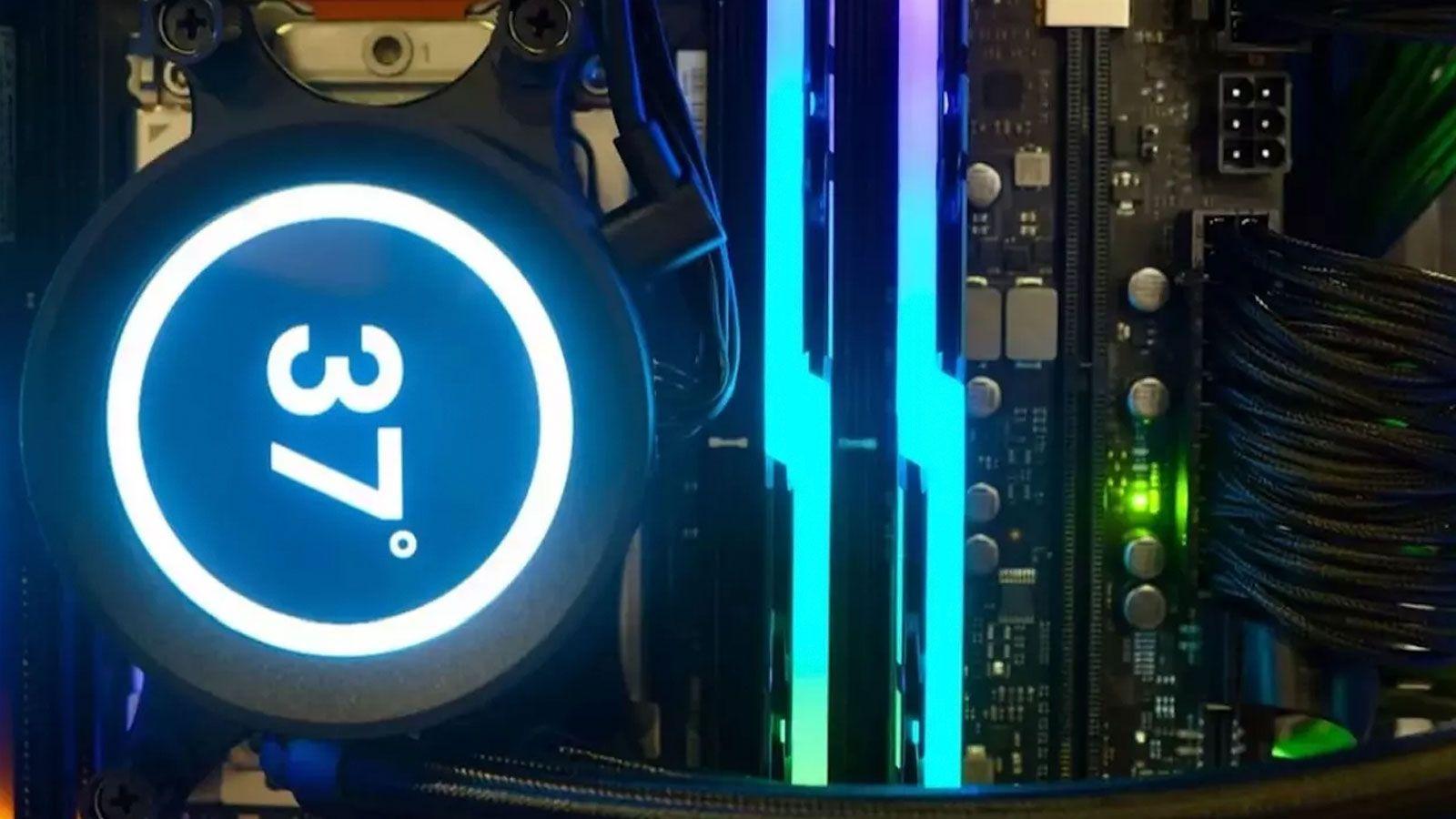
Si usas el ordenador a menudo para jugar, editar vídeo o trabajar con muchos datos, tus discos duros se calientan más de lo que parece. Controlar la temperatura de los discos duros y SSD es clave para evitar fallos, pérdida de rendimiento y, en el peor de los casos, perder todos tus datos por un calentón continuado.
Lo bueno es que hoy en día tenemos muchas formas de vigilar esas temperaturas, tanto con herramientas integradas en Windows 10 y Windows 11 como con programas gratuitos y de pago muy completos. Aprender a comprobar y monitorizar la temperatura de tus unidades de almacenamiento es sencillo, rápido y te puede ahorrar sustos importantes, así que vamos a verlo con calma y al detalle.
Por qué es tan importante controlar la temperatura de discos duros y SSD
Cuando forzamos el PC con juegos, edición de vídeo o copias de grandes cantidades de archivos, las unidades HDD y SSD trabajan mucho más tiempo seguidas y su temperatura sube de forma notable. Que se calienten hasta cierto punto es normal, pero si se pasan de una franja segura, empiezan los problemas.
Los fabricantes marcan un rango de funcionamiento máximo, pero lo crítico no es solo el pico puntual, sino mantener durante horas o días temperaturas demasiado altas. Ese calor extra afecta directamente a la electrónica del disco duro o SSD, acelera el desgaste de los componentes y aumenta muchísimo la probabilidad de que aparezcan sectores defectuosos o errores de lectura y escritura.
Además, el calor no solo daña la unidad: cuando un disco o un SSD se calienta en exceso, muchos modelos reducen su rendimiento de forma automática (un tipo de “throttling” similar al de CPU y GPU) para intentar protegerse. Esto se traduce en que el sistema se vuelve más lento, las cargas de juegos tardan más y las transferencias grandes parecen ir a trompicones.
Si el sobrecalentamiento es crónico y nadie le pone remedio, puede terminar con un fallo total de la unidad y con la pérdida completa de todos los datos almacenados. Por eso no basta con tener copias de seguridad: también compensa mucho vigilar y mantener las temperaturas dentro de lo razonable.
Temperatura normal e ideal para discos duros: qué es aceptable y qué no
En general, los expertos y los propios fabricantes consideran que un disco duro mecánico (HDD) funciona dentro de lo normal entre 0 ºC y 60 ºC (32 ºF – 140 ºF). Cualquier valor que se mueva dentro de ese margen suele entrar en las especificaciones oficiales.
Ahora bien, varios estudios, como el conocido informe de Google “Failure Trends in a Large Disk Drive Population”, apuntan a que las tasas de fallo suben cuando la temperatura es demasiado baja (por debajo de 25 ºC) o demasiado alta (por encima de 45 ºC). Es decir, aunque un HDD pueda aguantar hasta unos 60 ºC, no es lo ideal tenerlo siempre al límite.
Por eso se suele decir que la franja óptima y más segura para la mayoría de discos duros está entre 25 ºC y 40 ºC. En ese rango, el equilibrio entre rendimiento y fiabilidad a largo plazo es muy bueno. Trabajar un poco por encima o un poco por debajo no es dramático, pero hacerlo muchas horas fuera de ahí sí acorta vida útil.
En el caso de los SSD (tanto SATA como NVMe), los límites recomendados también rondan esos 60 ºC de máximo en uso continuo, aunque algunos modelos pueden soportar algo más. La diferencia es que las unidades NVMe, por ejemplo, pueden alcanzar temperaturas más altas en un espacio muy reducido, por lo que son más sensibles a mala ventilación o ausencia de disipadores.
Como referencia práctica, un disco o SSD que rara vez supera los 50-55 ºC en carga y suele moverse entre 25-40 ºC en uso normal se puede considerar en buena forma. Si ves temperaturas sostenidas por encima de 60 ºC, conviene investigar y actuar.
Comprobar la temperatura del disco duro en Windows 11 sin instalar nada
Las últimas versiones de Windows 11 han mejorado bastante las herramientas integradas para gestionar el almacenamiento; si necesitas medir otros sensores, consulta cómo comprobar la temperatura de la CPU en Windows 11. El propio sistema operativo permite ver la temperatura de discos HDD, SSD SATA e incluso algunas unidades NVMe sin necesidad de instalar software adicional.
Para acceder a esta información, tienes que abrir la aplicación de Configuración. La forma más rápida es usar la combinación de teclas Win + I y, desde ahí, entrar en Sistema > Almacenamiento, donde verás agrupado todo lo relacionado con discos y volúmenes.
Dentro de Almacenamiento, debes bajar hasta el apartado de Configuración avanzada de almacenamiento y elegir la opción “Discos y volúmenes” para que se muestre el listado completo de unidades instaladas. Ahí aparecerán tanto discos internos como SSD conectados a placas base o tarjetas PCIe.
En cada unidad verás un botón de Propiedades. Al pulsar en Propiedades sobre el disco que te interese, Windows mostrará información detallada de ese dispositivo, incluyendo, en los modelos compatibles, la temperatura actual en tiempo real.
Mientras la cifra se mantenga por debajo de unos 60 ºC en plena carga, se suele considerar que el disco está dentro de valores razonables. Si ves valores mucho más altos de manera habitual, hay que pensar en mejorar la ventilación, limpiar el polvo del interior del PC o revisar si el equipo está mal configurado.
Medir la temperatura de discos desde PowerShell con un comando
Si prefieres algo más avanzado o estás trabajando de forma remota, también puedes conocer la temperatura de tus discos desde PowerShell. Windows ofrece comandos orientados a leer los sensores de las unidades físicas conectadas al sistema.
Para ello, abre una ventana de PowerShell con permisos de administrador (desde el menú Inicio, buscando PowerShell y usando la opción de ejecutar como administrador). Una vez dentro, puedes ejecutar un comando que recorre cada disco físico y muestra su nombre y temperatura.
El comando que suele utilizarse es este, que aprovecha los contadores de fiabilidad de almacenamiento de Windows para cada disco físico:
Get-PhysicalDisk | ForEach-Object { $t = Get-StorageReliabilityCounter -PhysicalDisk $_; @{ FriendlyName = $_.FriendlyName; Temperature = $t.Temperature } }
Al ejecutarlo, verás una pequeña tabla con el nombre amigable de cada unidad (FriendlyName) y su temperatura en grados. Es una opción muy interesante para administradores o usuarios avanzados que quieren automatizar controles o incluso generar scripts que lancen avisos si se superan ciertos límites.
Recuerda que, igual que con la herramienta de Configuración, valores sostenidos por encima de 60 ºC deberían hacerte sospechar de problemas de refrigeración, mala ubicación del disco o exceso de carga continuada sin una ventilación adecuada.
Programas para comprobar temperatura de discos y estado SMART
Las herramientas de Windows están bien para una consulta puntual, pero si quieres un control continuo de la temperatura y de la salud de los discos, lo recomendable es usar programas específicos de monitorización. Muchos son gratuitos y ofrecen datos muy completos.
Uno de los más conocidos para usuarios menos técnicos es EaseUS Partition Master. Aunque nació como gestor de particiones, incluye una función llamada “Salud del Disco” que muestra la temperatura, el estado general del disco, el espacio libre y otros atributos clave de las unidades HDD y SSD.
Usar EaseUS Partition Master es bastante sencillo: tras instalarlo, en la sección “Descubrimiento” puedes activar la opción “Salud del Disco” y seleccionar la unidad que quieras revisar. El programa te indicará en un solo panel si la temperatura es adecuada y si hay señales de posibles fallos.
Además de la temperatura, este tipo de programas leen los datos SMART (Self-Monitoring, Analysis and Reporting Technology), que son pequeños contadores internos que la propia unidad mantiene para informar de errores, sectores reasignados, horas de encendido, ciclos de encendido y apagado, etc.
Si usas SSD, EaseUS Partition Master también es útil. La misma función de salud y temperatura se puede aplicar a unidades SSD, ayudándote a detectar si una de ellas está empezando a degradarse o a trabajar a más grados de los deseables antes de que falle por completo.
Otras aplicaciones para monitorizar temperatura del PC (incluidos discos)
Aparte de las herramientas centradas en particiones o discos, existe todo un ecosistema de aplicaciones para monitorizar al detalle todos los componentes del PC: CPU, GPU, RAM, placas base y, por supuesto, unidades de almacenamiento.
Un clásico de código abierto es Open Hardware Monitor. Esta utilidad aprovecha los sensores de procesadores, placas y otros componentes para mostrar temperaturas, voltajes, frecuencias y velocidad de los ventiladores. Aunque su desarrollo original se detuvo hace tiempo, sigue siendo muy útil en muchos equipos.
Relacionado con él, se ha creado Libre Hardware Monitor, un fork que se mantiene actualizado. Libre Hardware Monitor es completamente gratuito y permite monitorizar CPUs Intel y AMD modernas, gráficas NVIDIA y AMD, y discos HDD, SSD y NVMe sin problemas.
Se puede descargar directamente desde su página en GitHub, pero también instalar con la línea de comandos usando Winget: winget install LibreHardwareMonitor.LibreHardwareMonitor. Una vez en marcha, tendrás una vista unificada con temperaturas, cargas y otros datos importantes de todo tu hardware, lo que incluye tus unidades de almacenamiento.
Además, muchos programas de overlay como RivaTuner Statistics Server utilizan la información proporcionada por estas herramientas para mostrar en pantalla, mientras juegas, la temperatura de CPU, GPU y también la de discos y SSD en algunos casos, algo muy práctico para detectar subidas de temperatura justamente cuando más exprimes el equipo.
DiskAlarm: alertas sonoras cuando el disco se pasa de temperatura
A veces no basta con poder ver la temperatura cuando te acuerdas. Si quieres que el propio PC te avise en cuanto un disco se caliente más de la cuenta, una opción interesante es usar herramientas como DiskAlarm, pensadas justamente para eso.
DiskAlarm es un programa muy sencillo centrado casi por completo en la temperatura de tus discos duros. Su función principal es permitirte fijar una temperatura máxima y un sonido de alarma que se reproduce automáticamente cuando se supera ese límite.
Su uso se resume en dos pasos básicos. Primero, estableces el umbral de temperatura que consideras peligroso para tus unidades y eliges el tipo de sonido que quieres que se reproduzca cuando se alcance o se supere ese valor.
Después, dejas que el programa se ejecute en segundo plano mientras usas el PC con normalidad. Cuando alguno de los discos alcance la temperatura fijada, DiskAlarm lanzará la alarma sonora para que puedas tomar medidas antes de que el calor siga subiendo.
Lo mejor es que no hace falta tener conocimientos avanzados de hardware para manejarlo. Es una herramienta recomendable si tienes muchas unidades instaladas, trabajas con datos críticos o simplemente quieres una capa extra de seguridad frente a sobrecalentamientos sin estar todo el rato mirando gráficas.
Ventilación, limpieza y otros trucos para bajar la temperatura de los discos
Controlar es solo la mitad del trabajo: si detectas que tus discos están demasiado calientes, hay varias medidas sencillas que puedes aplicar para reducir esa temperatura sin gastar una fortuna.
La primera y más obvia es revisar la ventilación interna del equipo. Con el tiempo, el polvo se acumula en ventiladores, rejillas y disipadores, bloqueando el flujo de aire. Una buena limpieza interna, con el PC apagado y desconectado, puede rebajar varios grados tanto en CPU y GPU como en discos.
También influye mucho la ubicación física de las unidades. Si tienes muchos discos apilados en bahías muy juntas, apenas circula el aire entre ellos. Dejar algún hueco libre o reubicar las unidades puede marcar la diferencia, sobre todo en cajas con poco flujo frontal.
Otra opción es mejorar la configuración de ventiladores y la refrigeración general del sistema. Añadir un ventilador frontal que meta aire fresco hacia la zona de los discos o uno trasero que saque aire caliente ayuda a estabilizar la temperatura interior. En equipos muy cargados, incluso se pueden instalar ventiladores específicos orientados a la zona de discos.
Si ves que el calentón coincide con cargas muy intensas y sostenidas, como copias enormes o reconstrucción de RAID, puede merecer la pena programar estas tareas en momentos en los que la temperatura ambiente sea más baja, o repartir el trabajo para que no todos los discos sufran a la vez.
Por último, no subestimes la influencia del resto de componentes. Una CPU o una GPU que se calientan demasiado suben la temperatura interior de la caja, y eso arrastra también a los discos. Tener bien resuelta la refrigeración de todo el equipo mantiene a raya las temperaturas de las unidades de almacenamiento.
Otros componentes del PC y su relación con la temperatura
Cuando hablamos de temperatura del PC en general, no solo los discos duros son sensibles al calor: componentes del PC como CPU, GPU, RAM y placa base también tienen rangos de funcionamiento seguros y mecanismos de protección cuando se sobrepasan.
Por ejemplo, la CPU de un sobremesa típico funciona en tareas ligeras (navegar, ofimática, streaming) en torno a 25-35 ºC, dependiendo del disipador y de la ventilación de la caja. Cuando se somete a cargas pesadas como juegos exigentes o renderizados 3D, lo normal es verla entre 50 y 65 ºC, siempre que la refrigeración sea adecuada.
Si la CPU supera de forma sostenida los 70 ºC, suele indicar que algo no va bien: pasta térmica envejecida, disipador insuficiente, ventiladores mal configurados o polvo acumulado. A partir de ciertos límites, el procesador reduce su frecuencia para protegerse (thermal throttling) y, si ni aun así es suficiente, el sistema puede apagarse o reiniciarse solo.
La GPU se comporta de forma parecida, aunque sus rangos normales suelen ser algo más altos. En juegos modernos es habitual ver gráficas trabajando en torno a 70 ºC, pero valores extremos o subidas bruscas pueden generar caídas de rendimiento, cuelgues o pantallazos si el resto de la ventilación no acompaña.
En resumen, vigilar la temperatura de los discos duros tiene mucho que ver con vigilar la salud térmica del equipo en conjunto. Si el interior de la caja parece un horno, es casi imposible que las unidades de almacenamiento se mantengan dentro de márgenes cómodos.
Síntomas de que tu PC (y tus discos) se están calentando demasiado
Aunque lo ideal es mirar temperaturas con herramientas específicas, tu propio PC suele avisar con varios síntomas de que el calor se está disparando, tanto en discos como en el resto de componentes.
Uno de los más claros es escuchar los ventiladores a tope casi todo el tiempo. Si notas que los ventiladores del PC están siempre a máxima velocidad, es probable que la temperatura interior esté por encima de lo conveniente y que la placa o la gráfica estén intentando compensarlo.
Otro aviso típico son los bajones de rendimiento: juegos que antes iban fluidos empiezan a sufrir caídas de FPS, o tareas que antes eran rápidas ahora parecen eternas. Este comportamiento puede deberse al thermal throttling tanto de CPU como de GPU, pero también a unidades que reducen velocidad por exceso de calor. Para un análisis más completo, consulta nuestro diagnóstico de un PC lento.
Los reinicios y apagados repentinos son una señal de alarma más seria. Si el PC se apaga solo cuando lo pones a trabajar duro, es muy posible que alguno de los componentes esté superando su temperatura de seguridad y que el sistema esté protegiéndose para no romper nada.
A nivel de sistema operativo, pantallazos azules (BSOD) frecuentes o cuelgues de aplicaciones al realizar tareas exigentes también pueden tener mucho que ver con la temperatura. No siempre el problema es térmico, pero conviene descartarlo mirando los sensores de CPU, GPU y discos.
Si detectas cualquiera de estos síntomas, el siguiente paso es ir directo a un programa de monitorización o a las herramientas de Windows para comprobar cómo están las temperaturas de todos los componentes, incluidos discos y SSD, y actuar en consecuencia.
Herramientas generales para monitorizar todo el hardware
Además de las utilidades ya mencionadas, hay varias aplicaciones muy populares que te permiten ver de un vistazo la temperatura de CPU, GPU, discos, placa y otros parámetros como voltajes, cargas o velocidad de ventiladores.
HWMonitor es una de las más veteranas y completas. Se trata de un programa gratuito que muestra en una tabla todos los sensores detectados: temperaturas mínimas, actuales y máximas, consumos, voltajes y velocidad de los ventiladores. Suele ser de las primeras herramientas que muchos usuarios instalan tras un formateo.
Otra alternativa muy utilizada es HWiNFO, disponible en versiones de 32 y 64 bits. HWiNFO ofrece un nivel de detalle enorme sobre cada componente del equipo, y se integra con overlays como RivaTuner para mostrar las temperaturas dentro de juegos y aplicaciones a pantalla completa.
Para quienes buscan algo más profesional, AIDA64 Extreme combina monitorización con pruebas de estrés y benchmarks. No es gratuita, pero es usada en entornos técnicos porque puede generar informes, realizar test de estabilidad y leer sensores muy variados, incluyendo los de muchas placas avanzadas y módulos de RAM con sensor térmico.
También hay herramientas más sencillas pensadas para usuarios sin demasiada experiencia, como Speccy o NZXT CAM. Speccy ofrece un resumen claro de temperaturas de CPU, GPU, discos y placa, mientras que NZXT CAM añade además opciones de control de ventiladores y perfiles, especialmente enfocado a quienes usan componentes de esa marca, aunque funciona con cualquier equipo.
A la hora de cuidar tus discos duros y SSD, tener claro qué temperaturas son seguras, cómo consultarlas en Windows y qué programas usar para vigilarlas a diario marca una diferencia enorme en la vida útil de tus datos. Combinando una buena monitorización (con herramientas como Configuración de Windows, PowerShell, HWMonitor, HWiNFO, EaseUS Partition Master o DiskAlarm) con una ventilación adecuada y algo de mantenimiento periódico, puedes mantener tus unidades dentro de ese cómodo rango de 25-40 ºC y reducir al mínimo los riesgos de fallos, pérdidas de rendimiento o averías por calor, disfrutando de un PC más estable y duradero.

Tabla de Contenidos
- Por qué es tan importante controlar la temperatura de discos duros y SSD
- Temperatura normal e ideal para discos duros: qué es aceptable y qué no
- Comprobar la temperatura del disco duro en Windows 11 sin instalar nada
- Medir la temperatura de discos desde PowerShell con un comando
- Programas para comprobar temperatura de discos y estado SMART
- Otras aplicaciones para monitorizar temperatura del PC (incluidos discos)
- DiskAlarm: alertas sonoras cuando el disco se pasa de temperatura
- Ventilación, limpieza y otros trucos para bajar la temperatura de los discos
- Otros componentes del PC y su relación con la temperatura
- Síntomas de que tu PC (y tus discos) se están calentando demasiado
- Herramientas generales para monitorizar todo el hardware