- Una tablet puede funcionar como segunda pantalla por WiFi o por cable usando apps específicas o funciones nativas.
- Existen soluciones para Android, iPad, tablets Samsung y tabletas de dibujo, con distintos niveles de calidad y latencia.
- El modo ampliar pantalla en Windows y macOS es el más útil para productividad, estudio y trabajos creativos.
- Frente a un monitor tradicional, la tablet ofrece más portabilidad y versatilidad, aunque con limitaciones de tamaño y ergonomía.
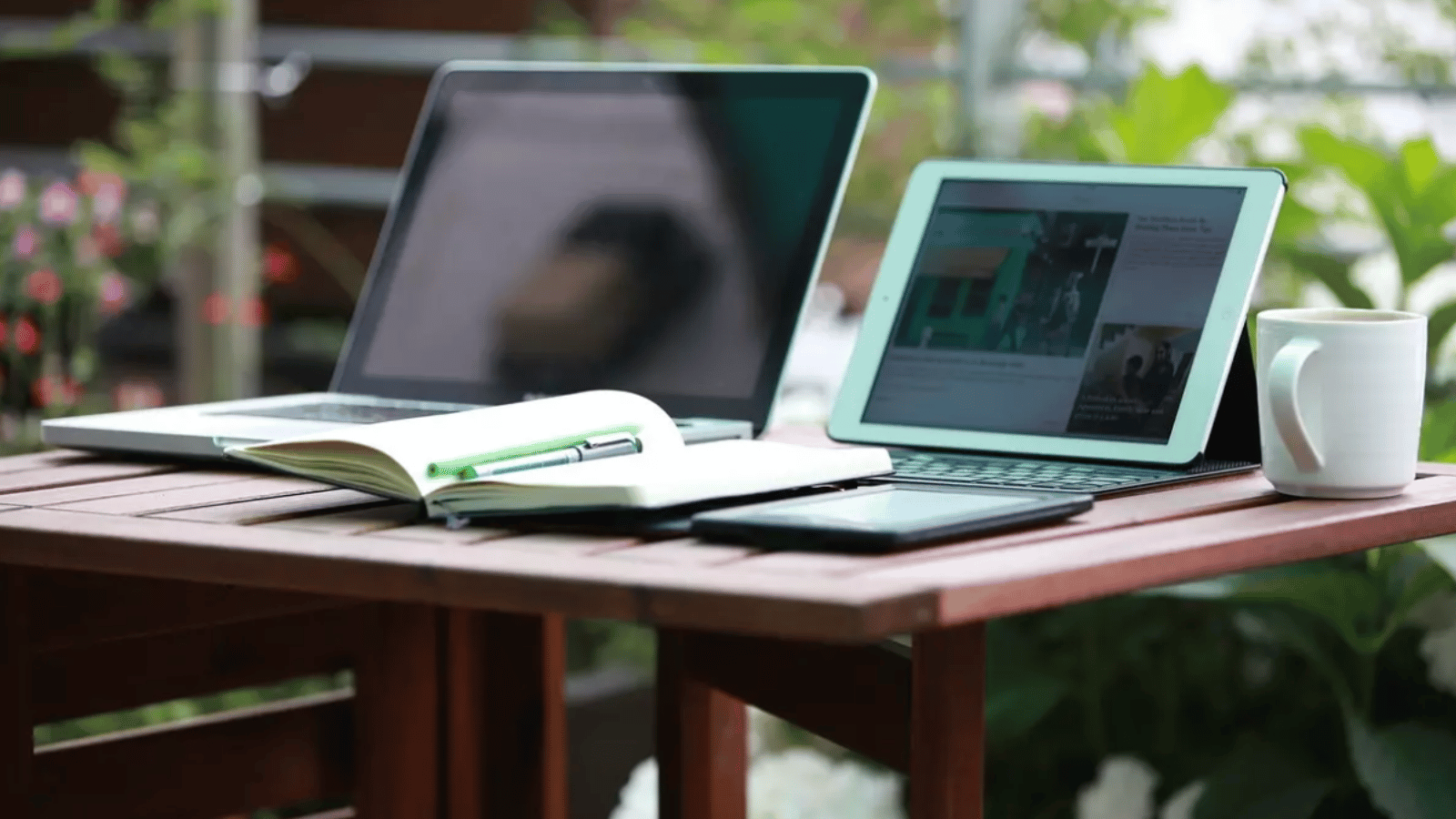
Si trabajas con un portátil o con una mini PC, seguro que más de una vez has echado de menos unos cuantos centímetros extra de pantalla. Cambiar constantemente entre pestañas, ventanas y aplicaciones es un auténtico rollo y te hace perder tiempo y concentración. Comprar un monitor externo es la solución clásica, pero no siempre es la más cómoda ni la más barata, sobre todo si te mueves mucho o tienes poco espacio.
La buena noticia es que probablemente ya tienes en casa algo que puede hacer de monitor: tu tablet. Con las apps y funciones actuales, es posible convertir una tablet Android, un iPad, una Samsung Galaxy Tab e incluso una tableta gráfica en una segunda pantalla muy decente, ya sea con cable o de forma inalámbrica, y sin dejarte un dineral. En este artículo verás todas las opciones, sus ventajas, sus pegas y cuándo interesa usar cada método.
Por qué merece la pena usar la tablet como segundo monitor
El primer motivo para aprovechar una tablet como monitor es obvio: ganas espacio de trabajo sin tener que comprar otro dispositivo específico. Para tareas de ofimática, navegación, videollamadas o incluso edición ligera de fotos y vídeo, una segunda pantalla te permite tener más cosas visibles a la vez sin estar maximizando y minimizando ventanas todo el rato.
Además, al tratarse de un dispositivo ligero y pequeño, puedes llevártelo a todas partes. Si trabajas en remoto, cambias de oficina con frecuencia o viajas con un portátil, una tablet como segundo monitor es muchísimo más cómoda de transportar que un monitor tradicional con su soporte y sus cables.
Otro punto clave es la pantalla táctil. A diferencia de un monitor convencional, muchas tablets permiten tocar, arrastrar, ampliar y hasta escribir con lápiz digital. Esto es muy útil para tomar notas rápidas, hacer esquemas, firmar documentos, controlar barras de herramientas o gestionar ventanas de forma más intuitiva.
También está el tema del presupuesto. En muchas ocasiones, una tablet (incluso de gama básica) puede salir más barata que un monitor de calidad similar, y al mismo tiempo te ofrece funciones extra como ver contenido multimedia, leer, jugar o usar apps de mensajería de manera independiente al PC.
Por último, reutilizar una tablet antigua que tengas por casa es una forma muy interesante de darle una segunda vida al dispositivo. Puede que su hardware ya no sea puntero para apps exigentes, pero como pantalla secundaria para tareas básicas suele ir sobrada.
Tablets Android como monitor: opciones, requisitos y mejores usos
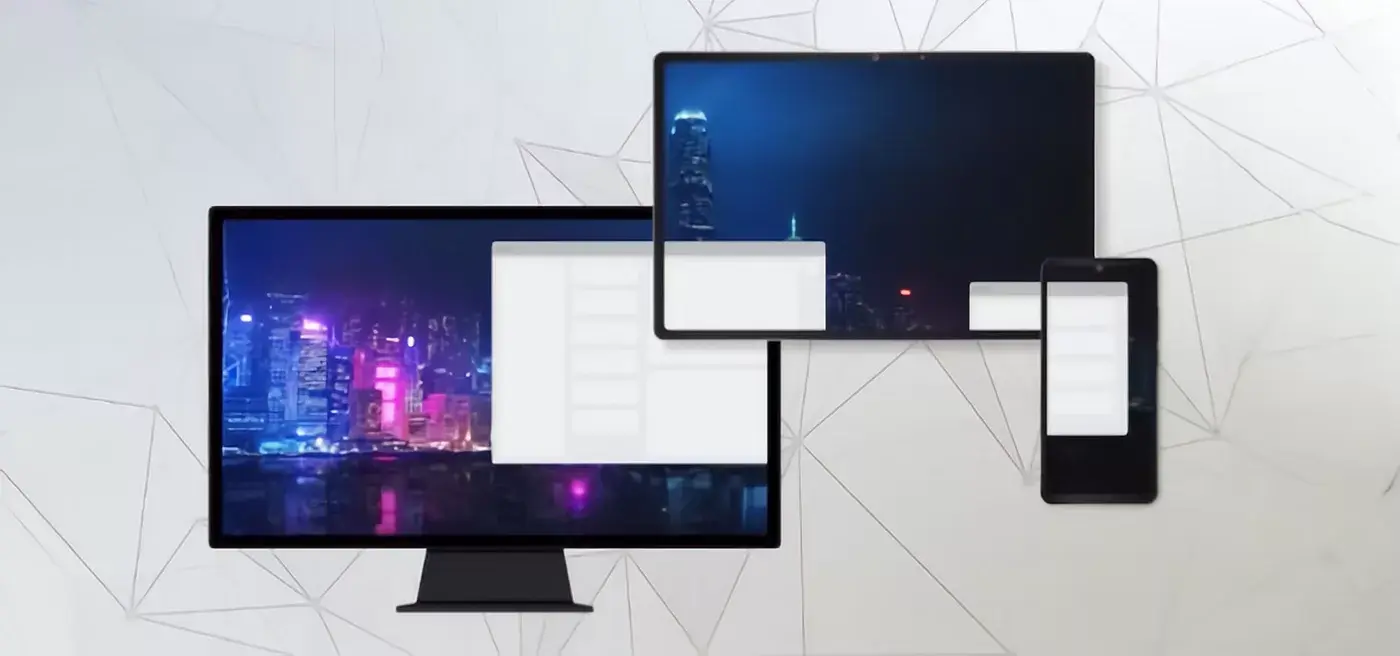
Si tienes una tablet Android medianamente moderna, estás de suerte, porque es de las opciones más flexibles y baratas para montar una segunda pantalla casera. Existen varias aplicaciones que permiten extender o duplicar el escritorio de tu PC o incluso de otro dispositivo Android sobre tu tablet, por WiFi o mediante cable.
Una tablet Android es especialmente interesante cuando buscas algo económico, sencillo de llevar y que puedas conectar tanto a un ordenador Windows como a un Mac o a otro móvil/tablet. Con un presupuesto bajo (incluso desde unos 50 € en gamas económicas) ya puedes conseguir una experiencia bastante usable como monitor auxiliar.
Eso sí, para que la experiencia sea fluida conviene que la tablet tenga una versión relativamente reciente de Android, una pantalla con buena resolución y, si vas a usar conexión inalámbrica, que en tu casa u oficina haya una red WiFi estable y rápida. También es importante que el PC o el dispositivo al que la conectes sea compatible con las apps que quieras utilizar.
En la práctica, el flujo suele ser siempre similar: instalas una app en el ordenador (cliente o servidor) y otra en la tablet; ambos dispositivos deben estar conectados a la misma WiFi o unidos mediante un cable USB/USB-C, y a partir de ahí la tablet actúa como monitor extendido o duplicado, según lo que elijas en la configuración de pantalla de Windows o del sistema que uses.
Aplicaciones para convertir una tablet en monitor del PC
Hay un buen puñado de apps que permiten usar la tablet como monitor extra. Algunas son gratuitas con ciertas limitaciones, otras de pago, y no todas ofrecen lo mismo en cuanto a calidad de imagen, latencia o funciones táctiles. A continuación tienes un repaso detallado de las más conocidas y fiables para Windows, macOS, Android e iOS.
Escritorio Remoto de Chrome: acceso remoto más que monitor extendido
El Escritorio Remoto de Chrome de Google no está pensado exactamente para usar la tablet como extensión de pantalla, sino para controlar otro ordenador a distancia. Aun así, si tienes una tablet Android (o incluso un móvil) puedes ver y manejar el escritorio de tu PC desde cualquier lugar.
El funcionamiento se basa en una extensión y un servicio web: configuras el acceso remoto en el navegador Chrome de tu ordenador, asociándolo a tu cuenta de Google, y después desde la app de Android eliges a qué equipo quieres conectarte. Esto te permite duplicar lo que ocurre en el PC en tu tablet, pero no ampliarlo como si fuera un monitor adicional.
Para usarlo de forma segura, conviene seguir una serie de buenas prácticas: activar la verificación en dos pasos en tu cuenta de Google cuando sea posible, usar redes WiFi de confianza (evitando redes públicas sin cifrado), elegir contraseñas robustas, mantener el sistema operativo y el navegador actualizados y revisar bien los permisos que concedes.
Si surge algún problema al conectarte, revisa que el PC esté encendido y tenga Internet, que tu red no esté bloqueando el servicio, que tu antivirus o firewall no esté cortando el tráfico y que, si se trata de un equipo corporativo o educativo, no existan restricciones de la propia organización que impidan el uso de Escritorio Remoto de Chrome.
Spacedesk: una de las soluciones más completas y gratuitas
Spacedesk se ha convertido en una de las apps estrella para quien busca usar la tablet como monitor extendido de Windows. Funciona desde Windows 8.1 en adelante y es compatible con tablets Android (desde la versión 4.1) y con iPad (iOS 9.3 o superior). Incluso se puede usar desde un navegador moderno sin instalar app en el dispositivo cliente.
El proceso es sencillo: instalas el software servidor en el PC con Windows y la app de Spacedesk en la tablet. Es crucial que ambos dispositivos estén en la misma red WiFi, ya que la comunicación se realiza sobre la red local. Una vez que la tablet detecta el PC, te conectas y Windows la reconoce como un monitor adicional.
Después, en la configuración de pantalla de Windows puedes elegir si quieres duplicar, ampliar o usar sólo la pantalla secundaria. En modo ampliar, tendrás un escritorio panorámico en el que podrás arrastrar ventanas a la tablet; en duplicar verás exactamente lo mismo que en el monitor principal.
Spacedesk destaca por ser gratuito en su versión básica y por ofrecer un rendimiento muy decente sobre WiFi, siempre que el router y la señal acompañen. Es ideal para quien quiere una solución económica y flexible sin entrar en demasiadas complicaciones técnicas.
Splashtop y Splashtop Wired XDisplay: inalámbrico y por USB
Splashtop es una plataforma veterana y muy potente de acceso remoto y pantalla extendida que ofrece gran compatibilidad con Windows, macOS, Android e iOS. Tiene distintos productos y planes, algunos gratuitos y otros de pago, y no todas las funciones de monitor extendido están disponibles sin coste.
Para usar Splashtop como segundo monitor inalámbrico, instalas el programa en tu PC y la app correspondiente en tu tablet o iPad, creas una cuenta y te aseguras de que ambos dispositivos estén en la misma red WiFi. Desde la sección de seguridad del software de escritorio puedes definir una contraseña o PIN para asegurar el vínculo entre equipo y tablet.
Una variante muy interesante es Splashtop Wired XDisplay, pensada para quienes prefieren conectar la tablet por cable USB en lugar de WiFi. Esta app ofrece sesiones gratuitas de unos 10 minutos, suficientes para usos puntuales, y una versión de pago bastante asequible para uso continuo.
Con Wired XDisplay necesitas instalar el cliente en el PC (Windows 7 o posterior, macOS 10.9 o superior) y la app en tu tablet Android o iPad (iOS 7.0 en adelante o Android 4.0 o superior). Luego conectas ambos con un cable USB/USB-C adecuado y la tablet se convierte en un monitor secundario con una latencia muy ajustada.
Es una buena elección si quieres buen rendimiento y estabilidad sin depender de la calidad de la WiFi, por ejemplo para leer documentos en vertical, tener vistas adicionales de aplicaciones o usar la tablet como panel de control mientras trabajas en la pantalla principal.
Duet Display: gran calidad, pero sólo de pago
Duet Display es otra app muy popular para usar un iPad o una tablet Android como segunda pantalla de un PC o Mac. Su punto fuerte es que ofrece muy poca latencia y buena calidad de imagen, optimizando al máximo la conexión por cable y también, en versiones más recientes, la conexión inalámbrica.
La filosofía de Duet Display es plug and play: instalas el software en el ordenador, la app en la tablet o en el iPhone, conectas por cable (Lightning o USB-C) y al momento tienes un escritorio extendido o duplicado sin apenas ajustes. Conserva la funcionalidad táctil del dispositivo, lo que permite usar gestos y toques directamente sobre la segunda pantalla.
Sin embargo, tiene varios matices: la app es de pago (ronda los 15-16 € según ofertas y plataforma) y, en algunas configuraciones antiguas de Windows o con drivers desactualizados, el sistema puede detectar la tablet como un monitor genérico y limitar la resolución a 1024×768. Esto se soluciona manteniendo los controladores de vídeo y la app de escritorio al día.
Si aceptas el coste y no te importa usar cable, Duet Display suele ser de lo que mejor funciona en cuanto a fluidez y nitidez, sobre todo para tareas donde un pequeño retardo sería molesto: edición ligera, trabajo ofimático intensivo o uso prolongado como pantalla auxiliar principal.
SuperDisplay: convierte tu tablet en monitor y tableta gráfica
SuperDisplay es una solución pensada principalmente para usuarios de Windows 10 que quieren convertir su tablet Android no sólo en un monitor adicional de alta tasa de refresco, sino también en una especie de tableta gráfica con soporte de presión.
La app de pago (con prueba gratuita de 3 días y un precio en torno a los 8-9 €) ofrece hasta 60 fps de refresco, lo que proporciona una experiencia muy suave al dibujar o al mover ventanas. Además, admite lápices como el Samsung S Pen con sensibilidad a la presión, convirtiendo la tablet en un lienzo digital muy competente para programas como Photoshop o similares.
El procedimiento típico consiste en instalar SuperDisplay en la tablet desde la Play Store, descargar e instalar el componente de escritorio en el PC, y después conectar por cable USB o por WiFi según prefieras. Primero se abre la app en la tablet y luego en el ordenador, siguiendo los pasos para emparejar ambos.
Aunque oficialmente está orientado a Windows 10, muchos usuarios reportan que funciona bien también en Windows 11. Si haces trabajos creativos, ilustración, retoque o quieres un dispositivo híbrido que haga de segundo monitor y de herramienta de dibujo sensible a la presión, SuperDisplay es una de las opciones más potentes.
Deskreen es una herramienta multiplataforma interesante porque permite utilizar prácticamente cualquier dispositivo con navegador moderno (tablet, portátil, móvil) como pantalla secundaria para Windows, macOS y Linux. Para ello crea una especie de “adaptador de pantalla virtual” en el PC y comparte vídeo por la red local.
Instalas Deskreen en el ordenador, lo ejecutas y, a través de un enlace o código QR, conectas tu tablet utilizando simplemente el navegador (Chrome, Firefox, Safari, etc.). Puedes compartir la pantalla completa o sólo una aplicación concreta, y admite varios clientes conectados a la vez, algo útil para presentaciones o demostraciones.
Cuenta con opciones de control de calidad de vídeo, compatibilidad con WiFi y cifrado de la conexión. Es una alternativa muy atractiva cuando quieres evitar instalar apps en la tablet (por restricciones de la empresa, por ejemplo) y tienes libertad en el equipo principal.
Pitikapp: monitor de recursos y panel auxiliar
Pitikapp tiene un enfoque algo distinto: está pensada para convertir la tablet en un panel de información o monitor de recursos mientras usas el PC para jugar, trabajar o retransmitir. No es tanto una extensión clásica del escritorio como una forma de mostrar estadísticas del sistema, datos de juegos, controles personalizados o paneles específicos.
La clave está en instalar Pitikapp en el ordenador con Windows y en la tablet (Android o iOS), asegurándose de que ambos están en la misma red WiFi. Una vez conectados, puedes configurar lo que quieres ver en la pantalla secundaria: rendimiento del equipo, parámetros del juego, controles multimedia, etc.
Para muchos usuarios que hacen streaming o que quieren vigilar temperaturas, uso de CPU o FPS mientras juegan, es una solución muy práctica para tenerlo todo a la vista sin llenar la pantalla principal de overlays.
Miracast y otras tecnologías inalámbricas
Además de las apps específicas, también puedes depender de tecnologías de transmisión inalámbrica como Miracast para enviar la imagen de tu PC a otra pantalla compatible, ya sea una tablet, un móvil o un televisor. En algunos casos necesitarás un adaptador o una app que haga de receptor.
En equipos Windows, si el sistema es compatible con Miracast, verás la opción de proyectar de forma inalámbrica. Para comprobarlo, se puede usar la herramienta DxDiag y guardar la información en un archivo de texto, donde aparecerán las capacidades y limitaciones de Miracast del equipo.
En combinación con dispositivos como Chromecast o apps específicas para Android, Miracast puede servir para duplicar pantalla o usar la tablet como monitor inalámbrico, aunque no siempre con la misma calidad ni latencia que las soluciones dedicadas.
Tabletas Samsung Galaxy Tab: segunda pantalla sin instalar apps
Si tienes una Samsung Galaxy Tab de gama reciente, concretamente de la serie Galaxy Tab S7 o S8 con One UI 3.1 o superior, dispones de una función muy interesante: Segunda pantalla integrada en el propio sistema. Esto te permite usar la tablet como monitor de un PC con Windows sin necesidad de instalar aplicaciones de terceros.
El procedimiento es cómodo: conectas el PC y la tablet a la misma red, despliegas el panel de accesos rápidos en la Samsung y tocas en la opción “Segunda pantalla” (modo tablet de Windows es una experiencia similar en cuanto a integración). A continuación eliges el modo de uso (optimizado para dibujo/juegos, con menor latencia, o para vídeo), según lo que más te convenga.
En el ordenador con Windows, pulsas la combinación de teclas Windows + K, se abre el panel de dispositivos inalámbricos y seleccionas tu Galaxy Tab de la lista. A partir de ahí puedes decidir si quieres duplicar la pantalla del PC o extender el escritorio para tener dos monitores.
Esta integración nativa es especialmente útil para usuarios que se mueven mucho con un portátil compatible, ya que convierte la tablet Samsung en una segunda pantalla lista para usar en segundos, sin complicaciones extra ni configuraciones raras.
Usar un iPad como monitor: Sidecar y otras alternativas
El iPad es otro candidato perfecto para funcionar como monitor adicional, sobre todo si formas parte del ecosistema Apple. Con la función Sidecar, los Mac recientes pueden usar un iPad como pantalla secundaria con o sin cable, aprovechando la integración de macOS y iPadOS.
Para utilizar Sidecar necesitas que tu Mac y tu iPad sean compatibles y estén conectados a la misma red, o enlazados por cable. Desde la Configuración del sistema en macOS, accedes al apartado de Pantallas, pulsas en el icono “+” y seleccionas tu iPad como pantalla adicional. A partir de entonces, puedes extender o duplicar el escritorio fácilmente.
Sidecar aprovecha el Apple Pencil y las capacidades táctiles del iPad, de modo que puedes usarlo como tableta de dibujo, tomar notas manuscritas o manejar interfaces complejas apoyándote en el lápiz. Para quienes trabajan con diseño, ilustración o edición, es una herramienta muy potente.
Si no puedes usar Sidecar (por compatibilidad o porque usas Windows), siempre te quedarán las apps de terceros como Duet Display, Splashtop, Spacedesk (en el caso de iPad), Air Display o iDisplay, que conectan el iPad a Mac o PC mediante USB o WiFi. Muchas de ellas son de pago, pero ofrecen un rendimiento muy pulido y funciones avanzadas.
Tabletas de dibujo como monitor: una opción ideal para creativos
Las tabletas de dibujo con pantalla (como las XPPen, Wacom, Huion y similares) están pensadas de serie para actuar como monitores interactivos conectados a un PC o un Mac. Esto significa que, además de dibujar con un lápiz sensible a la presión, puedes usar su pantalla como segunda (o incluso principal) para cualquier tarea.
Estos dispositivos se conectan normalmente por HDMI/DisplayPort y USB, o mediante un único cable USB-C en modelos modernos. Una vez instalados los drivers oficiales, el sistema los reconoce como un monitor adicional, y tú decides en la configuración si quieres duplicar o ampliar el escritorio. Además, conviene saber cómo limpiar la pantalla sin dañarla para mantener una buena visibilidad y respuesta del lápiz.
La gran ventaja es que suelen ofrecer tamaños de pantalla generosos (desde unas 11 hasta 24 pulgadas o más), paneles con buena reproducción de color y, por supuesto, integración total con el lápiz: presión, inclinación, botones personalizables, etc. Puedes dibujar, escribir, navegar y controlar el ordenador con mucha precisión.
Por ejemplo, modelos como el Artist 24 Pro cuentan con una pantalla de 23,8 pulgadas con resolución 2K QHD y teclas de acceso rápido configurables que aceleran el flujo de trabajo. Otros, como el Artist 22 Plus, ofrecen una diagonal de 21,5 pulgadas y niveles de sensibilidad a la presión muy altos (16K niveles), pensados para sacarle todo el jugo al trabajo artístico.
Si pasas muchas horas creando ilustraciones, editando fotos o vídeos o siguiendo cursos online donde necesitas tomar notas a mano alzada, una tableta de dibujo puede servir de segunda pantalla y herramienta creativa a la vez. El coste es más alto que el de muchas tablets de consumo, pero a cambio obtienes una herramienta profesional.
Conexiones: WiFi, USB y HDMI, ¿qué opción va mejor?
La forma de conectar la tablet al ordenador influye muchísimo en la experiencia. A grandes rasgos, puedes optar por conexión inalámbrica (WiFi/Bluetooth) o por cable (USB, USB-C, HDMI con adaptadores), y cada método tiene pros y contras.
Conexión inalámbrica (WiFi): es la más cómoda a nivel de movilidad porque te evita cargar con cables y te permite colocar la tablet en cualquier sitio dentro del alcance de la red. Funciona muy bien con apps como Spacedesk, Deskreen o Splashtop, siempre que el router sea decente y no haya mucha congestión. La pega es que puede aparecer algo de retardo y artefactos si la señal no es estable.
Conexión por cable (USB/USB-C): es la que suele ofrecer la menor latencia y la mejor estabilidad. Aplicaciones como Duet Display, Splashtop Wired XDisplay o SuperDisplay aprovechan la conexión USB para enviar vídeo con muy poco retraso y en alta resolución. Eso sí, dependerás siempre de tener el cable adecuado y de que la tablet lo soporte.
Conexión por HDMI: en general, las tablets de consumo no aceptan señal HDMI de entrada, solo de salida (cuando la tienen). Para usar una tablet normal como monitor por HDMI necesitarías adaptadores específicos que conviertan la señal de vídeo a algo que la tablet pueda interpretar, lo cual no suele ser práctico ni barato. En cambio, las tabletas de dibujo sí se diseñan para recibir HDMI directamente.
En cualquier caso, si decides usar cable, es importante invertir en cables de buena calidad y evitar problemas con hubs USB-C, porque un cable defectuoso puede provocar desconexiones, baja resolución o problemas de carga de la tablet mientras la usas como monitor.
En cualquier caso, si decides usar cable, es importante invertir en cables de buena calidad, porque un cable defectuoso puede provocar desconexiones, baja resolución o problemas de carga de la tablet mientras la usas como monitor.
Configuración de Windows: duplicar, ampliar o sólo segunda pantalla
Una vez que el sistema reconoce la tablet como monitor, en Windows puedes elegir cómo quieres utilizarla desde los ajustes de pantalla. Básicamente tienes tres modos: duplicar, ampliar y sólo segunda pantalla, cada uno pensado para situaciones distintas.
Si eliges duplicar, verás exactamente lo mismo en el monitor principal y en la tablet. Es útil en presentaciones o formaciones: trabajas en tu ordenador mientras otros ven lo mismo en la segunda pantalla, que puede estar más cerca de ellos o integrada en otro espacio.
En modo ampliar, Windows extiende el escritorio a la tablet, como si tuvieras una mesa más grande. Puedes mover ventanas de una pantalla a otra, arrastrar herramientas de edición, colocar documentos de referencia en la tablet y dejar la pantalla principal despejada para el contenido principal. Es el modo más práctico para productividad.
La opción sólo segunda pantalla apaga el monitor del portátil y muestra la imagen únicamente en la pantalla externa. Esto tiene sentido cuando conectas el equipo a una pantalla más grande (televisor, monitor de gran formato) para ver contenido, jugar o ver películas sin tener dos pantallas encendidas a la vez.
Aunque estés usando una tablet, estos modos funcionan igual que con cualquier monitor. Lo único que cambia es que en algunos casos podrás aprovechar el tacto y el lápiz para interactuar con lo que haya en la pantalla extendida.
Cuándo compensa realmente usar una tablet como monitor
El uso más típico de una tablet como monitor es mejorar la productividad en multitarea. Si trabajas con hojas de cálculo, informes, navegación web, correo y mensajería a la vez, una segunda pantalla te permite tener todo más ordenado: documentos en un lado, herramientas o referencias en otro.
Para quienes editan fotos o vídeos, la tablet puede servir para colocar paneles de herramientas, líneas de tiempo o vistas previas, dejando el monitor principal para la imagen a máxima resolución. También muchos programadores usan otra pantalla para la documentación, logs o la vista previa de lo que están desarrollando.
En el terreno educativo y de teletrabajo, una tablet como monitor es mano de santo en videollamadas: puedes dejar la reunión o el chat en la tablet, y usar la pantalla principal para tomar notas, consultar documentos o navegar sin que se vea en la videoconferencia que estás cambiando de ventana cada dos por tres.
También puede resultar útil para estudio: en una pantalla las diapositivas o el campus virtual, y en la otra un procesador de texto, un editor de notas o una app de apuntes manuscritos. Muchos estudiantes agradecen tener ese pequeño extra de espacio para organizar mejor materiales, apuntes y ejercicios.
Incluso en ocio tiene sentido: si haces streaming de videojuegos, por ejemplo, puedes jugar en la pantalla principal y usar la tablet para vigilar el chat, controlar el software de streaming o revisar estadísticas, sin saturar tu monitor con overlays constantes.
Ventajas y desventajas frente a un monitor tradicional
Como todo apaño tecnológico, usar una tablet como monitor tiene luces y sombras. Entre las ventajas más claras está la portabilidad: es mucho más cómodo meter una tablet en la mochila que un monitor, y la puedes usar para muchas otras cosas además de segunda pantalla.
Otra ventaja es la flexibilidad de uso. Puedes decidir cuándo actúa como monitor y cuándo como dispositivo independiente para leer, ver vídeos o usar redes sociales. Además, entre las múltiples apps disponibles puedes adaptar el funcionamiento a lo que mejor te encaje (cable, WiFi, acceso remoto, dibujo, etc.).
También hay un claro componente económico y de aprovechamiento de recursos: en vez de comprar un monitor nuevo, puedes rescatar una tablet que tenías olvidada y sacarle más partido. En entornos de movilidad o para usuarios con presupuesto ajustado, esta solución puede marcar la diferencia.
La ergonomía y la salud visual son otro punto delicado: las tablets no están pensadas para estar fijas en un escritorio como monitor, así que si no usas un soporte adecuado podrías terminar con malas posturas de cuello y espalda. También es fácil caer en distracciones si dejas activadas notificaciones o apps de ocio en la segunda pantalla mientras trabajas.
En cuanto a rendimiento, muchas apps de pantalla extendida limitan la resolución o la tasa de refresco para reducir el consumo de recursos, y siempre puede haber algo de retardo, sobre todo por WiFi. Y no hay que olvidar que, si no la tienes enchufada, la tablet consume batería a buen ritmo cuando actúa como monitor.
Aunque un monitor dedicado sigue siendo la opción más sólida para usos intensivos, la tablet como segunda pantalla ofrece un equilibrio muy interesante entre comodidad, coste y versatilidad, especialmente para trabajo móvil, estudio y usos mixtos.
Al final, convertir una tablet en monitor es una manera bastante ingeniosa de estirar tu equipo sin grandes inversiones: con las apps adecuadas, una buena red o un cable decente y algo de maña con la configuración de pantalla, puedes transformar un dispositivo que quizá usabas poco en un aliado perfecto para trabajar, estudiar o crear con más espacio y comodidad allá donde vayas.
