- La mayoría de fallos con hubs USB se deben a límites de energía, mala calidad del hub o mezclas de estándares (USB 2.0, 3.0, USB‑C, Thunderbolt).
- Elegir entre hub activo o pasivo y revisar capacidad de corriente es clave si conectas discos, teclados mecánicos, cámaras o varios periféricos a la vez.
- Drivers, BIOS y ajustes de energía de Windows pueden agravar o resolver muchos problemas de detección, desconexiones y mensajes de sobreconsumo.
- Analizar casos reales similares al tuyo ayuda a escoger un hub compatible con tu equipo y a evitar lags, cortes y errores de transferencia.
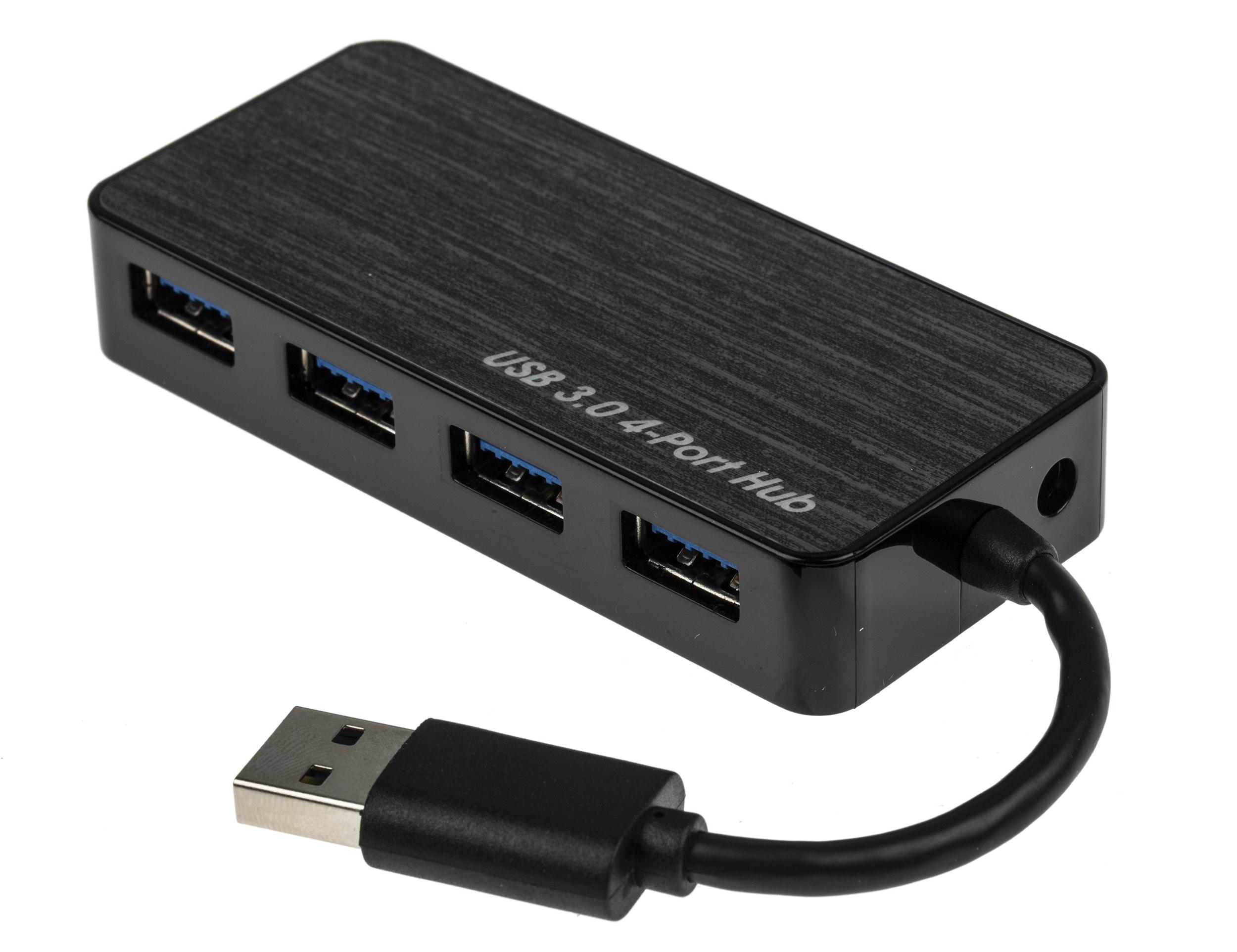
Si usas varios periféricos a la vez —ratón, teclado, discos externos, webcam, capturadora, etc.— es cuestión de tiempo que te cruces con problemas raros al conectar todo a través de un hub USB. Cortes de conexión, discos que no se montan, dispositivos que cargan lentísimo o dejan de funcionar sin motivo aparente… y lo peor: a menudo solo pasa “a veces”.
En este artículo encontrarás una guía muy completa para entender por qué fallan los hubs USB, qué tipos hay, qué errores habituales comete la gente y cómo solucionarlos paso a paso. Además, verás casos reales (PC de sobremesa, portátil con hub USB‑C, MacBook con M1, equipos Dell, monturas astronómicas, etc.) que te ayudarán a identificar tu situación y a elegir mejor tu próximo hub.
Errores más comunes al utilizar un hub USB
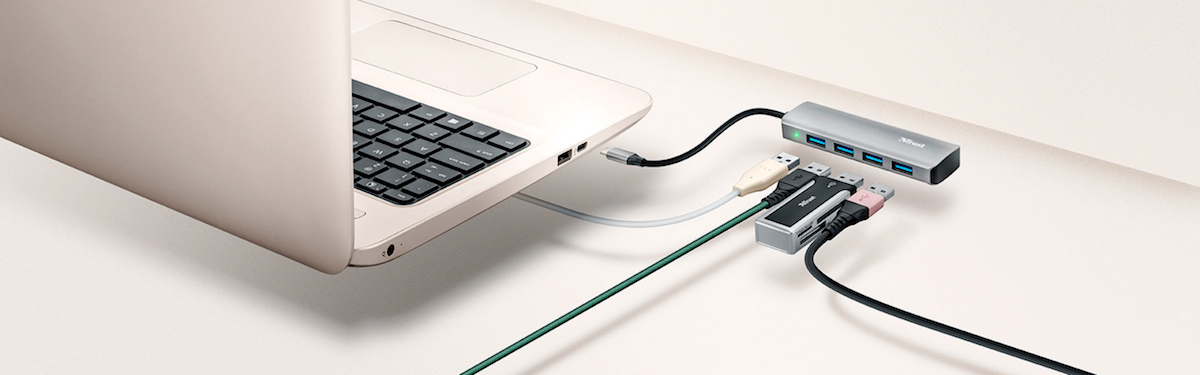
Los problemas con hubs suelen parecer aleatorios, pero casi siempre responden a unos pocos patrones. Conviene conocerlos porque la mayoría se arreglan sin necesidad de cambiar de ordenador, solo ajustando cómo y qué conectas.
Hub USB no reconocido por el sistema
Uno de los fallos más frustrantes es cuando conectas el hub y el ordenador actúa como si no existiera. Ni sonido de conexión, ni mensaje de error, ni rastro en el sistema.
En muchos casos la causa es tan básica como un cable mal encajado, un puerto con mal contacto o un simple conflicto de drivers. Lo primero es siempre comprobar el cable que une el hub con el PC (especialmente si es extraíble) y probar en otro puerto USB de la máquina, preferiblemente uno trasero en los sobremesa porque suelen ir directos a placa.
Si el hub es de tipo activo, es decir, tiene su propia fuente de alimentación externa (como ocurre con muchos modelos de 7 puertos o con hubs tipo docking), es clave verificar que el transformador esté bien conectado y funcionando. Sin alimentación, algunos hubs ni siquiera llegan a anunciarse correctamente al sistema.
Cuando el hardware parece correcto, el siguiente sospechoso es el software. Un controlador USB desactualizado o corrupto puede provocar que el hub ni se detecte. En Windows, lo normal es revisar el Administrador de dispositivos, desinstalar las controladoras USB y reiniciar para que el sistema reinstale los drivers. En portátiles y sobremesa de marca (Dell, Asus, etc.) es buena idea usar las herramientas oficiales de actualización o la web del fabricante.
Dispositivos que no cargan o cargan muy lento
Otro problema clásico: conectas el móvil al hub para cargarlo y la batería apenas sube, o ni se inmuta. Aquí el origen es casi siempre que estás usando un hub pensado solo para datos o con una capacidad de corriente limitada.
Muchos hubs USB 3.0, sobre todo los pequeños y baratos, reparten la energía del único puerto al que van conectados. Esto significa que, aunque tengan 4 o 7 puertos físicos, la potencia total disponible es la misma que ofrecería un solo puerto del ordenador. En esas condiciones, cargar un teléfono moderno o una tablet mientras usas discos duros externos es pedirle demasiado.
Para cargar varios dispositivos a la vez con cierta alegría necesitas un hub con alimentación externa y puertos específicos de carga, que suelen anunciarse con etiquetas tipo “BC 1.2”, “Charging” o “5V/3A”. Incluso así, conviene asumir que un hub no es un cargador rápido dedicado: está bien para mantener cosas cargadas, no siempre para cargarlas a máxima velocidad.
No hay que olvidar los cables. Un simple cable USB defectuoso o de mala calidad puede limitar la carga drásticamente o hacer que el dispositivo se desconecte. Probar con un cable corto y de buena sección es una de las comprobaciones más rápidas y baratas.
Dispositivos de almacenamiento que no se reconocen o se desconectan
Un patrón muy típico: receptores de ratón o teclados USB funcionan perfectos en el hub, pero un SSD externo, un disco duro o un lector de tarjetas dan guerra o ni aparecen. En muchos casos, si conectas ese mismo SSD con un simple cable alargador (sin hub de por medio), todo va bien.
Esto suele indicar un problema de consumo de energía o de calidad de señal. Los receptores de ratón o teclado apenas consumen y usan muy poco ancho de banda. Sin embargo, un SSD externo exige bastante energía al arrancar y un flujo de datos estable. Si el hub o el cable que lo alimenta no dan la talla, el sistema lo desconecta o ni llega a montarlo.
También puede influir la especificación: intentar usar un disco USB 3.0 de alto rendimiento en un hub antiguo o muy barato, especialmente si internamente va a USB 2.0, multiplica las probabilidades de caídas, cortes y errores de transferencia.
Cuando un lector de tarjetas o un SSD se desconectan de forma intermitente a través del hub pero funcionan bien conectados directamente, casi siempre estamos ante un límite físico del hub (falta de potencia, mal diseño o electrónica pobre). En ese caso, la solución realista suele pasar por cambiar de hub o conectar directamente los dispositivos de almacenamiento más críticos.
Limitaciones de energía y tipos de hubs USB
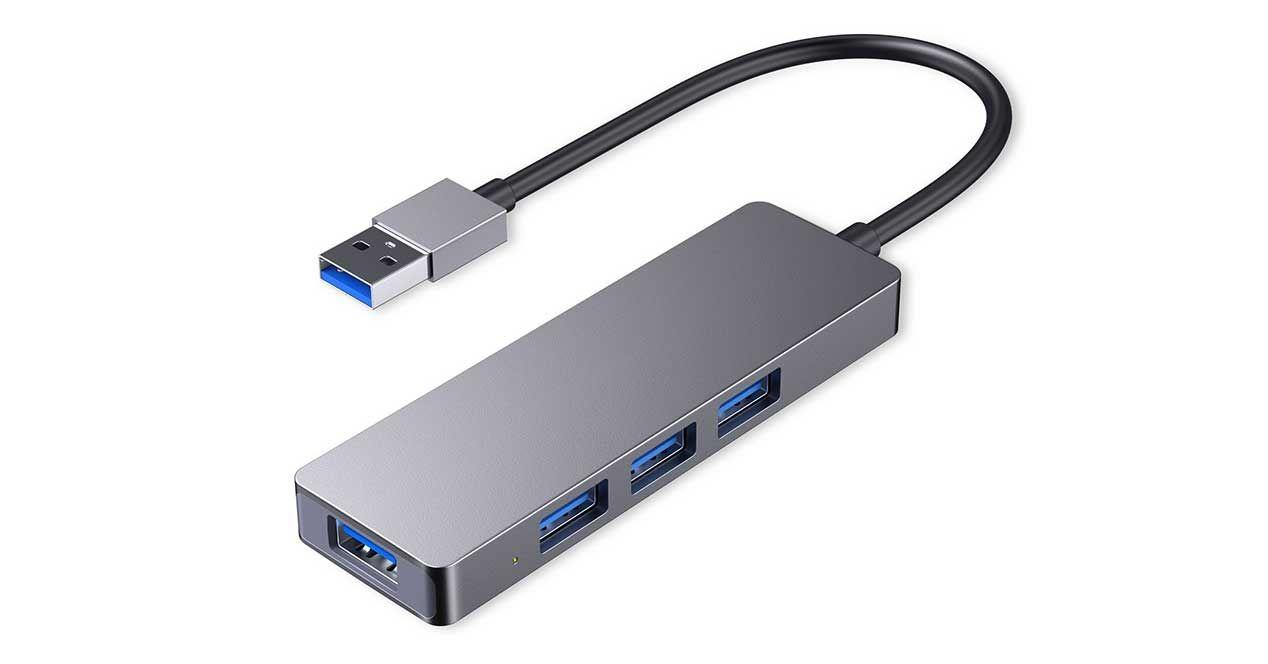
Muchos quebraderos de cabeza con hubs vienen de no entender bien cómo se reparte la energía y qué diferencia hay entre un hub activo y uno pasivo. El estándar USB establece límites de corriente por puerto y, si los superas, empiezan los cortes, lags y avisos de sobreconsumo.
Hubs pasivos: prácticos, pero con límites claros
Un hub pasivo es aquel que no tiene fuente de alimentación propia. Toda la energía que ofrece a sus puertos sale directamente del puerto al que está conectado en el ordenador. Eso implica que la potencia disponible es limitada y se reparte entre todos los dispositivos conectados.
En la práctica, esto quiere decir que un hub pasivo es perfecto para dispositivos de baja demanda: ratones, teclados, receptores inalámbricos, pequeños dongles, quizá alguna memoria USB puntual. Pero cuando empiezas a enchufar discos duros mecánicos, cámaras, interfaces de audio o varios dispositivos a la vez, el margen se agota rápido.
Cuando un hub pasivo va justo de energía se manifiesta de formas muy variadas: dispositivos que se desconectan solos, lags en el teclado, ratón que se congela unos segundos, luces que parpadean o no encienden, errores al transferir archivos, etc.
Hubs activos: fuente propia y más margen de maniobra
Los hubs activos, en cambio, incluyen un adaptador de corriente que les permite ofrecer mucha más energía de forma estable a todos los puertos. Suelen ser la opción recomendada cuando se pretende montar un “todo en uno”: monitor, Ethernet, múltiples USB, lector SD, etc.
Un buen hub activo (o docking) puede alimentar discos duros externos, teclados mecánicos con iluminación, interfaces y varios periféricos sin despeinarse. Algunos disponen incluso de puertos dedicados específicamente a carga de móviles o tablets, con salida de 5V/3A o modos de carga rápida.
Eso sí, no por ser activo se vuelve indestructible. Si enchufas más cosas de las que realmente soporta, o si la fuente no es de calidad, puedes seguir teniendo cortes y avisos de sobrecarga. Conviene siempre revisar las especificaciones de corriente máxima por puerto y total del hub.
Cómo evitar sobrecargas y avisos de exceso de consumo
En sistemas como macOS es relativamente habitual ver mensajes del tipo “El dispositivo USB está consumiendo demasiada energía”. Es una señal clara de que lo que has conectado está pidiendo más de lo que el puerto o el hub le pueden dar.
Para prevenir estas situaciones, viene bien adoptar algunas pautas:
- Consultar siempre la ficha técnica del hub: cuántos amperios entrega, qué puertos son solo de datos y cuáles están pensados también para carga.
- Evitar conectar muchos dispositivos exigentes al mismo tiempo en un hub pasivo (discos, cámaras, controladores de juegos, etc.).
- Si usas un portátil, asegúrate de que está conectado a la corriente cuando pretendas alimentar un hub activo exigente y varios periféricos a la vez.
- Desconecta lo que no estés usando; liberar puertos reduce el consumo y errores raros.
En casos críticos, puede compensar alimentar algunos equipos por separado. Por ejemplo, un disco duro con su propio adaptador de corriente o un concentrador de carga independiente para móviles, reservando el hub para datos.
Compatibilidad y conflictos entre dispositivos
Además de la energía, hay otro gran foco de problemas: la compatibilidad entre estándares USB, controladores y sistemas operativos. No todos los hubs funcionan igual de bien con todos los dispositivos y ordenadores.
Estándares USB mezclados: 2.0, 3.0, 3.1, USB‑C y Thunderbolt
Hoy conviven puertos USB‑A “de toda la vida”, puertos USB‑C, versiones 2.0, 3.0, 3.1, 3.2, con y sin Thunderbolt. Aunque sean físicamente compatibles en muchos casos, la combinación concreta de chipset del hub, cable y dispositivo puede marcar la diferencia entre una conexión estable y un caos absoluto.
Por ejemplo, un hub USB 2.0 puede reconocer una cámara o un SSD USB 3.0, pero limitará la velocidad y puede causar problemas si el dispositivo esperaba más ancho de banda. A la inversa, un hub USB 3.0 moderno suele llevar bien memorias 2.0, pero puede llevarse mal con equipos muy antiguos cuyos drivers USB no están actualizados.
En el mundo USB‑C y Thunderbolt la cosa se complica aún más: no todos los puertos USB‑C ofrecen vídeo, ni carga, ni la misma potencia. Un portátil puede tener varios USB‑C donde solo uno sea capaz de gestionar un dock completo con monitor, red y múltiples USB. Si conectas tu hub al puerto “equivocado”, parecerá que no funciona o funcionará a medias.
Casos reales: cortes extraños, lags y dispositivos que fallan solo a veces
Hay situaciones que desconciertan a cualquiera. Por ejemplo, usuarios que conectan un hub USB‑C a un portátil sin Ethernet para usar ratón, teclado, monitor y red con un solo cable, y al enlazar auriculares Bluetooth ven cómo el ratón y el teclado se paran durante segundos… salvo cuando están dentro de un juego, donde todo va fino.
Este tipo de comportamiento apunta a conflictos de recursos internos, gestión de energía agresiva o drivers problemáticos. En escritorio (launcher del juego) el sistema puede estar apagando o cambiando el modo de energía de algunos controladores USB o Bluetooth; en el juego, el “modo alto rendimiento” mantiene todo activo y la experiencia se vuelve estable.
Otro ejemplo muy ilustrativo es el de un teclado mecánico avanzado conectado a una MacBook M1 a través de un hub. El usuario sufre lag, letras que se pierden, teclas que se transponen… hasta que el sistema lanza el aviso de exceso de consumo. Al conectar el teclado directamente al portátil, todo va perfecto. El fallo no es del teclado ni del Mac, sino del hub que no soporta la demanda de energía continua.
En entornos más específicos, como la astronomía amateur, también se ven patrones parecidos: cámara principal, cámara guía, montura y joystick conectados al mismo hub. Todo bien hasta que se ocupa el último puerto con el joystick; a partir de ahí, desconexiones aleatorias de la cámara. Incluso usando un conversor USB‑a‑Ethernet, la cámara guía se ve, pero muestra la imagen completamente en negro, probablemente por un cuello de botella de ancho de banda o por usar un adaptador USB 2.0 con una cámara 3.0.
Cómo elegir un hub realmente compatible con tu equipo
Para minimizar sorpresas, al comprar un hub merece la pena fijarse en algo más que en el número de puertos. Algunos criterios útiles:
- Alimentación externa: si vas a usar discos, teclados mecánicos, interfaces de audio o varios periféricos a la vez, mejor un hub activo con fuente.
- Tipo de puerto de conexión al ordenador: si tu portátil tiene USB‑C con DisplayPort y carga, plantéate un dock USB‑C o Thunderbolt que pueda sacar vídeo, red y USB por un solo cable.
- Compatibilidad de sistema operativo: no todos los hubs funcionan igual de bien en Windows, macOS o Linux. Conviene revisar las especificaciones y opiniones de usuarios con equipos similares al tuyo.
- Versión de USB: si usas cámaras o SSDs USB 3.0/3.1 de alto rendimiento, evita hubs 2.0 y apuesta por modelos 3.x con un buen controlador.
Por último, es muy útil revisar experiencias reales: comentarios de usuarios que mencionen cortes, sobrecalentamientos o avisos de exceso de consumo con modelos concretos y equipos similares al tuyo (misma gama de portátil, mismo sistema operativo, usos parecidos).
Configuración del sistema, BIOS y drivers: la otra mitad del problema
Cuando ya has descartado cables, alimentación y calidad del hub, queda mirar hacia dentro del sistema. Muchos problemas persistentes de USB se solucionan ajustando BIOS, drivers y opciones de energía, sobre todo en Windows.
Ajustes de BIOS relacionados con USB
En algunos PCs, tener activadas opciones de arranque desde USB puede provocar cuelgues o comportamientos raros al reiniciar si hay un hub conectado. El equipo puede intentar arrancar desde ese dispositivo, detectarlo como si fuera un disco externo y quedarse bloqueado.
La solución en estos casos pasa por entrar en la BIOS/UEFI y desactivar el arranque desde USB o ponerlo detrás del disco principal en el orden de booteo. De paso, merece la pena comprobar que los puertos USB no estén deshabilitados en la propia BIOS y restaurar los ajustes por defecto si has trasteado con ellos.
Drivers, administración de energía y Windows 11
En equipos con Windows modernos, especialmente de marca como Dell, los fabricantes recomiendan seguir una secuencia de diagnóstico relativamente sistemática para descartar problemas de software antes de concluir que el fallo es físico.
Los puntos clave suelen ser:
- Actualizar BIOS, chipset y controladoras USB usando herramientas oficiales (SupportAssist, utilidades de actualización del fabricante, etc.).
- Revisar que los puertos USB estén habilitados en BIOS y que no haya configuraciones avanzadas desajustadas.
- En el plan de energía, desactivar la suspensión selectiva de USB y evitar que Windows pueda apagar los puertos para ahorrar energía.
- En el Administrador de dispositivos, desinstalar las controladoras USB con problemas (marcadas con iconos de advertencia) para que se reinstalen limpias al reiniciar.
Si todo eso no basta, aún se puede ir más lejos: usar el solucionador de problemas de hardware de Windows y seguir una guía para solucionar fallos en Windows 11, arrancar en Modo seguro para ver si el fallo desaparece (lo que indicaría conflicto con algún software de terceros), recurrir a un punto de Restauración del Sistema anterior a cuando apareció el problema o, como último recurso, restablecer Windows a estado de fábrica tras hacer copia de seguridad.
Si aun después de estos pasos un puerto o un hub siguen sin funcionar correctamente, lo más razonable es asumir un problema físico y plantearse la reparación o sustitución del equipo o del propio hub.
Como ves, los problemas con hubs USB suelen mezclar energía insuficiente, hardware limitado, mezclas de estándares y configuraciones de sistema poco ideales. Entendiendo cómo se reparten la potencia, qué espera cada dispositivo y qué hace el sistema operativo “por detrás”, es mucho más sencillo detectar el eslabón débil de la cadena y elegir un hub que realmente encaje con tu forma de trabajar, reduciendo al mínimo los cortes, lags y desconexiones que tantos dolores de cabeza provocan.
