- La transformación de un ordenador antiguo en un servidor NAS permite ahorrar costes y aprovechar hardware potente para almacenamiento y virtualización.
- Existen diversos sistemas operativos especializados como Unraid, TrueNAS y OpenMediaVault, cada uno con diferentes enfoques en gestión de discos y facilidad de uso.
- Es fundamental equilibrar la potencia del hardware con el consumo eléctrico, ya que un PC convencional gasta más energía que un NAS comercial.
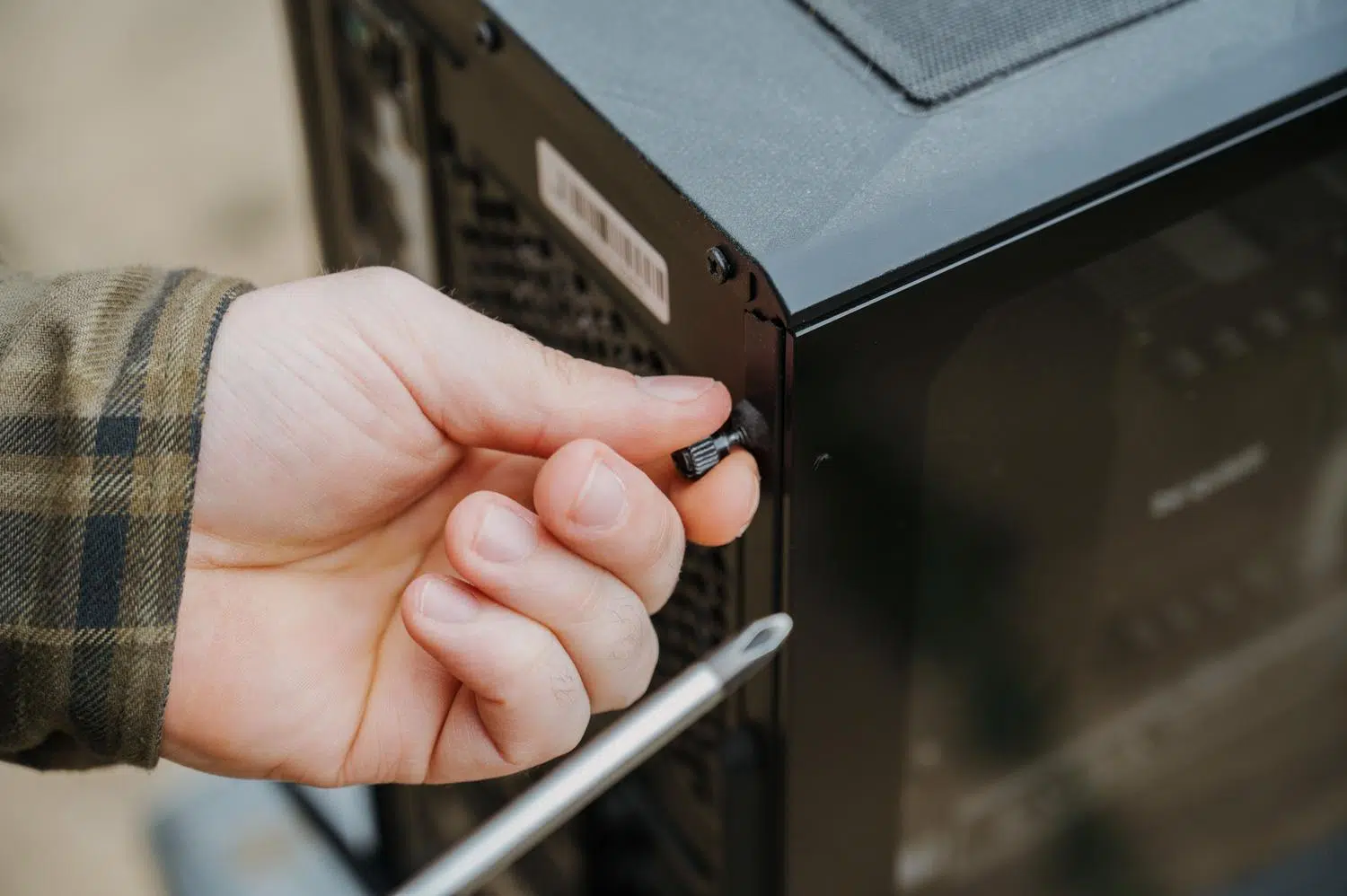
Seguro que tienes por ahí algún ordenador que en su día fue la envidia de tus colegas pero que ahora solo sirve para acumular polvo en el trastero. Pues mira, darle una segunda vida transformándolo en un servidor NAS (Network Attached Storage) es probablemente la jugada más inteligente que puedes hacer para gestionar tus archivos sin gastarte un dineral en equipos comerciales.
Montar tu propio almacenamiento en red no es solo una cuestión de ahorro, sino de control total sobre tu privacidad y la capacidad de escalar el equipo según necesites. Ya sea que quieras montar un centro multimedia, hacer copias de seguridad automáticas o incluso lanzar máquinas virtuales, convertir ese PC viejo en un NAS es un proyecto apasionante y muy útil.

¿Qué es exactamente un NAS y para qué sirve?
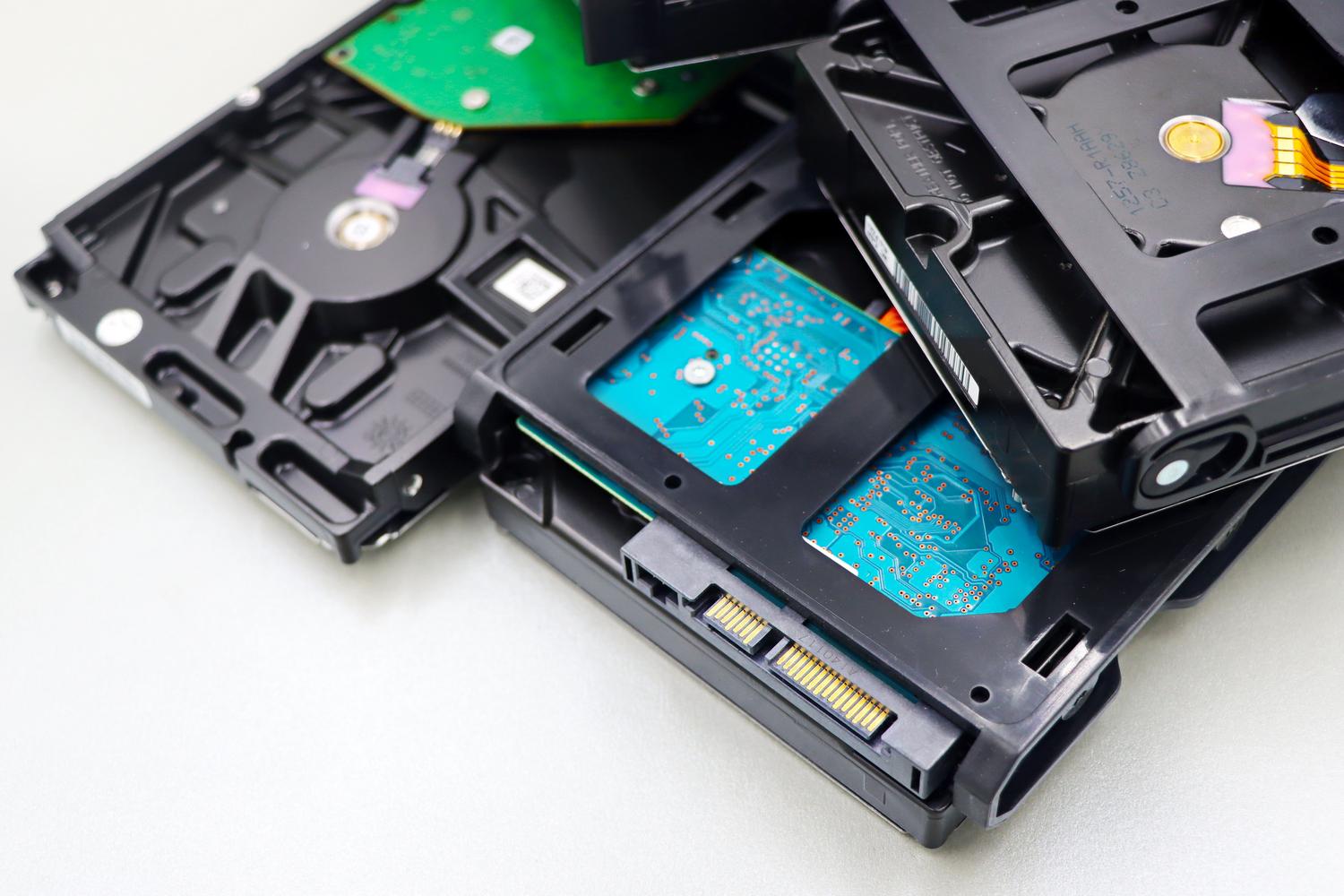
Para los que no estén muy puestos, un NAS es básicamente un ordenador simplificado conectado a tu red local que sirve como repositorio central de datos. En lugar de tener archivos repartidos por mil USBs o depender de nubes externas que te cobran mensualidades, tienes tu propio servidor en casa accesible desde el móvil, la tablet o el PC principal vía WiFi.
Las posibilidades son enormes: puedes usarlo como servidor de streaming para tus pelis y series, organizar tu colección de ROMs y juegos, y crear copias de seguridad encriptadas para que nadie fisgonee tus cosas. Además, si te pones más técnico, puedes instalar servidores VPN, bases de datos o incluso usarlo como un servidor de impresión para toda la familia.

Hardware necesario: ¿Qué piezas montar?
Si vas a reciclar un equipo, no necesitas que sea la última maravilla tecnológica, pero sí que tenga unos mínimos para no desesperarte con la lentitud. Para un uso básico de archivos, casi cualquier PC de la última década sirve, pero si quieres hacer streaming o virtualizar, busca un procesador con al menos dos núcleos y, si es posible, que tenga gráficos integrados para evitar añadir una GPU que consuma energía extra.
- Memoria RAM: Lo ideal es partir de los 8 GB, aunque para sistemas como TrueNAS es el requisito mínimo. Si planeas usar contenedores Docker o máquinas virtuales, subir a 32 GB o 64 GB te dará un respiro increíble.
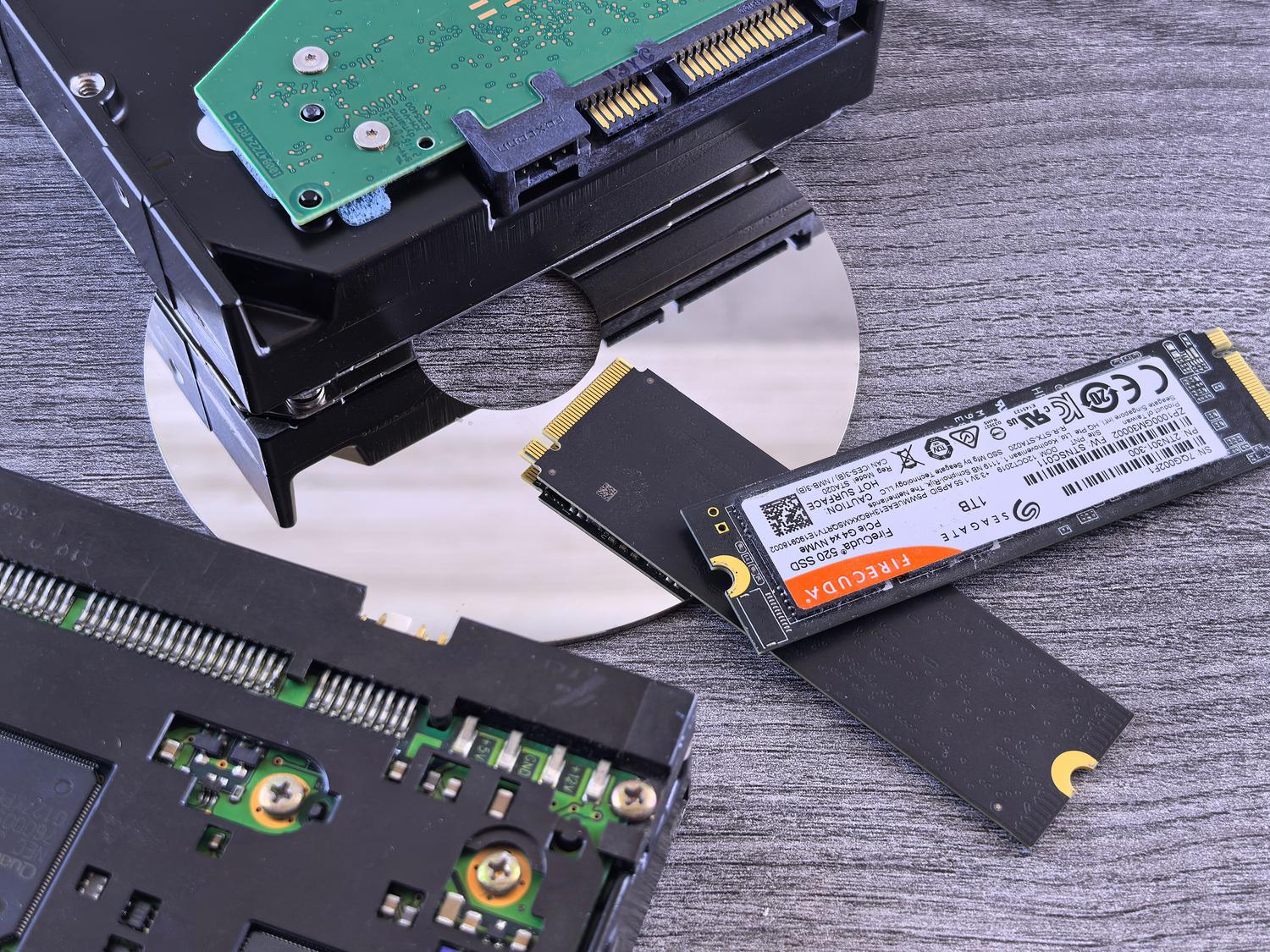
- Almacenamiento: Aquí está el corazón del NAS. Lo recomendable es usar discos duros específicos para NAS (como la serie WD Red) porque están diseñados para estar encendidos 24/7. Puedes combinar HDD para capacidad masiva y un SSD NVMe como caché para que la lectura y escritura de datos vuele.
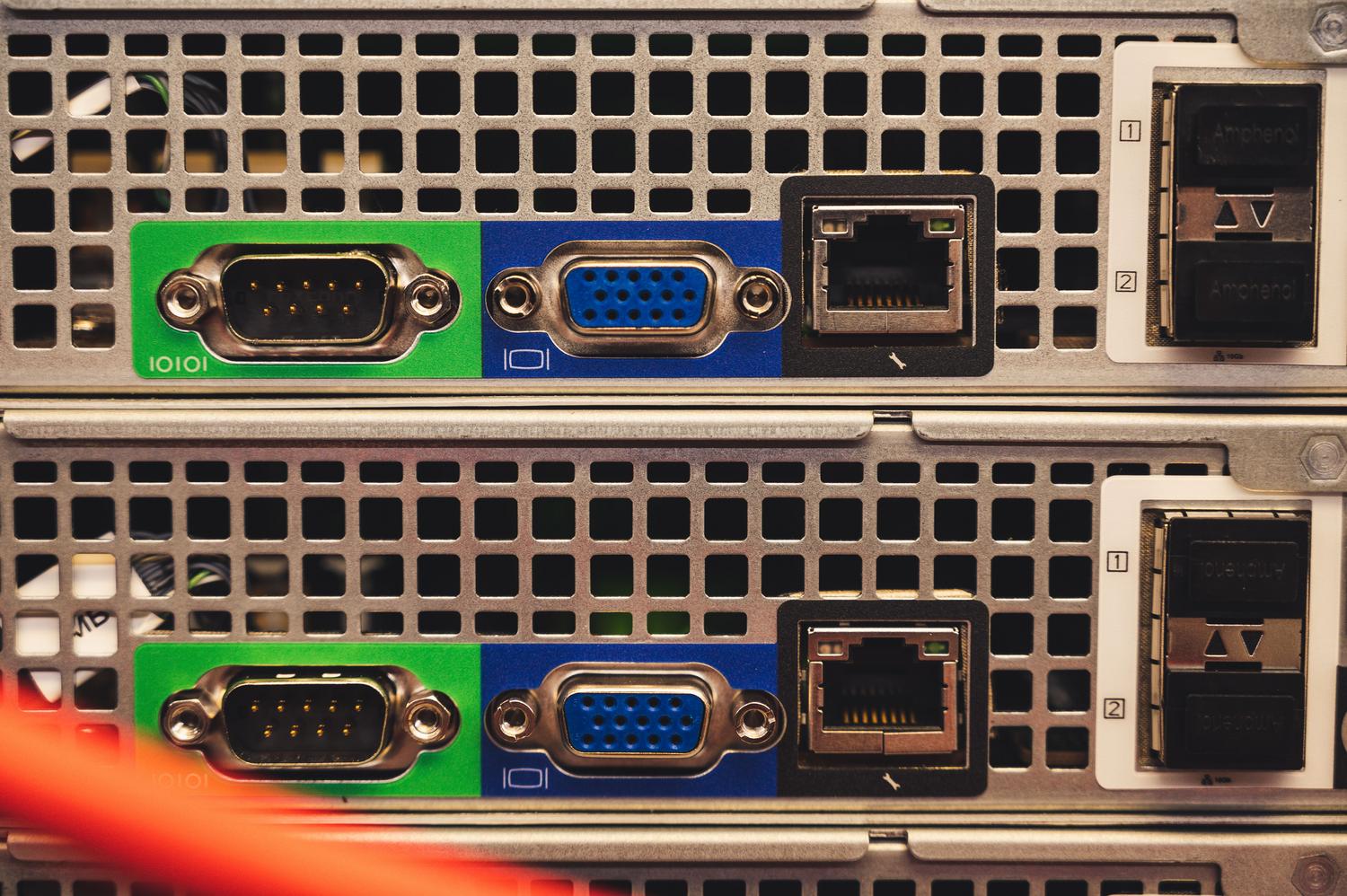
- Placa Base y Conectividad: Asegúrate de que tenga suficientes puertos SATA. Si vas a mover archivos pesados o editar vídeo, considera una tarjeta de red de 10G para que el cuello de botella no sea la conexión.

Sistemas Operativos: Unraid vs TrueNAS y otros
Aquí es donde la cosa se pone interesante. Dependiendo de cuánto quieras complicarte la vida, tienes varias opciones. Unraid es la opción estrella para quienes buscan flexibilidad, ya que permite mezclar discos de diferentes tamaños y expandir la capacidad simplemente añadiendo un disco nuevo sin tener que formatear todo.
Por otro lado, tenemos a TrueNAS (antes FreeNAS), que es una roca en cuanto a estabilidad gracias al sistema de archivos ZFS, aunque es más exigente con la RAM y más rígido al añadir discos. También existen alternativas como OpenMediaVault o XigmaNAS, que son ligeros y funcionan genial en hardware muy limitado. Recientemente ha surgido Hex OS, que busca simplificar la experiencia con una interfaz gráfica muy intuitiva para los que no quieren pelearse con la consola de comandos.

El dilema del consumo eléctrico y el RAID
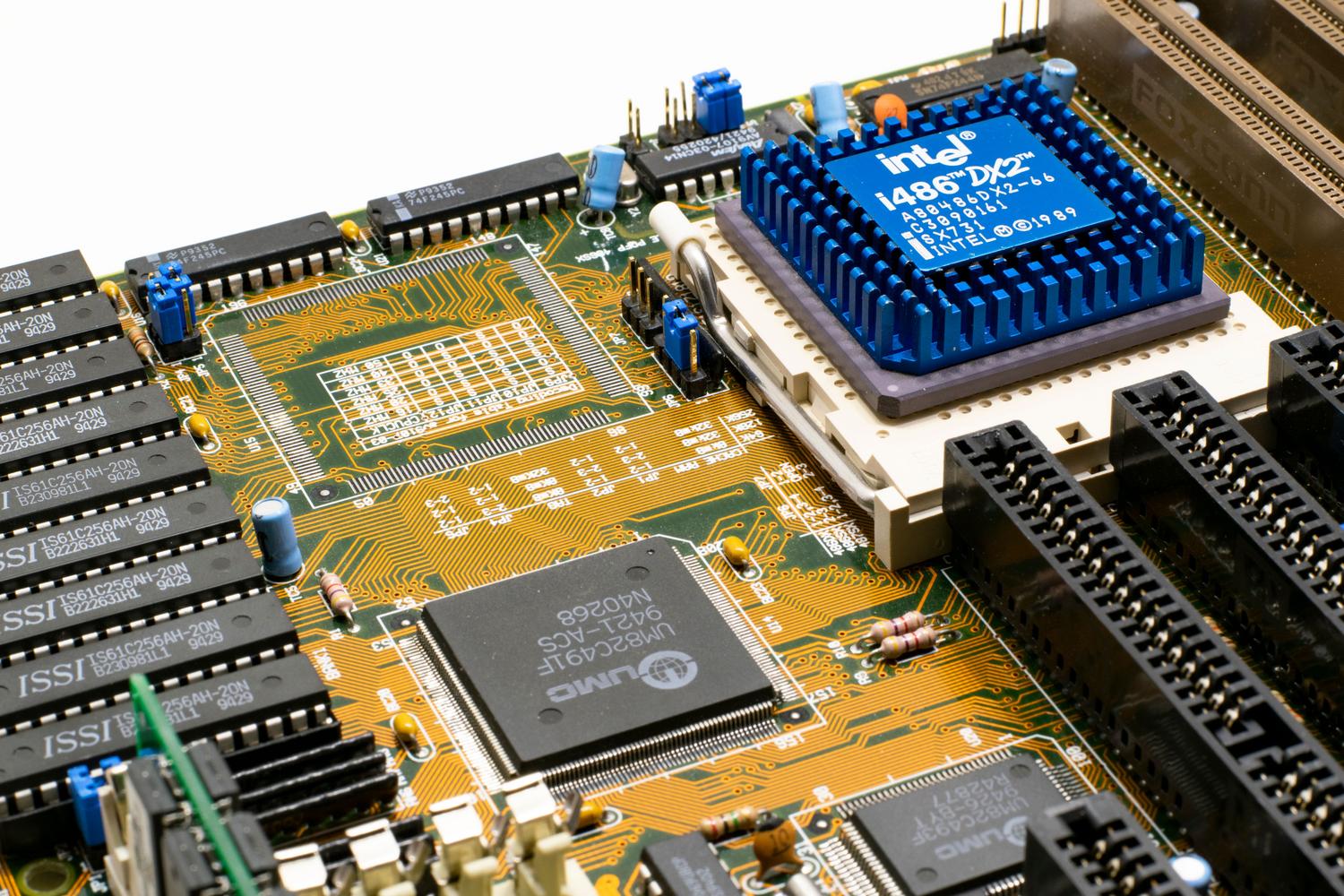
No todo es color de rosa. Un PC viejo puede consumir entre 40 y 120 W en reposo, mientras que un NAS comercial gasta unos 20 W. A final de año, esa diferencia puede suponerte varias decenas de euros en la factura de la luz, algo a tener en cuenta si el presupuesto es muy ajustado.
Para no perder tus datos si un disco palma, debes configurar un sistema RAID. El RAID 1 hace un espejo de los datos, mientras que el RAID 5 distribuye la información entre varios discos permitiendo que uno falle sin perder nada. En Unraid, esto se gestiona con una unidad de paridad, que debe ser el disco más grande de todo el conjunto para poder proteger el resto de las unidades de la matriz.

Consejos para una instalación exitosa
Si decides lanzarte, lo más cómodo es instalar el sistema operativo en un pendrive USB de calidad o una tarjeta microSD, dejando los discos internos exclusivamente para los datos. Para configurar el acceso remoto, asigna una dirección IP estática en tu router; así evitarás que el NAS cambie de dirección y pierdas la conexión con él.
Cuando configures los volúmenes, recuerda ajustar los permisos de Samba (SMB) para que tus dispositivos Windows o Mac puedan ver las carpetas compartidas. Si vas a montar máquinas virtuales, como un Windows 10 para trabajar a distancia, lo ideal es alojar el disco virtual en un SSD duplicado para garantizar la velocidad y la redundancia.
Tener tu propio servidor NAS casero es la forma más eficiente de centralizar la información, permitiéndome elegir entre la flexibilidad de Unraid o la robustez de TrueNAS según tu nivel técnico. Aunque el consumo eléctrico sea superior al de un equipo dedicado, la capacidad de aprovechar hardware potente y expandir el almacenamiento a tu ritmo convierte a los PC viejos en una herramienta imbatible para el hogar.
