- La red de invitados crea un entorno aislado que permite navegar por internet sin dar acceso a los archivos y dispositivos de la red local.
- Esta configuración actúa como una barrera de seguridad contra el malware y los ciberataques que podrían provenir de dispositivos externos infectados.
- Permite gestionar el ancho de banda y las contraseñas de forma independiente, evitando tener que reconfigurar todos los equipos del hogar al cambiar la clave.
Seguramente te ha pasado mil veces: alguien llega a casa, te saluda y, antes de que puedas ofrecerle un vaso de agua, ya te está preguntando cuál es la clave del WiFi. Aunque parezca un gesto inofensivo y totalmente normal en nuestra sociedad hiperconectada, soltar la contraseña de tu red principal es, en esencia, como darle una copia de las llaves de tu casa a cualquier persona. No solo les das internet, sino que les abres la puerta a tu intimidad digital.
Para evitar estos sustos sin dejar de ser un buen anfitrión, la solución ideal es montar una red WiFi para invitados. Básicamente, se trata de crear una vía de acceso paralela que permite navegar por la web pero mantiene a los visitantes en una especie de burbuja, impidiendo que husmeen en tus carpetas compartidas, tu NAS o cualquier otro dispositivo conectado a tu red local. Es la forma más inteligente de combinar la hospitalidad con la seguridad informática.

¿Por qué es un riesgo compartir tu red principal?
Cuando alguien se conecta a tu red habitual, su dispositivo pasa a formar parte de tu ecosistema local. El problema viene si ese móvil o portátil tiene algún troyano o malware instalado sin que el dueño lo sepa. Muchos de estos virus están diseñados para propagarse automáticamente por la red local, intentando infectar todo lo que encuentren, desde el portátil del trabajo hasta la videoconsola o la televisión.
Además, si tienes implementados sistemas de almacenamiento en red o discos duros compartidos, una persona con ciertos conocimientos (o un software malicioso) podría acceder a tus datos privados. Al usar una red de invitados, creas un muro infranqueable: el visitante tiene salida a internet, pero no tiene visibilidad sobre el resto de tus aparatos.

Ventajas de tener una zona de invitados (Guest Zone)

Aparte de la seguridad obvia, existen beneficios prácticos que te facilitan la vida. En primer lugar, tienes un control total sobre la clave; puedes poner una contraseña más sencilla para que sea fácil de dictar y cambiarla cada cierto tiempo sin tener que volver a configurar todos los dispositivos de tu casa.
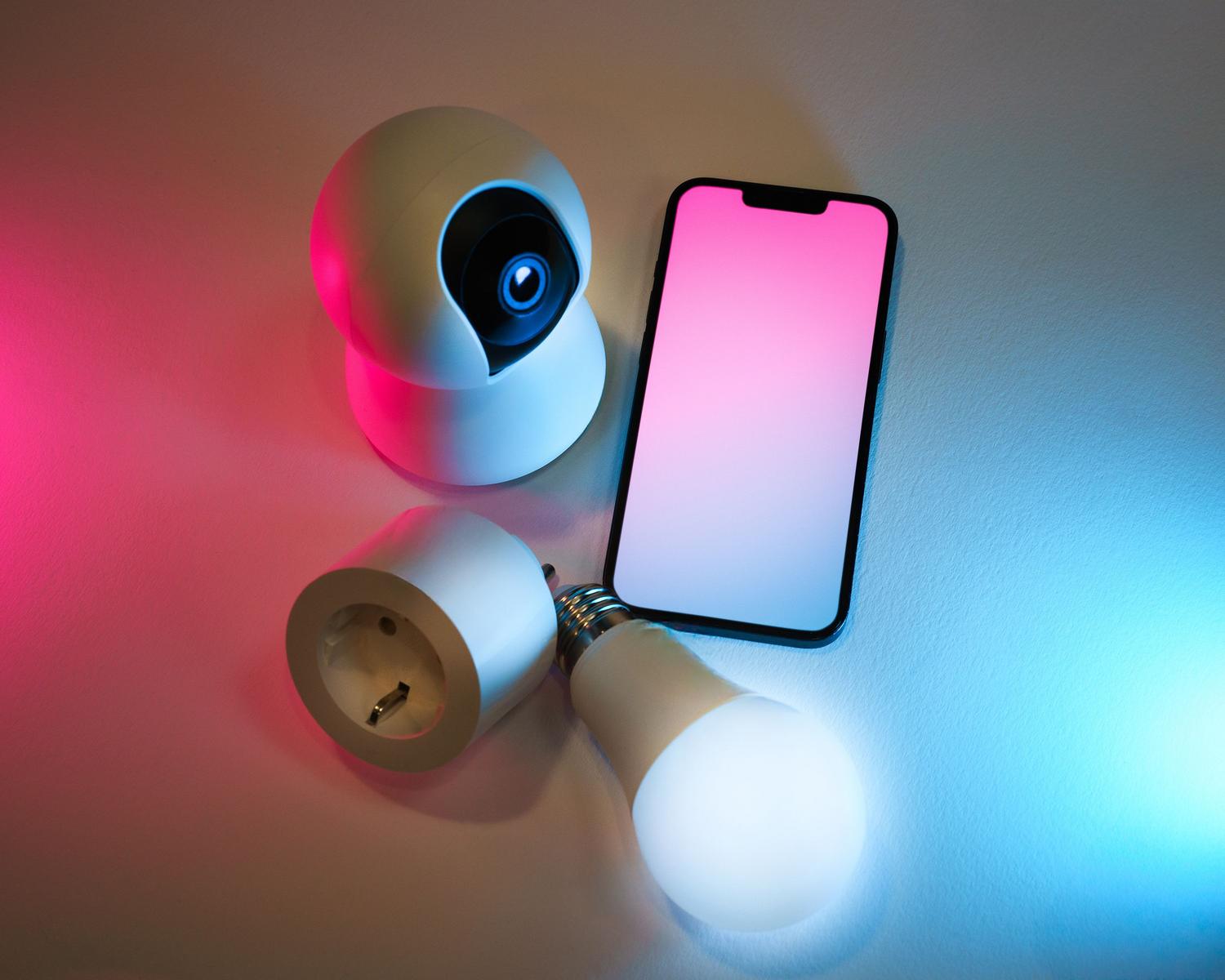
Otro punto clave es la gestión del rendimiento. Dependiendo de tu router, puedes aplicar reglas de Calidad de Servicio (QoS) para limitar el ancho de banda que usan las visitas. Así evitas que alguien se ponga a descargar archivos pesados y te deje sin velocidad mientras tú intentas trabajar o jugar online. Asimismo, es la ubicación perfecta para conectar los dispositivos IoT, como los detallados en esta guía de domótica y Home Assistant, que suelen tener una seguridad muy pobre y son el blanco favorito de los botnets.
Guía paso a paso para configurar la red de invitados
Aunque cada marca de router tiene su propio diseño, el proceso suele ser muy parecido en casi todos los modelos actuales. Solo necesitas un navegador web y unos minutos de tu tiempo:
- Acceso al panel de control: Abre tu navegador y entra al router para configurar su WiFi escribiendo la dirección IP de la puerta de enlace. Lo más habitual es que sea 192.168.1.1 o 192.168.0.1. Si no funciona, echa un ojo a la pegatina debajo del router o consulta el manual.
- Autenticación: Introduce el usuario y la contraseña de administrador. Si nunca los has tocado, suelen ser genéricos como admin o root, aunque lo más recomendable es cambiarlos inmediatamente por seguridad.
- Localización de la opción: Busca en el menú secciones llamadas «Red de Invitados», «Guest Zone» o «Configuración Inalámbrica». En algunos routers modernos, esta opción está ya en el menú principal de ajustes.
- Personalización del SSID: Ponle un nombre a la red (por ejemplo, «WiFi_Visitas»). El SSID es el nombre que verán los invitados al buscar redes disponibles.
- Seguridad y Cifrado: Elige una contraseña segura y, muy importante, selecciona el método de autenticación WPA2 o superior. Evita a toda costa el cifrado WEP o WPA, ya que están obsoletos y son fáciles de hackear.
- Aislamiento de red: Asegúrate de marcar la casilla que dice «Aislar clientes» o «Bloquear acceso a la intranet». Esto es lo que garantiza que los invitados no puedan comunicarse con tus otros dispositivos ni entrar en la configuración del router.
En cuanto a la banda de frecuencia, lo más práctico es configurar la red de invitados en la banda de 2,4 GHz. Aunque es más lenta que la de 5 GHz, es la más compatible con todos los tipos de móviles y tablets, evitando que algún invitado se encuentre con que no puede ver tu red.

Errores comunes y consejos de mantenimiento

Para que todo funcione como un reloj, evita dejar la red abierta sin contraseña, ya que esto expondría tu conexión a cualquier vecino o persona que pase por la calle. También es fundamental actualizar el firmware del router periódicamente, ya que los fabricantes lanzan parches para cerrar agujeros de seguridad que podrían permitir saltarse el aislamiento de la red de invitados.
Si tienes un negocio o una oficina con mucho tráfico, quizás te convenga ir un paso más allá y realizar una configuración de VLAN y seguridad de red o portales cautivos, que son esas páginas de registro que aparecen en hoteles o aeropuertos. Para monitorizar quién está conectado en tiempo real, existen herramientas como Acrylic Wi-Fi Analyzer o NetAlertX, que te permiten detectar intrusos o dispositivos desconocidos en tu ecosistema.
Tener una red WiFi secundaria es la jugada maestra para mantener la casa conectada y segura al mismo tiempo. Al separar el tráfico de tus dispositivos personales del de las visitas y los aparatos inteligentes, eliminas la mayoría de los vectores de ataque más comunes, proteges tu información sensible y gestionas tu ancho de banda con total libertad, asegurando que tu red doméstica siga siendo un espacio privado y blindado.
