- Windows 11 integra Copilot y múltiples funciones de IA que consumen recursos y pueden afectar a la privacidad.
- RemoveWindowsAI permite desactivar de forma masiva la mayoría de componentes de IA del sistema.
- Algunas funciones, como Gaming Copilot o Windows Studio Effects, requieren ajustes manuales adicionales.
- Eliminar la IA ofrece más control y discreción, pero implica renunciar a ciertas ventajas y asumir riesgos en futuras actualizaciones.
Si sientes que Windows 11 está demasiado cargado de inteligencia artificial y te gustaría volver a una experiencia más sencilla, rápida y predecible, no eres el único. Microsoft ha decidido convertir su sistema en el gran escaparate de Copilot y compañía, pero muchos usuarios solo quieren un Windows que no se entrometa y que no esté analizando todo lo que haces.
A lo largo de esta guía vas a ver cómo desactivar o eliminar las funciones de IA de Windows 11 con todo lujo de detalles: desde scripts automáticos que limpian casi todo de golpe, hasta ajustes manuales para Copilot, Recall, Paint, la búsqueda, el dictado por voz o las recomendaciones personalizadas. El objetivo es que puedas dejar tu PC lo más libre posible de IA sin necesidad de ser un experto, pero entendiendo bien qué tocas y qué implicaciones tiene.
Por qué tanta gente quiere quitar la IA de Windows 11
En los últimos años Microsoft se ha volcado en integrar Copilot y servicios de IA en todo su ecosistema: el buscador Bing, el navegador Edge, Windows 11, la suite Office e incluso servicios en la nube como OneDrive. El problema es que esta apuesta no encaja con todos los perfiles de usuario, sobre todo con quienes tienen equipos modestos o son muy celosos de su privacidad.
Lo que antes eran simples actualizaciones de seguridad y correcciones de errores, ahora se ha convertido en un flujo constante de actualizaciones que añaden funciones inteligentes, paneles nuevos, procesos en segundo plano y cambios en la interfaz que no siempre han sido pedidos. Cada pocos meses aparece un botón, una barra lateral o una recomendación basada en IA que ocupa espacio y recursos.
Para muchos usuarios, la sensación es que Windows 11 ha pasado de ser una plataforma estable y discreta como lo fue en su día Windows 7, a convertirse en un escaparate de servicios de Microsoft, con Copilot incrustado en la barra de tareas, IA en el menú Inicio, funciones predictivas al escribir y hasta propuestas de reescritura de texto en el Bloc de notas.
Además de la molestia visual, hay dos preocupaciones claras: por un lado, el consumo de memoria y CPU por parte de estos servicios, especialmente en máquinas con pocos recursos; por otro, el tratamiento de los datos personales, ya que buena parte de estas funciones envían información a la nube para poder funcionar (Copilot, generación de imágenes, algunas experiencias personalizadas, etc.).
RemoveWindowsAI: el script más completo para borrar la IA de Windows 11
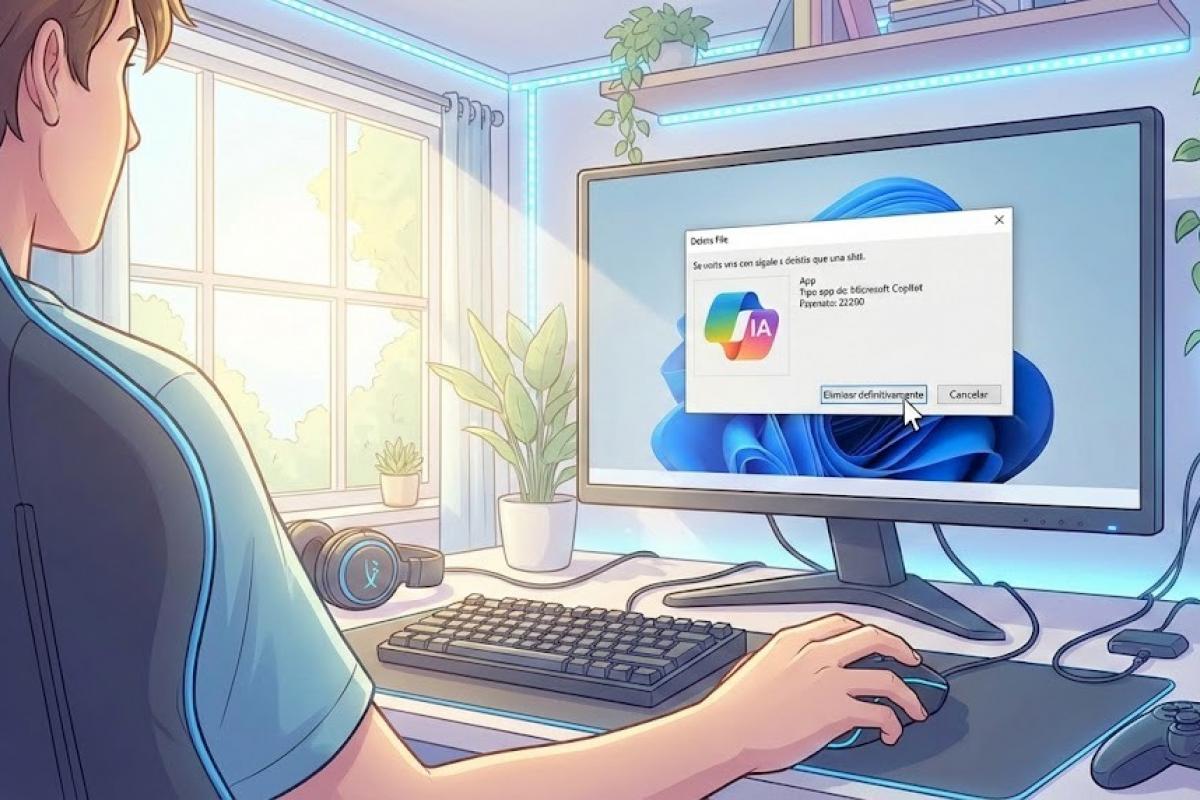
Ante la ausencia de un botón oficial para desactivar toda la IA, varios desarrolladores han creado herramientas de comunidad. La más potente y conocida es RemoveWindowsAI, un proyecto de código abierto alojado en GitHub que actúa como un «apagado masivo» de la capa de inteligencia artificial de Windows 11.
RemoveWindowsAI no es un programa con instalador clásico, sino un script de PowerShell que se ejecuta con permisos de administrador. Al lanzarlo, puedes usar una pequeña interfaz gráfica con casillas e interruptores o un modo de línea de comandos más directo, pensado para automatizar o aplicar una limpieza agresiva sin interacción.
La herramienta no se limita a ocultar opciones, sino que toca varias capas del sistema: claves y valores del Registro de Windows, directivas de grupo, paquetes Appx de aplicaciones modernas, tareas programadas y componentes del sistema gestionados por CBS (Component-Based Servicing). Por eso se considera mucho más profunda que simplemente desactivar un interruptor en Configuración.
Según la documentación del proyecto, RemoveWindowsAI está especialmente orientado a las compilaciones modernas de Windows 11, incluidas las que llegan con la actualización 25H2, donde la integración de IA es todavía más agresiva. El propósito es llevar el sistema a un estado «clásico» en el que desaparezcan Copilot, Recall y casi todo rastro de automatismos basados en IA.
Qué funciones de IA desactiva exactamente RemoveWindowsAI
Una de las grandes ventajas de RemoveWindowsAI es que concentra en un solo sitio decenas de cambios de configuración que, de otro modo, tendrías que ir buscando por todo el sistema. Entre otras cosas, este script puede deshabilitar o eliminar los siguientes componentes de IA de Windows 11:
- Windows Copilot integrado en el sistema operativo, tanto el icono de la barra de tareas como la funcionalidad asociada.
- Copilot en Microsoft Edge, incluyendo la integración en la barra lateral del navegador.
- Recall (Recuerdos), la función que toma capturas periódicas de lo que ocurre en pantalla para poder buscar después.
- Input Insights y recolección de datos de mecanografía, es decir, el seguimiento avanzado de lo que escribes para ofrecer sugerencias y correcciones inteligentes.
- Funciones de IA en Paint, como el generador de imágenes tipo Cocreador y demás herramientas asistidas.
- Image Creator en Paint y otros componentes de generación.
- AI Fabric Service y componentes de infraestructura de IA instalados como servicios o paquetes del sistema.
- Acciones de IA (AI Actions) repartidas por menús contextuales y funciones internas del sistema.
- IA en la búsqueda de Configuración y otras búsquedas enriquecidas con modelos de lenguaje.
- Voice Access y efectos de voz con IA, incluyendo efectos avanzados y procesamiento inteligente de audio.
- Funciones de reescritura con IA en el Bloc de notas y en otras aplicaciones que incorporan este tipo de asistente.
- Aplicaciones y archivos relacionados con la IA que se entregan como paquetes Appx o componentes del sistema.
Además de desactivar estos elementos, el script incluye mecanismos para evitar que Windows Update reinstale los paquetes de IA en futuras actualizaciones. Para ello, simula la instalación de actualizaciones personalizadas o marca versiones «falsas» de ciertos componentes, con lo que Windows cree que ya tiene la última versión y deja de insistir en descargarlos.
No obstante, conviene tener claro que no toda la IA de Windows 11 puede eliminarse automáticamente. El propio autor indica que algunas utilidades requieren intervención manual, bien desde los menús del sistema o desde las opciones de cada aplicación. Más adelante veremos cuáles son esas excepciones y cómo abordarlas.
Cómo ejecutar RemoveWindowsAI paso a paso
El uso de RemoveWindowsAI está planteado para que sea lo más sencillo posible incluso para quienes no tienen mucha experiencia con PowerShell. Aun así, estamos hablando de una herramienta que hace cambios profundos en el sistema, por lo que conviene actuar con calma y, si puedes, crear antes un punto de restauración o una copia de seguridad.
Lo primero es abrir Windows PowerShell con privilegios de administrador. Para ello, pulsa el botón de Inicio, escribe «PowerShell», sitúate sobre el resultado, haz clic derecho y elige la opción «Ejecutar como administrador». Es importante no usar una ventana normal, ya que el script necesita permisos elevados para modificar componentes del sistema.
Con PowerShell abierto como administrador, solo tienes que ejecutar el comando que descarga y lanza el script desde GitHub. Existen varias variantes, pero las más habituales son:
- & ([scriptblock]::Create((irm «https://raw.githubusercontent.com/zoicware/RemoveWindowsAI/main/RemoveWindowsAi.ps1»)))
- & ([scriptblock]::Create((irm «https://kutt.it/RWAI»)))
Este comando utiliza Invoke-RestMethod (irm) para descargar el script directamente desde el repositorio oficial y lo ejecuta al vuelo, sin necesidad de guardar archivos ni instalar nada. Una vez lo pegues en la consola y pulses Intro, verás que se abre una pequeña ventana con la interfaz de RemoveWindowsAI.
La interfaz gráfica muestra distintas secciones agrupadas por colores, cada una con casillas o botones que representan grupos de funciones de IA. Junto a muchas de ellas hay un botón de ayuda que explica, en una pequeña ventana emergente, exactamente qué va a desactivar o eliminar esa opción. Esto resulta muy útil para decidir qué marcas y qué dejas sin tocar.
Si quieres hacer una limpieza profunda, se suele recomendar activar opciones como Disable Copilot Policies (para que Copilot no se reactive), Remove Appx Packages (para borrar las aplicaciones modernas relacionadas con IA), Remove Recall Feature y Remove AI Files. También puedes optar por activar prácticamente todas las casillas, pero conviene leer siempre la ayuda de cada una para evitar desinstalar algo que realmente necesites.
Cuando tengas seleccionadas las opciones deseadas, pulsa el botón principal (normalmente «Apply» o similar) para que el script comience a aplicar los cambios. Durante el proceso puede que veas mensajes de advertencia de Windows o del antivirus, ya que este tipo de scripts suele marcarse como potencialmente peligrosos por el mero hecho de modificar el registro o eliminar componentes del sistema. Si confías en la herramienta, tendrás que permitir la ejecución.
Al terminar, el propio script suele indicar que reinicies el equipo para que todos los cambios se apliquen correctamente. Tras el reinicio, deberías notar que Copilot ha desaparecido de la barra de tareas, que ya no hay funciones de IA en Paint o en el Bloc de notas y que no ves tantos elementos inteligentes repartidos por el sistema.
Opciones avanzadas: modo Backup y modo Revert
Dado que RemoveWindowsAI modifica elementos críticos de Windows 11, sus creadores han incluido un modo de copia de seguridad pensado para quienes quieran tener una salida de emergencia por si algo no les convence o necesitan recuperar la IA en el futuro.
Dentro de la interfaz, verás una opción etiquetada como «Backup Mode» o similar. Si la activas antes de aplicar los cambios, el script se encargará de guardar el estado actual de los componentes y configuraciones que va a modificar. Es una especie de instantánea de la situación previa a la limpieza de IA.
Más adelante, si decides que quieres deshacer lo que hizo el script, podrás volver a ejecutar RemoveWindowsAI y seleccionar el «Revert Mode». Este modo aplica el proceso inverso: toma los archivos y configuraciones guardados en la copia de seguridad y los restaura, devolviendo el sistema a un estado mucho más parecido al original.
Este sistema de respaldo no sustituye a las copias de seguridad tradicionales ni a los puntos de restauración de Windows, pero sí añade una capa extra de seguridad centrada en los componentes de IA que maneja el script. Aun así, es buena idea seguir practicando la prudencia y no fiarlo todo a una única herramienta.
Qué no puede eliminar el script y hay que desactivar a mano
Aunque RemoveWindowsAI cubre una gran parte de las funciones de IA de Windows 11, hay ciertos elementos que, por cómo están integrados, todavía requieren una desactivación manual. Algunos ejemplos importantes son:
- Gaming Copilot: el asistente de juegos integrado en la Xbox Game Bar. Para desactivarlo, toca abrir la propia Game Bar y revisar sus opciones, desmarcando cualquier función de asistente o recomendaciones de IA.
- OneDrive AI: funciones de reconocimiento facial y organización inteligente de fotos en la nube. Se controlan desde la web de OneDrive o desde las opciones de privacidad de la cuenta Microsoft, en el apartado de fotos y personas.
- Windows Studio Effects: efectos de cámara y micrófono basados en IA (desenfoque de fondo, contacto visual simulado, reducción de ruido, etc.). Solo están disponibles en equipos con NPU, especialmente los denominados Copilot+ PC.
Para desactivar Windows Studio Effects, tienes que ir a Configuración > Bluetooth y dispositivos > Cámaras, seleccionar la cámara que uses y apagar todos los efectos relacionados con Windows Studio (encuadre automático, contacto visual, desenfoque, iluminación, reducción de ruido de fondo).
También es recomendable echar un vistazo a Configuración > Sistema > Sonido y a las propiedades del micrófono, por si hubiera efectos de IA activos. En los equipos con hardware específico, además, a veces aparecen paneles dedicados en la propia app de la marca del portátil.
Desactivar Copilot y otras funciones de IA a mano
Si no quieres usar scripts o prefieres un enfoque más granular, también es posible desactivar gran parte de la IA de Windows 11 manualmente. Esto implica recorrer varios apartados de Configuración, e incluso tocar el registro o las políticas de grupo, pero te permite escoger exactamente qué conservas y qué quitas.
Empezando por Copilot, en muchas versiones recientes de Windows 11 (sobre todo en la Unión Europea y a partir de la 24H2), el asistente se presenta como una aplicación instalada más. En esos casos puedes ir a Configuración > Aplicaciones > Aplicaciones instaladas, buscar «Copilot» y usar la opción «Desinstalar» como harías con cualquier otro programa.
En otros escenarios, especialmente fuera de la UE o en ediciones donde viene más integrado, lo que puedes hacer es al menos ocultarlo o bloquearlo. Tienes tres enfoques distintos, según el nivel de profundidad que necesites.
El método más sencillo consiste en esconder el botón de Copilot de la barra de tareas. Para ello:
- Abre Configuración con Win + I.
- Ve a Personalización > Barra de tareas.
- Localiza la opción de Copilot y desactiva el interruptor.
Esto no desinstala el asistente ni corta toda su integración, pero al menos evitas verlo y ejecutarlo por accidente. Si quieres algo más contundente y tienes Windows 11 Pro, puedes recurrir al Editor de directivas de grupo:
- Presiona Win + R, escribe gpedit.msc y pulsa Intro.
- Navega a Configuración del equipo > Plantillas administrativas > Componentes de Windows > Windows Copilot.
- Abre la política «Desactivar Windows Copilot» y márcala como «Habilitada» (habilitas la desactivación).
Por último, tanto en Home como en Pro, puedes hacer un bloqueo a nivel de registro:
- Abre el Editor del Registro (Win + R, escribe regedit y pulsa Intro).
- Navega a HKEY_LOCAL_MACHINE > SOFTWARE > Policies > Microsoft > Windows.
- Crea una nueva clave llamada WindowsCopilot si no existe.
- Dentro de esa clave, crea un valor DWORD (32 bits) llamado TurnOffWindowsCopilot y asígnale el valor 1.
- Reinicia el equipo.
Con este ajuste, el sistema entiende que Copilot está completamente deshabilitado por política, y no debería responder aunque intentes abrirlo mediante atajos de teclado, como Windows + C.
Otras funciones de IA a desactivar desde la Configuración de Windows
Copilot es la cara más visible de la IA en Windows 11, pero ni mucho menos la única. El sistema incluye recomendaciones en el menú Inicio, sugerencias dentro de la configuración, escritura predictiva, subtítulos en directo, dictado avanzado y un buscador que mezcla resultados locales con web, todo ello alimentado por modelos de IA o aprendizaje automático.
El menú Inicio, por ejemplo, muestra aplicaciones usadas recientemente, documentos sugeridos y accesos rápidos basados en tu actividad. Si no quieres nada de esto, puedes ir a Configuración > Personalización > Inicio y desactivar opciones como:
- Mostrar aplicaciones agregadas recientemente.
- Mostrar las aplicaciones más usadas.
- Mostrar archivos recomendados en Inicio, archivos recientes en el Explorador y elementos en listas de accesos directos.
- Mostrar recomendaciones para sugerencias, accesos directos y nuevas aplicaciones.
Dentro del apartado de Notificaciones, en Configuración > Sistema > Notificaciones, puedes apagar las casillas que sugieren formas de sacar más partido de Windows o que muestran recomendaciones mientras usas el sistema. Son pequeñas ayudas contextuales, pero muchas se apoyan en sistemas de análisis de uso que no todo el mundo quiere.
Por otro lado, buena parte de la IA ligera del sistema se centra en la escritura predictiva y autocorrección. Si prefieres que Windows no analice lo que escribes, puedes ir a Configuración > Hora e idioma > Escritura y desactivar:
- Mostrar sugerencias de texto al escribir en el teclado físico.
- Autocorregir palabras mal escritas.
- Resaltar palabras con errores ortográficos.
- Cualquier apartado de personalización de manuscrita o entrenamiento de modelo de escritura.
Los subtítulos en directo son otra función estrella que se apoya en IA para transcribir audio a texto en tiempo real. Para apagarlos, entra en Configuración > Accesibilidad > Subtítulos y desactiva «Subtítulos en directo». Si descargaste paquetes de idioma adicionales solo para esta función, puedes borrarlos desde Configuración > Aplicaciones > Idiomas instalados.
Dictado por voz, búsqueda inteligente y datos de diagnóstico
El dictado por voz mejorado de Windows 11 también se apoya en modelos de IA para reconocer mejor lo que dices, insertar puntuación, aprender tu forma de hablar y entender órdenes de voz complejas. Si no quieres que el sistema esté siempre pendiente del micrófono a la espera de comandos, puedes desactivarlo en Configuración > Accesibilidad > Voz, apagando las opciones de Acceso por voz y Dictado por voz.
Adicionalmente, en Configuración > Privacidad y seguridad > Voz puedes desactivar el reconocimiento de voz en línea, lo que evita que se envíen muestras de audio a la nube para mejorar el reconocimiento. Esto suele ser importante para quienes priorizan la privacidad por encima de todo.
La búsqueda de Windows también ha mejorado mucho gracias a la IA, pero a cambio mezcla resultados locales con información en la nube, historial de búsqueda y sugerencias basadas en tu cuenta de Microsoft. Para dejarla lo más limpia posible, ve a Configuración > Privacidad y seguridad > Permisos de búsqueda y desactiva:
- Búsqueda en la nube.
- Historial de búsqueda en este dispositivo.
- Historial de búsqueda en la nube.
Finalmente, todo lo relacionado con experiencias personalizadas y datos de diagnóstico se gestiona desde Configuración > Privacidad y seguridad > Comentarios y diagnósticos. Allí puedes limitarte a los datos de diagnóstico obligatorios (en lugar de los opcionales) y desactivar las experiencias personalizadas, la mejora de escritura y dictado y la visualización de datos de diagnóstico.
Estos ajustes no eliminan por completo los sistemas internos de análisis de uso, pero sí reducen significativamente la cantidad de información que se recopila y se envía a los servidores de Microsoft con fines de personalización y mejora del producto.
IA en las aplicaciones nativas: Paint, Recortes, Bloc de notas y compañía
Además de la capa de IA en el propio sistema operativo, Microsoft ha ido transformando sus aplicaciones clásicas en herramientas cada vez más inteligentes. Paint, por ejemplo, ha pasado de ser un editor muy básico a incorporar generación de imágenes a partir de texto y otras funciones creativas basadas en modelos avanzados.
Si te incomoda esa integración, lo más simple es optar por no usar esas funciones. Muchas de ellas solo se activan cuando pulsas botones concretos, por lo que, si nunca tocas Cocreador o las herramientas de IA, el impacto en recursos será prácticamente nulo. Aun así, si quieres ser tajante, puedes desinstalar totalmente Paint desde Configuración > Aplicaciones > Aplicaciones instaladas y buscar alternativas más clásicas.
La herramienta Recortes también ha ganado capacidades de IA, en concreto OCR (reconocimiento óptico de caracteres) para extraer texto de las capturas. De nuevo, si no quieres que esa función esté presente, puedes simplemente evitar usar el botón de «Acciones de texto» o, si te resulta molesto, desinstalar la aplicación por completo desde el mismo menú de Aplicaciones.
El Bloc de notas es otro ejemplo de aplicación minimalista que ahora integra IA. En versiones recientes, incluye opciones para reescribir, resumir o cambiar el tono de lo que escribes a través de Copilot. Si no te interesa en absoluto, puedes abrir el Bloc de notas, ir al icono del engranaje de Configuración y desactivar la integración de Copilot para que el menú contextual vuelva a ser sencillo.
Una alternativa que muchos usuarios adoptan es cambiar estas apps por software de terceros sin IA integrada. Notepad++ es un sustituto excelente para el Bloc de notas, mientras que para imágenes tienes multitud de editores libres que no añaden asistentes inteligentes por todas partes. También existen paquetes que restauran versiones clásicas de las aplicaciones de Windows 7 (Calculadora, Visor de fotos, WordPad), completamente libres de IA.
Ventajas y riesgos de borrar la IA de Windows 11
Llegados a este punto, es normal plantearse si realmente compensa quitar todas o casi todas las funciones de IA del sistema. La respuesta depende mucho del tipo de usuario y del equipo que tengas, pero se pueden resumir varias ventajas claras y algunos riesgos que conviene asumir conscientemente.
En el lado positivo, al recortar la IA ganas mayor control y privacidad. Reducirás el número de procesos que trabajan en segundo plano recopilando datos, analizando texto o monitorizando la actividad, y limitarás el envío de información a la nube. También obtendrás una experiencia visual más limpia, sin tantos paneles, iconos y sugerencias que interrumpen el flujo de trabajo.
En equipos con pocos recursos, la eliminación de componentes de IA puede traer una pequeña mejora en rendimiento, sobre todo si estabas cerca del límite de memoria o tu CPU es de hace varios años. No es una revolución, pero sí puede marcar la diferencia entre un sistema que se arrastra y uno que va razonablemente suelto.
Por otra parte, renuncias a ciertas ventajas reales que ofrece la IA. Copilot, bien utilizado, puede ayudarte a generar textos, resumir artículos, entender configuraciones o automatizar tareas. Los subtítulos en directo son una herramienta de accesibilidad muy potente, y las mejoras de cámara y audio pueden ser muy útiles en videollamadas profesionales.
También hay que tener en cuenta que scripts como RemoveWindowsAI introducen cambios profundos en el sistema operativo. Las grandes actualizaciones de Windows 11 podrían intentar reactivar funciones de IA, reinstalar componentes o chocar con las modificaciones, dando lugar a comportamientos extraños, errores o apartados de configuración que se quedan vacíos.
Por eso es importante actuar con cierta prudencia: crear copias de seguridad, usar el modo de Backup del propio script si decides probarlo, y, si es posible, ensayar primero en un PC secundario o en una máquina virtual para ver si el resultado encaja con lo que necesitas.
En definitiva, la integración masiva de inteligencia artificial en Windows 11 ha provocado un choque entre la visión de Microsoft y lo que muchos usuarios desean para su ordenador. Tanto si optas por herramientas automáticas como RemoveWindowsAI, como si prefieres ir desactivando funciones a mano, tienes margen suficiente para dejar un sistema mucho más sobrio, privado y cercano a lo que entiendes por un Windows «de toda la vida», asumiendo a cambio la responsabilidad de mantenerlo así frente a futuras actualizaciones.
Tabla de Contenidos
- Por qué tanta gente quiere quitar la IA de Windows 11
- RemoveWindowsAI: el script más completo para borrar la IA de Windows 11
- Qué funciones de IA desactiva exactamente RemoveWindowsAI
- Cómo ejecutar RemoveWindowsAI paso a paso
- Opciones avanzadas: modo Backup y modo Revert
- Qué no puede eliminar el script y hay que desactivar a mano
- Desactivar Copilot y otras funciones de IA a mano
- Otras funciones de IA a desactivar desde la Configuración de Windows
- Dictado por voz, búsqueda inteligente y datos de diagnóstico
- IA en las aplicaciones nativas: Paint, Recortes, Bloc de notas y compañía
- Ventajas y riesgos de borrar la IA de Windows 11