- Existen diversas herramientas integradas en el sistema como CHKDSK y SFC para reparar errores de archivos y sectores defectuosos.
- La reconstrucción del BCD y el uso de comandos de arranque permiten solucionar bloqueos en la unidad donde reside el sistema operativo.
- El cifrado de BitLocker y la protección contra escritura pueden requerir claves de recuperación o formateos profundos para recuperar el acceso.

Tener que lidiar con un disco duro que se pone rebelde y se bloquea justo cuando más necesitas tus archivos es una pesadilla que a cualquiera le puede pasar. Ya sea que te aparezca el típico mensaje avisando de que la unidad donde está instalado Windows está bloqueada o que el disco simplemente no quiera montar el volumen, la sensación de impotencia es total, sobre todo si sientes que ha sido culpa de una actualización del sistema que ha salido mal.
Lo cierto es que estos fallos suelen venir provocados por archivos esenciales del sistema dañados, conflictos con algún malware malintencionado o incluso fallos físicos en el hardware, como ocurre a veces con los SSD. Aunque parezca que el disco ha pasado a mejor vida, hay una serie de maniobras técnicas que podemos intentar para rescatar la información y poner la unidad a funcionar de nuevo sin tener que tirar la toalla tan pronto.
Reparación de errores mediante herramientas del sistema
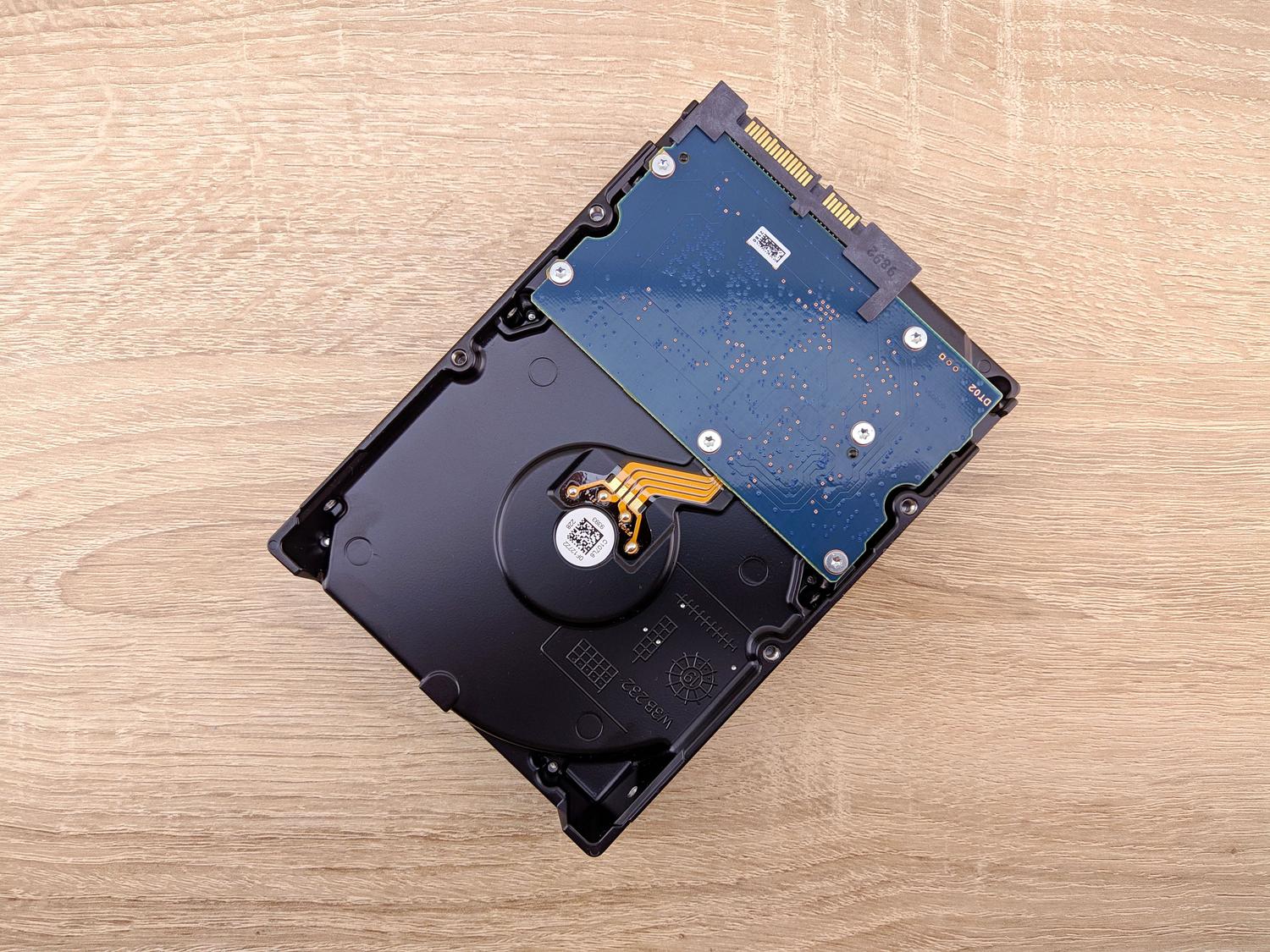
Una de las primeras paradas obligatorias es el uso de CHKDSK. Esta herramienta es una joya oculta de Windows que sirve para analizar la integridad del disco y arreglar aquellos sectores defectuosos que puedan estar causando el bloqueo. Para usarla, debes arrancar desde un medio de instalación (USB o DVD), entrar en las opciones avanzadas y abrir el Símbolo del sistema. Una vez allí, el comando chkdsk C: /f /x /r hará el trabajo sucio de buscar y reparar errores en la unidad principal.
Si el problema persiste, es muy probable que haya algún archivo corrupto en el núcleo del sistema. En este caso, el comando SFC es nuestro mejor aliado. Ejecutar sfc /scannow permite que Windows busque archivos dañados y los sustituya por versiones sanas, lo que en muchos casos desbloquea la unidad del sistema permitiendo que el PC vuelva a arrancar con normalidad.
Soluciones para fallos de arranque y BCD

Cuando el error es más profundo y tiene que ver con la configuración de arranque, necesitamos recurrir a la herramienta BOOTREC. Este proceso es un poco más técnico pero muy efectivo para cuando el BCD está corrupto. Debes ingresar en la consola de comandos desde el modo de recuperación y ejecutar una secuencia de tres órdenes: bootrec /RebuildBcd, bootrec /fixMbr y bootrec /fixboot. Esta triada de comandos se encarga de reconstruir los datos de configuración de arranque y arreglar el sector de inicio del disco.
Si nada de esto da resultado y no te importa perder los ajustes actuales, siempre puedes optar por restaurar el equipo o actualizar el PC desde el menú de solución de problemas. Esta opción es la más drástica, ya que básicamente deja el sistema como nuevo, pero suele ser la única vía cuando el bloqueo es tan severo que ningún comando de consola logra surtir efecto.
Gestión de BitLocker y protección contra escritura

A veces el bloqueo no es un error técnico, sino una medida de seguridad. BitLocker es famoso por cerrar el acceso al disco si detecta cambios inesperados. Para solucionar esto, es fundamental localizar la clave de recuperación en la cuenta de Microsoft asociada al dispositivo o en OneDrive. Sin este código, saltarse el cifrado es prácticamente imposible, ya que el sistema protege los datos para evitar accesos no autorizados.
Por otro lado, existe el temido problema de la protección contra escritura. Esto ocurre cuando el disco se vuelve «de solo lectura» y no permite borrar ni formatear nada, incluso usando Diskpart. En situaciones extremas, donde el disco muestra un tamaño erróneo (por ejemplo, 128GB en lugar de 1TB) y da errores de E/S, podría tratarse de un fallo físico del firmware o del hardware, lo que haría que la unidad fuera irreparable.
Rescate de datos en situaciones críticas

Antes de lanzarte a ejecutar comandos que podrían borrar todo, lo más sensato es intentar una copia de seguridad externa. Si Windows no arranca, puedes crear un disco de recuperación de arranque con software especializado para acceder a los archivos desde un entorno fuera del sistema operativo afectado. Esto es vital porque procesos como el formateo o la restauración del sistema pueden eliminar permanentemente tu información personal.
Si después de intentar desbloquear el disco te das cuenta de que algunos archivos han desaparecido, existen programas de recuperación de datos que pueden escanear la superficie del disco duro y rescatar carpetas borradas o particiones perdidas. Es la última red de seguridad para aquellos que han sufrido un fallo catastrófico durante una actualización de versión de Windows.
La solución a un disco bloqueado varía desde el uso de comandos como CHKDSK y SFC para errores lógicos, pasando por la reconstrucción del arranque con BOOTREC, hasta la gestión de claves de BitLocker para el cifrado. En casos graves de protección contra escritura o fallos de hardware, el formateo profundo o la recuperación de datos mediante software externo son las únicas opciones viables para recuperar la utilidad del almacenamiento.

Preguntas frecuentes
¿Qué hacer si el disco duro dice que está protegido contra escritura?
Se puede intentar eliminar el atributo de solo lectura mediante la herramienta Diskpart en la consola de comandos. Si el error persiste y el disco muestra una capacidad incorrecta, es probable que haya un fallo físico irreparable.
¿Cómo puedo recuperar mis archivos si la unidad de Windows está bloqueada?
Lo ideal es utilizar un software de copia de seguridad que permita crear un disco de arranque externo. Esto permite acceder a la información sin necesidad de iniciar el sistema operativo afectado.
¿Para qué sirve el comando bootrec en un disco bloqueado?
Este comando se utiliza para reparar el sector de arranque y reconstruir los datos de configuración del sistema (BCD). Es fundamental cuando el PC no inicia porque falta información esencial de arranque.
¿Dónde encuentro la clave de recuperación de BitLocker?
La clave suele guardarse automáticamente en la cuenta de Microsoft del usuario o en su almacenamiento de OneDrive. También puede haberse guardado en un archivo de texto o impreso en el momento de activar el cifrado.
¿El comando CHKDSK puede borrar mis datos personales?
Esta utilidad busca y repara sectores defectuosos para intentar recuperar el acceso al disco. Aunque es segura, siempre se recomienda hacer una copia de seguridad previa si el disco presenta fallos graves.
¿Qué significa el error de E/S al intentar desbloquear un disco?
Un error de entrada/salida indica que Windows no puede leer ni escribir datos en la unidad. Generalmente es señal de un problema físico en el cable, el puerto o el propio hardware del disco duro.