- Implementación de ajustes de software y limpieza de archivos residuales para liberar recursos del sistema.
- Modificación de configuraciones avanzadas de energía y efectos visuales para reducir la carga de la CPU y RAM.
- Sustitución de hardware obsoleto y mantenimiento físico para evitar el sobrecalentamiento del equipo.
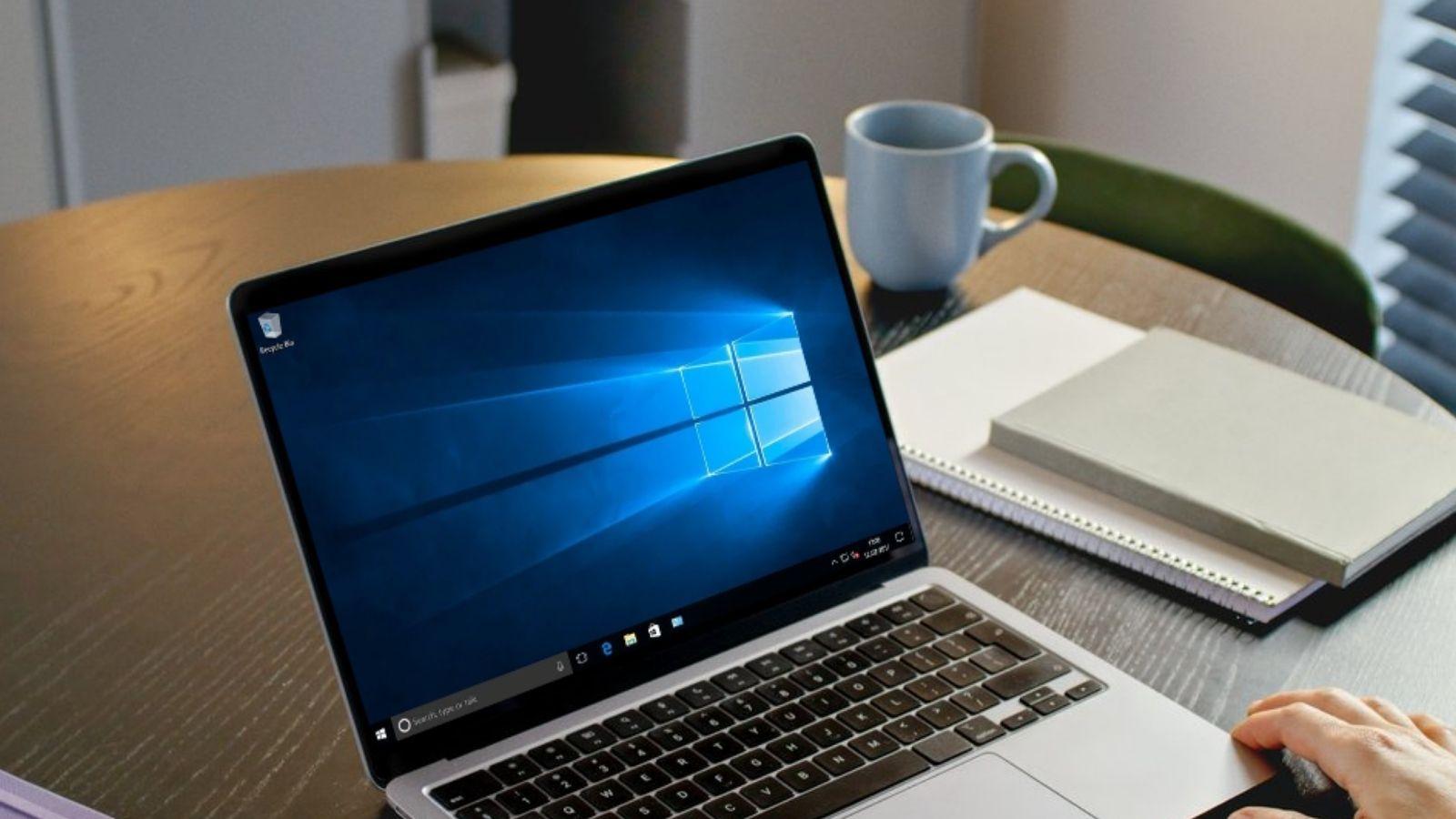
Si tienes un ordenador que ya ha visto tiempos mejores y sientes que Windows 10 lo arrastra, no todo está perdido. Es normal que, con el paso de los años, el sistema se vuelva pesado y las aplicaciones tarden una eternidad en abrirse, pero antes de tirar la toalla y comprar un equipo nuevo, existen un montón de trucos y ajustes internos que pueden darle un segundo aire a tu máquina.
Aunque Microsoft tenga sus fechas límite de soporte y la tentación de saltar a Windows 11 o Linux sea grande, mucha gente prefiere quedarse en la versión 10 por comodidad. El secreto para que no se convierta en un pisapapeles es atacar todos los frentes: desde la basura digital que se acumula en el disco hasta los procesos invisibles que devoran la memoria RAM sin que te des cuenta.

Diagnóstico y limpieza profunda del sistema
Antes de tocar cualquier ajuste, lo ideal es saber qué está pasando bajo el capó. Windows incluye el Monitor de rendimiento, una herramienta brutal para analizar cómo interactúan las apps con tu hardware. Para entrar, basta con abrir el comando Ejecutar (Windows + R) y escribir perfmon; esto te dará un informe detallado para saber si el cuello de botella está en la CPU, el disco o la memoria.
Una vez diagnosticado, toca limpiar la casa. Es muy probable que tu PC esté lleno de archivos temporales y basura. Usar el Liberador de espacio en disco es el primer paso, pero si quieres ir a fondo, puedes borrar manualmente la carpeta Temp situada en la ruta de usuario de AppData. Para los que no quieren complicaciones, herramientas como PC Manager en Windows 10 y 11 hacen el trabajo sucio de eliminar cachés y registros corruptos en un clic.
El malware también es un culpable habitual de la lentitud. No hace falta gastar una fortuna en antivirus pesados que ralenticen más el PC; de hecho, Windows Defender suele ser suficiente y menos intrusivo. Si sospechas de una infección, puedes usar la Herramienta de eliminación de software malintencionado (MSRT) ejecutando el comando mrt en el buscador, que es muy eficaz para limpiar virus ya instalados.
Acelerando el arranque y la respuesta del sistema
Nada es más desesperante que encender el ordenador y esperar cinco minutos a que sea usable. La solución pasa por el Administrador de tareas, específicamente en la pestaña de Inicio, donde debes deshabilitar todo aquel programa que no necesites que se cargue al principio. Ojo especialmente con los gestores de descargas, que suelen consumir recursos en segundo plano aunque no estés bajando nada.
Para darle un empujón extra al encendido, puedes activar el Inicio rápido desde las opciones de energía en el Panel de Control. Ten en cuenta que esto deja al sistema en un estado de hibernación parcial, por lo que no es recomendable usarlo cada día, pero ayuda mucho en equipos muy limitados. Si buscas algo más radical, realizar un arranque limpio mediante la herramienta msconfig permite eliminar procesos de terceros que saturan la RAM.
Para los usuarios más valientes, existe un truco en el Registro de Windows (regedit) para eliminar el retraso de inicio de los programas. Creando la clave Serialize dentro de la ruta de Explorer y añadiendo un valor DWORD llamado StartupDelayInMSec con valor 0, el sistema dejará de esperar antes de cargar las aplicaciones, haciendo que el escritorio sea usable mucho antes.

Ajustes visuales y de energía para ganar fluidez
Windows 10 es muy bonito, pero las transparencias y animaciones son un lastre para una GPU antigua o poca RAM. Para solucionar esto, busca en el sistema Ajustar la apariencia y rendimiento de Windows y selecciona la opción de mejor rendimiento. Esto dejará la interfaz con un aspecto más clásico, pero la velocidad de respuesta mejorará drásticamente.
En el apartado de Personalización, es fundamental desactivar las transparencias de la barra de tareas y el menú inicio. Al convertir estos elementos en colores sólidos, liberas ciclos de CPU que pueden aprovecharse para que Chrome o Notion abran más rápido. De igual forma, ve a Notificaciones y desactiva las sugerencias y recomendaciones de Windows, ya que el sistema gasta recursos vigilando tu actividad para lanzarte consejos innecesarios.
El plan de energía es otro punto crítico. Si tienes un portátil, el modo ahorro limitará la potencia del procesador. Lo ideal es activar el plan de Alto Rendimiento. Si no te aparece en la lista, puedes forzarlo abriendo PowerShell como administrador y ejecutando el comando de powercfg correspondiente para desbloquear este perfil y exprimir cada MHz de tu procesador.
Optimización de memoria y almacenamiento
La memoria virtual es el salvavidas de los PC con poca RAM. Windows usa una parte del disco duro como si fuera memoria; asegúrate de que la opción de administrar automáticamente el tamaño del archivo de paginación esté marcada. Si eres un usuario avanzado, puedes ajustar este valor manualmente para que sea entre 1,5 y 3 veces la cantidad de tu RAM física.
Si todavía usas un disco mecánico (HDD), la desfragmentación periódica es obligatoria para que los datos no estén dispersos y la lectura sea más ágil. No obstante, el cambio más radical que puedes hacer es sustituir el HDD por un disco SSD, siguiendo una guía para optimizar el rendimiento de tu SSD. La diferencia de velocidad es abismal y es la mejora de hardware que más impacto tiene en la experiencia de usuario.
Para aquellos con memorias RAM muy limitadas (como 2GB o 4GB), existe una función llamada ReadyBoost. Esta permite usar un pendrive USB rápido como memoria caché adicional. Solo tienes que hacer clic derecho en la unidad USB en el Explorador de archivos, ir a Propiedades y activar el dispositivo para que Windows lo use como apoyo al sistema.

Mantenimiento físico y últimas medidas
No todo es software. Un PC que se calienta es un PC lento, ya que los componentes bajan su frecuencia para no quemarse (técnicamente llamado thermal throttling). Es vital mantener los ventiladores limpios de polvo y, si es un portátil muy viejo, considerar la compra de una base refrigerante o incluso hacer pequeñas modificaciones en la carcasa para mejorar el flujo de aire.
Cuando ya has probado todo y el sistema sigue sin responder, la opción más efectiva es formatear y reinstalar Windows. Esto elimina cualquier conflicto de drivers o restos de programas antiguos. Si tu hardware es realmente muy básico, podrías plantearte instalar una versión Lite de Windows o dar el salto a distribuciones de Linux ligeras como Linux Mint o Zorin OS, que vuelven la vida a cualquier máquina.
Si el problema apareció de repente tras una actualización, puedes recurrir a los puntos de restauración. Esto permite devolver el sistema a un estado anterior donde todo funcionaba fluido, sin borrar tus archivos personales. Recuerda también mantener los drivers actualizados desde la web del fabricante, ya que un controlador obsoleto puede causar micro-cortes y lentitud general.
Para mantener la velocidad a largo plazo, acostúmbrate a reiniciar el equipo con frecuencia para vaciar la RAM y evita el uso de software pirata, que a menudo incluye procesos ocultos que minan criptomonedas o roban datos, consumiendo recursos en segundo plano. Mantener el escritorio limpio de iconos y carpetas también ayuda a que el sistema cargue la interfaz de usuario con menos esfuerzo cada vez que inicias sesión.
