- Diferenciación entre gestores de paquetes según la familia de la distribución Linux utilizada.
- Métodos de eliminación de software mediante interfaces gráficas y la terminal de comandos.
- Gestión de formatos modernos y universales como Snap, Flatpak y AppImage.
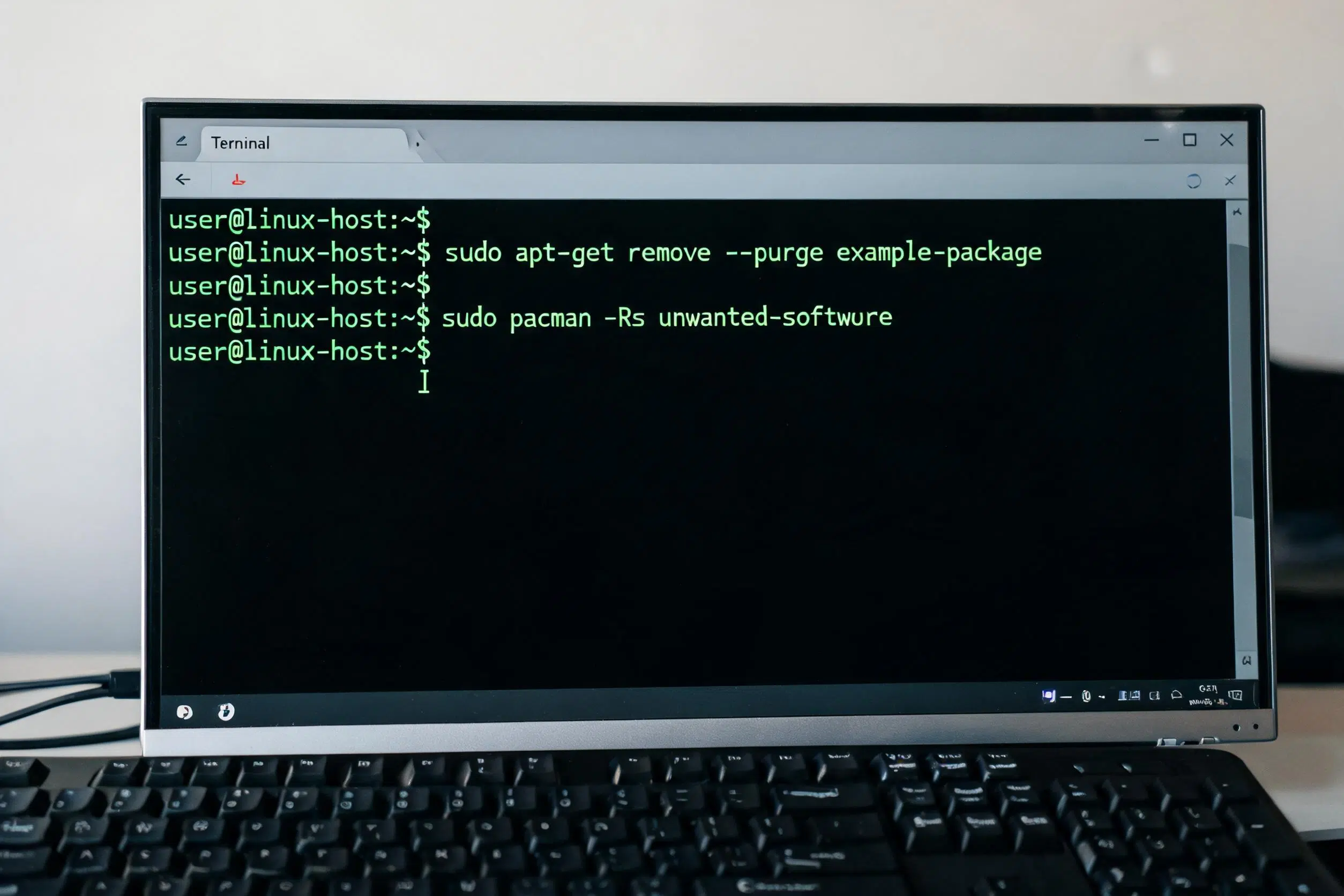
A veces ocurre que instalamos un programa con toda la ilusión del mundo y, a los cinco minutos, nos damos cuenta de que no es lo que buscábamos o que simplemente no nos convence su funcionamiento. Ya sea para limpiar el equipo o porque queremos liberar espacio en disco, saber cómo quitar el software de raíz es fundamental para mantener nuestro sistema a punto.
Lo primero que hay que tener claro es que en el mundo del pingüino no existe un único botón de «desinstalar» para todo. Dependiendo de la distribución que utilices y de si prefieres pelearte con la consola o usar el ratón, el proceso variará considerablemente, ya que cada familia de Linux tiene su propia manera de gestionar los paquetes.

Conceptos básicos: Sistemas y gestores de paquetes
Para no perdernos, es vital entender que un sistema de paquetes es básicamente el formato en el que el software se empaqueta y se distribuye. Por otro lado, el gestor de paquetes es la herramienta (el programa) que se encarga de hacer el trabajo sucio: instalar, actualizar y borrar dichas aplicaciones.
Esto significa que, según la «familia» de tu distro, usarás herramientas distintas. Por ejemplo, los usuarios de Debian o Ubuntu suelen trabajar con el formato apt y el gestor apt-get. Si te pasaste a Fedora o CentOS, estarás más familiarizado con RPM y los gestores yum o dnf. Y si eres de los que prefieren Arch Linux o Manjaro, tu herramienta de cabecera será pacman.
Eliminación de software mediante interfaces gráficas
Si no te hace mucha gracia abrir la terminal, no pasa nada. Casi todas las distribuciones populares traen herramientas visuales intuitivas que hacen el proceso mucho más sencillo. En Ubuntu, por ejemplo, el «App Center» es la opción más rápida para quitar aplicaciones, gestionando tanto paquetes Debian como los modernos snaps.

Para aquellos que buscan un control más técnico pero sin escribir código, Synaptic es una joya. Es la herramienta tradicional de Debian y derivados que permite gestionar paquetes APT con una precisión quirúrgica. Basta con localizar el programa mediante el buscador interno y marcar la opción de desinstalar para que el sistema haga el resto.
Comandos para borrar programas según tu distribución
Si prefieres la velocidad de la línea de comandos, aquí tienes la hoja de ruta según tu sistema. Recuerda que para estas acciones siempre deberás introducir tu contraseña de root o usar el comando sudo para tener permisos de administrador.
- Debian, Ubuntu, Linux Mint y Pop!_OS: Ejecuta el comando
sudo apt-get remove. - Red Hat y CentOS: El comando adecuado es
sudo yum remove. - Fedora: En este caso, se utiliza
sudo dnf remove. - Arch Linux y Manjaro: Deberás escribir
sudo pacman -Rs.
Gestión de formatos universales y complementarios
Hoy en día existen formatos que funcionan independientemente de la distribución. Los paquetes Snap y Flatpak son muy comunes y requieren sus propios comandos para ser eliminados. Para un Snap, usa sudo snap remove , y para un Flatpak, el comando es sudo flatpak uninstall --user .

Por otro lado, están los AppImage. Estos son lo más parecido a los programas portables de Windows; no se «instalan» en el sentido tradicional, por lo que para deshacerte de ellos solo tienes que borrar el archivo ejecutable y listo, no queda rastro en el sistema.
El problema de los datos residuales y configuraciones
Seguramente te haya pasado que desinstalas una app, la vuelves a instalar y tu configuración sigue ahí intacta. Esto ocurre porque el comando remove estándar borra el binario del programa, pero no los archivos de configuración personal guardados en la carpeta home del usuario.
Para intentar una limpieza más profunda en sistemas basados en Debian, se puede probar el comando purge en lugar de remove. No obstante, si los datos persisten, es probable que debas buscar manualmente las carpetas ocultas en tu directorio personal (como .config o .local) para eliminar los residuos de la aplicación de forma definitiva.
Saber manejar los distintos gestores, desde las opciones gráficas como Synaptic hasta los comandos específicos de apt, dnf o pacman, permite mantener un sistema limpio. Ya sea tratando con paquetes tradicionales, snaps, flatpaks o simples archivos AppImage, el control total sobre el software instalado depende de identificar correctamente el formato del paquete y aplicar el método de borrado correspondiente para evitar que queden archivos huérfanos en el disco.
