- Identificación de síntomas críticos como congelamientos del sistema, errores de lectura y pantallas azules (BSOD).
- Uso de herramientas de diagnóstico integradas en Windows, comandos de PowerShell y software especializado.
- Relación entre las actualizaciones del sistema operativo y la inestabilidad de las unidades de almacenamiento.
- Estrategias de prevención y respaldo de datos mediante la regla 3-2-1 para evitar pérdidas permanentes.
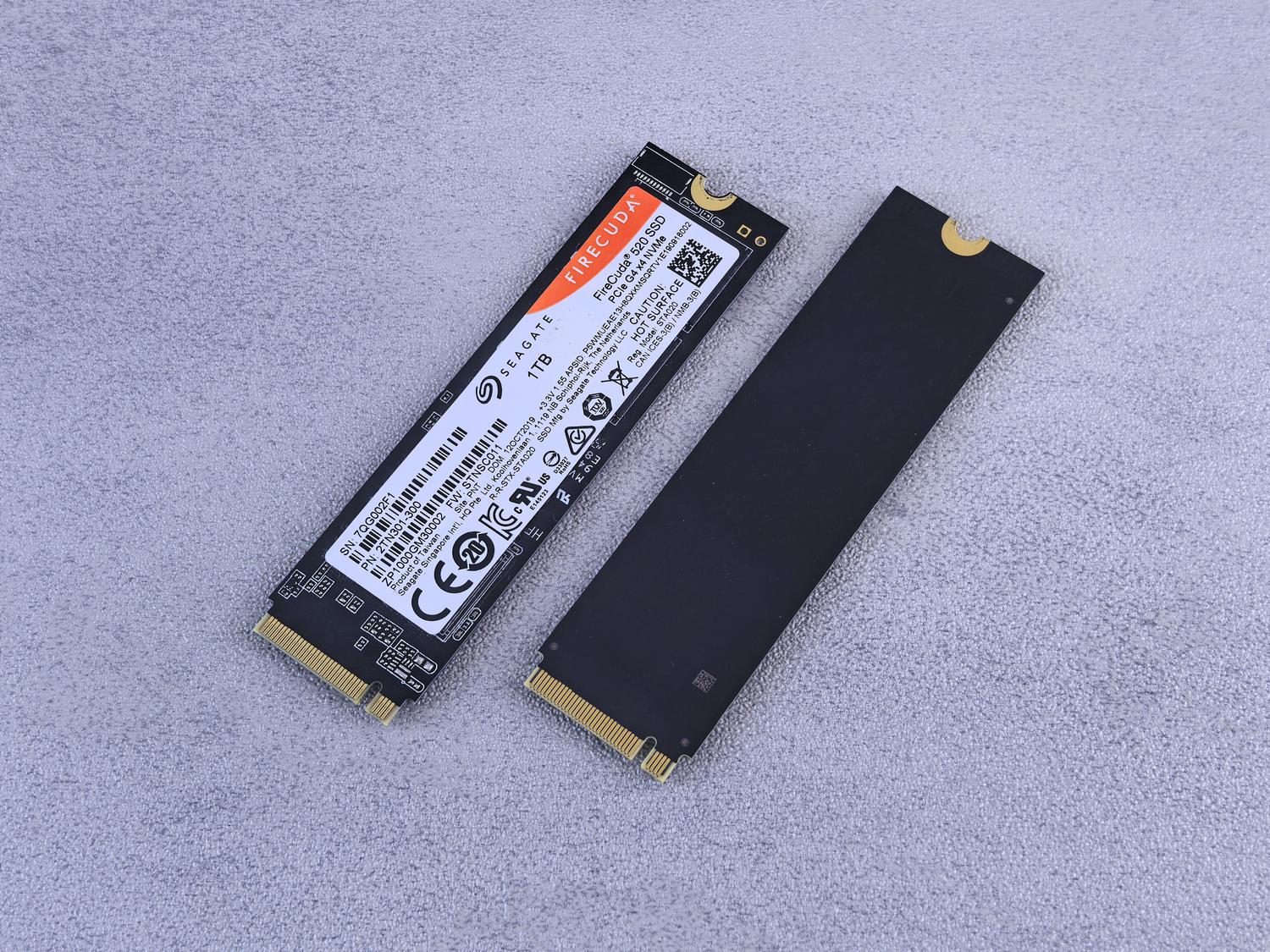
Tener el ordenador lento es un fastidio, pero empezar a notar que el sistema se queda colgado o que algunas aplicaciones se cierran solas sin avisar es ya una señal de alarma. Aunque muchos culpemos a la memoria RAM cuando el PC no reacciona, la realidad es que los fallos en la unidad SSD suelen ser los verdaderos culpables detrás de esos errores críticos y los odiados pantallazos azules de la muerte.
A diferencia de los antiguos discos mecánicos, que avisaban con ruidos extraños o clics metálicos, los SSD son silenciosos y sus fallos son más traicioneros. Por eso, es fundamental realizar un monitoreo periódico de la salud del disco para no despertarse un día con la unidad totalmente inservible y perder archivos importantes por no haber actuado a tiempo.

¿Por qué empieza a fallar un SSD?

Aunque las unidades de estado sólido son famosas por su velocidad y resistencia, no son eternas. El desgaste se produce principalmente por los ciclos de escritura en las celdas de memoria; básicamente, cada vez que guardas o borras un archivo, el disco se degrada un poquito. Si a esto le sumamos picos de tensión eléctrica o un calor excesivo, el proceso de degradación se acelera drásticamente, provocando que las celdas se quemen prematuramente.
Un síntoma muy común cuando el disco llega al límite de su vida útil es que entra en un modo de solo lectura. En este estado, puedes ver tus archivos, pero es imposible instalar programas nuevos o guardar cambios, lo que es una señal clarísima de que el componente debe ser sustituido urgentemente.

Señales de alerta y problemas con Windows 11

No todo es desgaste físico; a veces el software nos juega malas pasadas. Se ha detectado que ciertas actualizaciones de Windows 11 (como algunas versiones de la 24H2 o parches específicos) han causado que SSDs de diversas marcas desaparezcan del sistema o provoquen fallos gráficos y texturas corruptas en los juegos. En algunos casos, el disco deja de ser detectado incluso en la BIOS, lo que sugiere que un error de software podría haber dejado la unidad inutilizable o en un estado inestable.
Los síntomas más habituales incluyen congelamientos al abrir carpetas, errores de bit que corrompen los archivos y una lentitud extrema en el SSD de Windows 11 que hace que el Explorador de Archivos deje de responder por completo.

Métodos para verificar la salud de tu disco

Si sospechas que algo va mal, existen varias rutas para leer la salud de un disco SSD y comprobar el estado real de tu hardware:
- Comandos de PowerShell: Ejecutando la consola como administrador, puedes usar el comando
Get-WmiObject -namespace root\wmi -class MSStorageDriver_FailurePredictStatus | Select-Object InstanceName,PredictFailure, Reasonpara saber si el sistema predice un fallo inminente. También es útilGet-PhysicalDiskpara obtener contadores de fiabilidad detallados. - Herramientas Externas: Para quienes prefieren algo más visual y menos técnico, CrystalDiskInfo es la opción ideal, ya que ofrece una interfaz intuitiva con el estado de salud y la temperatura del disco.
- Utilidades del Fabricante: En equipos ASUS, por ejemplo, la aplicación MyASUS permite hacer un diagnóstico personalizado del SSD para detectar errores de hardware específicos.
- Utilidad de Discos (macOS): Si usas Mac, basta con revisar que el estado SMART aparezca como «Verificado».

Guía de solución de problemas y optimización

Si el disco aún es reconocido pero funciona mal, puedes intentar los siguientes pasos para intentar estabilizarlo:
Ajustes de BIOS y Sistema
Primero, entra en la BIOS y asegúrate de que el disco esté configurado correctamente como Solid State Drive (SSD) y no como HDD. Además, es vital comprobar que la función TRIM esté activada, ya que esto evita que el rendimiento caiga con el tiempo. Puedes verificarlo en el CMD con fsutil behavior query DisableDeleteNotify; si el resultado es 0, todo está correcto. Si es 1, actívalo usando fsutil behavior set DisableDeleteNotify 0.
Acciones en Windows 11
Si el SSD desaparece o va lento, prueba estas soluciones técnicas:
- Administrador de Dispositivos: Intenta habilitar la unidad si aparece desactivada o desinstala el controlador del disco y reinicia el PC para que Windows lo reinstale automáticamente.
- Administración de Discos: Comprueba si la unidad aparece allí aunque no sea visible en el Explorador.
- Herramientas de Windows: Haz clic derecho en la unidad, ve a Propiedades y utiliza la pestaña de Herramientas para analizar y reparar errores de disco o ejecutar la optimización de la unidad.
- Actualizaciones: Mantén siempre al día la BIOS, los drivers y los paquetes de Windows, ya que muchas veces un parche nuevo soluciona los bugs de detección de discos.

Cómo evitar la pérdida total de datos
Cuando un disco empieza a fallar, la prioridad absoluta es el respaldo. La estrategia más segura es la regla 3-2-1: mantén tres copias de tus archivos, guarda dos de ellas en soportes distintos (como un SSD externo y un USB) y deja una copia en la nube (OneDrive, Google Drive). Esto garantiza que, aunque tu disco principal muera por completo, tu información siga a salvo.
Para mantener el disco en buen estado, evita que el PC se caliente demasiado y puedes controlar la temperatura de tus SSD en Windows para evitar el estrés térmico. Si notas que el uso del disco está siempre al 100%, revisa configuraciones avanzadas como el controlador Storahci.sys para mejorar la eficiencia del sistema.
Mantener la salud del almacenamiento implica combinar la vigilancia constante mediante software de diagnóstico, la actualización correcta de los drivers y una política de copias de seguridad rigurosa. Ya sea que el problema venga por el desgaste natural de las celdas de memoria o por un conflicto con las últimas actualizaciones de Windows, actuar rápido ante los primeros congelamientos es la única forma de evitar que una unidad quede totalmente inutilizable.
