- Wine actúa como una capa de compatibilidad esencial que traduce las instrucciones de Windows para que Linux las entienda.
- Herramientas como Bottles y PlayOnLinux simplifican la gestión de Wine mediante perfiles optimizados para juegos y utilidades.
- Winetricks permite solucionar problemas de dependencias instalando librerías DLL y fuentes específicas de Microsoft.
- La virtualización es la alternativa más compatible pero requiere un consumo de recursos significativamente mayor.

Dar el salto desde Windows hacia una distribución de Linux es una decisión emocionante, pero es normal que nos entre el miedo por dejar atrás ese software específico que usamos cada día. No hace falta que te resignes a perder tus herramientas favoritas; existen diversas soluciones técnicas que permiten que el ecosistema de código abierto sea capaz de ejecutar archivos .exe sin despeinarse.
Lo cierto es que, aunque somos animales de costumbres y nos cuesta soltar el ratón de lo conocido, Linux ha avanzado una barbaridad. Hoy en día, gracias a capas de compatibilidad y entornos virtualizados, podemos tener lo mejor de los dos mundos sin tener que hacer un dual-boot engorroso o renunciar a la estabilidad de Ubuntu o Mint.

Wine: El puente fundamental

Cuando hablamos de correr software de Microsoft en Linux, el nombre que siempre sale a relucir es Wine. No es un emulador en el sentido estricto, sino una implementación de la API de Windows que traduce las llamadas del programa al lenguaje que Linux comprende. Básicamente, actúa como un intérprete en tiempo real para que la aplicación crea que sigue estando en su entorno nativo.
Esta herramienta es increíblemente versátil, ya que soporta arquitecturas de 32 y 64 bits y es compatible con versiones que van desde el antiguo Windows 95 hasta Windows 10. Además, integra soporte para DirectX, lo que abre la puerta al gaming, y se lleva bien con controladores de sonido como PulseAudio o ALSA. Eso sí, hay que tener claro que no todo el software funciona a la primera; algunos programas muy cerrados o con protecciones agresivas pueden dar guerra.

Instalación y puesta a punto
Si estás en Ubuntu o una base similar, lo primero es habilitar el soporte para 32 bits con el comando sudo dpkg --add-architecture i386. Para tener la versión más fresca, lo ideal es usar el repositorio oficial de WineHQ, añadiendo su clave de seguridad y eligiendo la rama estable para evitar sustos, aunque existen las versiones de desarrollo y staging para los más aventureros que quieran probar funciones experimentales.
Una vez instalado, es vital ejecutar winecfg. Esto no solo configura el entorno, sino que descarga componentes críticos como Wine-Mono y Gecko, necesarios para que las aplicaciones que dependen de .NET o que usan renderizado web funcionen correctamente. Desde este panel puedes engañar al programa haciéndole creer que estás en Windows 7 o Windows 10 según lo que necesite la app.
Potenciando la experiencia con Winetricks y Bottles
A veces Wine a secas se queda corto y nos lanza errores de librerías faltantes. Aquí es donde entra Winetricks, un script que nos permite instalar fuentes de Microsoft y DLLs específicas (como las de Visual C++) de forma automatizada. Es la herramienta perfecta para rescatar aplicaciones que tendrían una calificación baja en la base de datos de WineHQ.
Si prefieres algo más moderno y visual, Bottles (Botellas) se ha convertido en la opción predilecta. Su magia reside en que crea entornos aislados según el uso: puedes elegir un preset de «Juego» que ya incluye Proton (la versión de Valve optimizada para gaming) o uno de «Utilidad» para software de oficina, evitando que una configuración rompa a la otra.

PlayOnLinux: El veterano especializado
Para quienes buscan una interfaz más guiada, PlayOnLinux sigue siendo una opción sólida. Su gran ventaja es que posee una base de datos de scripts que ya saben exactamente qué versión de Wine y qué librerías necesita un programa concreto. En lugar de pelearte con la terminal, simplemente eliges la aplicación de la lista y el asistente hace todo el trabajo sucio por ti.
Si tienes un archivo .exe que no está en la lista, PlayOnLinux te permite crear una unidad virtual independiente. Esto es fundamental para mantener el sistema limpio y evitar conflictos entre versiones de software que requieran parámetros contradictorios.
Gaming y la revolución de Proton

El mundo de los videojuegos ha dado un vuelco gracias a Steam y su tecnología Proton. Esta capa, basada en Wine, permite que la mayoría de los títulos de Windows funcionen en Linux casi de forma nativa. La Steam Deck es el ejemplo vivo de esto, demostrando que con la optimización adecuada, el rendimiento puede ser idéntico o incluso superior al original.
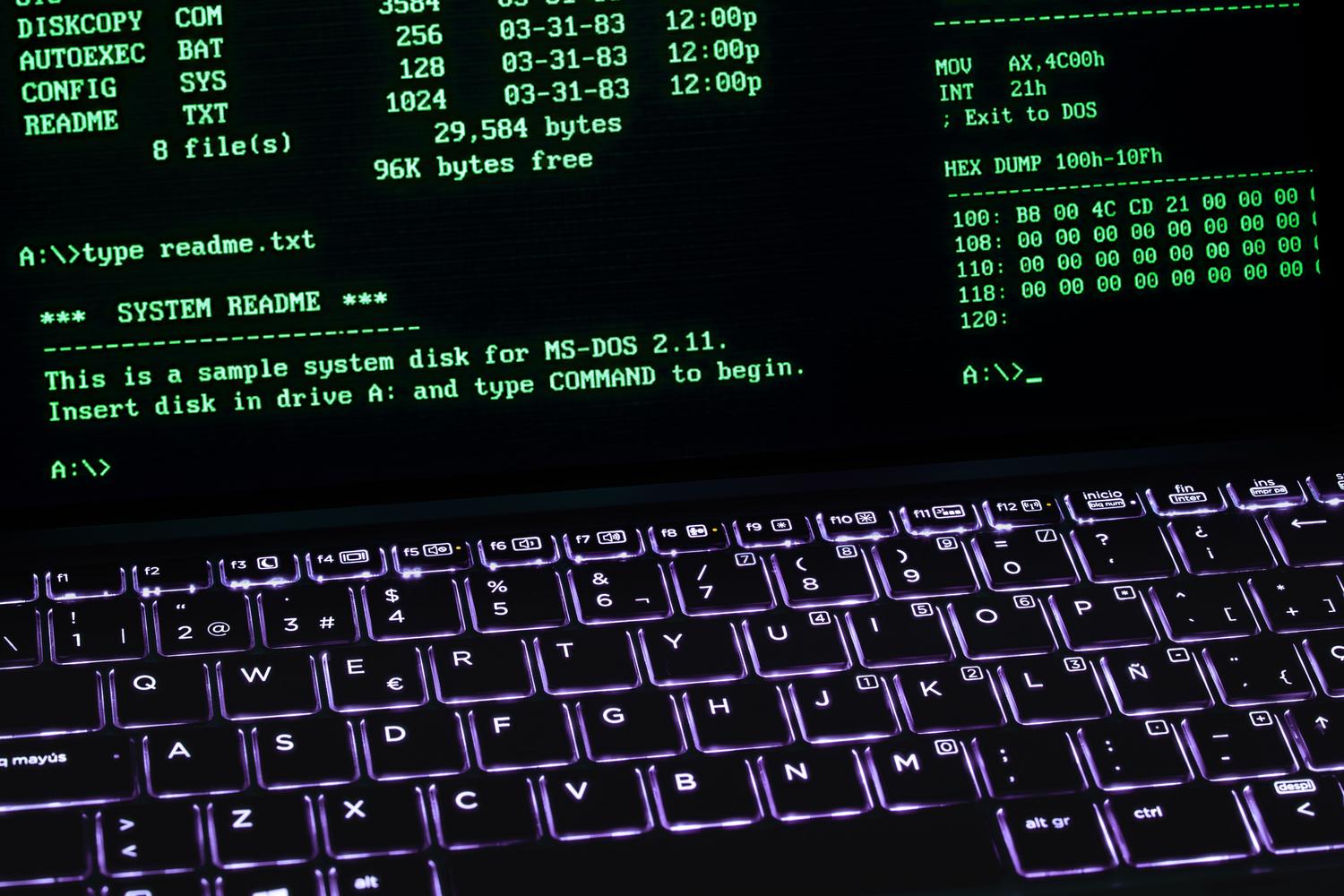
Para juegos que no están en Steam, se puede recurrir a DOSBox si son reliquias de la era MS-DOS, o bien configurar perfiles específicos en PlayOnLinux para gestionar versiones de DirectX sin que interfieran con otros juegos o utilizar alternativas gaming a Windows.

Alternativas: Virtualización y ReactOS

Cuando la compatibilidad es nula (como ocurre con algunos drivers de impresoras o software con anti-cheats muy agresivos), la virtualización es el camino seguro. Usando VirtualBox o VMware, instalas un Windows completo dentro de una ventana. La ventaja es que la compatibilidad es del 100%, pero el coste es un consumo masivo de RAM y CPU.
Por otro lado, existe ReactOS, un proyecto ambicioso que intenta crear un sistema operativo compatible con Windows desde el núcleo, evitando la necesidad de una capa de traducción. Aunque comparte código con Wine, es un camino distinto y más orientado a sustituir el SO que a convivir con Linux.
Seguridad y mantenimiento
Un punto que no podemos pasar por alto es que, al ejecutar un .exe, estás abriendo la puerta a posibles malwares de Windows. Aunque Linux sea muy seguro, un virus ejecutado a través de Wine podría llegar a comprometer tus archivos personales. Por ello, es recomendable usar Wineprefixes para aislar cada aplicación en su propia carpeta.
Si Wine empieza a fallar o se vuelve inestable, el truco más sencillo es renombrar o borrar la carpeta oculta .wine en tu directorio personal. Esto obliga al sistema a regenerar toda la configuración desde cero, eliminando cualquier error de registro o librería corrupta que esté causando el problema.
Cualquier usuario puede lograr que sus herramientas de Windows funcionen en Linux combinando la potencia de Wine con la sencillez de Bottles o PlayOnLinux. Mientras que para el día a día y los juegos estas capas de compatibilidad son más que suficientes por su bajo consumo, para software crítico o profesional que no ceda ante Wine, la máquina virtual sigue siendo el refugio final para garantizar que nada falle.