- Métodos integrados de configuración para los navegadores más populares.
- Uso de extensiones especializadas para un bloqueo más agresivo y eficaz.
- Prevención de riesgos de seguridad como la instalación de malware y phishing.
- Gestión de excepciones para permitir ventanas legítimas en sitios de confianza.
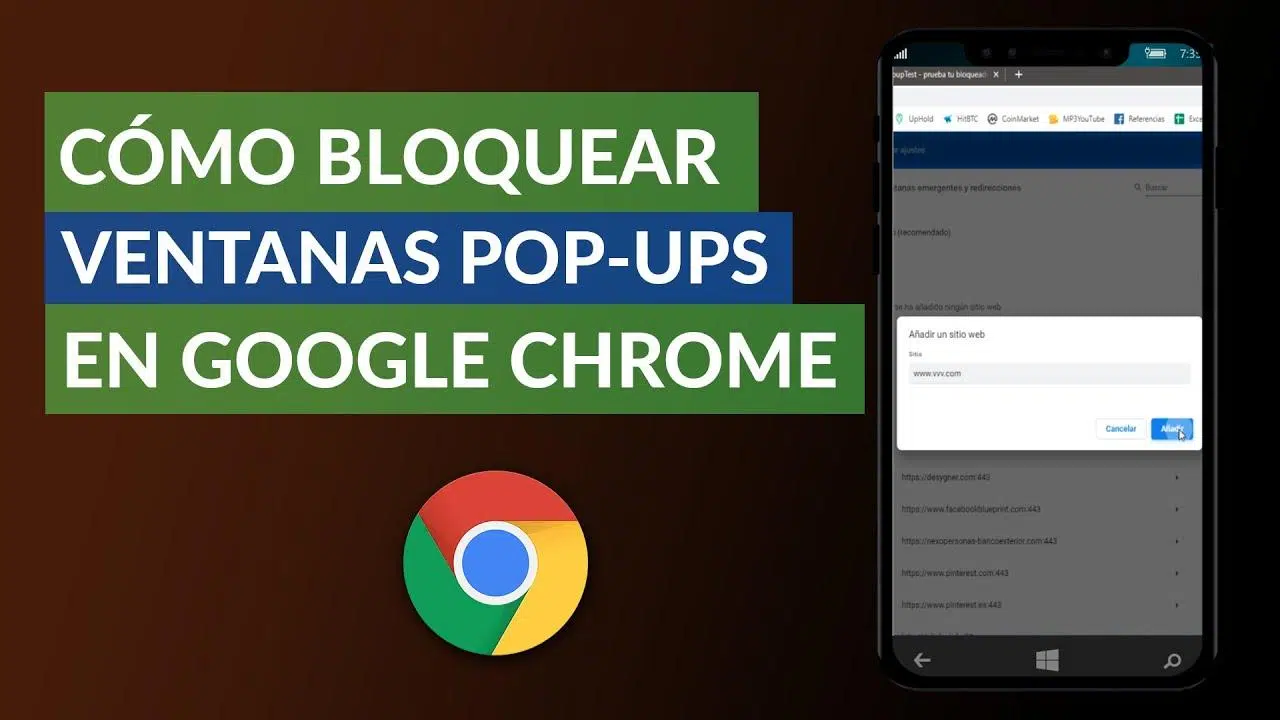
Seguro que te ha pasado mil veces: estás leyendo un artículo interesante o intentando comprar algo online y, de repente, ¡pam!, aparece una ventana delante de tu cara pidiéndote que te suscribas a una newsletter o intentando venderte un producto que ni te interesa. Estas intrusiones, conocidas como ventanas emergentes o pop-ups, pueden llegar a ser un auténtico dolor de cabeza y romper totalmente el ritmo de navegación.
Pero ojo, que no todo es simple molestia visual. En ocasiones, estas ventanas son la puerta de entrada para software malicioso o malware, diseñados para colarse en tu dispositivo sin que te des cuenta. Por eso, saber cómo ponerles freno no es solo una cuestión de comodidad, sino que es una medida de seguridad fundamental para proteger tus datos personales y la salud de tu ordenador.

Qué son exactamente los pop-ups y por qué son tan molestos
Para entrar en materia, debemos entender que los pop-ups son ventanas secundarias que se lanzan automáticamente sin que el usuario haya dado su consentimiento. A veces aparecen como cuadros flotantes, otras veces abren pestañas nuevas y, en los casos más agresivos, surgen los llamados pop-unders, que se quedan escondidos detrás de tu ventana principal y solo los ves cuando cierras la web que estabas visitando.
La razón por la que resultan tan desesperantes es que suelen ocultar el contenido que realmente queremos ver. Además, muchas veces contienen enlaces engañosos que prometen premios increíbles o alertas de virus falsas para que instales programas peligrosos. Incluso Google se ha dado cuenta de que esto es una mala práctica y penaliza el posicionamiento de aquellas webs que abusan de estas técnicas.

Cómo desactivar las ventanas emergentes en Google Chrome
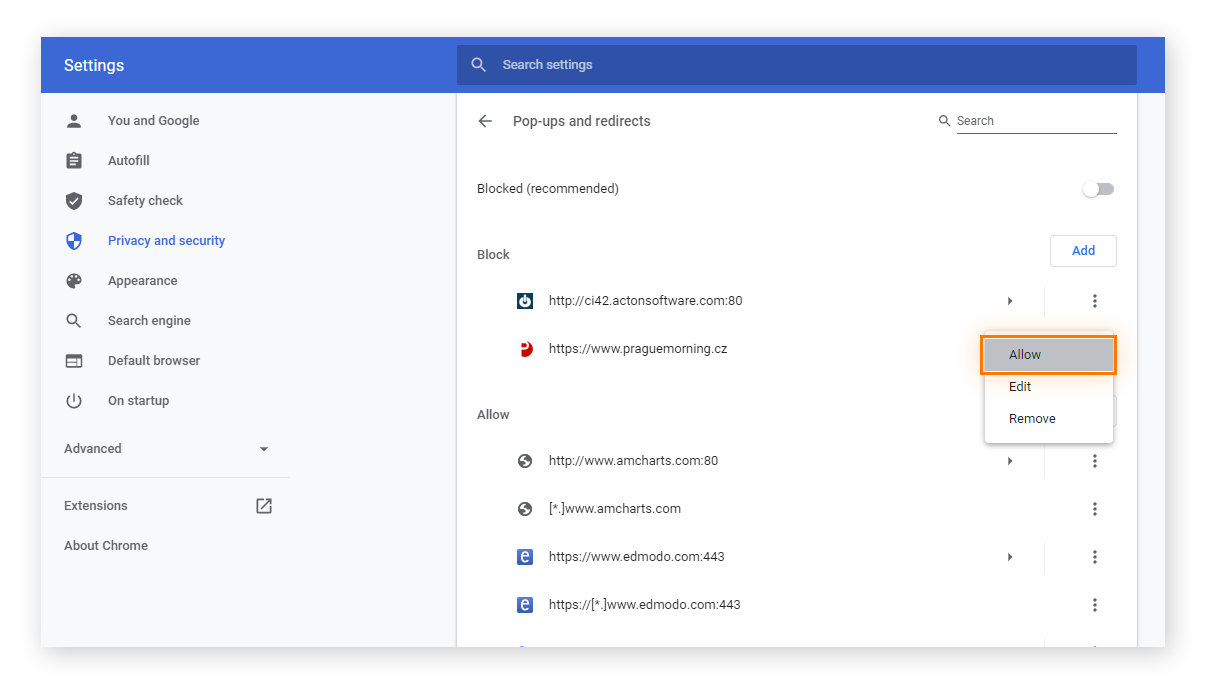
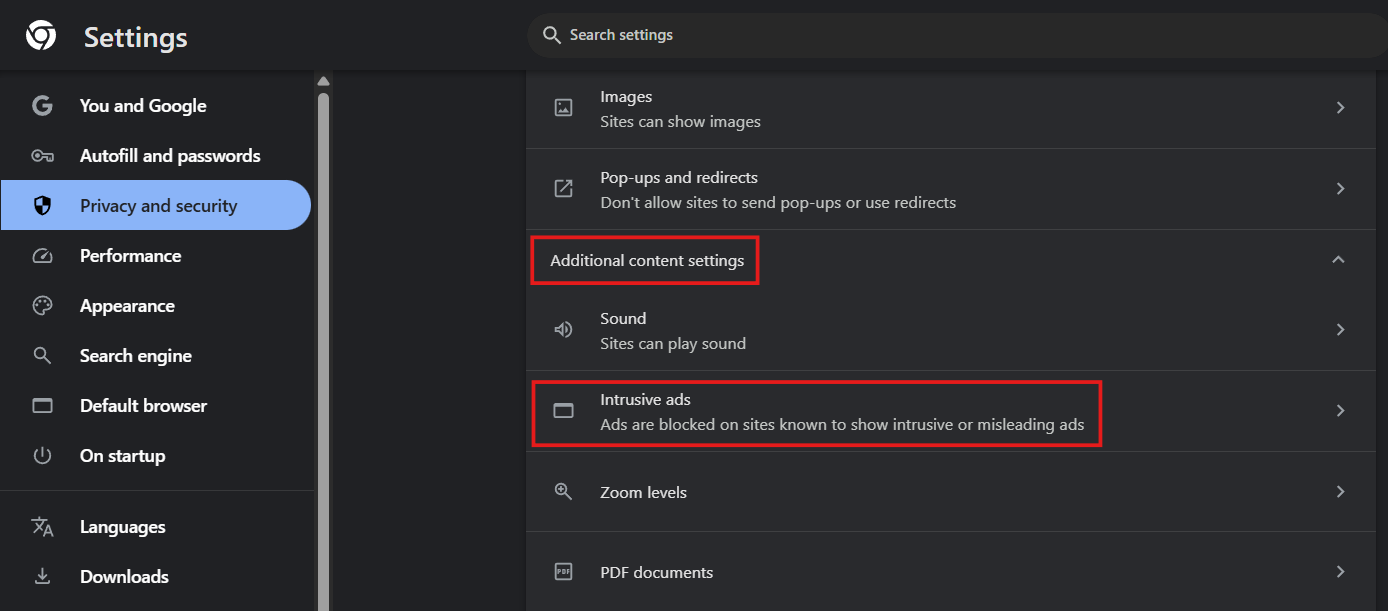
Chrome viene configurado por defecto para bloquear la mayoría de estas ventanas, pero a veces algunas se cuelan o necesitamos ajustar los permisos. Para gestionar esto, lo más sencillo es ir al menú de los tres puntos arriba a la derecha, entrar en Configuración y luego navegar hasta la sección de Privacidad y seguridad.
Una vez allí, entra en Configuración de sitios y busca el apartado de Ventanas emergentes y redirecciones. Aquí puedes marcar la opción de «No permitido» para que el navegador las bloquee automáticamente. Si ves que un sitio web legítimo necesita estas ventanas para funcionar (como algunos bancos), puedes añadir excepciones escribiendo la dirección del sitio en la lista de permitidos.
Si notas que sigues recibiendo avisos molestos aunque hayas bloqueado los pop-ups, es probable que te hayas suscrito a las notificaciones del sitio. Para quitar esto, ve a la web en cuestión, haz clic en el icono de información al lado de la URL y cambia el permiso de notificaciones a Bloquear.

Configuración de bloqueo en Microsoft Edge y Mozilla Firefox
Si eres usuario de Microsoft Edge, el proceso es bastante similar. Solo tienes que entrar en Configuración, ir a Privacidad, búsqueda y servicios y buscar la opción de Permisos del sitio. Allí encontrarás el apartado de elementos emergentes y redireccionamientos donde deberás activar el botón de bloqueo recomendado, aunque también existen otras funciones de Edge desactivadas que puedes tocar para mejorar la privacidad.
En el caso de Firefox, la ruta es igualmente directa. Debes acceder a Preferencias, entrar en la pestaña de Privacidad y Seguridad y, bajando hasta la sección de Permisos, marcar la casilla de Bloquear ventanas emergentes. Al igual que en los otros navegadores, Firefox te permite gestionar una lista de excepciones para aquellos dominios en los que confíes plenamente.

Herramientas avanzadas y extensiones para un bloqueo total
A veces, las configuraciones nativas de los navegadores se quedan cortas frente a la publicidad más agresiva que utiliza código JavaScript complejo. Para estos casos, lo ideal es instalar una extensión especializada. uBlock Origin es probablemente la mejor opción actual, ya que es ligera, eficiente y no consume apenas recursos del sistema.
Con uBlock Origin puedes hacer un bloqueo quirúrgico. Si aparece un elemento molesto que el navegador no detecta, puedes usar la función de Bloquear elemento, seleccionar la ventana intrusa con el ratón y crear una regla para que no vuelva a aparecer jamás. Otras alternativas muy conocidas son AdBlock o Popper Blocker, que también son muy efectivas limpiando la interfaz de navegación.
Para mantener tu dispositivo totalmente a salvo, no basta con bloquear ventanas. Es vital mantener el navegador siempre actualizado a la última versión, ya que las actualizaciones suelen incluir parches de seguridad contra nuevas amenazas. Asimismo, desconfía siempre de cualquier pop-up que te pida datos personales o te advierta de un fallo grave en tu sistema si no has pasado por un antivirus oficial.
Si te encuentras con una web que es un auténtico campo de minas de ventanas emergentes, lo más inteligente es abandonar el sitio inmediatamente. No interactúes con sus botones ni intentes cerrar las ventanas si parecen sospechosas, ya que a veces el simple hecho de hacer clic en la «X» de un anuncio malicioso puede activar una descarga de malware en segundo plano.
Mantener una combinación de configuraciones internas del navegador, el uso de extensiones robustas como uBlock y un comportamiento cauteloso al hacer clic es la estrategia ganadora para navegar por la red sin que nadie te moleste con publicidad intrusiva ni ponga en riesgo la integridad de tu equipo.
