- Deskreen convierte cualquier dispositivo con navegador en segunda pantalla para Linux mediante Wi‑Fi local, sin instalar software en el cliente.
- Para extender realmente el escritorio es clave crear monitores virtuales o usar adaptadores HDMI “dummy” que el sistema detecta como pantallas adicionales.
- Existen alternativas como VNC, TeamViewer o Chrome Remote Desktop para compartir o controlar el escritorio en entornos mixtos, teletrabajo y educación.
- El rendimiento y la calidad al transmitir pantalla dependen en gran medida de la configuración de la red local, la Wi‑Fi y las medidas de seguridad aplicadas.
En ese escenario entra en juego Deskreen y unas cuantas herramientas más que permiten espejar y transmitir la pantalla en Linux usando únicamente la red local, sin cables y, en muchos casos, sin instalar nada en el dispositivo remoto. Desde convertir un móvil Android en monitor, hasta sacar un teleprompter casero o extender el escritorio usando pantallas virtuales y adaptadores HDMI “falsos”.
Qué es Deskreen y por qué es tan interesante en Linux
Deskreen es una aplicación de escritorio multiplataforma (Linux, Windows y macOS) que convierte cualquier dispositivo con navegador web en una pantalla secundaria conectada vía Wi‑Fi o red local. No requiere instalar nada en el dispositivo remoto: basta con abrir un navegador moderno y acceder a la URL que ofrece Deskreen o escanear un código QR.
La herramienta está desarrollada con Electron.js y WebRTC, lo que le permite enviar el escritorio en streaming con cifrado punto a punto. Esto significa que la comunicación entre tu equipo y el dispositivo remoto va protegida, algo importante si trabajas en redes compartidas o quieres evitar que nadie “cotillee” el tráfico de tu pantalla.
Una de sus grandes bazas es que puedes compartir la pantalla completa o solo una ventana concreta. Esto viene de lujo para presentaciones, formación, videoconferencias o cuando quieres enseñar algo sin mostrar notificaciones, correos o documentos privados que tengas abiertos en el resto del escritorio.
Deskreen, además, funciona perfectamente en modo offline sobre una simple red Wi‑Fi local. No hace falta tener salida a Internet: basta con que el equipo anfitrión y el dispositivo remoto estén conectados al mismo router o punto de acceso, algo muy útil en aulas, salas de reuniones o eventos donde la conexión a Internet es limitada o inexistente.
Otra característica clave es su modo de “Flip Screen” o pantalla giratoria horizontal, pensado para quien necesita un teleprompter casero. Basicamente, Deskreen puede voltear la imagen de la pantalla compartida para que se vea correctamente reflejada detrás de un cristal frente a la cámara, usando una tablet o smartphone como soporte.
Segunda pantalla, teleprompter y más: usos prácticos de Deskreen
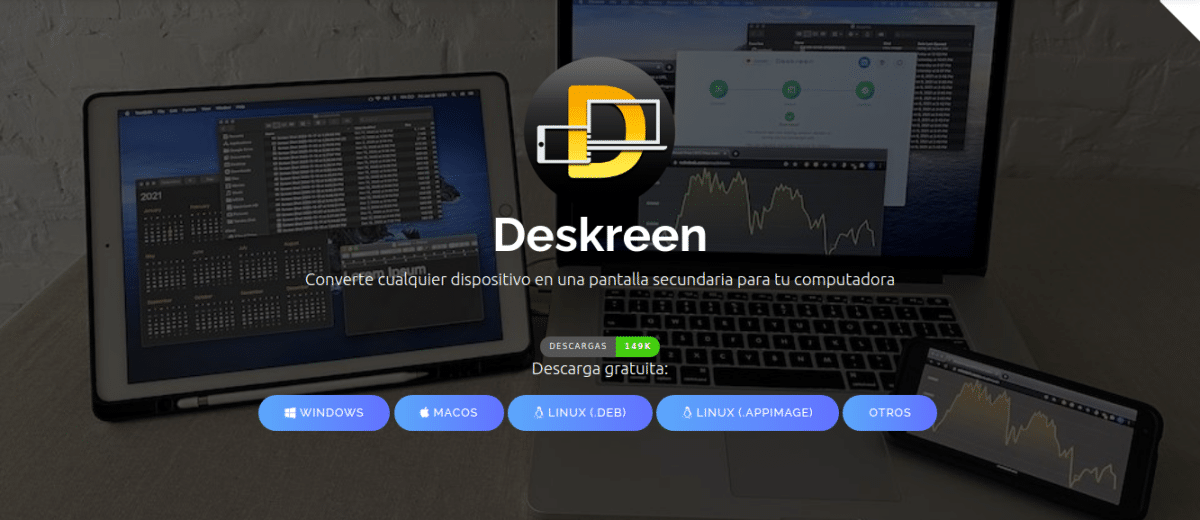
Deskreen está pensada, sobre todo, para que cualquier dispositivo con navegador web pueda actuar como pantalla secundaria o de apoyo. Eso incluye tablets Android, iPad, móviles, otros ordenadores, televisores con navegador integrado o incluso algunas Smart TV con sistemas como webOS.
Para una auténtica experiencia de escritorio extendido, Deskreen se lleva especialmente bien con los adaptadores de pantalla virtual. Estos adaptadores pueden ser físicos (pequeños dongles HDMI o DisplayPort que “engañan” al sistema haciéndole creer que hay un monitor conectado) o configurados por software en Linux mediante pantallas virtuales. De esta forma, el sistema detecta una segunda pantalla real, que nunca llega a un monitor físico, sino que Deskreen captura ese escritorio virtual y lo envía al dispositivo remoto.
Más allá del escritorio extendido, Deskreen permite usar una tablet o móvil como teleprompter improvisado. Gracias al modo de pantalla giratoria, puedes reflejar horizontalmente la imagen de tu escritorio (por ejemplo, el texto de un guion) en el navegador del dispositivo remoto. Colocando la tablet delante de la cámara, detrás de un cristal, tendrás un teleprompter funcional sin invertir en hardware profesional.
Otro punto fuerte es la posibilidad de conectar varios dispositivos a la vez. Deskreen puede enviar la pantalla a múltiples clientes simultáneamente, de modo que cada tablet, portátil o móvil conectado verá lo mismo que tú. Esto es perfecto para pequeñas presentaciones, clases o demostraciones sin necesidad de montarte un sistema de videoconferencia complejo.
Además, mientras estás compartiendo, Deskreen deja controlar la calidad de imagen del vídeo. Puedes bajar la resolución o el bitrate para adaptarte a redes Wi‑Fi saturadas, o dejar que la app gestione automáticamente la calidad según el ancho de banda disponible, algo muy cómodo si estás en entornos con mucha gente conectada.
Instalar Deskreen en Linux: AppImage, DEB y otros formatos
La instalación de Deskreen en Linux es bastante sencilla y se adapta a distintos gustos y distribuciones. Los desarrolladores ofrecen un paquete AppImage que se puede descargar desde su página de lanzamientos en GitHub y ejecutar directamente sin instalación tradicional ni dependencias adicionales.
Para usar la AppImage, basta con descargar el archivo, darle permisos de ejecución y lanzarlo. En muchos escritorios lo más cómodo es hacer clic derecho, entrar en “Propiedades” y marcar la opción de permitir ejecutar el archivo como programa. Si prefieres la terminal, puedes usar un comando del estilo:
chmod +x Deskreen-x.y.z.AppImage
y después ejecutarla directamente con:
./Deskreen-x.y.z.AppImage
En algunas distribuciones como Debian o Ubuntu también se ofrece un paquete DEB, instalable con las herramientas habituales (dpkg, apt, software center, etc.). En Arch Linux la aplicación está disponible a través de AUR, de manera que puedes integrarla en tu sistema igual que cualquier otro paquete de usuario.
La primera vez que abras Deskreen, la aplicación solicitará que elijas el idioma. Aunque la interfaz arranca en inglés, cuenta con traducción al español y otras lenguas. Desde el engranaje de configuración puedes cambiar el idioma, activar tema oscuro y ajustar algunos detalles visuales.
Primeros pasos con Deskreen: conexión y modos de uso
Cuando arrancas Deskreen en tu equipo Linux, verás en pantalla un código QR acompañado de una dirección URL. Esa URL apunta al servidor local que levanta la propia aplicación y que será el punto de entrada de los dispositivos que quieras usar como pantalla.
El proceso típico es muy directo: si tu dispositivo remoto (móvil, tablet, otro PC) tiene cámara, escaneas el código QR y se abrirá el navegador con la dirección de Deskreen. Si no dispone de cámara, simplemente escribes la URL manualmente en el navegador de ese dispositivo, siempre conectándolo a la misma red local que tu equipo Linux.
En el equipo anfitrión, Deskreen mostrará un aviso para aceptar o rechazar la nueva conexión. Hasta que no pulses “Permitir”, el dispositivo remoto no verá nada. Esta confirmación manual ayuda a tener un mínimo de control sobre quién puede ver tu pantalla en cada momento.
Una vez aceptada la conexión, la aplicación te pedirá que elijas si quieres compartir la pantalla completa o solo una ventana específica. Si eliges ventana, tendrás que seleccionar la aplicación que quieras mostrar entre las que estén abiertas en ese momento. Tras elegir pantalla o ventana, solo queda confirmar, y el contenido empezará a aparecer en el navegador del dispositivo remoto.
Dentro del navegador, normalmente es recomendable activar el modo de pantalla completa para aprovechar al máximo el espacio del monitor, tablet o móvil. Así se comportará prácticamente como una pantalla “normal”, salvando las distancias en cuanto a latencia y calidad, según tu red.
Crear una pantalla virtual en Linux para usar Deskreen como escritorio extendido
Si lo que buscas no es solo duplicar la pantalla, sino extender el escritorio y tener un segundo monitor real, necesitas que Linux reconozca una salida de vídeo adicional, aunque no haya un monitor físico conectado. Aquí entran en juego los monitores virtuales.
Una opción es usar scripts como virtual-display-linux, disponibles en GitHub. Este proyecto proporciona un script BASH que configura una pantalla virtual extra mediante Xorg. El procedimiento típico consiste en clonar el repositorio, dar permisos de ejecución al script principal (por ejemplo, vdl-monitor), editar el archivo de configuración para ajustar la resolución y, por último, ejecutar el script para crear esa pantalla “fantasma”.
En el fichero de configuración (vdl-monitor.conf) hay secciones como screen1, donde se define la resolución que tendrá el monitor virtual. Es recomendable que coincida con la resolución del dispositivo que vayas a usar como segunda pantalla para evitar escalados raros o barras negras. Se edita con un editor de texto como nano, se guardan los cambios y listo.
Una vez lanzado el script y reiniciada la sesión si es necesario, puedes ir a la configuración de pantallas del sistema y comprobar que ahora tu Linux detecta más de un monitor disponible. En ese momento, Deskreen podrá ofrecerte esa pantalla virtual como fuente, de modo que en la tablet, móvil o tele solo se mostrará ese escritorio extendido, no el principal.
Conviene tener en cuenta que muchos de estos scripts vienen preparados por defecto para funcionar con gráficas Intel (por ejemplo, cargando configuraciones tipo 20-intel.conf). Si tu máquina utiliza otra GPU (AMD o NVIDIA), seguramente tendrás que adaptar el archivo de configuración o crear una variante específica para tu hardware.
Usar un adaptador de pantalla virtual físico
Si no quieres complicarte con scripts y configuraciones de Xorg, otra solución práctica es comprar un adaptador HDMI o DisplayPort “dummy”. Son pequeños conectores que se enchufan a la salida de vídeo de tu equipo y le indican al sistema que hay un monitor conectado, aunque en realidad no haya pantalla alguna.
Estos adaptadores suelen ser muy económicos y permiten que el entorno gráfico reconozca un segundo monitor de forma inmediata. Después solo tienes que configurar la disposición de pantallas (a la derecha, izquierda, arriba o abajo de la principal) y decirle a Deskreen que comparta ese escritorio extendido. Es algo tan simple como “ponerlo o quitarlo”, sin pelearte con comandos ni drivers.
La ventaja del adaptador físico es que funciona de manera agnóstica al sistema operativo y no requiere apenas mantenimiento. Todo lo que esté conectado a esa salida virtual (escritorio extendido, apps a pantalla completa, etc.) será lo que Deskreen capture y envíe a tus dispositivos remotos.
Alternativas clásicas en Linux para compartir o extender pantalla
Aunque Deskreen es muy cómodo para usar cualquier dispositivo como monitor adicional mediante navegador, en el mundo Linux existen otras soluciones veteranas para compartir el escritorio, duplicar pantalla o incluso acceder de forma remota a tu máquina.
Una de las más conocidas es el ecosistema VNC, con herramientas como x11vnc. Este servidor VNC permite compartir la sesión gráfica actual de X11, de forma que cualquier cliente VNC (por ejemplo, en Android, Windows u otro Linux) pueda ver y manejar el escritorio como si estuviera delante del equipo.
La instalación de x11vnc suele ser tan simple como un sudo apt install x11vnc en distribuciones basadas en Debian o Ubuntu. Después, es buena idea configurar una contraseña con x11vnc -storepasswd para evitar accesos sin control, aunque hay que recordar que el protocolo VNC tradicional no cifra el tráfico, por lo que la seguridad real es limitada si no se acompaña de un túnel SSH o una VPN.
Una forma cómoda de usar x11vnc es crear un pequeño script en ~/.local/bin que lance el servidor con los parámetros adecuados, incluyendo la pantalla X a compartir (-display :0), que se mantenga en marcha (-forever), que permita múltiples clientes simultáneos (-shared) y que utilice la contraseña guardada (-rfbauth ~/.vnc/passwd).
Si quieres refinar aún más la configuración, puedes usar xrandr para limitar el área de la pantalla que se comparte. Por ejemplo, si tienes dos monitores físicos conectados, puedes decirle a x11vnc que solo envíe el contenido de uno de ellos usando la opción -clip con las coordenadas y la resolución adecuadas. De esta forma puedes simular también una extensión del escritorio o dedicar un monitor virtual solo al uso remoto.
Duplicar pantalla desde Windows a Linux y otras plataformas
En entornos mixtos es habitual querer espejar la pantalla de un portátil con Windows en un equipo Linux conectado a una tele grande o a un proyector. Windows 10 y posteriores incluyen soporte para transmisión inalámbrica de pantalla (Miracast, por ejemplo), pero hacer que Linux actúe como receptor nativo de esas tecnologías no siempre es tan directo.
Hay proyectos como Miraclecast que intentan ofrecer soporte de Miracast en Linux, pero a menudo exigen detener el gestor de red para tomar control completo de la interfaz Wi‑Fi, lo que rompe la conexión a Internet del propio aparato. En muchos casos, esto no es asumible, sobre todo cuando el equipo Linux debe seguir conectado a la red por cable o Wi‑Fi mientras recibe la proyección.
Como alternativa, suele ser más práctico recurrir a soluciones que no dependan estrictamente de Miracast, sino que utilicen aplicaciones intermedias: clientes VNC, herramientas como Deskreen en el lado Linux y navegadores web o apps remotas en el lado de Windows, siempre que la política de tu entorno te permita instalar software adicional.
Cuando no puedes tocar nada en la máquina Windows, pero sí puedes configurar el dispositivo Linux, la vía más realista suele pasar por montar un servidor VNC o similar en Linux y acceder desde Windows con una herramienta ya permitida (por ejemplo, navegador + WebRTC, o clientes autorizados por TI). En otros casos, si las restricciones son muy duras, quizá haya que renunciar a la duplicación inalámbrica estándar y optar por conexiones por cable (HDMI, por ejemplo) cuando sea posible.
Otras soluciones populares para compartir pantalla entre ordenadores
Más allá de Deskreen y VNC, el ecosistema de aplicaciones para compartir pantalla y escritorio remoto es enorme y cubre prácticamente cualquier escenario: asistencia técnica, colaboración en tiempo real, teletrabajo, educación, etc.
Herramientas como TeamViewer o AnyDesk se han convertido en referentes para uso profesional y doméstico. Son multiplataforma, funcionan en Windows, macOS, Linux, Android y iOS y permiten controlar equipos a distancia, enviar archivos, chatear y, por supuesto, compartir pantalla con gran calidad. TeamViewer, por ejemplo, presume de ser usado por un altísimo porcentaje de empresas de la lista Fortune 500 y cuenta con certificaciones como ISO 9001.
Existen también propuestas más ligeras como ScreenLeap, Ammyy Admin, VNC Connect, ThinVNC, MingleView o Iperius Remote. Muchas de ellas ofrecen versiones gratuitas con limitaciones de tiempo o número de participantes y se adaptan bien a pequeñas empresas o usuarios que necesitan sesiones esporádicas sin montar sistemas complejos.
Por el lado de Google, Chrome Remote Desktop permite controlar ordenadores a través del propio navegador Chrome. Su configuración suele ser muy simple: se instala la extensión correspondiente, se habilita el acceso remoto, se crea un PIN y ya se puede manejar el PC desde otro dispositivo. Necesita conexión a Internet, pero a cambio se integra fácilmente en entornos donde ya se usa Chrome de forma habitual.
También hay soluciones especializadas como Apple Remote Desktop, orientada a gestionar flotas de equipos macOS, o el propio escritorio remoto de Windows, muy usado en entornos corporativos. Cada una de estas herramientas se basa en protocolos distintos (RDP, VNC, WebRTC, etc.), con diferentes niveles de seguridad, compresión y rendimiento.
Compartir pantalla en entornos educativos y teletrabajo
La posibilidad de compartir pantalla y duplicar escritorio se ha vuelto esencial tanto en la educación como en el teletrabajo. En las aulas, combinar clases presenciales con proyección a distancia permite llegar a estudiantes que no pueden asistir físicamente y facilita mostrar contenidos, presentaciones, ejercicios o demostraciones de software en tiempo real.
Herramientas de videoconferencia como Zoom, Google Meet o Microsoft Teams integran funciones de compartición de pantalla y ventanas específicas, lo que hace muy sencillo enseñar materiales o corregir ejercicios en directo. En este contexto, soluciones como Deskreen pueden complementar perfectamente el aula física, permitiendo que cualquier tablet o portátil extra actúe como monitor adicional sin necesidad de grandes despliegues técnicos.
En el ámbito del teletrabajo, compartir pantalla es una pieza central para reuniones, soporte técnico y colaboración entre equipos. Es habitual crear cuentas separadas para trabajo en los sistemas operativos, usar navegadores dedicados a reuniones y revisar qué aplicaciones están abiertas antes de compartir escritorio, evitando mostrar por error información sensible o personal.
El rendimiento de estas herramientas depende en gran medida de la calidad de la red. Para garantizar que la experiencia es fluida, conviene cuidar aspectos como la ubicación del router, la banda de frecuencia utilizada (2,4 GHz frente a 5 GHz), el canal Wi‑Fi y el nivel de interferencias. En entornos exigentes, puede ser preferible usar conexiones cableadas o redes Wi‑Fi Mesh bien configuradas para no sufrir cortes ni latencias excesivas.
Aunque la comodidad del Wi‑Fi es innegable, siempre es recomendable mantener el firmware del router actualizado, usar contraseñas robustas y cuidar la seguridad de la red, sobre todo cuando se comparten pantallas con información profesional o datos confidenciales.
Combinando herramientas como Deskreen, VNC, TeamViewer o Chrome Remote Desktop con buenas prácticas de red y seguridad, es posible conseguir que cualquier dispositivo se convierta en pantalla extra, monitor remoto o ventana de colaboración, ya sea en Linux, Windows o macOS. Aprovechar tablets olvidadas, móviles antiguos o portátiles secundarios como segunda pantalla se convierte así en una forma muy económica y flexible de mejorar la productividad sin tener que comprar más monitores físicos.
Todo este ecosistema de aplicaciones y trucos para espejar y transmitir la pantalla en Linux demuestra que, con un poco de configuración, se puede trabajar casi en cualquier parte con un escritorio amplio, compartir lo que haces con otros en cuestión de segundos y adaptar tu flujo de trabajo a cada situación, desde una simple presentación hasta un entorno de teletrabajo complejo o una clase híbrida con alumnos conectados desde casa.

Tabla de Contenidos
- Qué es Deskreen y por qué es tan interesante en Linux
- Segunda pantalla, teleprompter y más: usos prácticos de Deskreen
- Instalar Deskreen en Linux: AppImage, DEB y otros formatos
- Primeros pasos con Deskreen: conexión y modos de uso
- Crear una pantalla virtual en Linux para usar Deskreen como escritorio extendido
- Usar un adaptador de pantalla virtual físico
- Alternativas clásicas en Linux para compartir o extender pantalla
- Duplicar pantalla desde Windows a Linux y otras plataformas
- Otras soluciones populares para compartir pantalla entre ordenadores
- Compartir pantalla en entornos educativos y teletrabajo