- Instalar primero Windows y después Linux, usando GRUB como gestor de arranque, asegura una convivencia estable de ambos sistemas.
- Es clave preparar bien el disco: reducir la partición de Windows, dejar espacio libre y crear correctamente las particiones de Linux.
- Secure Boot, Fast Boot y el modo UEFI pueden causar problemas si no se configuran bien, pero se pueden ajustar fácilmente desde la UEFI.
- El Dual Boot ofrece máximo rendimiento, aunque para usos esporádicos puede compensar más una máquina virtual o WSL.
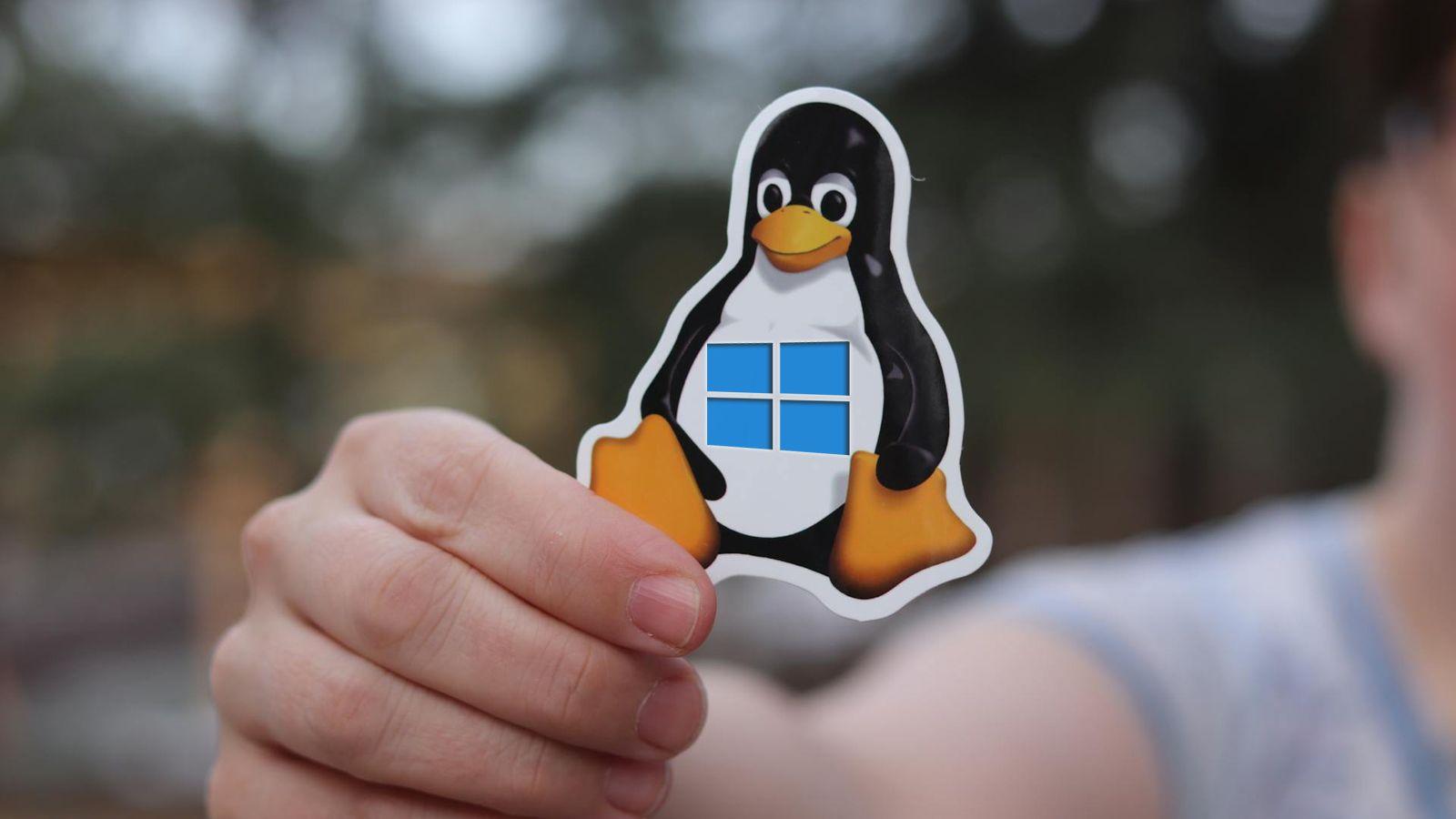
Si estás pensando en instalar Linux junto a Windows en el mismo PC para aprovechar lo mejor de los dos mundos, estás en el sitio adecuado. Montar un arranque dual (dual boot) puede imponer un poco al principio, pero en realidad es un proceso bastante asumible si sabes qué pasos seguir y qué errores evitar.
A lo largo de esta guía vamos a ver con calma cómo preparar Windows, crear espacio en el disco, generar el USB de instalación de Linux y completar la instalación para que puedas elegir sistema operativo cada vez que enciendas el ordenador. Verás tanto la forma “automática” (instalar Linux junto a Windows de forma asistida) como una más avanzada creando particiones a mano, además de trucos para que el arranque no se rompa, consejos sobre Secure Boot, TPM, Fast Boot y alternativas al dual boot.
Qué distro elegir y requisitos de hardware
Antes de tocar nada en el PC, lo primero es decidir qué distribución GNU/Linux vas a instalar. Todas comparten el mismo núcleo (Linux) pero cambian en el entorno de escritorio, las herramientas incluidas, la forma de actualizar y el nivel de complejidad para el usuario.
Para la mayoría de usuarios que vienen de Windows, lo más sensato es apostar por distribuciones fáciles y con buen soporte. Distros como Ubuntu, Linux Mint o derivadas (Kubuntu, Xubuntu, etc.) son ideales para empezar: tienen instaladores muy pulidos, una comunidad enorme y montones de tutoriales y foros en español donde encontrar ayuda.
Existen opciones más avanzadas como Arch Linux o derivados tipo Manjaro, muy flexibles y potentes, pero que exigen más conocimientos y se apoyan mucho en documentación técnica. Para un primer dual boot, suelen dar más dolores de cabeza de los necesarios, sobre todo cuando hay que pelear con arranque seguro, particiones o controladores.
También puedes fijarte en el entorno de escritorio y en la “pinta” del sistema. Si te apetece algo visualmente distinto a Windows, Ubuntu con GNOME o elementaryOS tiran a un estilo más parecido a macOS. Si prefieres algo que no te saque de tu zona de confort, Linux Mint Cinnamon o Kubuntu ofrecen un aspecto más clásico y cercano a Windows, con barra de tareas y menú inicio al uso.
En cuanto a hardware, las exigencias mínimas son parecidas a las de Windows 10, pero en la práctica necesitarás algo más que los mínimos oficiales para ir cómodo, sobre todo si vas a usar ambos sistemas a diario: un procesador moderno (o al menos de varios núcleos), 8 GB de RAM como base razonable y un SSD donde alojar los sistemas operativos marcan mucha diferencia.
Secure Boot, UEFI, TPM y modo de arranque
Los ordenadores actuales utilizan casi siempre firmware UEFI con funciones de seguridad como Secure Boot y, en el caso de Windows 11, TPM 2.0. Estos requisitos pueden condicionar cómo instalas Linux y qué distros puedes utilizar sin complicaciones adicionales.
Muchas distribuciones populares, como Ubuntu y Linux Mint, ya están preparadas para convivir con Secure Boot activado, por lo que el instalador se ejecuta sin necesidad de desactivar nada en la BIOS/UEFI. Si eliges una distro menos conocida, conviene revisar su documentación para ver si es compatible con Secure Boot.
En caso de que tu distribución no funcione con esta protección, tendrás que entrar en la configuración de UEFI y desactivar Secure Boot. Cada fabricante usa menús y teclas algo distintas (F2, Supr, F10, Esc, etc.), pero la idea es la misma: acceder al firmware al iniciar el PC, localizar la sección de arranque seguro y apagarla. Hay modelos donde esta opción no se puede tocar, así que es algo a comprobar antes de complicarte.
Otro punto importante es el modo de arranque: UEFI frente a Legacy (BIOS clásica). No es buena idea tener Windows instalado en modo UEFI y Linux en modo Legacy, o al revés, porque el firmware se vuelve loco y pueden aparecer problemas de arranque. Lo recomendable es que ambos sistemas se instalen en el mismo modo, preferiblemente UEFI en equipos modernos.
En Windows 10 u 11 puedes comprobarlo buscando “Información del sistema” y fijándote en el campo “Modo BIOS”. Si indica UEFI, es mejor instalar Linux también en UEFI y asegurarte de crear el USB de arranque en ese modo. En equipos donde se quiera instalar Windows 11 sí o sí, además tendrás que cumplir con TPM 2.0 y tener el Arranque Seguro habilitado.
Preparar espacio para Linux en el disco de Windows
Con la parte de firmware aclarada, toca hacer hueco en el disco. Hay dos escenarios típicos: equipo nuevo donde instalas todo desde cero, o portátil/PC que ya trae Windows preinstalado ocupando todo el almacenamiento.
Si vas a empezar desde cero, lo más limpio es instalar primero Windows, reservando espacio sin particionar para Linux durante el asistente. Al crear la partición de Windows, simplemente dejas una parte del disco sin asignar y la aprovechas luego en el instalador de la distro.
Cuando Windows ya está instalado y llenando casi todo el disco, tendrás que reducir la partición principal de Windows (normalmente C:) desde sus propias herramientas. Es importante hacer copia de seguridad de tus datos antes de jugar con las particiones; un error o un corte de luz en mal momento pueden dejar el sistema KO.
En Windows 10 y 11, abre la herramienta de “Administración de discos” desde el menú de inicio (buscando “particiones” o “crear y formatear particiones del disco duro”). Allí verás las distintas unidades y particiones, incluyendo las de sistema y recuperación que crea Windows.
Localiza la partición principal (normalmente C:, muy grande y marcada como de arranque) y haz clic derecho sobre ella para elegir la opción “Reducir volumen”. El asistente te mostrará cuánto espacio puedes liberar y te pedirá que indiques el tamaño a reducir en MB. Como referencia, para un uso normal de Linux deberías reservar al menos 20-30 GB, aunque si puedes permitirte 60 GB o más, mejor.
Tras aplicar el cambio, en la parte baja de la ventana verás aparecer un bloque marcado como “No asignado”. Ese hueco será el que usaremos para instalar Linux, ya sea con el modo automático del instalador o creando particiones a mano. No hace falta que crees la partición desde Windows; deja ese espacio libre y deja que sea el instalador de la distro quien lo organice.
Crear el USB de arranque con la ISO de Windows y Linux
Para instalar tanto Windows como Linux desde cero (si eliges ese camino) o para añadir Linux a un sistema existente, necesitarás un pendrive de al menos 8 GB para cada sistema operativo
En el caso de Windows 10 o 11, lo más sencillo es descargar la imagen oficial desde el sitio de Microsoft. La propia herramienta Media Creation Tool permite generar el ISO o crear directamente el USB booteable, seleccionando idioma, edición y arquitectura (normalmente 64 bits).
Para Linux, ve a la web oficial de la distribución que hayas elegido (Ubuntu, Linux Mint, etc.) y descarga el archivo ISO correspondiente. Muchas distros ofrecen variantes con diferentes escritorios: por ejemplo, Linux Mint en sabores Cinnamon, MATE o Xfce; Ubuntu en versión estándar y derivadas como Kubuntu o Xubuntu.
Una vez tengas la ISO, puedes recurrir a herramientas como Rufus (muy popular en Windows) o Balena Etcher para flashear la imagen en el USB. En Rufus, basta con seleccionar el dispositivo USB, pulsar en “Seleccionar” para indicar la ISO, elegir el esquema de partición adecuado (GPT para UEFI, MBR para BIOS/Legacy) y arrancar el proceso. Si la aplicación te pide descargar componentes adicionales, acepta para que el USB quede correctamente preparado.
En el caso de Balena Etcher, el proceso es aún más simple: seleccionas la imagen, el USB y pulsas “Flash”. Ten presente que el contenido del pendrive se borrará por completo, así que guarda cualquier archivo importante antes de usarlo para esto.
Instalar Windows primero y luego Linux
La regla de oro en arranque múltiple es clara: instala siempre Windows antes que Linux. El motivo es que el gestor de arranque de Linux (GRUB) está preparado para detectar otros sistemas y ofrecerte un menú con ellos, mientras que el de Windows tiende a pisarlo todo sin preguntar.
En una instalación desde cero, arrancas el PC desde el USB de Windows seleccionado como primer dispositivo de arranque en la BIOS/UEFI. Durante el asistente eliges idioma, aceptas la licencia, seleccionas “Instalación personalizada” y llegas a la pantalla de particiones.
Si el disco está vacío, al crear una partición para Windows el propio instalador generará particiones de sistema adicionales (recuperación, EFI, MSR). Asegúrate de dejar sin asignar el espacio que vayas a dedicar a Linux, sin formatearlo ni crear nada más. Con eso listo, completas la instalación y dejas que Windows termine su configuración inicial.
Cuando ya tengas el escritorio de Windows funcionando, puedes apagar el equipo, conectar el USB booteable de Linux y volver a entrar en la BIOS/UEFI para situar ese pendrive en primer lugar de arranque, o utilizar la tecla de menú de arranque rápido (F12, F8, Esc, etc.) para elegir manualmente el USB al encender.
Instalar Linux junto a Windows automáticamente
Casi todas las distros modernas ofrecen una opción pensada para el usuario que quiere instalar Linux al lado de Windows sin pelearse con particiones. El instalador detecta que hay un Windows ya configurado y propone usar el espacio libre para colocar el nuevo sistema.
En Ubuntu, por ejemplo, tras elegir idioma, distribución de teclado, conexión de red y tipo de instalación (normal o mínima), llegarás a una pantalla donde el instalador mostrará algo como “Instalar Ubuntu junto a Windows Boot Manager”. Si seleccionas esta opción, el proceso repartirá automáticamente el espacio no asignado o reducirá la partición existente, según el caso, y colocará Ubuntu respetando las particiones de Windows.
Este modo asistido suele ser suficiente para la mayoría de usuarios, ya que crea las particiones necesarias y configura GRUB sin pedir demasiados detalles técnicos. Una vez confirmes los cambios, el instalador comenzará a copiar archivos y, en paralelo, te irá pidiendo datos como zona horaria, nombre de usuario, contraseña y nombre del equipo.
Al finalizar, solo tienes que reiniciar el ordenador, retirar el USB y verás aparecer el menú de GRUB con las entradas para Linux y para Windows. Por defecto, el sistema suele arrancar la distro recién instalada pasado un tiempo de espera, aunque esto se puede cambiar más adelante.
Instalar Linux con particionado manual (/ , /home y swap)
Si quieres ir un paso más allá y sacar partido al disco, puedes optar por crear manualmente las particiones para Linux. Esto te permite separar los datos de usuario del sistema, ajustar mejor los tamaños o incluso preparar el terreno para usar varias distros compartiendo el mismo /home.
En Ubuntu y distros similares, en el momento de elegir el tipo de instalación, en lugar de la opción automática, selecciona “Más opciones”, “Instalación manual” o similar. Entrarás en una pantalla con un listado de discos (sda, sdb…) y sus particiones numeradas (sda1, sda2, etc.). Los nombres varían, pero la idea es la misma.
Localiza el disco donde has dejado espacio libre (el bloque marcado como “espacio libre” o “free space”) y, con ese segmento seleccionado, usa el botón de añadir nueva partición. Lo normal es que quieras crear al menos tres particiones: raíz (/), home (/home) y área de intercambio (swap).
La partición raíz será donde se instale el sistema. Suelen recomendarse entre 20 y 30 GB como mínimo si no vas a instalar cosas muy pesadas, aunque con discos grandes puedes dedicarle más para ir sobrado. El tipo de partición será primaria o lógica según el esquema del disco, el sistema de archivos EXT4 y el punto de montaje /.
La partición de intercambio o swap actúa como extensión de la RAM cuando esta se llena, y también sirve para funciones como la hibernación. En equipos con 2 GB de RAM o menos se suele sugerir que la swap tenga el doble de tamaño que la memoria, pero con 8 GB o más, 2-4 GB de swap suelen ser suficientes. En distros modernas también es habitual usar un archivo de swap en vez de partición, pero el enfoque clásico sigue funcionando muy bien.
Por último, crea la partición /home, que será donde se guarden tus archivos personales (documentos, descargas, configuraciones de usuario, etc.). Le puedes asignar todo el espacio que quede libre, ya que es la zona donde más crecerán tus datos con el tiempo. Mantener /home separado resulta muy práctico para reinstalar o cambiar de distro sin tener que mover tus archivos.
Revisa cuidadosamente el resumen de particionado antes de pulsar en “Instalar ahora” o equivalente, comprobando que no estás tocando las particiones de Windows y que el gestor de arranque (GRUB) se instalará en el mismo disco donde tienes el sistema UEFI/EFI, normalmente el primer disco (sda o la entrada correspondiente de EFI).
Dual Boot en Windows 10 y en Windows 11
El procedimiento general para montar un dual boot con Windows 10 o con Windows 11 es prácticamente el mismo: instalar primero Windows, luego Linux, y dejar que GRUB se encargue del arranque. Sin embargo, Windows 11 introduce algunos matices por sus requisitos.
Para Windows 10 basta con cumplir los requisitos básicos de procesador de 1 GHz, 2 GB de RAM en 64 bits y algo de espacio en disco, aunque en la práctica querrás mucho más para trabajar cómodo. Durante la instalación solo debes recordar reservar hueco para Linux o reducir la partición después desde Windows, como ya hemos visto.
En Windows 11, además de los recursos mínimos, Microsoft obliga a contar con UEFI, Secure Boot activado y TPM 2.0 para una instalación oficial. Eso no impide el dual boot, pero sí condiciona: la distro de Linux debe soportar arrancar bajo Secure Boot o tendrás que desactivarlo manualmente en el firmware.
Una vez instalado Windows 11, el proceso para instalar Ubuntu u otra distro es idéntico: crear espacio libre, arrancar desde el USB booteable de Linux, seguir el asistente y elegir la opción de “Instalar junto a Windows 11” o realizar el particionado manual en la zona libre. Al terminar, GRUB detectará el gestor de arranque de Windows y lo añadirá al menú.
La única peculiaridad es que, si en Windows 11 activas el cifrado de disco con BitLocker apoyado en el chip TPM, las particiones de Windows aparecerán cifradas desde Linux, por lo que no podrás acceder a sus archivos sin la clave de recuperación. Si tu idea es compartir datos entre ambos sistemas, lo más prudente es no cifrar la unidad principal de Windows o, al menos, tener claro que solo será accesible desde el propio Windows.
Cuándo merece la pena el Dual Boot y alternativas
Instalar dos sistemas en el mismo PC suena muy atractivo, pero conviene plantearse si realmente lo necesitas o te basta con soluciones más ligeras. Con dual boot solo puedes usar un sistema a la vez y cambiar entre ellos implica reiniciar.
El arranque dual brilla especialmente cuando necesitas aprovechar el rendimiento nativo del hardware con ambos sistemas. Por ejemplo, si trabajas con Linux de forma intensiva (desarrollo, administración de sistemas, seguridad) pero sigues necesitando Windows para ciertos programas comerciales o juegos que no rinden igual en máquina virtual.
Para usos más esporádicos, una opción muy cómoda es instalar Linux en una máquina virtual (VirtualBox, VMware, etc.) desde Windows. Así puedes lanzar la distro en una ventana, compartir carpetas entre sistemas y evitar toquetear el arranque del PC. A cambio, pierdes algo de rendimiento, sobre todo en gráficos y tareas pesadas.
Otra alternativa es usar formatos “Live” que ejecutan Linux desde un pendrive sin modificar el disco duro. Es ideal para pruebas rápidas, rescatar datos o trastear sin miedo, aunque el rendimiento de escritura y la persistencia de datos son más limitados salvo que prepares el USB de forma específica.
En Windows 10 y 11 también existe el Subsistema de Windows para Linux (WSL), que permite ejecutar distribuciones Linux dentro de Windows sin necesidad de arranque dual. Es perfecto para terminal y desarrollo, pero si necesitas una interfaz gráfica completa y un escritorio clásico de Linux, sigue estando por detrás de un sistema instalado de forma nativa.
Problemas frecuentes en Dual Boot y cómo evitarlos
Al combinar dos sistemas operativos en el mismo equipo es relativamente fácil toparse con errores de arranque, conflictos de configuración o pequeños bugs. Conocer los fallos típicos ayuda a evitarlos o solucionarlos rápido.
Uno de los problemas más habituales proviene del inicio rápido (Fast Boot) de Windows, una especie de hibernación parcial que guarda el kernel en disco en lugar de apagar del todo. Esto acelera el arranque, pero al convivir con otro sistema puede causar inconsistencias en las particiones NTFS y provocar errores al volver a Windows desde Linux o al acceder a sus discos.
La solución recomendable en un PC con dual boot es desactivar Fast Boot desde las opciones de energía de Windows. En el Panel de control, entra en Hardware y sonido > Opciones de energía > Configuración del sistema y desmarca “Activar inicio rápido (recomendado)”. De paso, también reduce riesgos de corrupción si Linux escribe en las particiones de Windows.
Otro clásico es que, tras una actualización de Windows, el sistema cambie la prioridad de arranque en la UEFI y GRUB deje de aparecer, arrancando directamente Windows. En estos casos, lo normal es que el gestor de arranque de Linux siga intacto, pero haya perdido la prioridad.
Para remediarlo, entra en la configuración de la BIOS/UEFI y ajusta el orden de arranque para poner primero la entrada correspondiente a Linux o al gestor de arranque de la distro (a menudo etiquetada con el nombre de la distribución o “ubuntu”). Si por algún motivo GRUB se hubiera dañado de verdad, puedes arrancar desde un Live USB de la distro y reinstalar el cargador.
También es posible que, al mezclar modos de arranque distintos (uno en UEFI y otro en Legacy), el PC se niegue a ver uno de los sistemas. Por eso insistimos tanto en mantener el mismo modo de arranque para ambos: si uno de ellos ya está instalado en UEFI, instala el siguiente también en UEFI con partición EFI compartida.
Finalmente, no es raro que aparezca un desfase horario entre Windows y Linux al cambiar de sistema. Linux suele tratar la hora del hardware como UTC, mientras que Windows la considera hora local. Puedes corregirlo cambiando la forma en que uno de los dos gestiona la hora: por ejemplo, en Linux con el comando timedatectl setting local-rtc, o en Windows ajustando el registro para que interprete el reloj como UTC.
Gestionar GRUB y ampliar el arranque múltiple
Una vez tienes Windows y Linux conviviendo, es bastante común querer personalizar GRUB o añadir más sistemas operativos al menú. El gestor de arranque de Linux es muy flexible en este sentido.
Desde la distro principal que gestiona el arranque, puedes actualizar la configuración de GRUB con un simple comando en terminal (por ejemplo, sudo update-grub en Ubuntu y derivadas). Esto fuerza un escaneo de todos los discos, detecta sistemas nuevos que hayas instalado y los añade automáticamente al menú.
Si quieres ajustar detalles como cuál es el sistema que arranca por defecto, el tiempo de espera del menú o el orden de las entradas, puedes editar el archivo de configuración de GRUB o apoyarte en herramientas gráficas específicas de la distro. Cambiar el sistema por defecto es tan sencillo como modificar el índice de la entrada o usar una opción que seleccione el último sistema arrancado.
En configuraciones más avanzadas puedes incluso instalar terceros sistemas como otras distros Linux especializadas (Kali, Tails, etc.) en particiones o discos independientes. La recomendación general es seguir usando el GRUB de la distribución principal como nexo, configurando el disco de esa distro como arranque prioritario y dejando que sea ella quien detecte y liste el resto.
Con todo lo visto, montar un dual boot Windows + Linux bien hecho, con particiones claras, GRUB al mando, Fast Boot deshabilitado y Secure Boot controlado, es bastante menos dramático de lo que parece al principio y te permite exprimir al máximo tu hardware con los dos sistemas operativos nativos, manteniendo tus datos a salvo y la flexibilidad de elegir en cada arranque con qué quieres trabajar.
Tabla de Contenidos
- Qué distro elegir y requisitos de hardware
- Secure Boot, UEFI, TPM y modo de arranque
- Preparar espacio para Linux en el disco de Windows
- Crear el USB de arranque con la ISO de Windows y Linux
- Instalar Windows primero y luego Linux
- Instalar Linux junto a Windows automáticamente
- Instalar Linux con particionado manual (/ , /home y swap)
- Dual Boot en Windows 10 y en Windows 11
- Cuándo merece la pena el Dual Boot y alternativas
- Problemas frecuentes en Dual Boot y cómo evitarlos
- Gestionar GRUB y ampliar el arranque múltiple