- PowerShell 7 se instala en paralelo a Windows PowerShell 5.1 y añade importantes mejoras para administración y automatización.
- Los métodos oficiales de instalación (WinGet, MSI, MSIX, ZIP y herramienta .NET) cubren desde usos domésticos hasta despliegues empresariales.
- Las opciones de actualización y desinstalación dependen del método utilizado inicialmente, facilitando su mantenimiento en Windows 11.
- PowerShell permite ejecutar scripts avanzados, automatizar tareas complejas y ofrece más capacidades que el símbolo del sistema clásico.
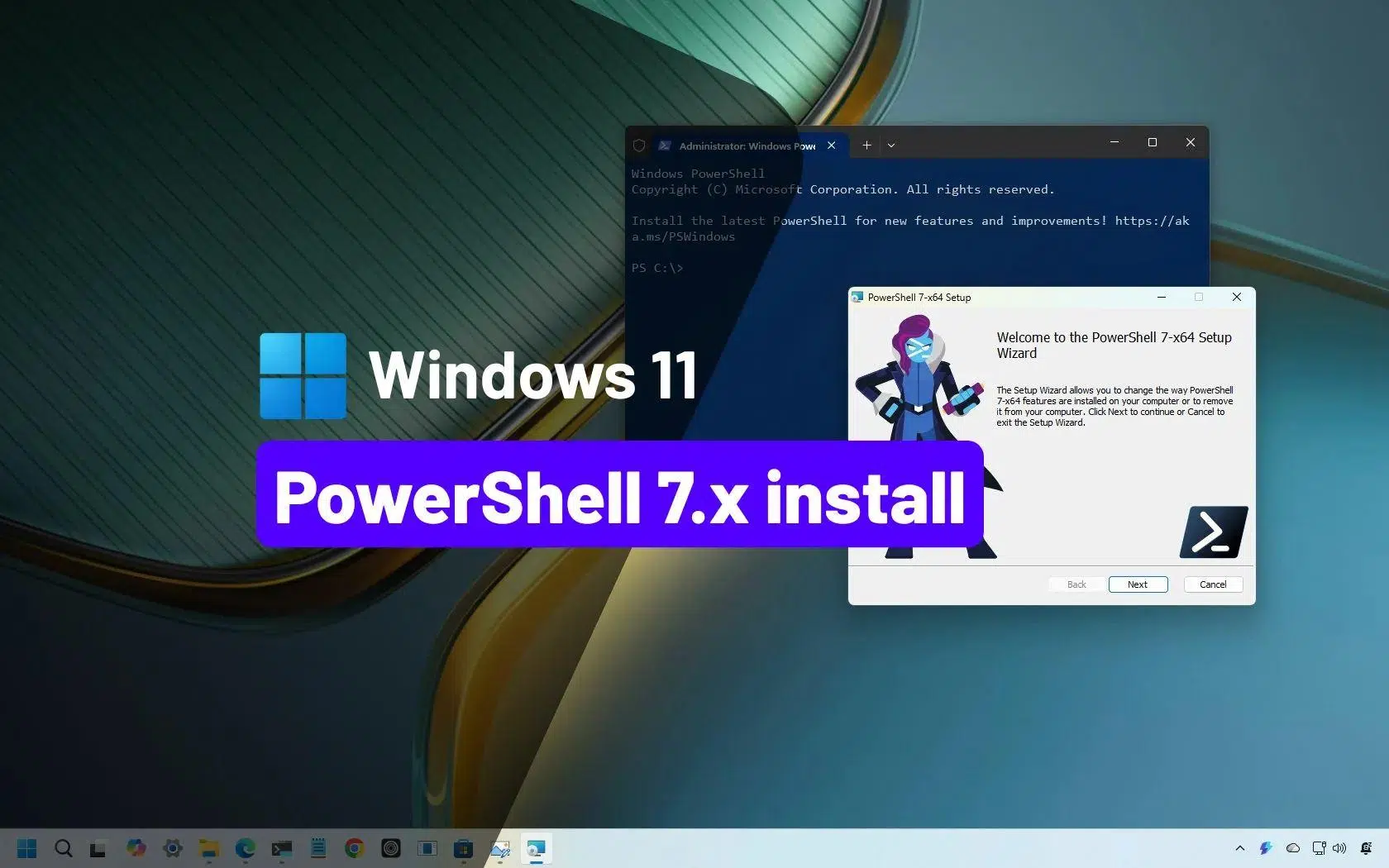
Si usas Windows 11 a diario y te gusta trastear con el sistema, tarde o temprano vas a acabar topándote con PowerShell como consola avanzada para automatizar tareas, administrar equipos y exprimir funciones que ni se ven en la interfaz gráfica. El problema es que, incluso en Windows 11, lo que viene preinstalado es Windows PowerShell 5.1, una versión veterana que se queda corta frente a las posibilidades de PowerShell 7.
En este artículo vas a ver, paso a paso y con todo lujo de detalles, cómo instalar PowerShell 7 en Windows 11 usando todos los métodos oficiales (WinGet, MSI, MSIX, ZIP y herramienta global de .NET), cómo actualizarlo, desinstalarlo, comprobar versiones, instalar PowerShell ISE y hasta cómo aprovecharlo para scripts, automatización y diferencias frente a CMD. Todo explicado en castellano de España, con un tono cercano pero sin dejarte ni una opción importante en el tintero.
Qué es PowerShell, qué versiones hay y cómo conviven en Windows 11
PowerShell es una interfaz de línea de comandos y lenguaje de scripting avanzado creado por Microsoft para administrar Windows (y hoy también Linux y macOS). Nació ligado al .NET Framework, pero actualmente PowerShell 7 se basa en .NET y C#, es multiplataforma y de código abierto, lo que le ha permitido evolucionar mucho más rápido que la versión clásica incluida de serie en Windows.
En Windows 11 tienes instalado de fábrica Windows PowerShell 5.1, que sigue siendo muy potente y más que suficiente para la mayoría de usuarios domésticos. Sin embargo, se ha quedado congelado: no recibe nuevas funciones, solo parches de seguridad. Por eso Microsoft impulsa el uso de PowerShell 7 como versión moderna y en continua evolución, que se distribuye como aplicación independiente.
Un punto clave: PowerShell 7 no sustituye a Windows PowerShell 5.1. Se instala en una carpeta distinta, tiene su propio ejecutable (pwsh.exe) y puede convivir sin problemas con la versión clásica (powershell.exe). Esto te permite probar scripts, disfrutar de novedades y, al mismo tiempo, seguir usando módulos antiguos que solo funcionan con 5.1.
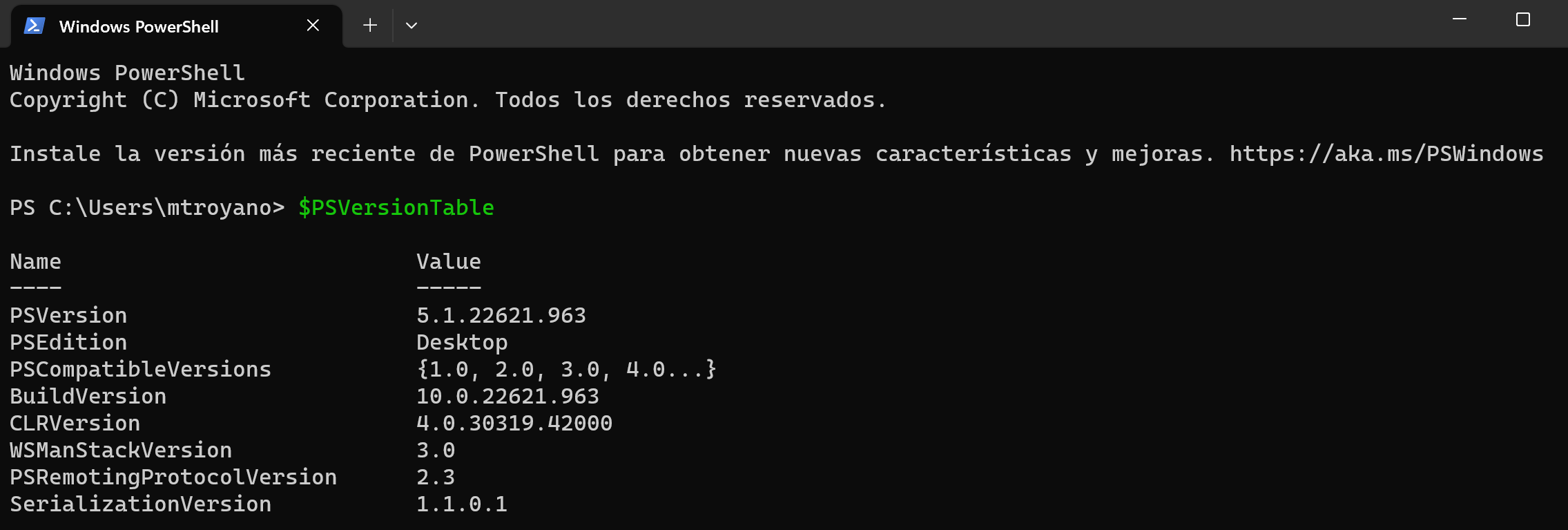
Para saber qué versión estás usando en un momento dado, puedes ejecutar en la consola el siguiente comando y verás la versión del host de PowerShell que tienes cargado:
Get-Host | Select-Object Version
Esta verificación es muy útil si quieres confirmar que PowerShell 7 se ha instalado correctamente en Windows 11 o comprobar si sigues en la 5.1 que viene de serie.
Novedades y ventajas de PowerShell 7 frente a Windows PowerShell 5.1
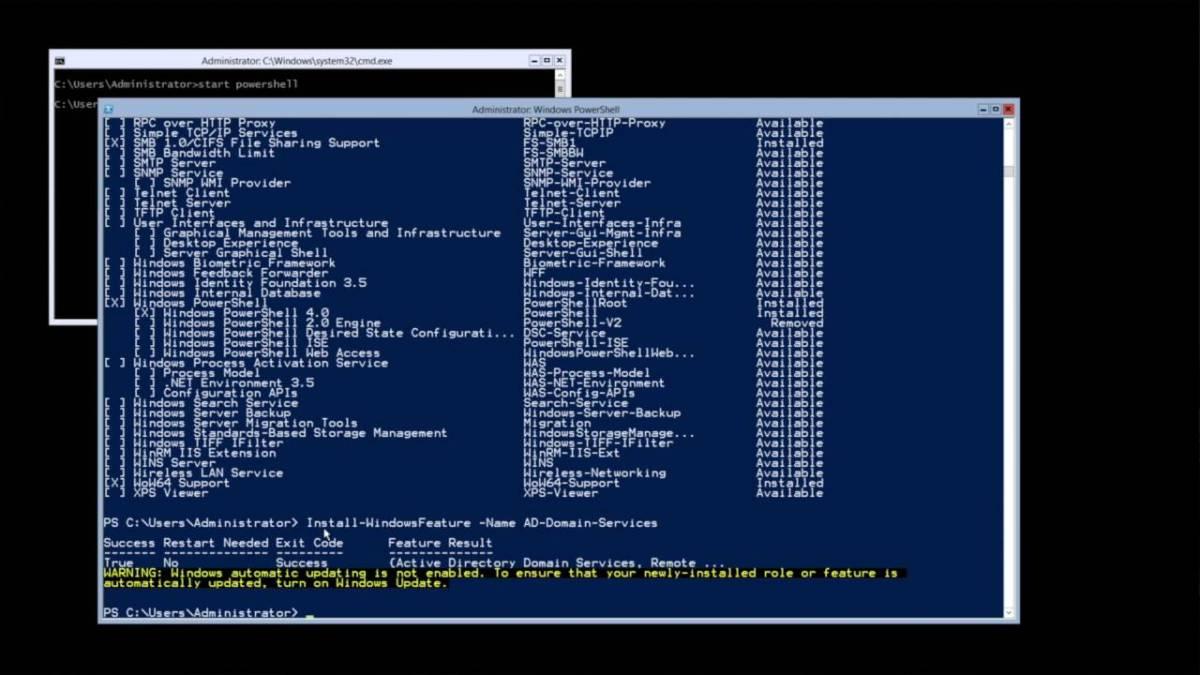
Aunque Windows PowerShell 5.1 sigue siendo muy capaz, PowerShell 7 introduce mejoras pensadas para administradores de sistemas y usuarios avanzados que trabajan con scripts complejos, múltiples servidores o grandes volúmenes de datos.
Una de las funciones estrella es el pipeline en paralelo (Pipeline Parallelism). Gracias a esta característica, puedes procesar cientos de archivos o gestionar muchos servidores al mismo tiempo, reduciendo tareas que antes tardaban horas a cuestión de minutos. Es tremendo para automatizar trabajos pesados de administración.
También se incorporan nuevos operadores que permiten escribir código más limpio y compacto, sustituyendo bloques largos del tipo if/else por expresiones más legibles en una sola línea. Esto no solo hace los scripts más elegantes, sino que disminuye la probabilidad de errores y facilita el mantenimiento a largo plazo.
La gestión de errores da un salto importante con el cmdlet Get-Error, que muestra información detallada y bien formateada sobre los fallos. En lugar de bucear entre logs confusos, puedes diagnosticar problemas mucho más rápido, lo que reduce el tiempo de depuración de scripts y automatizaciones complejas.
Junto a estas funciones, PowerShell 7 trae cmdlets nuevos, vistas como ConciseView, notificaciones integradas de actualización de versión, capas de compatibilidad para ejecutar módulos de Windows en sesiones implícitas, y la posibilidad de invocar recursos directamente desde la consola de forma más flexible.
En resumen, si usas PowerShell de forma profesional, si gestionas servidores o automatizas procesos, dar el salto a PowerShell 7 en Windows 11 es casi obligatorio; si solo lo abres de vez en cuando para algún comando puntual, puedes convivir perfectamente con la 5.1, pero te estarás perdiendo muchas comodidades.
Métodos oficiales para instalar PowerShell 7 en Windows 11
Microsoft ofrece varias vías oficiales para instalar PowerShell 7 en Windows 11, cada una pensada para un escenario diferente: escritorio doméstico, entorno empresarial, despliegues masivos, entornos ARM, etc. Todas las variantes que verás aquí están soportadas por Microsoft, a diferencia de ciertos instaladores de terceros que puedan existir.
Los métodos de instalación admitidos son:
- WinGet: es la forma recomendada en equipos cliente con Windows 11, cómoda y rápida desde la línea de comandos.
- Paquete MSI: ideal para entornos empresariales, servidores y escenarios de despliegue controlado.
- Paquete MSIX / Microsoft Store: muy sencillo para usuarios casuales, con actualizaciones automáticas, aunque con limitaciones importantes.
- Paquete ZIP: pensado para escenarios avanzados, varias versiones en paralelo o sistemas Server Core, Windows IoT y equipos ARM.
- Herramienta global de .NET: muy útil para desarrolladores .NET que ya gestionan herramientas globales desde el SDK.
Además, dentro de cada método suele haber varias ediciones: versión estable (Release) y versión preliminar (Preview). Lo más prudente para un entorno de producción es instalar la Release estable más reciente y dejar la Preview para pruebas o entornos de laboratorio.
Instalar PowerShell 7 en Windows 11 con WinGet (método recomendado)
WinGet es el administrador de paquetes de Windows que viene integrado en Windows 11 (como parte de la aplicación App Installer). Es una herramienta de línea de comandos que te permite buscar, instalar, actualizar y quitar programas de forma rápida, ideal para gestionar PowerShell 7 sin complicarte la vida con descargas manuales.
La utilidad winget se puede lanzar desde cualquier consola: cmd.exe, Windows PowerShell 5.1 o el propio PowerShell 7 una vez instalado. Para buscar la versión más reciente disponible de PowerShell, ejecuta:
winget search --id Microsoft.PowerShell --exact
Ahí verás la versión estable actual publicada en el repositorio de WinGet. A partir del paquete de PowerShell 7.6.0, WinGet instala por defecto el paquete MSIX salvo que le indiques lo contrario.
Para instalar la edición MSIX de PowerShell 7 desde WinGet, puedes usar:
winget install --id Microsoft.PowerShell --source winget
Si prefieres forzar la instalación mediante paquete MSI en lugar de MSIX, por ejemplo en un entorno corporativo donde tengas políticas específicas, puedes indicar el tipo de instalador:
winget install --id Microsoft.PowerShell --source winget --installer-type wix
Ten en cuenta que, a partir de ciertas versiones preliminares (por ejemplo, desde el paquete 7.7.0-preview.1), no siempre hay MSI disponible y WinGet solo puede instalar MSIX para las builds Preview.
Para instalar la versión preliminar más reciente desde WinGet, puedes lanzar:
winget install --id Microsoft.PowerShell.Preview --source winget
Este método es especialmente interesante porque simplifica las futuras actualizaciones: más adelante podrás usar winget upgrade para pasar a la siguiente versión de PowerShell 7 sin descargar nada manualmente.
Instalar PowerShell 7 con el paquete MSI en Windows 11
Si quieres tener más control sobre las opciones de instalación, especialmente en un entorno profesional, lo habitual es descargar el instalador MSI de PowerShell 7 desde GitHub y ejecutarlo como cualquier otro programa.
Desde la página oficial de lanzamientos de PowerShell encontrarás siempre la versión estable más reciente (Release) y las versiones Preview. Descarga el paquete MSI correspondiente a tu arquitectura (x64 o ARM64) y, una vez lo tengas en tu equipo, haz doble clic sobre él y sigue el asistente clásico de instalación.
Durante el proceso podrás elegir opciones como crear accesos directos, configurar la variable PATH o habilitar la comunicación remota. Si no tienes necesidades especiales, puedes tirar con la configuración por defecto, que es segura y adecuada para la mayoría de usuarios.
Cuando el asistente finalice, tendrás PowerShell 7 instalado en la ruta típica C:\Program Files\PowerShell\7 (para versiones estables) o ...\7-preview en el caso de versiones preliminares, y se añadirá automáticamente a la variable PATH para poder llamar a pwsh desde cualquier consola.
Instalar el MSI de PowerShell 7 con opciones avanzadas por línea de comandos
En entornos donde haya que desplegar PowerShell 7 en muchos equipos, lo normal no es hacer clic a mano, sino usar Msiexec con parámetros para automatizar el proceso y ajustar todas las propiedades de instalación desde la línea de comandos.
El instalador MSI de PowerShell 7 expone varias propiedades importantes, entre ellas:
- USE_MU: controla si el producto se integrará con Microsoft Update, WSUS o Configuration Manager. Puede ser 1 (por defecto, se opta por recibir actualizaciones) o 0 (no participar en las actualizaciones vía MU).
- ENABLE_MU: afecta a la opción de habilitar el uso de Microsoft Update desde la interfaz de configuración.
- ENABLE_PSREMOTING: determina si se habilita la comunicación remota de PowerShell durante la instalación.
- REGISTER_MANIFEST: indica si se registra el manifiesto de registro de eventos de Windows.
- ADD_PATH: habilita o deshabilita agregar PowerShell a la variable de entorno PATH de Windows.
- DISABLE_TELEMETRY: permite deshabilitar la telemetría de PowerShell estableciendo la variable de entorno
POWERSHELL_TELEMETRY_OPTOUT. - INSTALLFOLDER: define el directorio base donde se instalará PowerShell (por defecto,
$Env:ProgramFiles\PowerShell\, sobre el que se crea la subcarpeta7o7-previewsegún el tipo de versión).
Un ejemplo típico de instalación silenciosa con varias opciones activadas podría ser algo así (desde PowerShell):
$msiParams = @(

  '/package PowerShell-7.6.1-win-x64.msi',

  '/quiet',

  'ADD_EXPLORER_CONTEXT_MENU_OPENPOWERSHELL=1',

  'ADD_FILE_CONTEXT_MENU_RUNPOWERSHELL=1',

  'ENABLE_PSREMOTING=1',

  'REGISTER_MANIFEST=1',

  'USE_MU=1',

  'ENABLE_MU=1',

  'ADD_PATH=1'

)

msiexec.exe @msiParams
Este tipo de instalación silenciosa (/quiet) es perfecto para automatizar despliegues desde scripts o herramientas de gestión como Configuration Manager. Si quieres revisar todas las posibilidades, puedes consultar la documentación oficial de parámetros de Msiexec.exe.
Instalar PowerShell 7 en Windows 11 usando el paquete ZIP
Microsoft publica también archivos ZIP con los binarios de PowerShell 7, enfocados a escenarios más avanzados o especiales: varias versiones en paralelo, Windows Server Core, Windows IoT, entornos sin instalador gráfico, máquinas ARM como Surface Pro X, etc.
Para usar este método, descarga desde la página oficial de versiones el ZIP correspondiente a tu sistema (x64, ARM64, etc.). Según cómo lo obtengas, es posible que tengas que desbloquear el archivo con el cmdlet Unblock-File para que Windows no lo marque como contenido procedente de Internet con restricciones extra.
Después descomprime el contenido donde quieras (preferiblemente en $Env:ProgramFiles\PowerShell\7 o una ubicación equivalente) y ejecuta directamente pwsh.exe desde esa carpeta. No hay instalador como tal, por lo que este método no comprueba requisitos previos ni configura PATH automáticamente.
Si quieres usar varias versiones de PowerShell 7 en paralelo, puedes descomprimir cada una de ellas en un directorio distinto. En ese caso tendrás que crear tú mismo accesos directos en el menú Inicio y, si lo ves necesario, añadir manualmente la ruta correspondiente a la variable de entorno PATH.
En cuanto a la comunicación remota sobre WSMan, debes asegurarte por tu cuenta de que se cumplen todos los requisitos previos del sistema, porque el ZIP no configura nada automáticamente, a diferencia del MSI.
Instalar PowerShell 7 como herramienta global de .NET
Si ya tienes instalado el SDK de .NET en tu PC, una opción muy cómoda es instalar PowerShell 7 como herramienta global de .NET, gestionada con el comando dotnet tool. Esto es especialmente interesante para desarrolladores que ya administran otras herramientas desde ahí.
El comando para instalarlo es sencillo:
dotnet tool install --global PowerShell
Este proceso añade automáticamente la carpeta $HOME\.dotnet\tools a la variable de entorno $Env:PATH, de manera que puedas lanzar pwsh desde nuevas sesiones de consola sin complicaciones. Eso sí, la sesión actual no se actualiza sola, por lo que tendrás que abrir una nueva ventana de terminal para que se reflejen los cambios en PATH.
A partir de ese momento, podrás usar PowerShell 7 como cualquier otra herramienta global de .NET, y actualizarlo o desinstalarlo con los mismos comandos dotnet tool, lo que unifica bastante el mantenimiento en entornos de desarrollo.
Instalar PowerShell 7 con paquete MSIX o desde Microsoft Store
PowerShell 7 también está disponible en formato MSIX, tanto para descarga directa como a través de Microsoft Store. Esta modalidad destaca por su simplicidad y las actualizaciones automáticas integradas en Windows.
Las principales ventajas de la instalación desde Microsoft Store o con MSIX son:
- Actualizaciones automáticas sin preocuparte por revisarlas a mano, ya que el propio sistema se encarga de mantener la aplicación al día.
- Integración con herramientas de gestión de software como Intune o Configuration Manager en entornos empresariales.
- Compatibilidad con procesadores x64 y Arm64 en Windows 11.
Para instalar manualmente el paquete MSIX descargado desde GitHub, basta con hacer doble clic sobre el archivo .msixbundle o usar este comando desde PowerShell:
Add-AppxPackage -Path ".\PowerShell-7.6.1.msixbundle"
Ahora bien, este tipo de instalación tiene limitaciones importantes que debes considerar si dependes de características avanzadas:
- La instalación basada en Microsoft Store es solo para un usuario, no se puede desplegar para todos los usuarios del equipo desde el propio paquete.
- Los paquetes MSIX se ejecutan en un entorno aislado (sandbox) que virtualiza parte del sistema de archivos y del registro, y bloquea cambios en la carpeta raíz de la aplicación (
$PSHOME). - No se admite la comunicación remota de PowerShell a nivel de sistema con WSMan, porque las modificaciones en
$PSHOMEestán bloqueadas. - No se pueden crear ni modificar perfiles de todos los usuarios almacenados en
$PROFILE.AllUsersAllHostso$PROFILE.AllUsersCurrentHost; solo están disponibles los perfiles del usuario actual.
Además, varias órdenes que requieren escribir en $PSHOME no funcionan en una instalación de Microsoft Store, por ejemplo:
Register-PSSessionConfigurationUpdate-Help -Scope AllUsersEnable-ExperimentalFeature -Scope AllUsersSet-ExecutionPolicy -Scope LocalMachine
En resumen, el paquete MSIX/Store es perfecto para usuarios que quieren tener siempre la última versión sin complicarse y no necesitan remoting avanzado ni personalizaciones globales. Si necesitas un control total del entorno, suele ser más recomendable apostar por MSI o incluso ZIP.
Cómo iniciar PowerShell 7 en Windows 11 y comprobar dónde está instalado
Una vez instalado PowerShell 7 por cualquiera de los métodos anteriores, puedes iniciarlo de varias maneras. La más directa es abrir el menú Inicio, escribir «PowerShell 7» y hacer clic en la entrada correspondiente. Verás también, normalmente, la entrada «PowerShell 7-preview» si tienes instalada alguna versión preliminar.
Otra forma es abrir cualquier consola (incluida la clásica cmd.exe o Windows PowerShell 5.1) y escribir simplemente:
pwsh
Si la instalación ha añadido correctamente la ruta a PATH, el comando lanzará PowerShell 7 en la misma ventana o en una nueva, según cómo tengas configurado el acceso directo.
Por defecto, la versión estable se instala en $Env:ProgramFiles\PowerShell\7 y las versiones Preview en $Env:ProgramFiles\PowerShell\7-preview. En el menú Inicio normalmente verás varias entradas: dos correspondientes a Windows PowerShell 5.1 (incluyendo Windows PowerShell ISE) y otras específicas para PowerShell 7.
Si alguna vez dudas de cómo se instaló la versión de PowerShell que estás usando, puedes consultar la variable $PSHOME, que apunta siempre al directorio base del ejecutable en la sesión actual. Algunas pistas frecuentes son:
- Si
$PSHOMEes$HOME\.dotnet\tools, se instaló como herramienta global de .NET. - Si vale
$Env:ProgramFiles\PowerShell\7, seguramente se instaló mediante paquete MSI (lo verás también en «Programas y características»). - Si comienza por
$Env:ProgramFiles\WindowsApps\, proviene del paquete MSIX / Microsoft Store. - Si es cualquier otra ruta personalizada, probablemente se trate de una instalación por ZIP descomprimido.
Actualizar PowerShell 7 en Windows 11 a la última versión
PowerShell 7 está pensado para recibir actualizaciones constantes de funciones y seguridad. Hay dos caminos principales para mantenerte al día: usar Microsoft Update (si lo habilitaste durante la instalación MSI) o repetir el mismo método que utilizaste la primera vez (WinGet, MSI, MSIX, ZIP o herramienta .NET).
Cuando se integra con Microsoft Update, PowerShell 7 puede actualizarse a través de Windows Update para empresas, WSUS o Configuration Manager, igual que cualquier otro producto de Microsoft. Es un enfoque muy cómodo si gestionas un parque grande de equipos.
Si quieres ir por delante de lo que ofrece Microsoft Update y tener siempre la versión más reciente en cuanto se publica, debes usar el mismo método de instalación original: si lo instalaste vía MSI, instalas el nuevo MSI; si fue WinGet, usas winget upgrade; si fue ZIP, descargas y sustituyes el ZIP, y así sucesivamente. Las versiones estables nuevas reemplazan a las estables anteriores, mientras que las Preview actualizan a las Preview previas pero siempre siguen instalándose en paralelo a la versión estable.
Concretamente, si quieres usar WinGet para comprobar si hay una versión más moderna disponible, puedes ejecutar:
winget list --id Microsoft.PowerShell --upgrade-available
Si hay actualización, verás la versión más reciente en la salida. Para aplicarla:
winget upgrade --id Microsoft.PowerShell
WinGet intentará mantener el mismo tipo de paquete que usaste inicialmente (MSI o MSIX), siempre y cuando esa opción exista para la nueva versión. Si no está disponible, tendrás que optar por otro método, como descarga manual desde GitHub.
Actualizar manualmente desde PowerShell con script oficial de Microsoft
Si prefieres no abrir el navegador ni navegar por GitHub cada vez, puedes actualizar PowerShell 7 directamente desde la propia consola utilizando un script oficial que descarga e instala la última versión estable en formato MSI.
Abre PowerShell con permisos de administrador (si no, el comando fallará) y ejecuta:
iex "& { $(irm https://aka.ms/install-powershell.ps1) } -UseMSI"
Este script se encarga de descargar el MSI más reciente desde los servidores oficiales de Microsoft, ejecutar el instalador y guiarte por el asistente. Al finalizar, tendrás instalada la última versión sin necesidad de buscarla a mano. No es necesario reiniciar Windows para empezar a usarla, salvo que tengas procesos muy específicos bloqueando archivos.
Desinstalar PowerShell 7 en Windows 11 según el método usado
La desinstalación de PowerShell 7 depende también de cómo se instaló originalmente. No hay un único método válido para todos los casos, así que conviene tener claro qué hiciste al principio:
- Si lo instalaste con WinGet, puedes quitarlo con:
winget uninstall --id Microsoft.PowerShell - Si usaste un paquete MSI, ve al Panel de control > Programas y características y desinstálalo como cualquier otra aplicación.
- Si optaste por el paquete ZIP, basta con eliminar la carpeta en la que descomprimiste los archivos (y, si quieres, limpiar accesos directos y entradas en PATH que hubieras configurado a mano).
- Si lo instalaste desde Microsoft Store, abre el menú Inicio, busca «PowerShell 7», haz clic derecho y elige «Desinstalar».
- Si lo tienes como herramienta global de .NET, usa:
dotnet tool uninstall --global PowerShell
Recuerda que Windows PowerShell 5.1 forma parte del sistema operativo y no se elimina al desinstalar PowerShell 7. Seguirá disponible para los módulos y scripts que solo funcionen con esa versión.
Versiones de Windows compatibles y uso de imágenes de Docker
Microsoft soporta PowerShell 7 mientras la versión de PowerShell y la edición de Windows sigan dentro de su ciclo de vida oficial. En general, si tu Windows 11 está actualizado y soportado, podrás ejecutar sin problemas la última versión estable de PowerShell 7.
Además, las imágenes de Docker del SDK de .NET incluyen la versión más reciente de PowerShell. Se distribuyen desde el Registro de artefactos de Microsoft y resultan muy útiles para pruebas y entornos de desarrollo contenerizados. Eso sí, pueden no traer las últimas actualizaciones de seguridad del sistema operativo base, por lo que Microsoft recomienda actualizar los paquetes del sistema dentro de la imagen si piensas usarlas más allá de entornos de prueba.
Si necesitas una imagen de Docker certificada para producción, lo aconsejable es crear tu propia imagen personalizada a partir de una base oficial, manteniéndola tú al día con las actualizaciones que requiera tu entorno.
Cómo instalar PowerShell ISE en Windows 11 Pro
Aunque Microsoft impulsa Visual Studio Code con la extensión de PowerShell como entorno recomendado, PowerShell ISE sigue disponible en Windows 11 Pro como característica opcional. Si te gusta este entorno clásico para escribir y depurar scripts, puedes seguir instalándolo sin demasiada complicación.
Para habilitar Windows PowerShell ISE desde la configuración de Windows 11 Pro, haz lo siguiente:
1. Haz clic en el botón Inicio y escribe «Funciones opcionales».
2. Abre la aplicación «Funciones opcionales – Configuración del sistema».
3. Pulsa en el botón «Ver funciones».
4. En el buscador, escribe «ISE» y marca la casilla «Windows PowerShell ISE».
5. Haz clic en «Siguiente» y luego en «Instalar».
Verás el progreso de la instalación en la sección de «Acciones recientes» y, cuando finalice, aparecerá como «Instalado». A partir de ahí tendrás el editor PowerShell ISE disponible en el menú Inicio, listo para usar con Windows PowerShell 5.1.
Para administradores de dominio y entornos de servidor, también se puede habilitar PowerShell ISE a través de RSAT y el módulo ServerManager. Un flujo típico sería instalar las herramientas RSAT necesarias, importar el módulo con:
Install-Module ServerManager -Verbose -Force -ErrorAction SilentlyContinue -WarningAction SilentlyContinue
Import-Module ServerManager -Verbose -Force -ErrorAction SilentlyContinue -WarningAction SilentlyContinue
Después puedes usar cmdlets como Get-WindowsFeature para gestionar características, aunque en Windows 11 el enfoque más habitual sigue siendo usar la interfaz de «Funciones opcionales» o dar el salto definitivo a Visual Studio Code con la extensión de PowerShell, que es la alternativa recomendada a largo plazo.
Diferencias clave entre PowerShell y CMD en Windows 11
Muchos usuarios siguen anclados en el clásico «Símbolo del sistema» (CMD) por costumbre, pero la realidad es que PowerShell juega en otra liga en cuanto a potencia y flexibilidad. CMD es heredero de MS-DOS y lleva décadas con cambios mínimos, pensado para comandos básicos y scripts relativamente sencillos.
PowerShell, en cambio, está construido sobre .NET y trabaja con objetos en lugar de cadenas de texto. Esto permite acceder a propiedades complejas del sistema, manipular información estructurada, filtrar y transformar datos de forma mucho más rica que con las simples tuberías de texto de CMD.
Desde PowerShell puedes administrar prácticamente cualquier rincón de Windows, desde servicios y procesos hasta el registro, Active Directory, Exchange, SQL Server, IIS y otros productos Microsoft, gracias a sus módulos especializados. También permite combinar comandos, automatizar tareas complejas y orquestar flujos completos de trabajo con unos pocos scripts bien diseñados.
CMD sigue siendo válido para tareas muy simples, pero cuando necesitas ir más allá —por ejemplo, coordinar copias de seguridad, desplegar configuraciones en masa o gestionar una granja de servidores— PowerShell 7 es la herramienta que realmente te da control granular sobre el sistema operativo.
Ejecutar archivos por lotes y scripts desde PowerShell
Una de las ventajas de adoptar PowerShell 7 en Windows 11 es que no pierdes compatibilidad con los viejos archivos por lotes (.CMD o .BAT) que hayas ido acumulando con el tiempo. De hecho, puedes lanzar esos archivos desde PowerShell utilizando comandos como Invoke-Expression.
Por ejemplo, si tienes un archivo softzone.cmd en la unidad E: con varias instrucciones por lotes, puedes ejecutarlo desde PowerShell así:
Invoke-Expression -Command "E:/softzone.cmd"
Este comando se encarga de ejecutar el programa o script indicado en el sistema local directamente desde la sesión de PowerShell. También puedes integrarlo dentro de tus propios scripts de PowerShell para combinar tareas antiguas en .CMD con nuevas automatizaciones basadas en cmdlets.
Eso sí, conviene recordar que PowerShell y CMD no interpretan igual todos los comandos, así que si tienes scripts complejos específicos de CMD, lo más limpio a medio plazo suele ser migrarlos a PowerShell puro, aprovechando sus cmdlets, su gestión de errores y su modelo de objetos.
Automatización de tareas con PowerShell 7 en Windows 11
El verdadero poder de PowerShell 7 se nota cuando lo usas para automatizar tareas repetitivas en Windows 11. Puedes programar scripts que se encarguen de hacer copias de seguridad, limpiar discos, desplegar configuraciones, gestionar usuarios, monitorizar servicios, lanzar actualizaciones y mucho más, sin tener que ir clic a clic por la interfaz gráfica.
Imagina, por ejemplo, que quieres crear copias de seguridad periódicas de una carpeta importante. Podrías definir un pequeño script como este (adaptado a tu estructura de carpetas):
$source = "C:\Ruta\CarpetaOrigen\"

$destination = "D:\Backup"

$date = Get-Date -Format "MM-dd-yyyy"

$backupFolder = "$destination\Backup_$date"

New-Item -ItemType Directory -Force -Path $backupFolder

Copy-Item -Path $source* -Destination $backupFolder -Recurse
Este ejemplo crea una carpeta de copia de seguridad con la fecha en el nombre y duplica todo el contenido de la carpeta origen dentro de esa ruta de destino. Programando este script con el Programador de tareas de Windows, podrías tener copias diarias sin mover un dedo.
Y esto es solo la punta del iceberg: con PowerShell puedes administrar redes, bases de datos, servicios remotos, lanzar comandos en equipos de la misma red mediante remoting o SSH, o incluso orquestar despliegues complejos de aplicaciones. Cuanto más uses PowerShell 7, más se multiplica el retorno en tiempo ahorrado.
A la hora de trabajar con scripts, recuerda prestar atención a la política de ejecución (Execution Policy) y a aspectos de seguridad: no ejecutes scripts de procedencia dudosa y mantén buenas prácticas de firma y control de fuentes, especialmente en entornos de producción.
Al final, instalar PowerShell 7 en Windows 11 abre la puerta a un nivel de control y automatización muy por encima de lo que ofrece el sistema «de fábrica». Da igual si solo quieres tener la consola moderna al día o si gestionas cientos de equipos: conociendo WinGet, MSI, MSIX, ZIP, la integración con .NET, las herramientas como PowerShell ISE o Visual Studio Code y las posibilidades de scripting, tendrás una base sólida para administrar Windows 11 de forma mucho más profesional y eficiente.