- La suciedad acumulada en los puertos del PC provoca fallos de conexión, sobrecalentamientos y daños físicos en los conectores.
- Las herramientas clave son paño de microfibra, aire comprimido, alcohol isopropílico y cepillos de cerdas finas, evitando siempre objetos metálicos y líquidos genéricos.
- Un uso cuidadoso de los cables, sin tirones ni conexiones forzadas, junto con tapones antipolvo y revisiones periódicas, alarga notablemente la vida de los puertos.
- Combinar la limpieza física regular con controladores actualizados ayuda a mantener un funcionamiento estable y seguro de todas las conexiones del equipo.
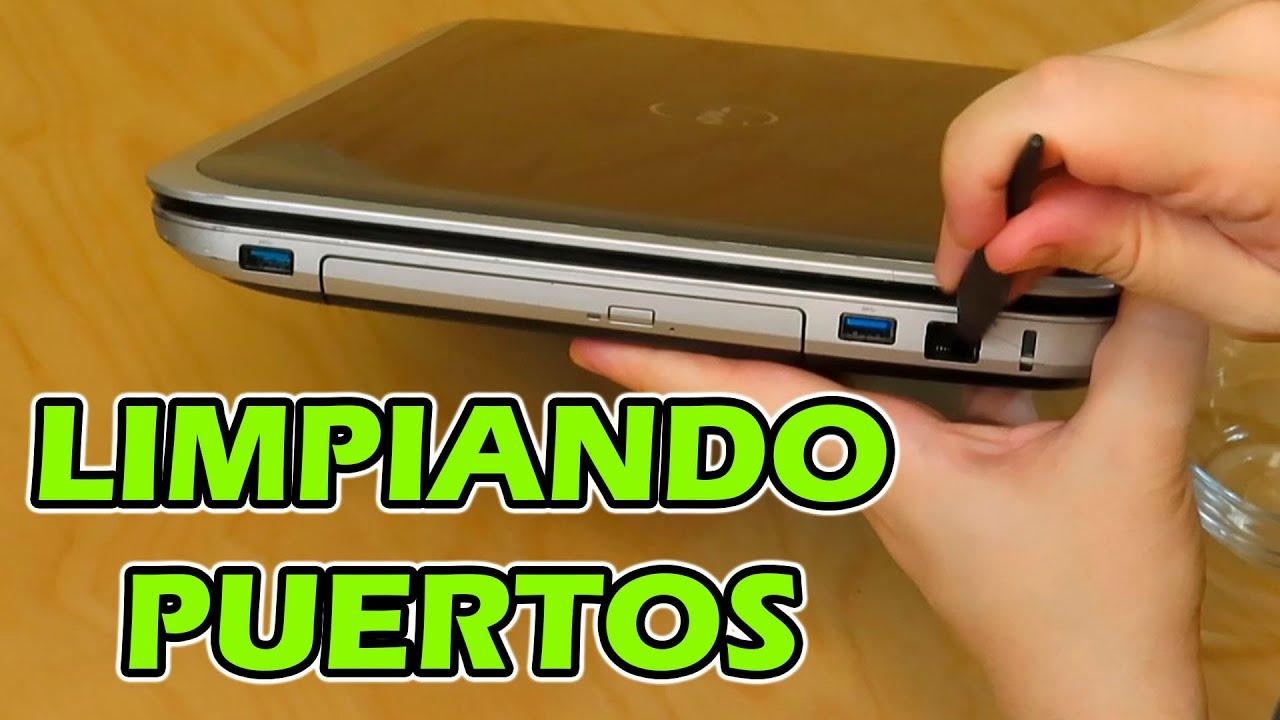
Si acabas de estrenar un ordenador reacondicionado o llevas tiempo usando el mismo portátil, es muy probable que sus conectores estén llenos de pelusas, polvo y hasta restos de comida. Aunque los puertos sigan funcionando con normalidad, la suciedad acumulada puede acabar dándote problemas: fallos de carga, desconexiones aleatorias, sobrecalentamientos o, en el peor de los casos, daños físicos en el conector.
La buena noticia es que mantener limpios estos pequeños agujeros no es complicado ni caro. Con unas pocas herramientas básicas, algo de paciencia y sabiendo qué NO hacer, puedes dejar los puertos de tu PC como nuevos sin necesidad de abrir el equipo ni ser un manitas de la electrónica. Vamos a verlo paso a paso, y de forma muy detallada, para que no te dejes nada.
Por qué es tan importante limpiar los puertos del PC
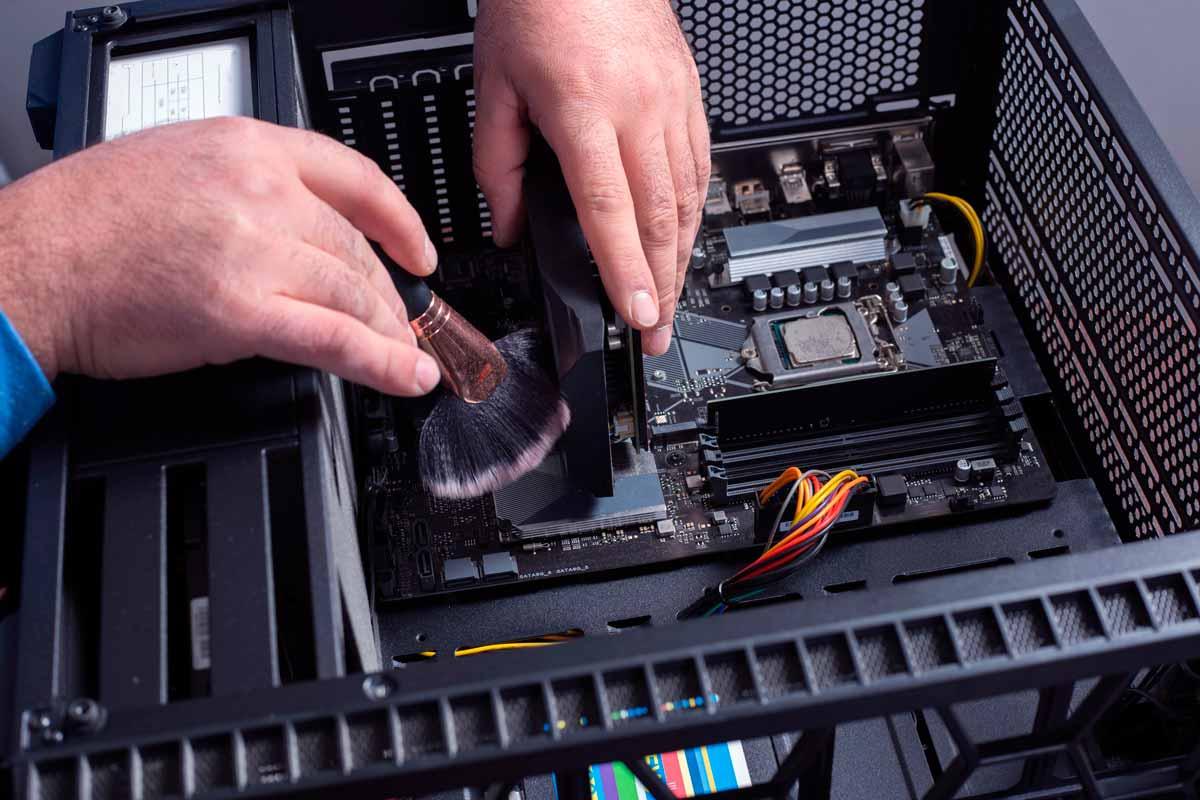
Los laterales y la parte trasera del ordenador están llenos de ranuras diminutas por donde vas enchufando cables a diario. Por esas rendijas se cuela absolutamente todo: polvo del ambiente, arenilla, fibras de ropa, pelusas de mochilas e incluso migas si comes junto al portátil. Al principio apenas se nota, pero con el tiempo se forma un tapón que da muchos quebraderos de cabeza.
Cuando se acumula demasiada suciedad, los conectores pierden buen contacto y empiezan los fallos intermitentes: el USB que se desconecta solo, el cable de red que hace mal contacto, el HDMI que deja de enviar imagen si mueves un poco el cable o el puerto de carga que te obliga a “colocar” el cargador en una posición concreta.
Además, ese polvo no solo se queda en la entrada: puede colarse hacia el interior y contribuir a que el equipo se caliente más de la cuenta, sobre todo si se mezcla con suciedad de los ventiladores. En dispositivos pequeños como móviles o tablets, un puerto lleno de porquería es uno de los motivos más habituales de problemas de carga y sobrecalentamiento.
Otro punto clave es que los conectores modernos, en especial USB-C y otros puertos de alta densidad, son bastante delicados. Dentro de esas bocas tan pequeñas hay una hilera de pines y contactos muy finos que se doblan o arañan con facilidad si usas herramientas inadecuadas o los fuerzas al limpiar.
Por todo ello, conviene tener una rutina de mantenimiento relativamente frecuente de todos los puertos del PC (y del móvil), aunque aparentemente vayan bien. Un par de minutos de limpieza de vez en cuando pueden ahorrarte reparaciones mucho más caras a medio plazo.
Tipos de puertos que puedes encontrar en tu PC o portátil
Antes de ponerte a limpiar a lo loco, viene bien saber qué es cada conector y qué función cumple, porque no todos los puertos son iguales ni soportan el mismo nivel de maltrato. En un portátil o sobremesa típico puedes encontrarte con:
Puertos USB (A, B y C): son las entradas más habituales. El clásico USB-A rectangular de toda la vida, el USB-C reversible que ya llevan muchos portátiles modernos y, en algunos equipos u otros periféricos, conectores USB-B. Sirven para casi todo: memorias, discos externos, ratones, teclados, móviles, hubs, etc.
Puertos de audio de 3,5 mm: los típicos jacks para auriculares, micrófono o combinación de ambos. Suelen ir en el lateral del portátil o en la parte frontal/trasera de la torre. La suciedad aquí se traduce muchas veces en ruidos, chisporroteos o cortes de sonido.
HDMI, DisplayPort y VGA: son las salidas de vídeo. HDMI y DisplayPort se usan para conectar monitores, televisores y proyectores de alta resolución, normalmente también con audio. VGA es más antiguo y solo transmite imagen analógica, pero en algunos equipos sigue presente. Estos conectores tienen pines relativamente sensibles y un hueco en el que se acumula bastante polvo.
Puerto de red RJ-45 (Ethernet): parece un conector telefónico grande. Permite conectar el PC directamente al router o a una red cableada. Dentro tiene unas pestañitas metálicas que hacen contacto con el cable; la suciedad excesiva o la humedad pueden oxidarlas o doblarlas.
Puertos PS/2 y COM (serial): más habituales en equipos antiguos o de entorno profesional. PS/2 se usaba para ratones y teclados; el puerto serie COM sirve para impresoras viejas, módems o sistemas de punto de venta. Aunque cada vez los veas menos, también conviene mantenerlos limpios si los usas.
Según el fabricante, algunas marcas han simplificado al máximo la conectividad y han apostado casi todo a USB-C y Thunderbolt, que permiten transmitir datos, vídeo y alimentación en un solo conector. Esto tiene la ventaja de reducir el número de ranuras… pero hace que los pocos puertos que hay sean aún más críticos y delicados.
Herramientas y productos recomendados para limpiar puertos del PC
Para hacer una limpieza a fondo y minimizar riesgos, merece la pena tener preparados unos cuantos básicos que, además, te servirán para muchas otras tareas de mantenimiento del PC. No necesitas un arsenal profesional, pero sí elegir bien qué usas y qué no usas. Si vas a abrirlo, consulta tutoriales de hardware para portátil.
Paño de microfibra limpio: es el mismo tipo de paño que utilizas para gafas o pantallas. Tiene que estar muy limpio, ser suave y no soltar pelusa. La microfibra es ideal para arrastrar el polvo de la superficie sin rayar ni dejar restos. Mejor evitar algodones que sueltan fibras que luego se quedan dentro del puerto.
Aire comprimido: ya sea en forma de lata específica para electrónica o mediante una perilla de succión que expulsa aire al apretar, es uno de tus mejores aliados para sacar polvo del interior sin tocar los contactos. Permite desalojar la suciedad suelta de zonas profundas donde no llegas con el paño. Eso sí, hay que usarlo con cuidado para no dañar nada.
Alcohol isopropílico: es el estándar para limpieza de componentes electrónicos porque se evapora muy rápido y no deja residuos conductores. Sirve para ablandar suciedad pegada y desinfectar la zona. Se puede usar en líquido con bastoncillos o paños, o en formato spray específico para contactos eléctricos.
Cepillos de cerdas finas: un pequeño cepillo antiestático, un pincel suave o incluso un cepillo de dientes viejo y bien limpio pueden venir muy bien. Las cerdas permiten “rascar” de forma delicada la suciedad sólida adherida a paredes y contactos sin recurrir a herramientas metálicas.
Bastoncillos de algodón o similares: aunque no son ideales si sueltan fibras, pueden ser útiles si aplanas la punta y los empapas ligeramente con alcohol isopropílico. Hay bastoncillos especiales para electrónica con puntas que no se deshacen, que son todavía mejores.
Limpiadores de contactos en spray: productos tipo spray limpiador de contactos “3 en 1” o similares están pensados precisamente para limpiar y mejorar el contacto eléctrico sin dejar película aceitosa. Son una alternativa al alcohol isopropílico cuando quieres algo listo para usar y de secado rápido.
Gomas limpiadoras tipo “Cyber Clean”: se trata de una masa o goma moldeable que atrapa la suciedad al presionarla sobre una superficie. Mucha gente la utiliza para limpiar teclados, rendijas de ventilación o huecos donde no entra un paño. Puede servir también para zonas cercanas a los puertos, siempre con cuidado de no dejar trozos dentro.
Qué NO debes usar jamás al limpiar puertos
Limpiar puertos no es complicado, pero sí es fácil meter la pata con las herramientas equivocadas. Hay una serie de cosas que conviene desterrar por completo si no quieres terminar dañando el conector.
Lo primero y más importante: nada de objetos metálicos punzantes. No uses agujas, alfileres, destornilladores finos, cuchillos, clips ni nada por el estilo para rascar el interior. Los pines de puertos como USB o HDMI son muy delicados; basta un pequeño arañazo o doblar ligeramente un contacto para que el puerto empiece a fallar o quede inutilizado.
También es buena idea evitar improvisar con palillos de madera o similares si no los manejas con mucho cuidado. Pueden astillarse y dejar trozos dentro, o ejercer demasiada presión en una zona concreta y deformar los contactos.
Otro gran enemigo son los líquidos inadecuados. No deberías aplicar agua (ni siquiera destilada), limpiacristales, aerosoles multiusos, geles, ni productos domésticos genéricos sobre los puertos. Muchos contienen sustancias que conducen la electricidad o dejan residuos que atraen más suciedad después.
En cuanto a los paños, ten cuidado con trapos que sueltan mucha pelusa, servilletas de papel o algodón de baja calidad. Lo último que quieres es llenar el puerto de fibras microscópicas. Si no tienes otra cosa, al menos revisa muy bien que no se desprendan restos al pasar el paño.
Por último, pero no menos importante, no soples dentro del puerto con la boca. Es un gesto muy típico, pero además de no ser especialmente efectivo, introduces humedad y pequeñas gotas de saliva, que pueden oxidar los contactos a largo plazo. También pueden entrar pequeñas partículas que llevas en la boca y empeorar la situación.
Pasos previos imprescindibles antes de empezar a limpiar
Antes de acercar ninguna herramienta a tu ordenador, hay unas cuantas medidas básicas de seguridad que conviene seguir sí o sí. Estos pasos son rápidos y reducen muchísimo las posibilidades de causar un corto o un daño accidental.
En primer lugar, apaga completamente el equipo. Nada de dejarlo en suspensión o con la pantalla apagada: apágalo desde el sistema operativo y espera unos segundos. En un sobremesa, desconecta también el cable de alimentación de la corriente. Así te aseguras de que no circula energía por los puertos mientras los manipulas.
Después, desconecta todos los cables y dispositivos enchufados: memorias USB, discos externos, monitores, auriculares, cable de red, etc. Trabajar con los puertos vacíos te dará mejor acceso y evita tirar sin querer de algo mientras limpias.
Si puedes, trabaja en un lugar bien iluminado. Una luz directa o incluso la linterna del móvil te resultarán muy útiles para ver qué hay dentro de cada conector y comprobar si realmente se ha ido la suciedad. No es imprescindible, pero ayuda mucho a no ir a ciegas.
Por último, si vas a usar productos en spray o alcohol isopropílico, hazlo en un sitio con ventilación adecuada. No es que huelan a demonios, pero siempre es mejor no respirar de cerca los vapores de forma continuada, sobre todo si vas a limpiar varios puertos seguidos.
Cómo limpiar a fondo los puertos del PC paso a paso
Con el equipo apagado, los cables fuera y las herramientas preparadas, ya puedes ponerte manos a la obra. El proceso general es aplicable a casi cualquier puerto: USB, HDMI, jack de audio, Ethernet, etc., ajustando solo la delicadeza según el tipo de conector.
Empieza por la parte más sencilla: usa el paño de microfibra para limpiar bien la zona alrededor de los puertos. Pasa el paño por los laterales y la parte trasera del portátil o la torre, retirando el polvo visible y la porquería más superficial. Esto evita que, al trabajar después sobre el interior, caiga suciedad de la carcasa hacia los conectores.
Cuando tengas el exterior más o menos limpio, coge la lata de aire comprimido o la perilla de succión. Coloca la boquilla a una distancia prudencial del puerto (no hace falta meterla dentro) y aplica ráfagas cortas y controladas. Mejor varios pequeños soplos que un chorro continuo cerca de los contactos.
Mantén siempre el bote de aire comprimido en posición vertical. Si lo inclinas demasiado, puede expulsar parte del contenido líquido y mojar el interior del puerto, algo que no interesa nada. La idea es que solo salga aire seco, no el propelente en estado líquido.
Después de un par de ráfagas de aire, vuelve a pasar el paño de microfibra por la zona, porque muchas partículas de polvo habrán salido al exterior y quedarán pegadas en el borde del conector o en la carcasa. Así no vuelven a entrar cuando sigas manipulando.
Si ves que aún queda suciedad adherida, entra en juego el cepillo o el pincel. Pasa suavemente las cerdas por el interior del puerto, sin apretar en exceso, para arrastrar pelusas y restos sólidos que se hayan quedado pegados. Es especialmente útil en puertos USB y de audio.
Para la suciedad muy incrustada, puedes recurrir al alcohol isopropílico. Humedece ligeramente una parte limpia del paño o la punta del bastoncillo (sin chorrear) y pásalo por el contorno del puerto y, con cuidado, por la parte interior accesible. El objetivo es ablandar la suciedad y facilitar que el cepillo o el aire la desalojen.
Si utilizas bastoncillos, un truco útil es aplanar la cabeza con unas pinzas o con los dedos para que entre mejor en ranuras estrechas como USB-C. Asegúrate de que no se deshilacha mientras limpias. Si ves que deja fibras, cámbialo por uno nuevo o vuelve al paño.
Cuando compruebes con la luz que los contactos se ven más limpios y brillantes, deja el equipo reposar unos minutos para que el alcohol se evapore completamente. Normalmente, con 5-10 minutos es más que suficiente. No tengas prisa por encenderlo si aún huele fuerte a alcohol en la zona.
En caso de usar un spray limpiador de contactos, el procedimiento es similar: aplica una pequeña cantidad siguiendo las indicaciones del fabricante, deja actuar y seca el sobrante si fuera necesario. Estos productos están pensados para evaporarse rápido y no dejar residuos grasos.
Limpieza específica según el tipo de puerto
Aunque la dinámica general es la misma, cada tipo de conector tiene sus particularidades. Ajustar la forma de limpiar a cada puerto te ayudará a evitar sustos y a ser más efectivo.
Puertos USB (A y C): son los que más guerra dan. En USB-A, la ranura es más grande, así que entra más suciedad, pero también es más fácil limpiar. En USB-C, el espacio es muy reducido y los pines están más expuestos. Aquí es especialmente importante no introducir herramientas duras ni clavar nada. Aire comprimido, cepillo fino y, si hace falta, bastoncillo con alcohol cuidadosamente son tus amigos.
Puertos HDMI, DisplayPort y VGA: suelen llenarse de polvo por el tamaño de la boca. Usa aire comprimido desde cierta distancia y cepillo suave para las paredes internas. Evita tocar directamente la zona de pines con nada que pueda doblarlos. En VGA, los agujeros externos también pueden acumular mucha porquería, pero se suelen limpiar bien con aire y un poco de alcohol en el borde.
Conectores de audio (jack 3,5 mm): como son profundos y estrechos, funcionan muy bien las perillas de aire y algunos accesorios específicos de limpieza para auriculares. Un bastoncillo muy fino o adaptado, ligeramente impregnado en alcohol, también puede ayudar, siempre que no fuerces.
Puerto RJ-45 (Ethernet): dentro hay lengüetas metálicas que hacen contacto con el cable. Aquí conviene limitarte a aire comprimido y, como mucho, un pincel muy suave. No intentes meter nada rígido por dentro porque puedes doblar estas pestañas y el puerto dejará de reconocer bien los cables.
Puertos antiguos como PS/2 o COM: son algo más robustos, pero igualmente susceptibles a la suciedad. Aire comprimido, paño alrededor y, si es preciso, una ligera pasada con alcohol en la parte accesible suelen ser suficientes. No hace falta insistir demasiado a no ser que veas mucha porquería acumulada.
Cosas que nunca debes hacer al limpiar o usar los puertos
Más allá de los productos a evitar, hay hábitos de uso que conviene desterrar para alargar la vida de tus conectores. Muchas averías de puertos vienen más por el mal uso diario que por la suciedad en sí.
Un clásico es tirar del cable en lugar de sujetar el conector al desenchufar. Si cada vez que sacas un USB lo arrancas de la cuerda, estás forzando la estructura interna del puerto y puedes acabar soltando soldaduras o deformando el conector. Acostúmbrate a agarrar siempre la parte rígida del cable.
En el caso de discos duros externos, memorias USB y otros dispositivos de almacenamiento, utiliza siempre la opción de “extracción segura” del sistema operativo. Aunque esto parece más un tema de datos, también reduce la probabilidad de que el puerto o el dispositivo se vean afectados por cortes bruscos de alimentación.
Otra mala idea es forzar un conector que no entra suave. Si notas resistencia al enchufar un cable, no insistas apretando más; puede que lo estés intentando al revés (sobre todo en USB-A) o que haya algo dentro. Forzar en estas condiciones es una receta perfecta para doblar pines o abrir la boca del puerto.
También debes evitar mover o girar con brusquedad los cables cuando están conectados. En puertos HDMI, DisplayPort o USB-C, los movimientos laterales fuertes pueden hacer palanca y dañar tanto el conector del cable como el propio puerto de la placa o la placa base.
Por último, trata de que los cables no queden en tensión constante ni colgando de su propio peso desde el puerto. Ese tirón continuo acaba pasando factura al soldado interno y, con el tiempo, aparecen falsos contactos o directamente el puerto deja de funcionar.
Cómo proteger y alargar la vida de los puertos del PC
Una vez que tienes los puertos limpios, el siguiente paso es mantenerlos así el máximo tiempo posible. Una mínima prevención alargará mucho la vida de los conectores y te evitará limpiar tan a menudo.
Algo tan sencillo como cuidar dónde y cómo transportas el portátil marca la diferencia. Si lo llevas en una mochila llena de pelusa, arena o migas, es normal que los laterales acaben llenos de suciedad. Mantener limpia la funda o bolsa, y evitar que el equipo vaya suelto con otros objetos, ayuda bastante.
Cuando no uses ciertos puertos durante una temporada, puede ser buena idea taparlos. Existen tapones antipolvo específicos para puertos USB-A, USB-C, HDMI, jack de audio, etc., que se colocan y quitan con facilidad y evitan que entre porquería. Es lo mismo que hacen muchos fabricantes de televisores y monitores al poner tapones de plástico en los conectores nuevos.
Algunas personas optan por poner un pequeño trozo de cinta adhesiva sobre el puerto que no usan. Funciona, pero con el tiempo el adhesivo puede dejar residuo en la carcasa y perder eficacia, así que no es tan limpio como un tapón específico. Si recurres a esta solución casera, procura cambiar la cinta de vez en cuando y usar una que no deje pegamento.
También influye mucho el tipo de cables que utilizas. Los cables de mala calidad o muy baratos pueden dar tirones, ajustan mal o se deforman con el uso, y todo eso lo sufre el puerto. Invertir en cables decentes, certificados y con conectores robustos es una pequeña inversión que protege tanto los dispositivos como los propios puertos.
En el caso de hubs USB con muchos aparatos enchufados (discos, webcams, micrófonos, etc.), valora usar un hub con alimentación externa. Así no sobrecargas el puerto del PC intentando alimentar demasiados dispositivos a la vez, lo que reduce el estrés eléctrico sobre el conector y la placa.
Revisión periódica y mantenimiento general del equipo
Igual que revisas de vez en cuando la limpieza del teclado o la pantalla, conviene echar un vistazo periódico al estado de los puertos. No hace falta obsesionarse, pero sí aprovechar momentos de mantenimiento para darles un repaso rápido.
Cada cierto tiempo, por ejemplo una vez cada pocos meses, observa si hay polvo visible, residuos o señales de desgaste alrededor de los conectores. Tómate dos minutos para soplar con aire comprimido, pasar un paño y asegurarte de que no hay nada raro.
Si en esa revisión detectas que algún puerto está dañado, flojo, muy sucio o que deja de reconocer bien los dispositivos, vale la pena actuar antes de que el problema vaya a más. A veces una buena limpieza lo resuelve; si no, quizá sea el momento de que un técnico revise el conector o, en el caso de sobremesas, plantearse el reemplazo de la tarjeta donde va ese puerto.
Más allá de lo físico, también es buena idea mantener actualizados los controladores de los puertos y dispositivos. Aunque los drivers no van a arreglar un puerto roto o lleno de polvo, sí pueden resolver problemas de compatibilidad o desconexiones que te hagan pensar que el puerto está fallando cuando en realidad es un tema de software.
Con esta combinación de limpieza física periódica y drivers al día, tus puertos estarán en condiciones óptimas durante más tiempo y minimizarás tanto los errores de reconocimiento como los cortes de conexión inesperados.
Cuidar los puertos de tu PC, portátil o dispositivo móvil no es ninguna ciencia, pero sí requiere tener claras unas cuantas pautas y respetar ciertos límites. Usar las herramientas adecuadas (microfibra, aire comprimido, alcohol isopropílico y cepillos finos), evitar objetos punzantes y líquidos inadecuados, desenchufar con cuidado y proteger los conectores cuando no se utilizan son pequeños gestos que, sumados, marcan la diferencia entre un equipo que funciona fino año tras año y otro lleno de falsos contactos, fallos de carga y puertos dados por muertos antes de tiempo.
