- Usa siempre paños de microfibra de calidad y líquidos suaves como agua destilada o limpiadores específicos para pantallas.
- Evita productos agresivos (amoniaco, lejía, multiusos) y no apliques el líquido directamente sobre el panel.
- Apaga y desconecta el monitor antes de limpiarlo y realiza pasadas suaves, sin presión y en una sola dirección.
- Mantén una rutina de limpieza y cuida el entorno para reducir la acumulación de polvo y huellas.
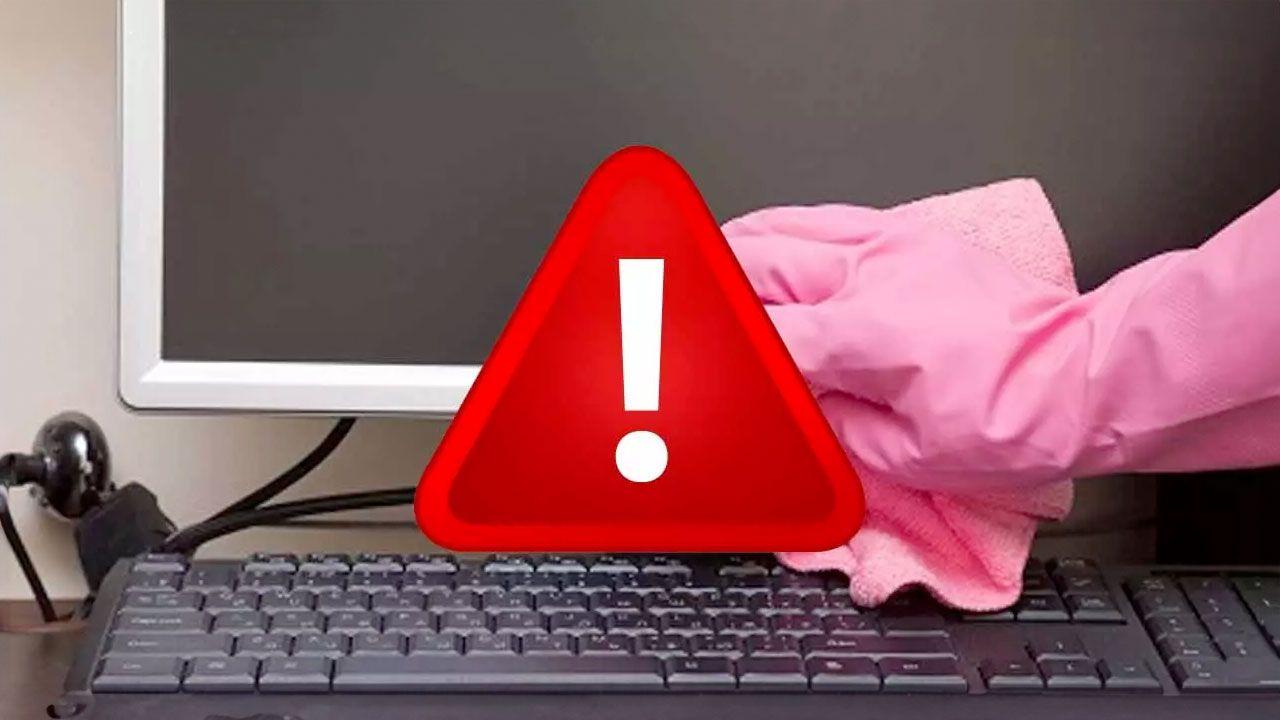
Cada vez que enciendes el ordenador, tu pantalla recibe una buena dosis de polvo, huellas, grasa y partículas en suspensión que se van pegando poco a poco. Aunque a simple vista no siempre se note, con el tiempo esto afecta a la nitidez, a los colores e incluso a la vida útil del monitor.
Mucha gente evita limpiar el monitor por miedo a cargarse el panel, pero si sigues unas pautas claras y utilizas los productos adecuados, puedes dejar cualquier pantalla como recién sacada de la caja en cuestión de minutos y sin riesgo. En este artículo verás qué usar, qué no usar, cómo limpiar cada tipo de pantalla y qué trucos ayudan a que se mantenga limpia durante más tiempo.
Materiales recomendados (y los que debes evitar) para limpiar el monitor del PC
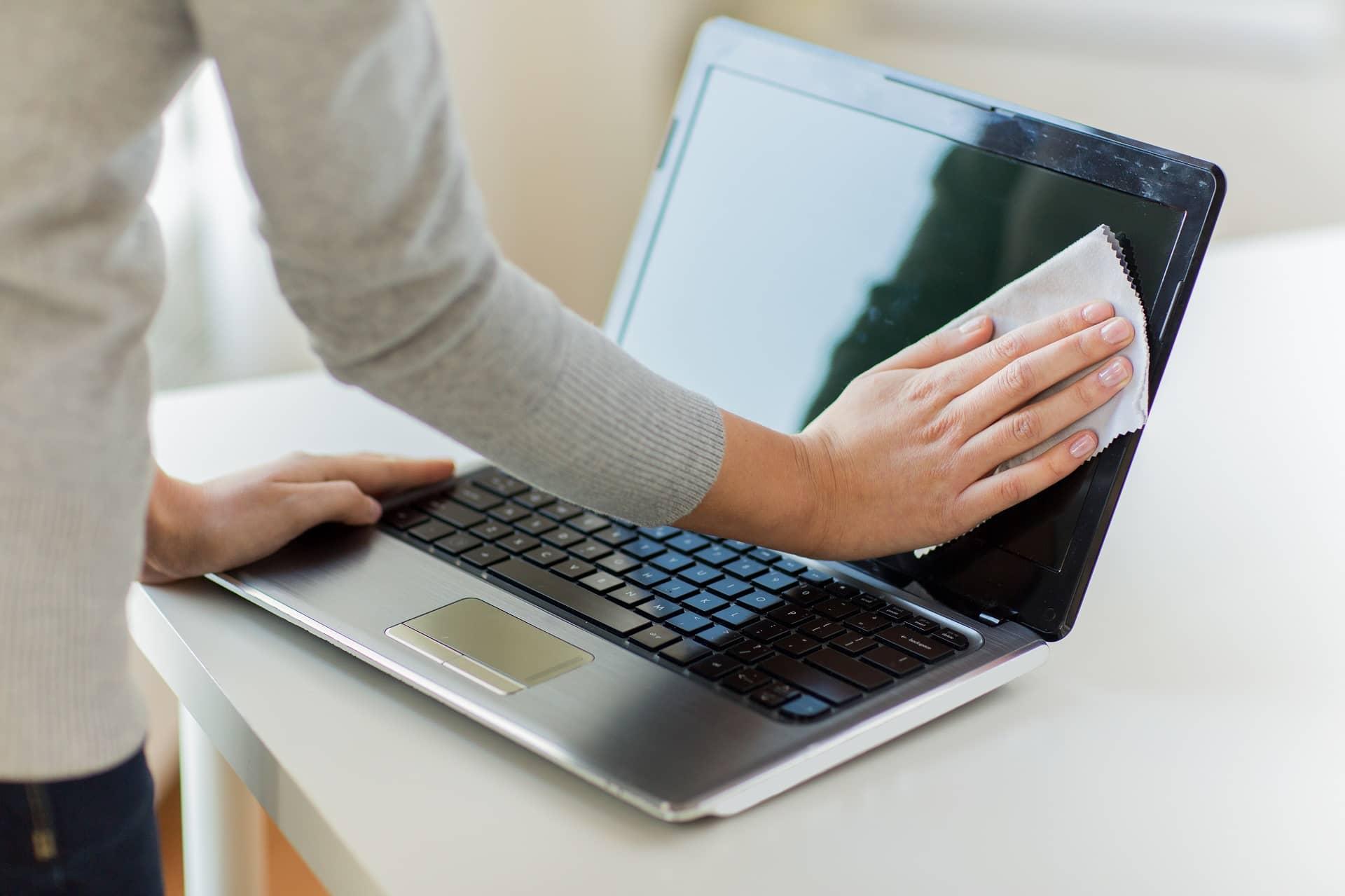
Antes de acercar nada a la pantalla, conviene tener claro qué productos son seguros y cuáles pueden dañar el recubrimiento del panel. No todas las pantallas son iguales, pero sí comparten ciertos límites en cuanto a químicos, presión y humedad.
Lo que siempre vas a necesitar es al menos un paño de microfibra de buena calidad, de los que no sueltan pelusa, y si puede ser, varios: uno para retirar polvo, otro para aplicar producto y un tercero para secar. Evita a toda costa papel de cocina, pañuelos o trapos viejos porque dejan restos y pueden provocar microarañazos.
En cuanto al líquido, para ir sobre seguro lo ideal es usar agua destilada o purificada en una pequeña botella con pulverizador. No tiene minerales, así que no deja cercos blancos cuando se seca. Puedes usarla sola o combinada con limpiadores específicos para pantallas LCD/OLED recomendados por el fabricante.
También existen toallitas húmedas para gafas y pantallas que funcionan bastante bien. Vienen impregnadas con una solución suave que no debería atacar los recubrimientos anti reflejos, aunque con el paso de los años cualquier fricción repetida puede generar marcas finas. Son cómodas para limpiezas rápidas, pero no abuses si tienes un monitor caro o muy delicado.
En el ámbito más profesional, mucha gente recurre a limpiadores de cristales de detailing de coche como GOOD STUFF Glass Cleaner o CarPro Clarify. Son productos pensados para superficies delicadas, dejan el cristal impecable y sin velos y se pueden usar tanto en monitores como en cristales de casa o del coche. Eso sí, conviene aplicarlos siempre en el paño, nunca directamente sobre la pantalla.
Por el lado negativo, hay que ser tajantes: no uses amoniaco, limpiacristales agresivos, acetona, lejía, desengrasantes de cocina ni multiusos tipo Windex o similares salvo que el fabricante diga expresamente que tu pantalla admite ese tipo de producto (algo muy raro fuera de algunos monitores con cristal externo grueso). Tampoco es buena idea recurrir al jabón de platos, desmaquillantes o productos con peróxido de hidrógeno.
El papel real del alcohol isopropílico al limpiar monitores
El alcohol isopropílico se ha ganado fama de ser la solución mágica para todo lo que huela a electrónica, pero conviene matizar su uso. Aunque sea al 90 % o 99 %, no está pensado como limpiador de uso general en la superficie de las pantallas, sobre todo en monitores con recubrimientos antirreflejos delicados.
Su gran ventaja es que se evapora rápido y no deja residuos conductores, por eso es ideal para limpiar conectores, puertos, contactos y zonas internas donde no queremos humedad persistente. También va bien para eliminar restos puntuales de adhesivos o grasa muy localizada, siempre aplicado con moderación y en el paño.
El problema de usar alcohol isopropílico como si fuera limpiacristales es que no lubrica nada la superficie. Si hay polvo o partículas mínimas sobre el panel, es el paño el que arrastra toda esa suciedad “a pelo” contra la pantalla. Con el tiempo eso se traduce en microarañazos y pérdida del acabado original.
Por eso, si quieres ser prudente, reserva el alcohol isopropílico para limpiezas técnicas: conectores de vídeo, puertos USB, bordes de marco o zonas internas del PC. Para el cristal o la capa superior del panel, mejor líquidos suaves a base de agua destilada o limpiadores específicos para pantallas recomendados por el fabricante.
Qué bayeta de microfibra escoger y por qué es tan importante
Puede parecer un detalle menor, pero la elección de la bayeta es clave. Hoy en día los fabricantes usan recubrimientos complejos encima del panel LCD/OLED: capas antirreflejos, filtros de color y resinas transparentes muy finas que no tienen nada que ver con el “cristal” grueso de antaño.
Para retiradas generales de polvo y suciedad ligera, una de las opciones más seguras es la microfibra con tejido tipo waffle weave (con pequeños cuadros o relieve tipo gofre). Este patrón atrapa partículas sin necesidad de apretar y limpia bien superficies lisas como cristal, pantallas o espejos.
Cuando te enfrentas a suciedad algo más incrustada o marcas de grasa, puede ser mejor recurrir a una microfibra de pelo largo muy suave, con mezcla generosa de polietileno y poliamida. Estas toallas son las que se usan en detailing de coches para plásticos brillantes y lacados delicados, y en pantalla funcionan genial para “acariciar” la superficie sin rayarla.
Lo que sí conviene evitar son las microfibras baratas y rígidas que se quedan duras tras unos lavados. Suelen arrastrar más la suciedad que atraparla, y si encima las usamos con polvo acumulado, actúan como una lija microscópica. Una buena pista: si en el coche tienes zonas “negro piano” llenas de rayitas, muchas vienen de limpiar con el trapo inadecuado.
Recuerda además que el polvo doméstico es de todo menos inocente: contiene partículas de cuarzo, fibras textiles, restos de piel y hollín. Es decir, minerales duros mezclados con basura fina. Por eso es tan importante que el paño atrape la suciedad y no la empuje contra el recubrimiento de la pantalla.
Cómo limpiar la estructura del monitor: base, trasera y marcos
Antes de meterte con el propio panel, merece la pena dejar presentable la carcasa. Apaga siempre el monitor y desconéctalo de la corriente; si es un portátil, apágalo y quita el cargador. De paso se enfría, evitas chispazos tontos y ves mejor las manchas con la pantalla negra.
Coloca el monitor en un lugar estable donde sea imposible que se caiga a mitad de faena. Si está en un brazo articulado o colgado en pared, trabaja con más cuidado y sujeta con la otra mano cuando limpies partes traseras o zonas altas.
Empieza retirando el polvo de la base, la parte trasera y los marcos con un paño de microfibra seco o una brocha suave. La idea es que las partículas sueltas no acaben arrastradas después sobre el panel. Si tienes aire comprimido, puedes usarlo para soplar rejillas de ventilación, ranuras y puertos de conexión.
Cuando ya esté libre de polvo superficial, humedece ligeramente una zona del paño (con agua destilada o limpiador suave) y repasa la base, el brazo y la trasera con pasadas suaves, sin empapar plástico ni junturas. Nunca rocíes el producto directamente al monitor: si entra líquido por las rendijas, tienes papeletas para una avería cara.
Un truco sencillo es limpiar siempre de arriba abajo: si repasan primero el borde superior y luego los laterales, el polvo que se desprenda caerá a zonas que aún no has trabajado. De ese modo evitas tener que ir corrigiendo zonas ya limpias.
Guía paso a paso para limpiar la pantalla de tu monitor, portátil o TV
Una vez el marco y la carcasa están controlados, llega el momento crítico: el panel. Si sigues una secuencia ordenada, en cinco minutos puedes dejarlo impecable sin correr riesgos innecesarios.
1. Apaga el dispositivo y desconéctalo de la corriente. En un portátil, además de apagarlo, desconecta el cargador. No es imprescindible, pero trabajar con el equipo frío y sin tensión es más seguro y te permite ver mucho mejor polvo y manchas a contraluz.
2. Sitúate de manera que la luz (mejor natural) incida de lado sobre la pantalla. Al mirar el panel en ángulo, los cercos de dedos, salpicaduras y polvo resaltan mucho más.
3. Pasa un paño de microfibra seco por toda la superficie de la pantalla con movimientos amplios y suaves, sin apretar. El objetivo aquí es levantar la mayor parte del polvo suelto antes de involucrar ningún líquido, para que no se mezcle en forma de barro sobre el panel.
4. Humedece una pequeña zona limpia de la microfibra con agua destilada o un limpiador específico de pantallas. Nunca pulverices directamente sobre el panel salvo casos muy extremos; mejor rociar en el paño y controlar cuánto uso.
5. Con el paño apenas húmedo, limpia la pantalla con pasadas uniformes en una sola dirección: de izquierda a derecha, o de arriba abajo. No hace falta apretar; deja que el producto haga su trabajo. Si una mancha se resiste, insiste con más pasadas suaves en vez de clavar fuerza.
6. Si detectas suciedad localizada (una gota seca, un churrete), puedes doblar la microfibra y usar una esquina para trabajar solo esa zona. En los casos más rebeldes, una mínima cantidad extra de producto sobre esa esquina suele bastar para ablandar el resto.
7. Cambia de zona del paño a medida que vayas notando que se humedece o que arrastra suciedad. La idea es que no redistribuyas la mugre en lugar de retirarla. Para la última pasada, utiliza siempre una parte limpia y poco húmeda.
8. Para terminar, pasa una microfibra seca y limpia por toda la superficie para eliminar pequeñas vetas o halos. Esta última capa de “pulido” es la que deja la pantalla con aspecto de nueva.
En el caso de los portátiles, ten una precaución extra: no empapes nunca el paño. El marco inferior, la bisagra y el teclado están muy cerca de la pantalla, y cualquier gota que escurra tiene vía libre hacia el interior del sistema. Si además necesitas limpiar el teclado, consulta nuestra guía de limpieza de teclado.
Diferencias al limpiar pantallas LCD, OLED y otros tipos de panel
La mayoría de monitores y portátiles actuales montan paneles LCD con retroiluminación LED u OLED, que se comportan de forma similar en cuanto a fragilidad de la superficie, aunque algunos productos de Apple y ciertos monitores llevan una capa de cristal externa algo más robusta.
En pantallas LCD/OLED clásicas (sobre todo si el fabricante resalta que son “mate” o tienen recubrimiento antirreflejo), hay que ir con más mimo. Lo más sensato es limitarte a agua destilada o a un limpiador para pantallas certificado. Nada de amoniaco ni vinagre concentrado directamente.
En pantallas con cristal externo “tipo móvil” o en algunos iMac y MacBook, el margen es algo mayor. Algunos fabricantes permiten soluciones suaves de vinagre blanco diluido o alcohol ligeramente rebajado, pero siempre en pequeñas cantidades y con el beneplácito del manual de tu modelo concreto.
Un paso básico que mucha gente se salta es comprobar las especificaciones del monitor o portátil buscando el modelo en la web del fabricante. Ahí suelen indicar si es LCD estándar, si tiene cristal reforzado, si el recubrimiento es especial, o incluso si prohíben expresamente el uso de cierto tipo de productos.
Como regla rápida: si no lo tienes claro, trátalo como si fuera una pantalla LCD delicada. Es preferible ser conservador y tardar un minuto más que ganar un poco de agresividad a costa de arriesgar el recubrimiento antirreflejo y acortar la vida del monitor.
Qué hacer y qué no hacer al limpiar la pantalla del ordenador
Además de los productos en sí, importan mucho los gestos. Una pantalla limpia pero llena de microgolpes, píxeles muertos o recubrimiento levantado es peor que una algo sucia. Conviene tener clara una pequeña lista de normas.
Entre lo que sí deberías hacer, es fundamental apagar y desenchufar siempre el monitor antes de tocarlo. También conviene seguir las directrices de limpieza del fabricante cuando existan, y aplicar muy poca cantidad de producto directamente al paño, nunca en chorros abundantes.
Otra costumbre sana es apoyar la mano libre en el marco o la base mientras limpias, pero sin cargar peso sobre el panel. De este modo estabilizas el monitor y evitas movimientos bruscos que puedan acabar en golpe o caída.
En la lista de cosas que no se deben hacer, aparte de los productos agresivos, está usar toallas de papel, servilletas, camisetas viejas o trapos ásperos. Pueden parecer suaves al tacto, pero a nivel microscópico son un festival de fibras duras que dejan marcas con el uso repetido.
Además, evita hacer “círculos apretando” como si estuvieras puliendo un coche. Ese tipo de movimientos con presión concentran el esfuerzo en zonas pequeñas del panel y pueden terminar en píxeles muertos, fugas de luz o manchas internas permanentes. Siempre mejor pasadas largas, suaves y en una sola dirección.
Con qué frecuencia conviene limpiar el monitor del PC
No hay una frecuencia universal, pero sí algunas pautas razonables. Si trabajas o juegas a diario, lo ideal es darle a tu pantalla una limpieza ligera de polvo cada una o dos semanas, y una limpieza algo más a fondo (con producto) cada mes aproximadamente.
En entornos con mucho polvo (casas antiguas, obras cercanas, mascotas con pelo fino) o si fumas cerca del PC, la suciedad se adhiere más rápido, así que puede que agradezcas limpiar el panel con más frecuencia. Cuanto menos dejes que se incruste la mugre, menos agresivo tendrás que ser después para retirarla.
Si la pantalla es táctil —portátil 2 en 1, tablet, monitor interactivo—, lo más lógico es pasar un paño suave prácticamente a diario o al menos varias veces a la semana. La grasa de los dedos se acumula con rapidez y, mezclada con polvo, forma una película nada agradable de retirar si la dejas “madurar”.
Con pantallas que se usan poco (un segundo monitor que enciendes solo de vez en cuando, o una TV que está en un despacho), puedes espaciar más el mantenimiento, pero nunca olvidarte de ellas. El polvo acaba entrando en marcos, rejillas y conectores, y a largo plazo eso afecta a la ventilación y al funcionamiento general del equipo.
Trucos para que la pantalla se mantenga limpia más tiempo
Más allá de la limpieza, hay varios hábitos sencillos que ayudan a que el monitor aguante mejor el tipo. El primero, tan obvio que casi da vergüenza decirlo, es no tocar la pantalla con los dedos salvo que sea táctil. La piel siempre deja grasa, aunque tengas las manos recién lavadas.
Si tienes cerca a la típica persona que señala todo apoyando el dedo en el panel, mejor que practique con el marco. Cada huella dactilar es un imán para el polvo, y a los pocos días tienes manchurrones mucho más visibles que el resto de la pantalla.
Otra buena idea es cuidar el entorno. Intenta no colocar el monitor justo al lado de una ventana abierta, cerca de la cocina o del baño, porque la humedad y la suciedad ambiental harán que el polvo se pegue más y más. Y por salud visual, mejor que el sol directo nunca incida de lleno sobre la pantalla.
Si sabes que vas a estar semanas sin usar el monitor, plantéate cubrirlo con una funda, una bolsa grande limpia o el mismo plástico con el que vino protegido de fábrica. No hace falta envolverlo al vacío, pero una simple tela evita que el polvo se pose directamente sobre el panel y los marcos.
Por último, si vas a limpiar otras cosas cerca (muebles, estanterías, persianas) que levantan mucho polvo, procura tapar la pantalla durante esa limpieza. Es mejor adelantarse a la nube que tener luego que batallar con una capa gruesa de partículas pegadas.
Filtros, protectores y fundas: ¿merecen la pena?
Hoy en día el mercado está lleno de accesorios pensados para proteger la pantalla y modificar sus características. Los más conocidos son los filtros antirreflejos, de privacidad o anti luz azul, que se colocan como una lámina delante del panel.
Estos filtros actúan como un escudo: la suciedad se queda en ellos y no toca la superficie original del monitor. Cuando están muy marcados o rayados, basta con sustituirlos. El problema es que los buenos suelen ser caros, y si quieres una imagen sin distorsiones ni pérdida de nitidez, tienes que ir a gamas de cierta calidad.
Para pantallas que no van a utilizarse durante largas temporadas (un monitor de repuesto, un equipo en una casa de vacaciones, etc.), puede ser interesante usar fundas completas que cubran todo el monitor mientras está apagado. Estas fundas protegen tanto del polvo como de pequeños golpes fortuitos.
En el día a día, colocar y quitar una funda cada vez que enciendes y apagas el PC puede ser un poco rollo, pero en contextos concretos (talleres, almacenes, salas con mucho tránsito) es una manera sencilla de alargar la vida de la pantalla.
En cualquier caso, incluso con filtros y fundas, la limpieza puntual sigue siendo imprescindible. Ningún protector sustituye al hecho de retirar polvo y grasa de forma segura y periódica. Pero si combinas ambas cosas, minimizas el desgaste sobre el panel original y te ahorras sustos.
Cuidar la pantalla del monitor no es una ciencia oculta ni requiere gastar un dineral en productos exóticos: con un par de microfibras decentes, agua destilada o un buen limpiador específico y algo de sentido común, puedes mantener tu monitor, portátil o TV nítidos durante años. Lo importante es no dejar que la suciedad se acumule, evitar químicos agresivos y no convertir la limpieza en una sesión de masaje a golpes y apretujones sobre el panel; si respetas eso, tu vista —y tu bolsillo— te lo agradecerán.
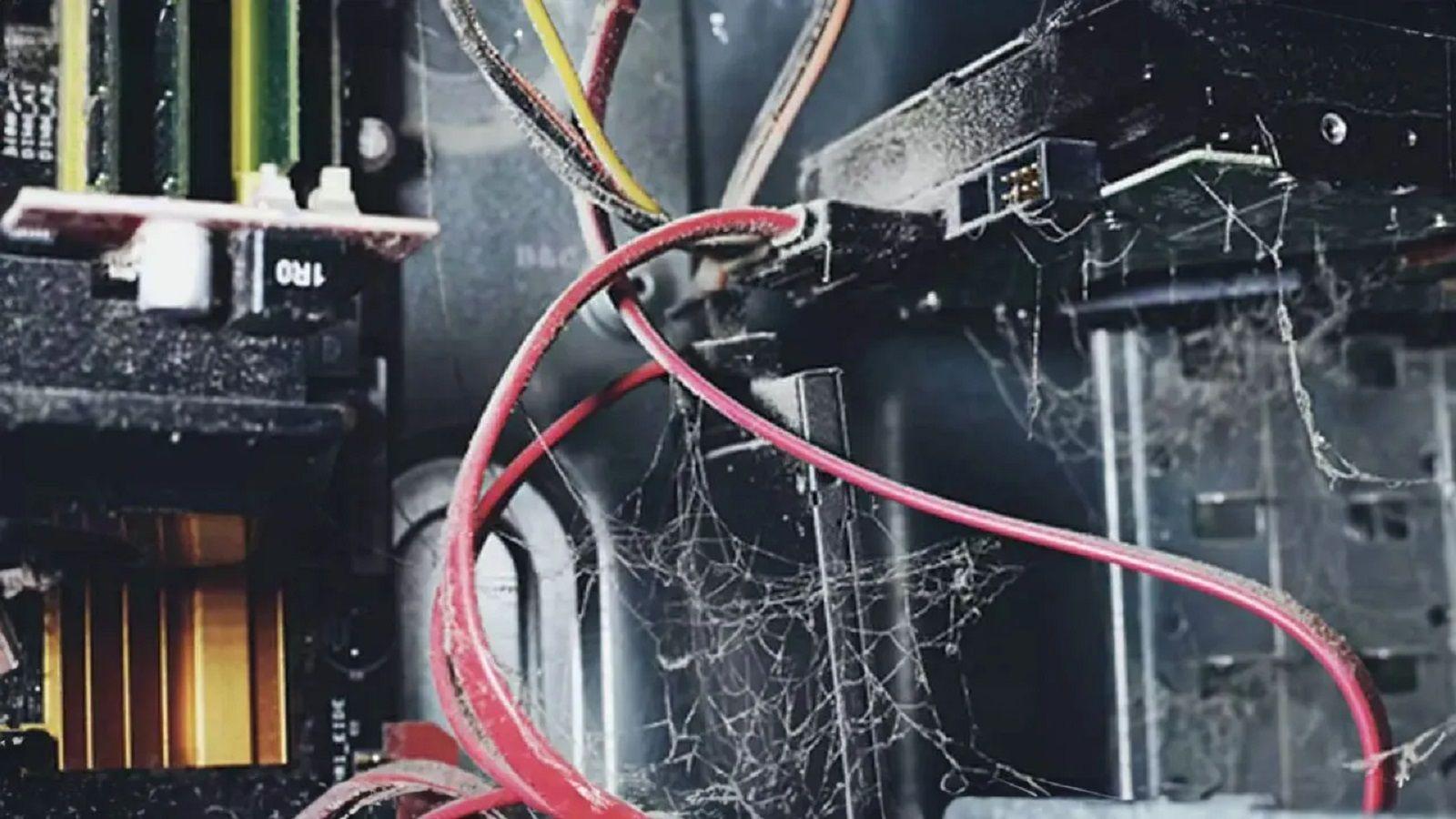
Tabla de Contenidos
- Materiales recomendados (y los que debes evitar) para limpiar el monitor del PC
- El papel real del alcohol isopropílico al limpiar monitores
- Qué bayeta de microfibra escoger y por qué es tan importante
- Cómo limpiar la estructura del monitor: base, trasera y marcos
- Guía paso a paso para limpiar la pantalla de tu monitor, portátil o TV
- Diferencias al limpiar pantallas LCD, OLED y otros tipos de panel
- Qué hacer y qué no hacer al limpiar la pantalla del ordenador
- Con qué frecuencia conviene limpiar el monitor del PC
- Trucos para que la pantalla se mantenga limpia más tiempo
- Filtros, protectores y fundas: ¿merecen la pena?