- Configura el Sensor de almacenamiento para eliminar archivos antiguos de Descargas sin afectar a tus documentos importantes.
- Aprovecha la limpieza automática de temporales, papelera y OneDrive para liberar espacio de forma continua.
- Usa el Explorador de archivos para localizar los archivos más pesados y moverlos a unidades externas cuando sea necesario.
- Controla el Liberador de espacio desde Configuración y Panel de control para evitar borrar descargas que quieras conservar.
Todos tenemos en el ordenador esa carpeta de Descargas que acaba convertida en un auténtico cajón desastre: instaladores que ya usamos, documentos que solo necesitábamos una vez, fotos repetidas, vídeos enormes… y, con el tiempo, todo eso ocupa un espacio absurdo en el disco. Si nunca le has prestado atención, es bastante probable que tu carpeta de Descargas sea ahora mismo una pequeña selva digital.
Lo bueno es que Windows 10 y Windows 11 incluyen varias funciones pensadas para mantener a raya la basura digital de forma casi automática, sin que tengas que acordarte cada dos por tres de borrar archivos. Entre ellas destaca el Sensor de almacenamiento, pero también hay opciones manuales y herramientas clásicas como el Liberador de espacio. Vamos a ver cómo aprovecharlas bien, cómo evitar sustos y cómo combinarlo con algunos trucos sencillos para que la carpeta de Descargas deje de ser un vertedero permanente.
Por qué conviene mantener limpia la carpeta de Descargas
La carpeta de Descargas suele ser el destino por defecto de todo lo que bajas de Internet: programas, documentos, comprimidos, imágenes, música, vídeos y hasta copias de cosas que ya tienes. Al principio no molesta, pero con el paso de los meses los archivos se acumulan y empiezan los problemas.
Por un lado, cada archivo ocupa espacio en el disco. Puede que un PDF pese poco, pero varios instaladores de juegos, vídeos en alta resolución o documentos grandes pueden sumar varios gigas sin que te des cuenta. Cuando el disco se va llenando, es más fácil que Windows vaya más lento y que empieces a ver avisos de poco espacio disponible; para mitigarlo, aprende a acelerar Windows lento.
Además, es muy fácil perder el control de lo que tienes en Descargas. Terminas con varios archivos llamados «documento (1).pdf», «documento (2).pdf» o «setup.exe» que ya no sabes qué son ni para qué los descargaste. Esto complica encontrar lo que de verdad necesitas y hace más probable que borres algo útil por error o que guardes copias duplicadas por no localizar la original.
También hay un punto de seguridad: mantener montones de ejecutables y archivos desconocidos en Descargas aumenta el riesgo de ejecutar algo que no recuerdas de dónde salió. Limpiar periódicamente esa carpeta (y si es posible, de forma automática) reduce esa superficie de riesgo si aprendes a usar Windows Sandbox.
En resumen, tener la carpeta de Descargas controlada es cuestión de orden, rendimiento y seguridad. La buena noticia es que Windows trae de serie varias herramientas para ayudarte, y si las configuras bien apenas tendrás que volver a pensar en ello.
Qué es el Sensor de almacenamiento de Windows
El Sensor de almacenamiento es una función integrada en Windows 10 y Windows 11 que se encarga de gestionar automáticamente el espacio en disco. Su misión es detectar archivos temporales, datos que ya no se usan y otros elementos prescindibles para eliminarlos sin que tengas que hacerlo a mano cada vez.
A nivel práctico, el Sensor de almacenamiento analiza archivos temporales de aplicaciones, datos de caché, contenido de la papelera de reciclaje e incluso la carpeta de Descargas. A partir de unas reglas que tú mismo puedes configurar, va borrando lo que considera que ya no necesitas, siempre respetando los plazos que hayas elegido.
Una de sus funciones más interesantes es que puede centrarse en la carpeta de Descargas y mantenerla limpia automáticamente. Eso significa que, tras cierto número de días sin tocar un archivo, Windows puede borrarlo por ti. Ideal si eres de los que descargan algo, lo usan una vez y se olvidan completamente.
El Sensor no se limita a las descargas. También puede deshacerse de archivos que lleven más de 30 días en la papelera de reciclaje, limpiar la caché del sistema y de las aplicaciones, y gestionar archivos sincronizados con OneDrive para que ocupen espacio solo cuando los necesitas.
Lo curioso es que, pese a lo útil que resulta, esta función pasa desapercibida para muchos usuarios de Windows. Mucha gente sigue borrando cosas a mano o, directamente, no hace limpieza nunca hasta que el disco está al límite y el sistema empieza a quejarse.

Cómo activar el Sensor de almacenamiento en Windows 10 y 11
Para empezar a usar el Sensor de almacenamiento, lo primero es activarlo desde la configuración de Windows. El proceso es muy parecido en Windows 10 y Windows 11, con ligeros cambios estéticos, pero los pasos básicos son estos:
1. Pulsa tecla Windows + I para abrir la aplicación de Configuración.
2. Entra en el apartado Sistema.
3. Dentro de Sistema, accede a Almacenamiento.
4. Activa el interruptor de Sensor de almacenamiento si está desactivado.
En cuanto lo actives, verás un enlace del estilo «Configurar el Sensor de almacenamiento o ejecutarlo ahora». Ahí es donde está realmente la chicha, porque podrás definir exactamente qué quieres que limpie Windows y cada cuánto tiempo.
En la parte superior de esa pantalla puedes seleccionar con qué frecuencia quieres que se ejecute el Sensor: cada día, cada semana, cada mes o cuando el sistema detecte que se está quedando sin espacio. Si tienes un disco pequeño o tiendes a llenarlo rápido, configurarlo para que actúe con mayor frecuencia puede ahorrarte muchos avisos de espacio insuficiente.
Más abajo empiezan las opciones interesantes relacionadas con archivos temporales, papelera y, cómo no, la carpeta de Descargas. Conviene revisar todas esas secciones con calma la primera vez, sobre todo antes de activar cualquier borrado automático de contenido que no quieras perder sin darte cuenta.
Configurar la limpieza automática de la carpeta de Descargas
Dentro de la configuración del Sensor de almacenamiento encontrarás un apartado concreto dedicado a los archivos descargados que no han cambiado en un cierto tiempo. Aquí es donde puedes decirle a Windows qué debe hacer con ese material olvidado que reposa en la carpeta de Descargas.
La opción suele aparecer como un desplegable con varios intervalos de tiempo. Las alternativas habituales son: Nunca, 1 día, 14 días, 30 días o 60 días. Lo que elijas aquí marcará cuántos días puede estar un archivo sin modificarse en Descargas antes de que el sistema lo borre automáticamente.
Si seleccionas «Nunca», desactivas la limpieza automática de Descargas: el Sensor seguirá ocupándose de otros elementos (temporales, papelera, etc.), pero dejará esa carpeta intacta. Es la opción adecuada si prefieres gestionar tus descargas manualmente o si temes borrar algo importante.
Si optas por un plazo corto, como 1 día, el Sensor eliminará casi todo lo que no uses de inmediato. Es bastante agresivo y solo recomendable si tienes muy claro que lo que descargas lo mueves rápido a otro sitio o lo utilizas al momento. Para la mayoría de usuarios, suele resultar excesivo.
Las opciones intermedias, como 14, 30 o 60 días, ofrecen un equilibrio mucho más razonable. Configurarlo a 30 días, por ejemplo, da margen para usar los archivos descargados con tranquilidad y, al mismo tiempo, evita que se queden olvidados durante meses. Para una mayoría de personas, ese plazo es un buen punto medio entre comodidad y limpieza.
Ten en cuenta que el Sensor toma como referencia archivos que no han cambiado en ese tiempo. Si abres o modificas un archivo descargado, su fecha se actualiza y, por tanto, el sistema entiende que sigue en uso y no lo elimina. Es decir, apunta sobre todo a los típicos ficheros que bajas una vez, nunca vuelves a abrir y se quedan ocupando espacio sin motivo.
Gestión de archivos temporales, papelera y OneDrive con el Sensor
Además de la carpeta de Descargas, el Sensor de almacenamiento puede encargarse de muchos otros «residuos» digitales que se van acumulando de forma silenciosa. Una parte importante de su utilidad está en cómo trata los archivos temporales y la papelera de reciclaje.
En la sección de archivos temporales, puedes indicarle a Windows que elimine automáticamente los datos temporales que las aplicaciones ya no usan. Se trata de cachés, restos de instalaciones y pequeños ficheros que se crean al vuelo para ciertas tareas. No suelen ser imprescindibles y, con el tiempo, pueden llegar a ocupar bastante espacio.
Otro punto clave es la papelera. El Sensor permite activar una opción para borrar archivos que lleven más de 30 días en la papelera de reciclaje. Esto evita que uses la papelera como almacén permanente y que se llene con archivos que, en la práctica, ya no vas a restaurar.
Si utilizas OneDrive, también tienes la posibilidad de convertir en «solo online» los archivos sincronizados que no hayas abierto recientemente. Eso significa que seguirán apareciendo en el Explorador de archivos, pero su contenido se descargará solo cuando lo abras, mientras tanto no ocupan espacio real en el disco. Para portátiles con SSD pequeños es una ayuda importante.
La combinación de estas opciones hace que no solo tu carpeta de Descargas, sino todo el sistema se mantenga mucho más ligero; también conviene eliminar bloatware de Windows 11 para mejorar el resultado.
Usar el Explorador de archivos para localizar y ordenar descargas pesadas
Más allá de la automatización, sigue siendo muy útil aprender a localizar rápidamente qué archivos ocupan más espacio y decidir a mano qué se queda y qué se va. Para eso, el Explorador de archivos de Windows es más que suficiente si sabes dónde mirar.
Empieza abriendo el Explorador de archivos desde la barra de tareas y navega hasta «Este equipo». En el panel izquierdo verás tus carpetas principales: Documentos, Imágenes, Vídeos, Música y, cómo no, Descargas. Todas ellas son candidatas a acumular archivos grandes, pero la carpeta de Descargas suele ser la que más sorpresas esconde.
Para ver con claridad qué es lo que más ocupa, cambia la vista de la carpeta a «Detalles» usando la pestaña Ver y, a continuación, ordena los archivos por tamaño. Haz clic derecho en un espacio vacío de la carpeta, elige «Ordenar por» y escoge «Tamaño». Los archivos más pesados aparecerán arriba del todo.
Con esa lista delante, podrás detectar instaladores antiguos, vídeos enormes o copias de seguridad que ya no necesitas. Lo normal es que encuentres varios archivos olvidados de varios cientos de megas o incluso de varios gigas. Eliminarlos o moverlos a otro sitio puede liberar muchísimo espacio en cuestión de minutos.
Si hay contenido que no utilizas a menudo pero quieres conservar, plantéate sacarlo de Descargas y guardarlo en un dispositivo de almacenamiento externo, como una memoria USB o una tarjeta SD. De esta forma, lo sigues teniendo disponible, pero ya no ocupa espacio en tu disco principal.
Cómo mover archivos de Descargas a un disco externo
Cuando haces una limpieza manual suele pasar que encuentras cosas que no quieres borrar, pero tampoco necesitas tener permanentemente en el disco del sistema. Para esos casos, lo ideal es moverlas a una unidad externa.
El proceso es sencillo: conecta una memoria USB, disco externo o tarjeta SD a tu PC y espera a que Windows la reconozca. Verás la nueva unidad en el panel izquierdo del Explorador de archivos, con su letra correspondiente (por ejemplo, E:, F:, etc.).
Después, ve a tu carpeta de Descargas y selecciona los archivos o carpetas que quieras sacar de ahí. Puedes usar la tecla Ctrl para marcar varios elementos o Ctrl + E para seleccionar todo y luego desmarcar lo que prefieras dejar en el PC.
Una vez seleccionados, haz clic en el botón «Cortar» de la cinta superior (o usa Ctrl + X). A continuación, navega hasta la unidad externa, entra en la carpeta donde quieras guardarlos y pulsa «Pegar» (o Ctrl + V). Los archivos se moverán a la unidad externa y dejarán de ocupar espacio en el disco local.
Así podrás liberar espacio en tu equipo principal manteniendo una copia segura de lo que no quieres perder. Eso sí, recuerda que solo podrás acceder a esos archivos cuando la unidad externa esté conectada, así que no guardes ahí nada que necesites constantemente.
Liberador de espacio: diferencias entre Panel de control y Configuración
Además del Sensor de almacenamiento, Windows incluye desde hace años el clásico Liberador de espacio en disco, que sigue estando disponible aunque algo escondido. Curiosamente, puedes llegar a él desde dos sitios: el antiguo Panel de control y la interfaz moderna de Configuración, y el comportamiento no es exactamente el mismo.
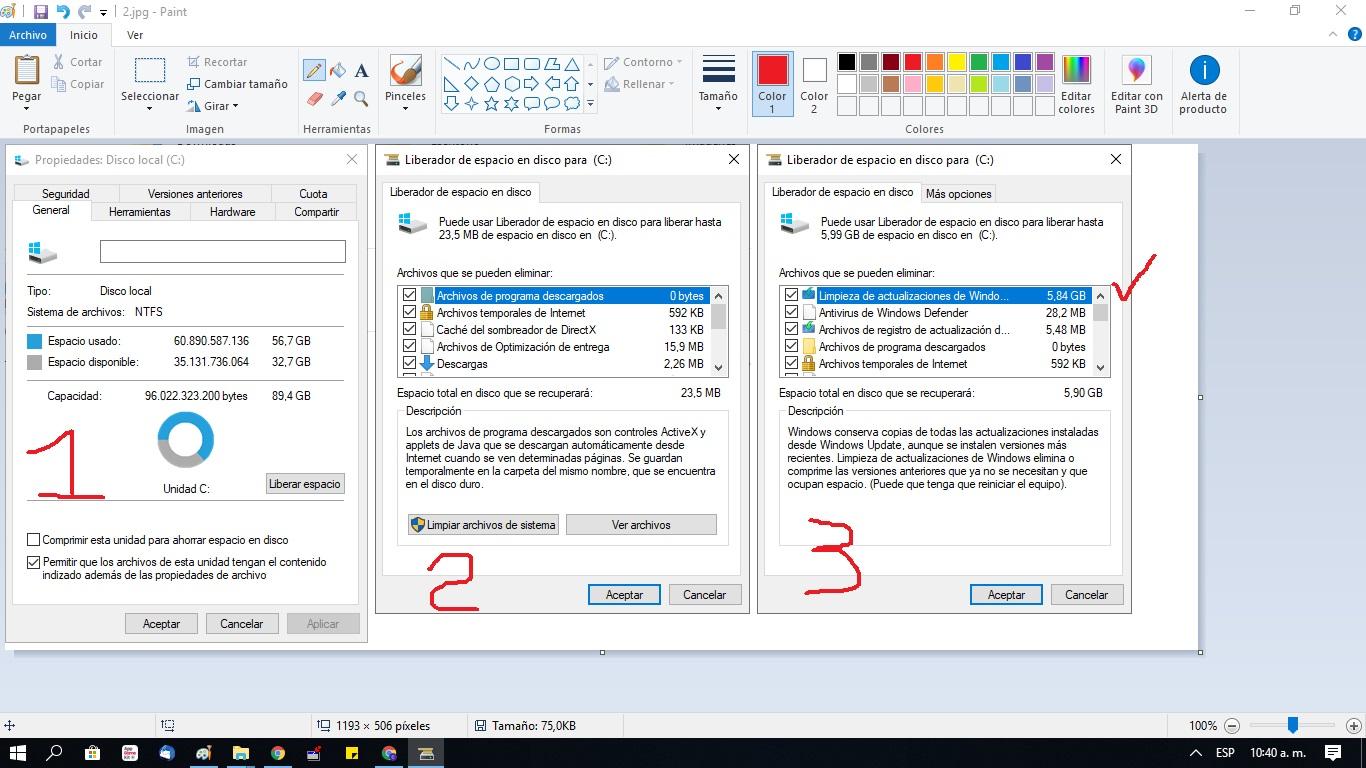
Si accedes al Liberador de espacio desde el Panel de control, verás la ventana tradicional con una lista de casillas. Esa lista incluye elementos como archivos temporales, miniaturas, archivos de la papelera, restos de actualizaciones, etc. En esta versión clásica no aparece la carpeta de Descargas como elemento a limpiar, así que puedes marcar todas las opciones con bastante tranquilidad sin miedo a borrar tus descargas por error.
Cuando el sistema detecta que te estás quedando sin espacio, este Liberador de espacio puede ayudarte borrando datos que Windows considera prescindibles, pero sin tocar tus archivos personales ni la carpeta de Descargas si lo usas desde el Panel de control.
La cosa cambia en la versión integrada en la Configuración moderna de Windows 10. Allí las opciones están más ordenadas y mejor integradas con Sensor de almacenamiento, pero también se incluye una casilla específica para tratar la carpeta de Descargas. Eso significa que, si la marcas sin darte cuenta, sí puedes acabar eliminando archivos de Descargas cuando se lance la limpieza.
Para llegar a esta variante, entra en Configuración > Sistema > Almacenamiento y busca las opciones de liberar espacio. Ahí podrás activar la limpieza automática y escoger qué quieres que se elimine, incluyendo (si así lo decides) el contenido de Descargas tras un tiempo determinado. Es una función muy potente, pero conviene usarla con cabeza para evitar sustos.
Precauciones para no borrar archivos importantes
Que Windows pueda eliminar automáticamente archivos de la carpeta de Descargas es comodísimo, pero también puede dar respeto, sobre todo si tienes la sensación de que hay programas o documentos que quizá sigan siendo necesarios.
Lo primero que debes saber es que, en general, eliminar archivos de Descargas no hace que «se rompan» los programas ya instalados. La mayoría de aplicaciones se instalan en otras rutas (como Archivos de programa) y el instalador que descargaste se queda solo como copia. Borrarlo no desinstala nada, simplemente libera el espacio que ocupaba ese archivo de instalación.
Donde sí hay que tener más cuidado es con archivos que utilices como portables, configuraciones que has guardado a mano o documentos de trabajo que, por costumbre, dejas en Descargas en lugar de moverlos a tus carpetas de proyectos. En esos casos, si activas una limpieza automática agresiva puedes perder cosas útiles sin darte cuenta.
Por eso, antes de activar tiempos de borrado muy cortos o de marcar casillas sin mirar, es buena idea hacer una revisión manual inicial de la carpeta de Descargas. Mueve a Documentos, Imágenes, Vídeos u otras carpetas organizadas lo que quieras conservar, y deja en Descargas solo aquello que sea totalmente prescindible pasado un tiempo.
Si te preocupa que Windows haya borrado algo sin que quieras o sospechas fallos del sistema, la propia Microsoft recomienda comprobar que la opción de borrar archivos de Descargas en 30 días esté desactivada (en Nunca) dentro de la configuración del almacenamiento. Si aun así sigues teniendo comportamientos raros, podrías plantearte un análisis de integridad del sistema con herramientas como sfc /scannow y los comandos DISM, siempre desde un símbolo del sistema con permisos de administrador.
En cualquier caso, con una configuración prudente y un poco de orden inicial, es perfectamente posible automatizar buena parte de la limpieza sin riesgo real para tus archivos importantes. La clave está en no confiarlo todo al borrado automático sin haber organizado primero tus carpetas mínimamente.
Si aprovechas bien el Sensor de almacenamiento, el Liberador de espacio y las opciones del Explorador de archivos para localizar y mover archivos pesados, tu carpeta de Descargas puede pasar de ser un pozo sin fondo a un espacio bajo control. Con un minuto de configuración y un par de hábitos sencillos, y aprendiendo a usar PC Manager, ganarás espacio, agilidad y tranquilidad al saber que Windows se encarga de barrer la basura digital que ya no necesitas.

Tabla de Contenidos
- Por qué conviene mantener limpia la carpeta de Descargas
- Qué es el Sensor de almacenamiento de Windows
- Cómo activar el Sensor de almacenamiento en Windows 10 y 11
- Configurar la limpieza automática de la carpeta de Descargas
- Gestión de archivos temporales, papelera y OneDrive con el Sensor
- Usar el Explorador de archivos para localizar y ordenar descargas pesadas
- Cómo mover archivos de Descargas a un disco externo
- Liberador de espacio: diferencias entre Panel de control y Configuración
- Precauciones para no borrar archivos importantes