- Preparar Windows y macOS (actualizaciones, seguridad y red) es clave para una migración estable.
- El Asistente de Migración de Apple transfiere cuentas, archivos y ajustes desde un PC de forma guiada.
- Existen alternativas fiables como nubes y discos externos para copias selectivas o problemas con el asistente.
- Tras migrar, entender Finder, el Dock y los nuevos atajos facilita adaptarse al ecosistema de macOS.
Si llevas años usando Windows y por fin te has decidido a comprar un Mac, es normal que tengas un miedo metido en el cuerpo: cómo migrar de Windows a Mac sin perder archivos ni volverte loco. Entre atajos de teclado nuevos, programas que se instalan distinto y menús que no están donde esperas, el cambio puede imponer bastante.
La buena noticia es que hoy en día pasar todos tus documentos, fotos, correos y ajustes de un PC con Windows a un Mac es mucho más sencillo de lo que era hace unos años. Apple ofrece su propio Asistente de Migración, puedes tirar de nubes como OneDrive o iCloud, o simplemente copiar todo con un disco externo formateado en exFAT. Vamos a ver, paso a paso y sin tecnicismos innecesarios, cómo hacerlo, qué opción te conviene y qué errores evitar para no perder nada por el camino.
Antes de migrar: preparación básica en Windows y macOS
Antes de empezar a copiar cosas como si no hubiera un mañana, conviene preparar bien tanto el PC con Windows como el nuevo Mac. Este rato de preparación ahorra horas de cuelgues, errores raros y transferencias que nunca terminan.
Actualiza los dos sistemas. En el Mac, entra en Preferencias del Sistema (o Ajustes del Sistema en versiones más recientes) y revisa que macOS esté al día. Si el Mac es nuevo, casi seguro que ya trae una versión moderna, pero merece la pena comprobar si hay alguna actualización pendiente. En el PC, abre Configuración > Windows Update y instala todas las actualizaciones importantes y recomendadas, ya sea que tengas Windows 10 o Windows 11.
Otro punto crítico es el software de seguridad. Antivirus, cortafuegos y VPN pueden bloquear la comunicación entre los dos equipos. Durante la migración, desactiva temporalmente el antivirus de Windows, el Firewall de Windows y cualquier VPN que tengas activa. Lo puedes hacer desde Configuración > Privacidad y seguridad > Seguridad de Windows > Protección contra virus y amenazas y Firewall. Una vez que todo esté copiado en el Mac, vuelves a encenderlos sin problema.
También es importante cerrar todas las aplicaciones que no sean necesarias en el PC. Nada de tener el navegador con 30 pestañas, Spotify, juegos o descargas en marcha. El Asistente de Migración y las copias grandes funcionan mejor cuando el ordenador no está a otras mil cosas. Menos tareas en segundo plano, menos posibilidades de que algo se cuelgue.
Por último, plantéate el tema del espacio. Si tu PC tiene, por ejemplo, 600 GB ocupados y tu Mac solo tiene 512 GB de disco, es matemáticamente imposible que quepa todo. Antes de migrar, haz una buena limpieza en Windows: borra instaladores que no necesitas, vídeos enormes que tengas duplicados, programas que no usas y vacía la Papelera. Cuanto más afinado esté el origen, más limpia será la llegada al Mac.
Conexión entre los equipos: Wi‑Fi, Ethernet y Bluetooth
Para que la migración funcione bien, Mac y PC tienen que “verse” en la misma red. Lo más sencillo es conectarlos ambos a la misma red Wi‑Fi de casa. Comprueba en cada equipo a qué red están conectados y que sea exactamente la misma (mismo nombre, misma banda si puedes elegir).
Si quieres ir sobre seguro, lo ideal es usar un cable Ethernet entre ambos equipos. Con una conexión por cable la transferencia es más rápida y mucho más estable, algo que se nota muchísimo si tienes cientos de gigas en fotos y vídeos. En los Mac modernos necesitarás un adaptador USB‑C a Ethernet para poder enchufar el cable de red.
En los Mac con macOS Ventura 13 o versiones anteriores, o si no tienes claro qué versión de macOS llevas, Apple recomienda explícitamente que conectes los dos ordenadores a la misma red o directamente por cable Ethernet. Así el Asistente de Migración tiene un camino más directo entre ambos.
Además de la red, asegúrate de que Wi‑Fi y Bluetooth estén activados en los dos equipos. En algunos casos, sobre todo en modelos recientes, el Asistente de Migración de Apple puede utilizar Bluetooth para identificar el PC. Si tu ordenador con Windows no es compatible con Bluetooth Low Energy, el propio Asistente puede sugerirte que uses un adaptador Bluetooth USB económico para mejorar la detección inicial, aunque la transferencia real vaya por red.
Cómo funciona el Asistente de Migración de macOS desde Windows
La herramienta estrella para este proceso es el Asistente de Migración de Apple para Windows. Antes tenías que ir arrastrando carpetas una a una, reconfigurar correo, favoritos y contactos a mano… ahora el Asistente se encarga de dejarlo todo, más o menos, en su sitio.
Lo primero es descargar en tu PC la versión correcta del Asistente de Migración de Windows desde la web oficial de Apple. Apple publica distintas versiones según el macOS que tenga el Mac de destino, así que conviene fijarse en la tabla de compatibilidad y bajar la que toque. Una vez descargado, lo instalas como cualquier programa de Windows.
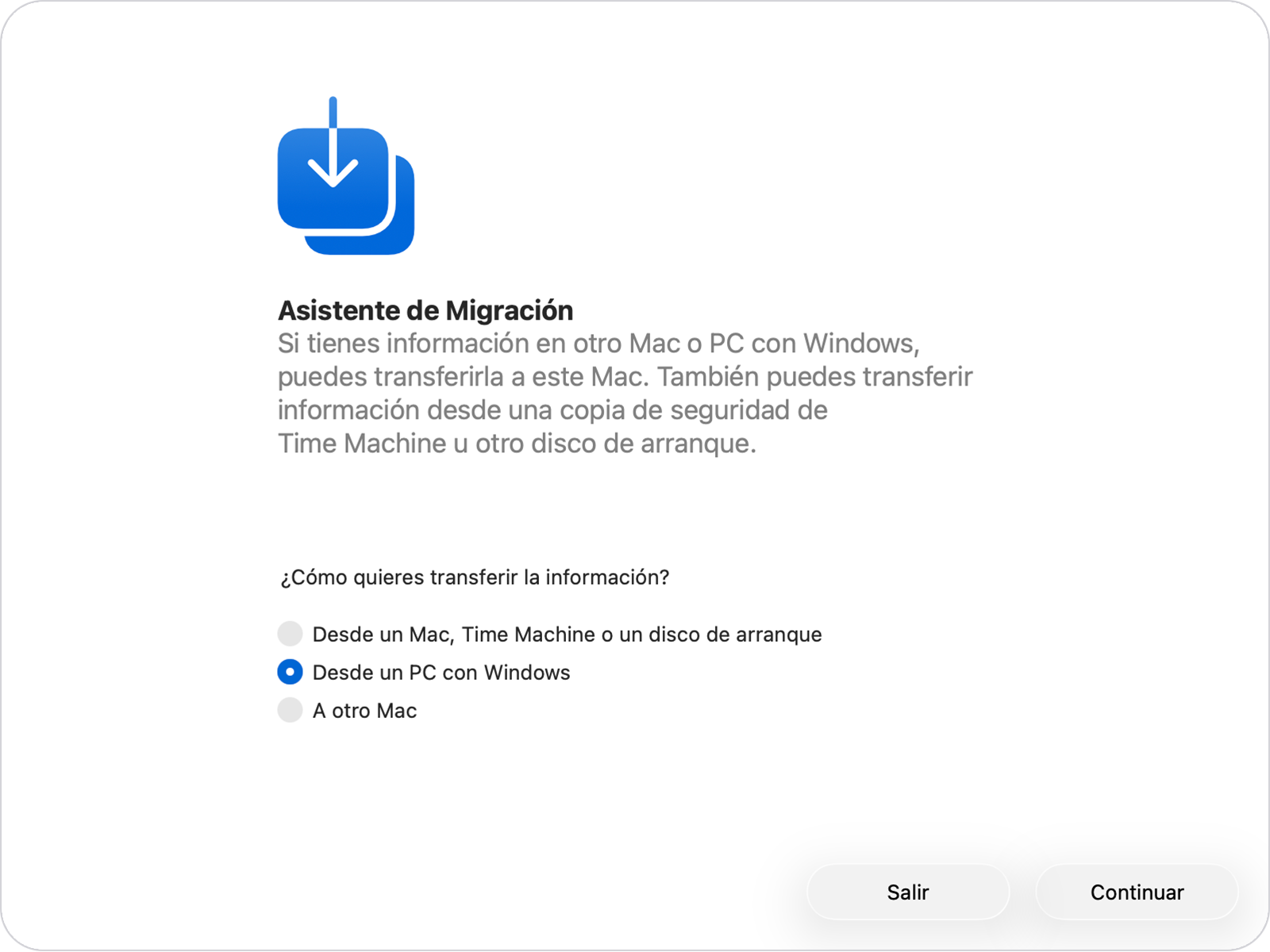
En el Mac, tienes dos escenarios distintos. Si acabas de encenderlo por primera vez, el propio asistente de configuración inicial incluye un paso donde te pregunta desde dónde quieres traer la información: desde otro Mac, desde una copia de Time Machine o desde un PC con Windows. En ese punto eliges la opción del PC y sigues.
Si tu Mac ya está configurado y llevas tiempo usándolo, no pasa nada: puedes abrir el Asistente de Migración en cualquier momento. Está en Aplicaciones > Utilidades, o lo puedes buscar con Spotlight escribiendo “Asistente de Migración”. Al abrirlo, te pedirá permiso de administrador; introduces tu contraseña y eliges la opción “Desde un PC con Windows”.
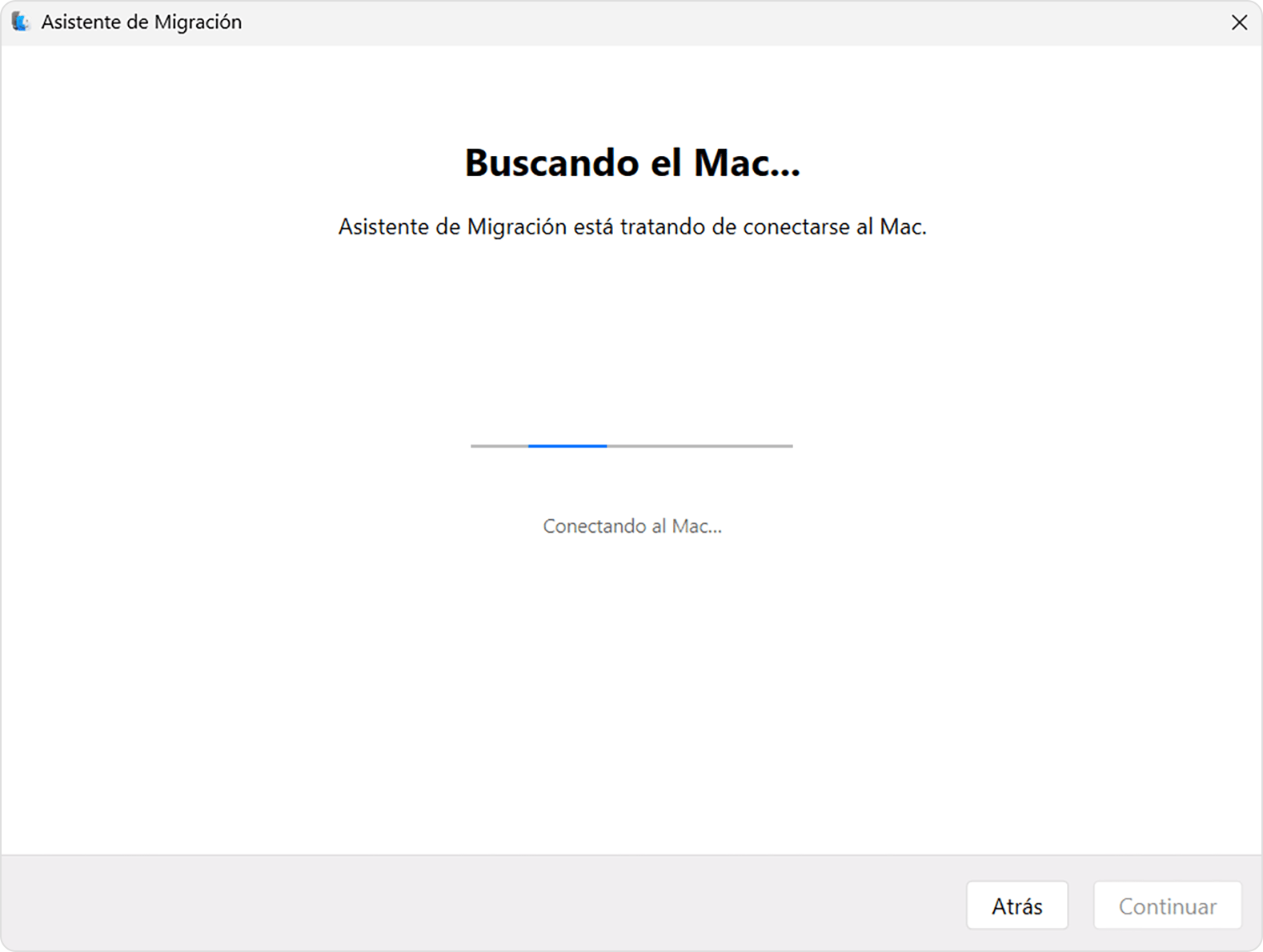
Ahora llega el momento de enlazar los dos equipos. En la pantalla del Mac aparecerá un código de varios dígitos. Déjalo visible. En el PC, abre el Asistente de Migración de Windows, avanza hasta que te pida introducir el código que ves en el Mac y escríbelo tal cual. Tras unos segundos, el PC localizará el Mac y se establecerá la conexión entre ambos.
Elegir qué datos migrar y cómo se crean las cuentas en el Mac
Una vez conectados, el Mac calculará cuánto espacio ocupan los distintos tipos de datos de tu PC. Verás categorías como documentos, música, fotos, correo, contactos, calendarios, configuraciones compatibles, favoritos de navegador y cuentas de usuario. Puede tardar un rato en hacer estos cálculos si tienes mucho contenido; es mejor esperar a que termine antes de seguir.
En esa pantalla, puedes marcar o desmarcar las casillas de cada categoría. Si despliegas una categoría podrás afinar aún más qué carpetas concretas quieres transferir. Si no tienes una idea muy clara de lo que no quieres, suele ser más práctico seleccionar casi todo y después, ya en el Mac, dedicar un rato a borrar lo que no te interese.
Verás también las cuentas de usuario de Windows listadas por nombre. Cada cuenta se convertirá en una cuenta de usuario en el Mac. Si se trata de una cuenta de administrador, el Asistente te pedirá que establezcas una contraseña segura para esa cuenta en macOS: esa será la clave que usarás luego para iniciar sesión.
Para las cuentas estándar, el sistema genera una contraseña temporal que se muestra en la pantalla durante el proceso. Es importante apuntarla, porque la primera vez que esa persona inicie sesión en el Mac tendrá que introducirla y, a continuación, elegir su propia contraseña definitiva.
Si en el Mac nuevo ya existe una cuenta con el mismo nombre que una de las cuentas que estás migrando, el Asistente te hará elegir si quieres reemplazar la cuenta existente o cambiar el nombre de la que llega de Windows. Reemplazar fusiona efectivamente el contenido (con opción de guardar los datos antiguos en una carpeta “Usuarios eliminados”), mientras que renombrar te deja dos cuentas distintas en el mismo Mac.
Tiempos de transferencia, cuelgues y cómo reaccionar
Cuando por fin pulsas en Continuar con todo seleccionado, empieza la migración real de datos. Si tienes muchos gigas de fotos, vídeos o archivos grandes, es muy probable que el proceso tarde varias horas. Es habitual que parezca que se ha quedado “congelado” en algún porcentaje durante bastante tiempo, pero eso no significa necesariamente que haya fallado.
Lo ideal es iniciar la migración por la tarde o por la noche y dejarla trabajando mientras tú haces otra cosa. Asegúrate de que ambos equipos estén conectados a la corriente (nada de jugársela a la batería) y que el sistema de energía no los ponga en suspensión mientras se transfieren los datos.
Si el Asistente de Migración se cuelga claramente o arroja un error, lo primero que debes revisar es el espacio disponible: si el tamaño total de los datos a transferir supera la capacidad libre del disco del Mac, el proceso va a fallar sí o sí. En ese caso, vuelve atrás, desmarca categorías pesadas (por ejemplo, bibliotecas de vídeo enormes) o limpia aún más el PC antes de reintentarlo.
Cuando los errores parecen aleatorios, a veces están causados por sectores dañados o problemas en el disco de Windows. En estos casos, conviene ejecutar la utilidad de comprobación de disco chkdsk. Desde Windows, haz clic derecho en el botón Inicio, selecciona Ejecutar, escribe cmd y pulsa Intro. En la ventana del símbolo del sistema, escribe chkdsk y vuelve a pulsar Intro para detectar fallos.
Si aparecen problemas, ejecuta el comando chkdsk C: /F (o sustituye C: por la letra de la unidad de arranque si es otra), pulsa Intro, escribe Y cuando te lo pida y reinicia el PC. Repite el proceso hasta que chkdsk deje de encontrar errores. Si aun así el disco sigue fallando, podría tocar llevar el ordenador a reparar o, al menos, optar por un método de copia más manual con un disco externo, priorizando los archivos más importantes.
Qué pasa con programas, correo, fotos y nubes
Una duda muy frecuente es si el Asistente de Migración también copia los programas de Windows al Mac. La respuesta es no: Windows y macOS son sistemas distintos, con arquitecturas de procesador diferentes y formatos de instalación incompatibles, así que los programas no son “transferibles” como tal.
Lo que sí puede migrarse son datos y configuraciones asociados a determinadas aplicaciones: por ejemplo, tu biblioteca de Música, listas de reproducción, algunos ajustes de apps que existen en ambas plataformas, favoritos de navegadores o archivos de perfil. Aun así, tendrás que reinstalar manualmente en el Mac aplicaciones como Chrome, Office, Photoshop, WhatsApp de escritorio y similares.
En el caso del correo, el Asistente puede transferir tus mensajes almacenados localmente, pero para acceder a ellos en el Mac suele ser necesario volver a configurar tu cuenta de correo en la app Mail (o en Outlook para Mac si lo usas). Los proveedores modernos (Gmail, Outlook.com, iCloud, etc.) sincronizan todo en servidor, así que basta con iniciar sesión para que vuelva a aparecer todo.
Para las fotos, contactos, calendarios y otros datos personales, una forma muy práctica es usar iCloud para Windows. Apple ofrece un programa oficial en la Microsoft Store que permite sincronizar Fotos, iCloud Drive, marcadores y hasta contraseñas del llavero con tu PC. Si lo activas antes de dar el salto, muchos de estos contenidos estarán ya en la nube de Apple y aparecerán casi solos en el Mac una vez inicies sesión con tu ID de Apple.
También puedes jugar en sentido contrario: si has estado usando OneDrive, Google Drive o Dropbox en Windows, instala su cliente oficial para macOS desde la App Store o desde la web del servicio. Inicias sesión con tu cuenta y, al cabo de un rato, verás sincronizarse el mismo árbol de carpetas que tenías en el PC. Es una forma muy cómoda de que tu “carpeta de trabajo” viaje contigo sin depender tanto del Asistente de Migración.
Métodos alternativos: disco externo, red local y copia selectiva
El Asistente de Migración está muy bien cuando quieres llevarte “medio PC” íntegro al Mac, pero hay usuarios que solo quieren pasar una carpeta concreta (por ejemplo, los trabajos de la universidad) o no consiguen que el Asistente funcione como deberían. En esos casos, hay otras formas igual de válidas de mover archivos.
La más universal es usar un disco duro externo o una memoria USB formateados en exFAT. Este formato es compatible tanto con Windows como con macOS sin necesidad de drivers adicionales y permite archivos grandes, cosa que FAT32 no. Desde Windows, formatea la unidad en exFAT, copia allí las carpetas que quieras llevarte y luego conéctala al Mac para arrastrarlo todo al Finder.
Otra opción es aprovechar la red local y el uso compartido de archivos. Si tienes los dos ordenadores conectados al mismo router, puedes compartir una carpeta en Windows y acceder a ella desde el Mac. Desde el Finder, en la barra lateral, suele aparecer la sección Red con los equipos detectados. Al hacer clic en el PC, podrás iniciar sesión con tu usuario de Windows y ver las carpetas compartidas para copiar lo que necesites.
En casos en los que la migración completa da errores continuos, es recomendable dividir la transferencia por tipos de datos. Por ejemplo, puedes usar un disco externo o nube solo para fotos y vídeos, mientras que el Asistente de Migración se encarga del correo, contactos y configuraciones. Reducir la cantidad de información que pasa por el Asistente suele mejorar su estabilidad.
Por último, si únicamente quieres mover algo muy concreto, como una única carpeta de apuntes o proyectos, ni siquiera necesitas el Asistente de Migración. Basta con usar una de estas vías sencillas (nube, USB, red local) y olvidarte de todo lo demás. El Asistente es una ayuda, no una obligación.
Entender las diferencias entre Windows y macOS tras la migración
Una vez que ya tienes tus datos a salvo en el Mac, llega otra parte del cambio: adaptarte a un sistema operativo que funciona con una lógica algo distinta. No hace falta ser experto, pero sí conviene conocer algunas equivalencias para que no te sientas perdido desde el primer minuto.
En Windows, la barra de tareas y el menú Inicio son el centro de todo. En macOS ese papel se reparte entre el Dock (la barra inferior de apps) y la barra superior. En el Dock ves las aplicaciones que tienes fijadas y las que están abiertas; en la barra superior se muestran los menús de la aplicación activa, la hora, los iconos de estado y el Centro de control.
El equivalente al Explorador de archivos es Finder. Tiene columna lateral con favoritos, ubicaciones de red, dispositivos externos y acceso a iCloud Drive. A diferencia de Windows, Finder no muestra tan claramente las tripas del disco duro y oculta por defecto muchas carpetas del sistema. Si necesitas verlas, puedes usar el atajo Command (⌘) + Shift (⇧) + Punto (.) para mostrar archivos ocultos o Command (⌘) + Shift (⇧) + G para ir a una ruta concreta.
El menú de inicio no existe como tal: en macOS tienes Launchpad, que muestra todas tus apps a pantalla completa, muy parecido al cajón de aplicaciones de un iPhone o iPad. Puedes abrirlo desde el Dock, con la tecla correspondiente (F4 en muchos teclados) o asignando un gesto del trackpad.
Otro cambio que desconcierta a casi todo el mundo al principio es que cerrar una ventana no siempre cierra la aplicación. El botón rojo de cerrar solo cierra esa ventana, pero la app sigue abierta en segundo plano. Para cerrar del todo un programa en macOS, lo correcto es usar Command (⌘) + Q o ir al menú de la aplicación y pulsar “Salir de…”.
También tienes Spotlight, el buscador omnipresente del sistema. Con Command (⌘) + Barra espaciadora aparece un cuadro de búsqueda donde puedes escribir el nombre de una app, un archivo, hacer operaciones rápidas o buscar en Internet. Es el equivalente más potente del buscador de Windows.
Ratón, trackpad y atajos de teclado en Mac
Al cambiar de sistema no solo cambia el software; también se modifican la forma de usar el ratón y el teclado. En un MacBook, el trackpad es mucho más protagonista y admite gestos que en muchos portátiles Windows no están tan pulidos.
Lo primero que notarás es que el botón derecho “clásico” parece no existir. Pero tranquilo, sigue ahí. Puedes activar el clic secundario en Preferencias del Sistema > Ratón o Trackpad, o simplemente mantener pulsada la tecla Control mientras haces clic con el botón principal. Eso invoca el menú contextual equivalente al clic derecho de Windows.
En el trackpad puedes usar gestos con dos, tres y hasta cuatro dedos para desplazarte, cambiar de escritorios, activar Mission Control (la vista de todas las ventanas abiertas) o lanzar Launchpad. Todos estos gestos se pueden personalizar y aprender desde el propio panel de configuración, que incluye pequeñas animaciones explicativas.
En cuanto al teclado, el cambio fundamental es que la tecla Command (⌘) pasa a ser la protagonista. Lo que en Windows haces con Ctrl, en Mac lo harás casi siempre con Command: copiar (Command + C), pegar (Command + V), seleccionar todo (Command + A), deshacer (Command + Z), cerrar ventana (Command + W), cambiar de aplicación (Command + Tab), etc.
La tecla Option funciona como modificador avanzado. Por ejemplo, Command + Option + V sirve para mover en lugar de solo copiar (el equivalente al “cortar y pegar”), y si mantienes pulsado Option al hacer clic en ciertos menús verás opciones adicionales. La tecla Control, en macOS, se usa más para funciones contextuales y combinaciones específicas, como cambiar de escritorio virtual.
macOS permite, además, redefinir o crear atajos de teclado personalizados de forma bastante sencilla desde el panel de teclado. Si vienes de muchos años en Windows y tienes ciertos atajos grabados a fuego, puedes adaptar algunos comandos a algo más cercano a lo que ya conoces.
Instalar y desinstalar aplicaciones en tu nuevo Mac
Una vez instalados tus datos, toca reconstruir tu entorno de trabajo o estudio con aplicaciones. Instalar programas en macOS funciona de forma algo distinta a Windows, aunque el concepto general sea el mismo.
En Mac tienes principalmente tres métodos de instalación. El más simple es la App Store, donde buscas la app, haces clic en “Obtener” o en el precio y listo. Es la vía más segura porque Apple revisa lo que entra en la tienda, algo similar a lo que ocurre en iPhone.
Otro método típico es instalar apps desde imágenes de disco .dmg. Descargas el archivo desde la web del desarrollador, lo abres y se monta como una unidad en el Finder. Normalmente verás un icono de la app y otro de la carpeta Aplicaciones: solo tienes que arrastrar el primero sobre el segundo. Es como si copiaras el programa en la carpeta correcta, sin asistentes de “Siguiente, siguiente, finalizar”.
Por último, existen instaladores tipo .pkg, más parecidos a los .exe de Windows. Se abren con un asistente que te va guiando por pasos (aceptar licencia, elegir destino, instalar). Suele usarse en apps más grandes o que necesitan permisos especiales.
Desinstalar aplicaciones también es más directo que en Windows. En muchos casos basta con arrastrar la app desde la carpeta Aplicaciones a la Papelera. Algunas herramientas complejas incluyen su propio desinstalador, pero para el usuario medio, el método de arrastrar y soltar suele ser suficiente. Existen utilidades de terceros, como AppCleaner, que limpian archivos de configuración residuales si quieres dejarlo todo más pulcro.
Eso sí, hay que tener en mente que no todo el software de Windows existe para macOS. Suites como Microsoft 365 y Adobe Creative Cloud funcionan prácticamente igual en ambos sistemas con la misma suscripción, pero otras como AutoCAD (en determinadas ediciones), Final Cut Pro, Logic Pro o Sketch están ligadas a plataformas concretas. Antes de dar el salto definitivo, conviene revisar qué programas usas a diario y si hay versión para Mac o una alternativa equivalente.
Al final, cambiar de Windows a Mac ya no es una odisea como lo era hace una década. Entre el Asistente de Migración, las nubes tipo iCloud, OneDrive o Google Drive y la facilidad para copiar datos con discos externos, lo realmente importante no es tanto mover los archivos como entender las nuevas “reglas del juego”. Preparando bien ambos equipos, cuidando las copias de seguridad y tomándote un par de días para adaptarte a los atajos, tendrás tus documentos, fotos y proyectos en el Mac sin echar nada en falta… salvo, quizá, esa primera semana en la que seguirás buscando el botón de Inicio por pura costumbre.
