- Windows 11 limita de forma oficial la barra de tareas al borde inferior, permitiendo solo cambiar la alineación de sus iconos desde Configuración.
- Los antiguos trucos mediante registro y scripts BAT para mover la barra a los laterales o arriba han quedado obsoletos y pueden generar inestabilidad.
- Las aplicaciones de terceros ofrecen más personalización, pero fuerzan funciones no soportadas por Microsoft y pueden afectar al rendimiento.
- La decisión de mover u ocultar la barra depende del espacio de pantalla, el tipo de trabajo y la disposición a asumir riesgos frente a la estabilidad.
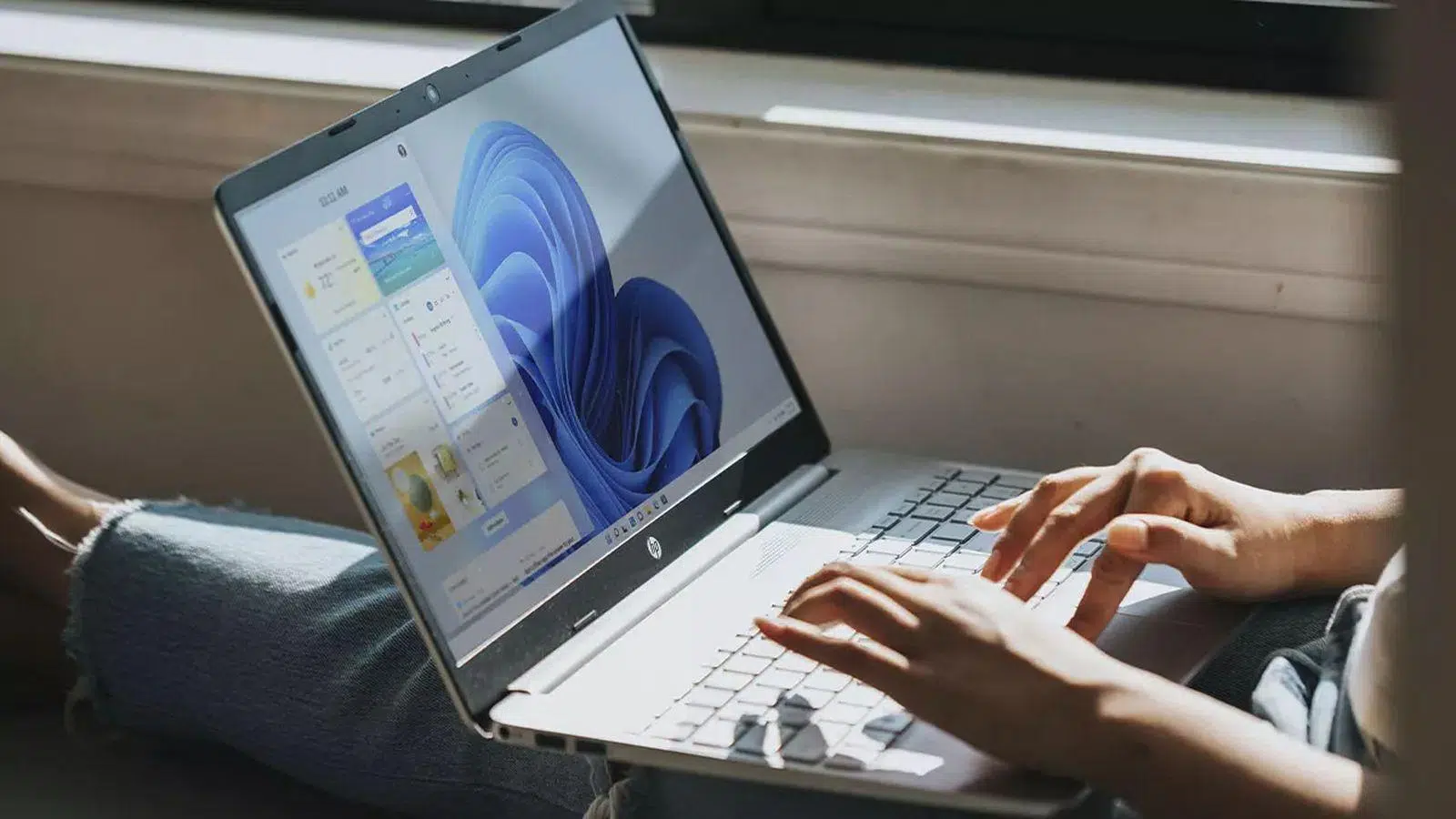
Si has llegado hasta aquí es porque te estás preguntando si se puede mover la barra de tareas en Windows 11 como hacías en versiones anteriores, colocándola en la parte superior o incluso en los laterales de la pantalla. La respuesta corta es que ya no es tan sencillo como arrastrarla con el ratón, pero hay varios matices importantes que conviene conocer antes de tocar nada.
Microsoft ha rediseñado por completo la barra de tareas de Windows 11, eliminando la opción clásica de moverla libremente por los bordes de la pantalla. Aun así, existen formas de cambiar su alineación, trucos que funcionaban en versiones antiguas de Windows 11 y algunos métodos alternativos (registro, scripts y apps de terceros) que permiten forzar su posición, siempre con ciertas limitaciones y riesgos que explicaremos en detalle.
Por qué la barra de tareas de Windows 11 es diferente
El sistema operativo de Microsoft se ha ganado su fama, entre otras cosas, por una interfaz sencilla y muy personalizable. Dentro de esa interfaz, la barra de tareas es una pieza clave: centraliza el menú Inicio, los accesos directos, las ventanas abiertas, la área de notificación y el reloj, por lo que cualquier cambio en su diseño afecta a la experiencia de uso.
Con Windows 11, en Redmond decidieron reconstruir la barra de tareas desde cero, orientándola especialmente a pantallas táctiles y dispositivos modernos, como portátiles convertibles o tablets tipo Surface. Este rediseño interno simplifica el comportamiento y la hace más coherente en distintos formatos de pantalla, pero también ha supuesto sacrificar algunas opciones que muchos usuarios daban por sentadas.
Una de esas funciones perdidas ha sido la posibilidad de mover la barra de tareas arrastrándola a cualquier borde de la pantalla, algo que en Windows 10 y anteriores se hacía en unos segundos tras desbloquear la barra. En Windows 11, la opción de arrastrar ya no está disponible y tampoco hay un ajuste nativo visible para cambiarla de borde.
El motivo principal es un cambio de diseño estructural: la nueva barra no comparte la misma lógica interna que la anterior y, como resultado, Microsoft ha eliminado la compatibilidad oficial con posiciones distintas al borde inferior. De hecho, los pocos métodos que aprovechan restos de esa configuración suelen provocar fallos de escala o comportamientos visuales extraños.
Todo esto no significa que estés completamente atado a la configuración de fábrica, pero sí implica que cualquier intento de ir más allá de lo que permite el menú de Configuración entra en terreno “no soportado” por Microsoft. Conviene tenerlo muy presente antes de tocar el registro, usar scripts o instalar aplicaciones de terceros.
Qué se puede hacer desde la Configuración de Windows 11
Dentro de las opciones oficiales, Windows 11 únicamente permite ajustar la alineación de los iconos de la barra de tareas (centrados o a la izquierda) y personalizar qué elementos aparecen o cómo se comporta la barra, pero siempre situada en el borde inferior de la pantalla.
Para acceder a estas opciones, puedes abrir la Configuración de Windows de varias maneras: pulsando la combinación de teclas Windows + I, escribiendo “Configuración” en el buscador del menú Inicio o haciendo clic derecho sobre el botón de Inicio y seleccionando Configuración. La forma más directa para ir a los ajustes específicos de la barra de tareas es hacer clic derecho en una zona vacía de la barra y elegir “Configuración de la barra de tareas”.
Una vez dentro, en el panel lateral izquierdo encontrarás el apartado “Personalización”. Al seleccionarlo, verás a la derecha la sección “Barra de tareas”, desde donde se controlan qué iconos se muestran, qué elementos del sistema aparecen y cómo se comporta la barra.
En esa misma pantalla tienes el enlace a “Comportamiento de la barra de tareas”. Ahí se esconde el ajuste llamado “Alineación de la barra de tareas”, que permite elegir si el menú Inicio y los iconos anclados se muestran centrados (opción por defecto en Windows 11) o alineados a la izquierda, recuperando una apariencia más cercana a Windows 10.
Aunque esta opción no mueve la barra a otro borde, sí cambia de forma notable la sensación visual y la forma de trabajar con los iconos, sobre todo si vienes de muchos años con el menú Inicio en la esquina izquierda y te cuesta acostumbrarte al nuevo centro.
Método del registro para mover la barra (y por qué ya no es recomendable)
Durante las primeras versiones de Windows 11 (como la compilación 22H1 y anteriores), existía un truco poco ortodoxo para forzar el cambio de posición de la barra de tareas utilizando el Editor del Registro de Windows. Este método aprovechaba que aún quedaban restos de la antigua lógica de posiciones en el sistema.
La ruta que se utilizaba era la clave de registro HKEY_CURRENT_USER\Software\Microsoft\Windows\CurrentVersion\Explorer\StuckRects3. Dentro de ella, se modificaba el valor binario “Settings” o “Configuración”, cambiando un par concreto de bytes en una columna específica (normalmente identificada como FE o FF en muchas guías).
El truco consistía en localizar el valor que aparecía como “03” (barra en la parte inferior) y sustituirlo por uno de los otros valores admitidos: “00” para el borde izquierdo, “01” para la parte superior o “02” para el borde derecho de la pantalla. Después de modificar el valor, había que guardar, cerrar el Editor del Registro y reiniciar el Explorador de Windows para que se aplicasen los cambios.
Para reiniciar el Explorador —o para controlar procesos en Windows— muchos usuarios empleaban el comando taskkill /f /im explorer.exe en una ventana de símbolo del sistema con privilegios de administrador, seguido de start explorer.exe para volver a cargar el escritorio. Al hacerlo, la barra de tareas aparecía en el borde que se había definido mediante esos códigos.
El problema es que, desde las actualizaciones de 2022 (especialmente a partir de la versión 22H2), Microsoft desactivó de forma efectiva este método. En la mayoría de sistemas actuales, cambiar estos valores ya no provoca efecto alguno, o bien genera fallos visuales y problemas de escala, sobre todo si se intenta colocar la barra a los lados.
Incluso en los equipos donde todavía hace “algo”, los resultados son inconsistentes: los iconos no siempre se colocan como deberían, algunas áreas de la barra se dibujan mal y ciertos elementos del sistema se comportan de forma errática. Por todo ello, hoy se considera un método obsoleto y potencialmente inestable.
Además, tocar el registro nunca es inocuo. Un cambio en la clave equivocada puede causar errores graves en el sistema, cuelgues o pérdida de funcionalidades. Si aun así alguien quisiera experimentar en una instalación antigua de Windows 11, sería imprescindible crear antes un punto de restauración del sistema o una copia de seguridad del registro para poder deshacer cualquier problema.
Scripts y soluciones tipo “hack”: usar archivos BAT
Ante la falta de opciones oficiales, algunos usuarios han recurrido a scripts preparados por terceros para automatizar esos cambios en el registro. Uno de los ejemplos más conocidos es un archivo por lotes llamado TaskBarLayout.bat, disponible en un repositorio de GitHub dedicado a ajustes de Windows 11.
Este script, al ejecutarse, muestra un pequeño menú en la consola donde se puede elegir la posición de la barra de tareas utilizando las teclas numéricas del 1 al 4. Cada número se corresponde con una ubicación: izquierda, derecha, parte superior o parte inferior, respectivamente. El texto del script no siempre está perfectamente traducido, pero la estructura suele resultar bastante intuitiva.
Lo que hace internamente el archivo BAT es modificar por ti los valores del registro en la misma zona comentada antes y reiniciar los procesos necesarios para que los cambios surjan efecto, usando herramientas como el Administrador de tareas de Windows. Es decir, automatiza el “truco del registro” para que no tengas que editar manualmente los bytes.
Sin embargo, este tipo de solución tiene varias advertencias importantes: en primer lugar, no se trata de un producto oficial de Microsoft. Es un desarrollo de la comunidad, alojado en un repositorio de terceros, y como tal debe usarse bajo tu propia responsabilidad, evitando descargar otros ejecutables sospechosos o pinchar en anuncios del sitio.
En segundo lugar, al depender de la misma lógica interna que Microsoft ha ido bloqueando con las actualizaciones, estos scripts han dejado de funcionar correctamente en muchas instalaciones actuales de Windows 11. Es frecuente que, tras las últimas versiones, ejecutar el archivo no cambie nada o genere comportamientos anómalos en la interfaz.
La recomendación general es muy clara: si tu sistema está actualizado a las últimas compilaciones oficiales de Windows 11, usar scripts de este tipo no es una solución fiable ni segura. Solo tendría cierto sentido como experimento puntual en máquinas de prueba o versiones antiguas donde sepas exactamente qué estás tocando.
Aplicaciones de terceros para personalizar la barra de tareas
Otra vía que han explorado muchos usuarios son las aplicaciones externas de personalización, diseñadas específicamente para recuperar opciones clásicas de Windows 10 o añadir funciones avanzadas a la barra de tareas de Windows 11.
En este grupo encontramos herramientas que permiten modificar el aspecto del menú Inicio, añadir transparencias, cambiar iconos o incluso emular la posibilidad de mover la barra a otros bordes de la pantalla. Una de las mencionadas en algunas guías es una aplicación llamada “StarAllBlack”, cuyo propósito es ofrecer más control sobre la ubicación de la barra y otros elementos del escritorio.
El funcionamiento típico de este tipo de programas suele ser parecido: al abrir la app, aparece un apartado dedicado a la configuración de la barra de tareas, desde donde puedes seleccionar la posición deseada (inferior, superior o laterales). Al aplicar los cambios, muchas veces no es necesario reiniciar el sistema, ya que la aplicación se encarga de gestionar la modificación al vuelo.
Estas soluciones tienen la ventaja de que simplifican mucho el proceso para usuarios no expertos, evitando que tengas que entrar al registro manualmente o ejecutar comandos. Además, suelen incluir opciones adicionales de personalización estética que pueden resultar muy atractivas para quienes quieren “tunear” por completo el escritorio.
El precio a pagar es que, nuevamente, hablamos de funciones que Windows 11 no soporta oficialmente. Eso significa que la aplicación puede estar forzando ciertos comportamientos mediante trucos internos, hooks o modificaciones en la interfaz que, dependiendo de la actualización de Windows, podrían dejar de funcionar o generar inestabilidad.
En muchos casos, los propios desarrolladores de estas apps avisan de que el rendimiento del equipo puede verse afectado cuando se fuerzan posiciones no admitidas para la barra, especialmente en equipos modestos o con muchas personalizaciones activas a la vez. Pequeños parpadeos, retrasos al abrir el menú Inicio o problemas al conectar monitores son algunos de los efectos secundarios posibles.
Por eso, antes de instalar ninguna herramienta de este tipo, conviene valorar si de verdad necesitas mover la barra o si puedes adaptarte a las limitaciones que marca el fabricante. En caso de decidir usar una app externa, es recomendable crear una copia de seguridad del sistema, descargarla solo de fuentes confiables y revisar bien los permisos que solicita.
Por qué mucha gente prefiere la barra vertical
Más allá de los temas técnicos, hay un debate de fondo: la posición ideal de la barra de tareas. En teoría, no hay una norma universal, pero sí hay perfiles de usuario para los que la barra vertical resulta mucho más lógica que la clásica barra inferior.
Con los monitores actuales, cada vez más panorámicos, el espacio horizontal sobra, mientras que el espacio vertical es oro puro. Al colocar la barra en un lateral, se libera altura útil para el contenido, lo que se nota muchísimo en procesadores de texto, navegadores o aplicaciones donde se trabaja con grandes bloques de texto.
Hay usuarios que defienden la barra vertical con entusiasmo porque, según cuentan, cuando la tienen abajo sienten que pierden varias líneas de información en sus documentos. Si además trabajan con dos monitores, colocar las barras a los lados de cada pantalla maximiza el área central libre, permitiendo ver más código, más filas de una hoja de cálculo o más líneas de un documento sin tener que hacer tanto scroll.
Este planteamiento es especialmente popular entre programadores y personas que escriben mucho, hasta el punto de que muchos optan por girar el monitor físicamente a formato vertical para exprimir todavía más el espacio de lectura. En esos escenarios, una barra vertical a la izquierda o a la derecha encaja de forma muy natural.
También se han ido sumando a esta tendencia quienes usan navegadores como Microsoft Edge con pestañas verticales. Tiene bastante sentido: si las pestañas, los favoritos y varias barras de herramientas ya ocupan la parte superior, añadir la barra de tareas ahí también reduce aún más el área de lectura, mientras que llevársela a un lado equilibra mejor el espacio.
Eso sí, no todos los usos del PC se benefician por igual. Para jugar, por ejemplo, muchos prefieren la barra en la parte inferior o incluso oculta, porque así se minimizan interferencias con los juegos a pantalla completa. Al final, todo depende del tipo de trabajo (o de ocio) que hagas y de a qué estés acostumbrado después de años de uso.
Ventajas e inconvenientes de cambiar la posición de la barra
Si dejamos a un lado las limitaciones técnicas de Windows 11 y nos centramos en el “por qué” práctico, hay varios motivos claros para plantearse mover la barra de tareas, sobre todo en entornos de productividad intensiva.
La primera ventaja es la optimización del espacio en pantalla. Usuarios que trabajan con documentos largos, código, hojas de cálculo extensas o contenidos web densos pueden notar una mejora real al ganar unas cuantas líneas verticales. Es más cómodo leer y escribir cuando no tienes que estar desplazando continuamente la rueda del ratón.
Otra ventaja es la adaptación a configuraciones multi-monitor. Quienes usan varios monitores, en especial si alguno está colocado en vertical, agradecen poder ubicar la barra en el lateral más cómodo para su flujo de trabajo: por ejemplo, barra en el lateral izquierdo del monitor principal y en el derecho del secundario, para que todo quede “enmarcado” sin invadir la zona central de trabajo.
Además, la elección de la posición también influye en la ergonomía del puntero del ratón. Si sueles acudir constantemente a la barra para cambiar de ventana, abrir programas o gestionar notificaciones, quizá te venga mejor que esté en el lateral más cercano a donde mueves el ratón de forma natural, reduciendo recorridos innecesarios.
Por perfiles, suele decirse que los programadores, escritores y redactores sacan partido a una barra lateral porque ganan espacio vertical útil. En cambio, los diseñadores gráficos y editores de vídeo suelen preferir la barra en la zona superior, para disponer de más área en la parte inferior para líneas de tiempo, pistas de audio y paneles de edición, minimizando riesgos de clics accidentales en la barra.
Los usuarios de monitores ultra panorámicos (ultrawide) acostumbran a colocar la barra en uno de los bordes laterales, aprovechando que tienen una enorme anchura disponible y así liberan la parte inferior para las aplicaciones. De ese modo, los elementos críticos de la interfaz quedan más alineados con el campo de visión central.
En el lado negativo, una posición no habitual puede resultar molesta durante los primeros días. Si llevas años con la barra abajo, moverla arriba o a un lateral puede hacer que te pierdas, te equivoques de borde o no encuentres los iconos donde esperas. Esta curva de adaptación es inevitable, y no todo el mundo tiene paciencia para superarla.
Además, si forzamos posiciones no soportadas en Windows 11 mediante hacks, nos exponemos a bajadas de rendimiento, glitches gráficos o pequeños bugs al interactuar con ventanas maximizadas, notificaciones o el propio menú Inicio. De nuevo, es una balanza entre flexibilidad y estabilidad.
Opciones alternativas: ocultar la barra y ajustar su comportamiento
Si después de todo lo anterior ves que mover físicamente la barra no es viable o no te compensa el riesgo, siempre puedes recurrir a opciones de comportamiento integradas en Windows 11 que ayudan a ganar espacio o a hacerla menos invasiva.
Una de las más útiles es la función de ocultar automáticamente la barra de tareas. Desde la sección de Personalización > Barra de tareas > Comportamiento de la barra de tareas, puedes activar la casilla que hace que la barra se oculte cuando no la estás utilizando y solo aparezca cuando lleves el ratón a la zona donde normalmente se encuentra.
Con este ajuste, aunque la barra siga técnicamente en el borde inferior, la mayor parte del tiempo no ocupa espacio visible. Esto permite trabajar a pantalla casi completa con documentos, navegadores o aplicaciones sin renunciar al acceso rápido a tus iconos y al menú Inicio cuando lo necesites.
Otra combinación interesante es unificar varias personalizaciones: barra oculta automáticamente, iconos alineados a la izquierda para una sensación más clásica y un fondo de escritorio limpio, con pocos iconos. Esta mezcla ayuda a tener un escritorio menos recargado y a centrar la atención en la ventana activa.
Si lo que te preocupa es la saturación visual, también puedes reducir los elementos que aparecen en la barra: desactivar iconos que no usas, ocultar algunos accesos rápidos del sistema o limitar qué aplicaciones tienen permiso para mostrar iconos en el área de notificación. A veces, una barra más despejada aporta casi la misma sensación de orden que cambiarla de posición.
En caso extremo, si ninguna configuración te convence, también cabe la opción de separar tu flujo de trabajo: usar un monitor principal limpio con la barra inferior minimalista u oculta, y un monitor secundario donde colocar ventanas menos críticas o herramientas auxiliares, reduciendo así la necesidad de tocar la barra constantemente.
En la práctica, todo lo que rodea a mover la barra de tareas en Windows 11 es una mezcla de limitaciones técnicas impuestas por el rediseño del sistema, soluciones alternativas que van quedando obsoletas al ritmo de las actualizaciones y preferencias muy personales sobre cómo aprovechar mejor el espacio de la pantalla. A día de hoy, la opción realmente segura pasa por jugar con la Configuración oficial (alineación, comportamiento y ocultación automática) y valorar muy bien si merece la pena asumir los riesgos de scripts, hacks de registro o aplicaciones externas solo para recuperar una barra lateral o superior que el propio sistema ya no contempla como parte de su diseño estándar.

Tabla de Contenidos
- Por qué la barra de tareas de Windows 11 es diferente
- Qué se puede hacer desde la Configuración de Windows 11
- Método del registro para mover la barra (y por qué ya no es recomendable)
- Scripts y soluciones tipo “hack”: usar archivos BAT
- Aplicaciones de terceros para personalizar la barra de tareas
- Por qué mucha gente prefiere la barra vertical
- Ventajas e inconvenientes de cambiar la posición de la barra
- Opciones alternativas: ocultar la barra y ajustar su comportamiento