- Uso de herramientas especializadas como Winaero Tweaker y O&O ShutUp10++ para mejorar la privacidad y el rendimiento.
- Desactivación de servicios críticos de telemetría, procesos de Xbox y funciones de red no utilizadas.
- Eliminación de elementos visuales intrusivos como los widgets de noticias y las recomendaciones del menú inicio.
Si notas que tu ordenador no va tan fluido como el primer día, no te rayes pensando que el hardware se ha quedado obsoleto. En gran parte de los casos, el problema reside en que Windows 11 arrastra una cantidad ingente de servicios que se ejecutan en segundo plano sin que nos demos cuenta, consumiendo recursos que tu equipo necesita para las tareas importantes.
Microsoft ha apostado por una interfaz moderna y automatizada, pero esa comodidad tiene un precio: la eficiencia. Especialmente si tienes un disco HDD o un PC de gama media, liberar la memoria RAM y la CPU de procesos superfluos puede hacer que la respuesta del sistema sea notablemente más ágil, devolviéndole esa chispa de velocidad que parece haberse perdido.
Herramientas avanzadas para limpiar el sistema
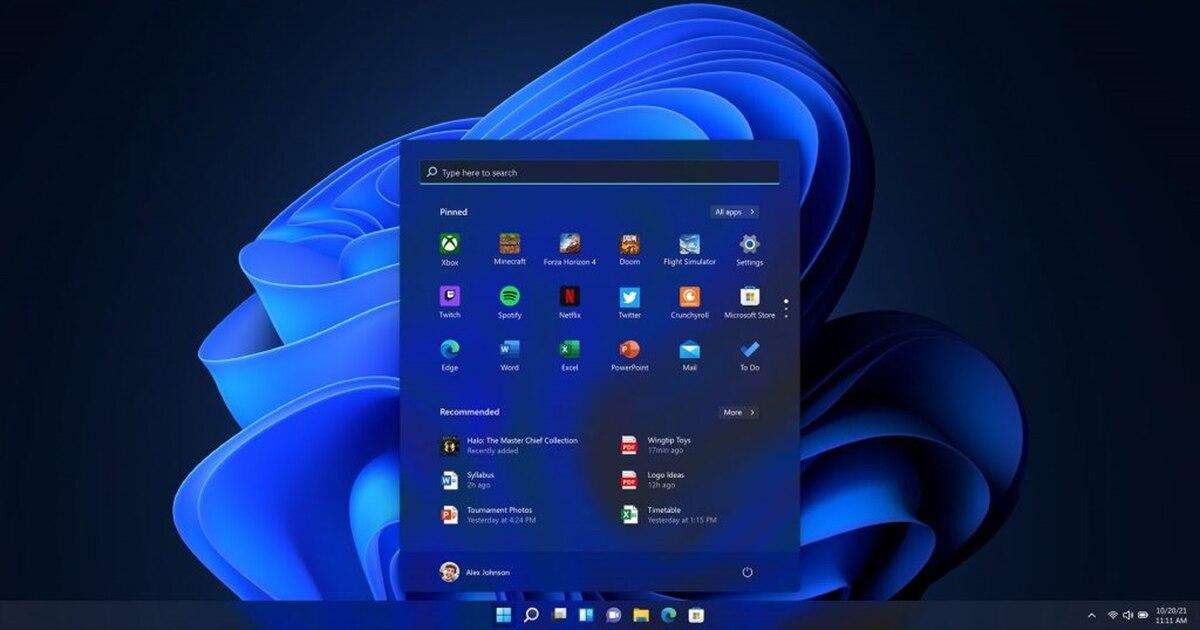
Para quienes buscan una limpieza profunda sin volverse locos editando el registro, existen programas que hacen el trabajo sucio. Por ejemplo, Winaero Tweaker es una joya que permite ajustar desde la estética visual hasta la desactivación de la telemetría y el control de las actualizaciones automáticas, permitiendo que el usuario decida exactamente qué componentes deben permanecer activos.
Si lo que más te preocupa es que Microsoft no sepa hasta el color de tus calcetines, O&O ShutUp10++ es la opción ideal. Esta utilidad se centra en la privacidad, permitiendo bloquear el envío de diagnósticos a servidores remotos y neutralizar funciones intrusivas como Copilot, utilizando un sistema de colores para indicarnos qué cambios son seguros y cuáles podrían ser arriesgados.
Para los más valientes o administradores de sistemas, el script Win11Debloat se ejecuta vía PowerShell. No tiene una interfaz bonita, pero es letal contra el bloatware, permitiendo borrar aplicaciones preinstaladas y limpiar la barra de tareas de forma automatizada y rápida.
Finalmente, tenemos W10Privacy, una herramienta muy organizada que categoriza los riesgos en etiquetas como redes, búsquedas y servicios del sistema. Es ideal para quienes prefieren un enfoque meticuloso, revisando cada casilla de verificación para cerrar las brechas de privacidad que vienen abiertas por defecto.
Ajustes rápidos de la interfaz y el inicio
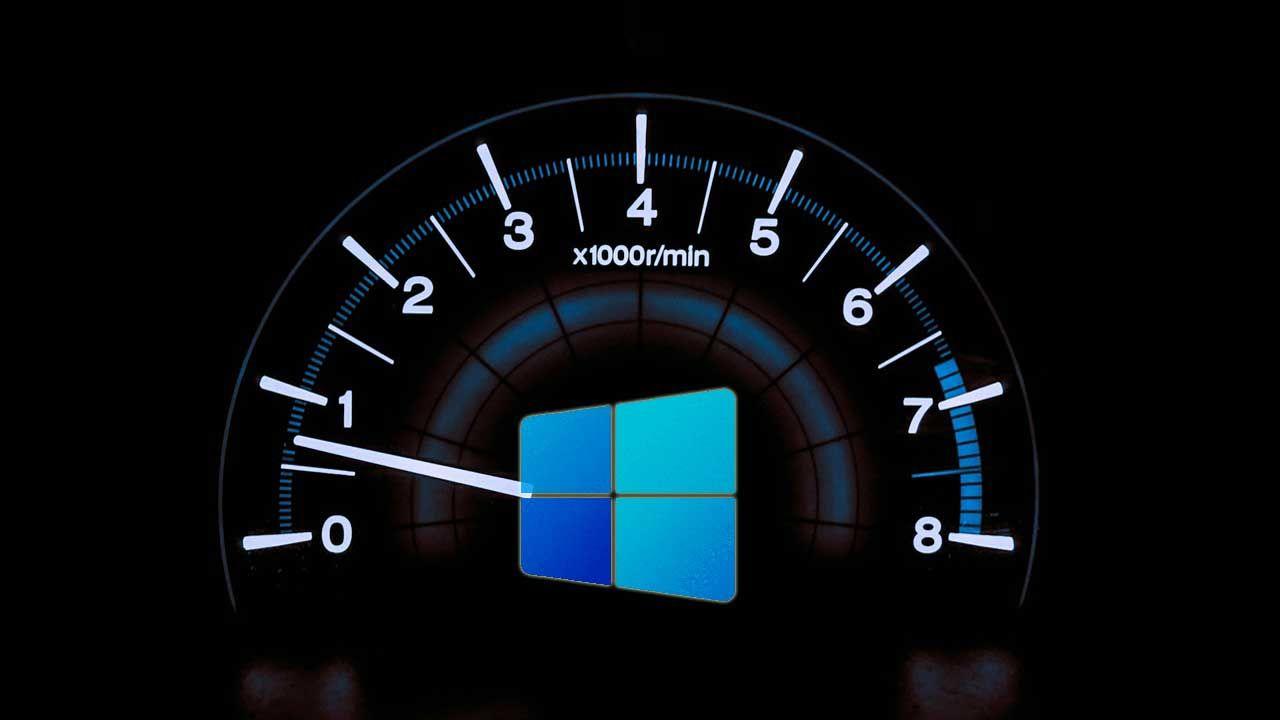
No hace falta ser un experto para notar mejoría; a veces basta con quitar el cuadro de búsqueda de la barra de tareas desde el menú de personalización para ganar espacio y reducir distracciones visuales. Del mismo modo, las notificaciones constantes sobre la cuenta de OneDrive o copias de seguridad pueden desactivarse fácilmente para que no se interpongan en nuestro flujo de trabajo.
Los widgets de noticias son otro ejemplo de relleno. El feed de MSN suele ser irrelevante para la mayoría, por lo que ocultar el panel de widgets no solo limpia la pantalla, sino que ahorra ancho de banda y memoria. También es recomendable entrar en la sección de aplicaciones y gestionar el arranque del PC, desactivando todo aquello que no necesitemos que se cargue nada más encender el equipo.
En cuanto al menú de inicio, Microsoft insiste en mostrarnos recomendaciones de archivos y webs recientes. Aunque no se puede borrar la sección por completo, reducir la información mostrada en la configuración de personalización ayuda a mantener un entorno más limpio y menos caótico.
Servicios del sistema que puedes desactivar
Antes de tocar los servicios, es vital crear un punto de restauración para no dejar el sistema inservible si cometemos algún error. Una vez asegurados, podemos ir al administrador de servicios y poner en «Deshabilitado» aquellos que no utilicemos. Por ejemplo, si no eres gamer, todos los servicios de Xbox Live son peso muerto en tu disco y RAM.
Si no tienes una impresora conectada, la cola de impresión y sus notificaciones solo están ahí para gastar recursos. Lo mismo ocurre con el servicio de fax, una reliquia tecnológica que ya nadie usa, o los servicios de máquinas virtuales Hyper-V si no trabajas con entornos virtualizados.
Para mejorar la privacidad, es recomendable desactivar la telemetría y las experiencias del usuario, que son los encargados de enviar datos de uso a Microsoft. Asimismo, si no usas el modo avión o no necesitas que Windows sepa exactamente dónde estás, puedes apagar el servicio de geolocalización y el de administración de radio.
Un punto crítico es el actualizador de Microsoft Edge; si usas Chrome o Firefox, puedes desactivarlo, pero ten cuidado de no tocar Windows Update, ya que dejar de recibir parches de seguridad es un riesgo demasiado alto para cualquier usuario.
Al aplicar estos recortes y reiniciar el equipo, notarás que el arranque es más veloz y la RAM está más despejada. Al final, se trata de convertir un sistema operativo saturado en una herramienta eficiente que se adapte a tus necesidades reales y no a las imposiciones del fabricante.