- Una fuente de alimentación de calidad debe ofrecer potencia suficiente, protecciones completas y eficiencia certificada para garantizar estabilidad y seguridad.
- Los síntomas más habituales de una fuente insuficiente o defectuosa son apagados bajo carga, reinicios inesperados y la necesidad de desenchufar para que vuelva a encender.
- Calcular el consumo real del equipo, añadir un margen del 20-30 % y elegir una marca fiable con buena garantía es clave para acertar con la PSU.
- No merece la pena reparar ni apurar fuentes antiguas o genéricas: sustituirlas por modelos modernos y eficientes es más seguro y rentable a largo plazo.
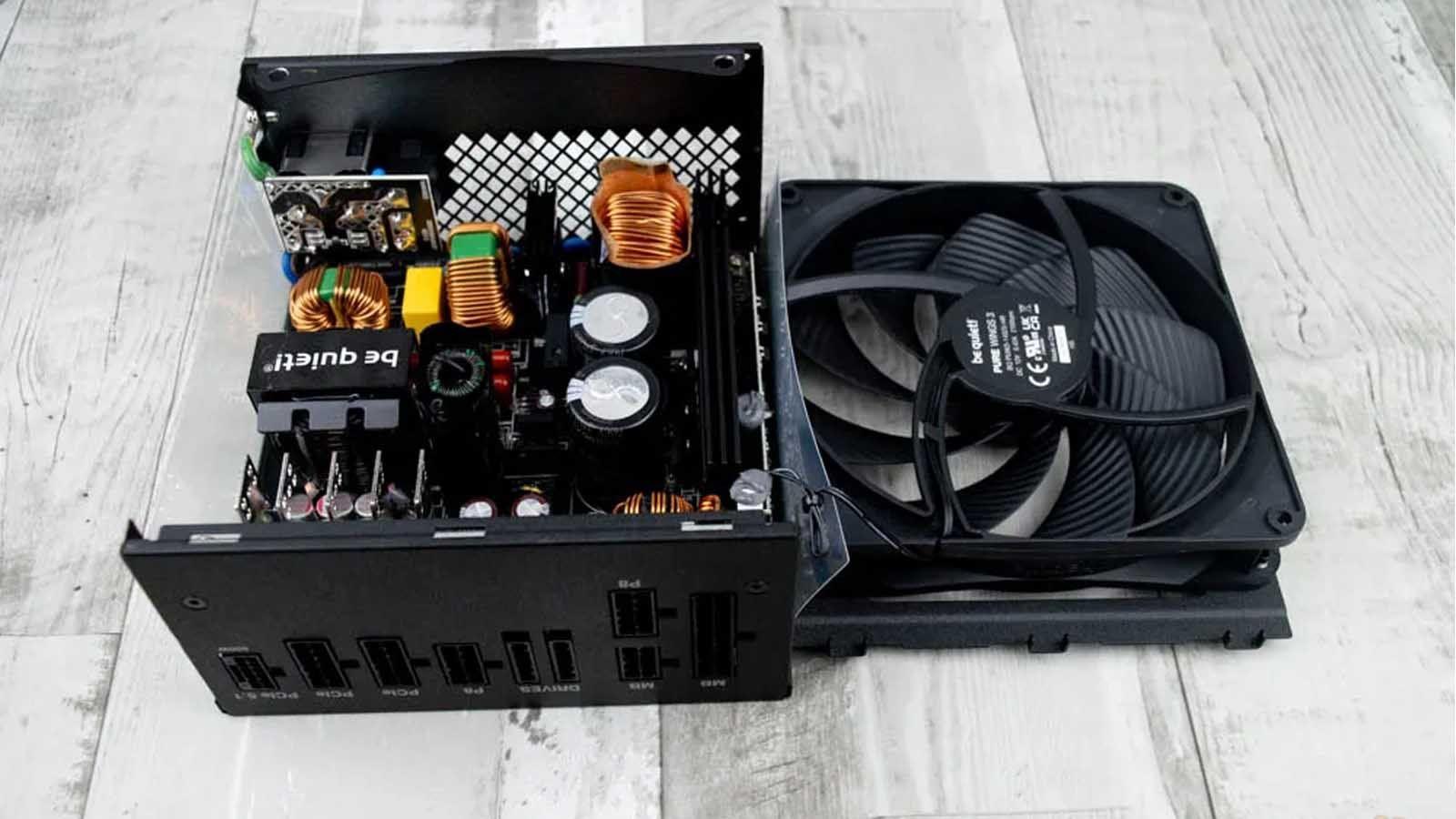
Si alguna vez te has preguntado cómo saber si tu fuente de alimentación es buena o suficiente para tu PC, no eres el único. Es muy típico montar el equipo hace años, olvidar qué PSU pusiste y empezar a dudar en cuanto piensas en cambiar de gráfica o en hacer una actualización grande.
También es muy habitual que un PC empiece a apagarse solo, reiniciarse o directamente no encender y que no sepas si el problema está en la fuente, en la placa o en otro componente. Aquí es donde viene bien tener una guía clara, práctica y con un poco de “traducción al castellano” de todo lo técnico para que cualquiera pueda hacerse una idea rápida de si su fuente está a la altura.
Por qué importa tanto que la fuente sea buena
La fuente de alimentación es, literalmente, el corazón eléctrico del ordenador. Se encarga de transformar la corriente de tu enchufe en voltajes estables y seguros para la placa base, la CPU, la GPU, los discos y el resto de componentes. Si falla, puede provocar desde pequeños cuelgues hasta daños graves.
Una PSU mediocre o mal dimensionada puede causar inestabilidad, pantallazos, reinicios aleatorios y apagados al jugar. Además, suele trabajar más caliente, hace más ruido y puede acortar la vida útil de todo el equipo. Una fuente de calidad, en cambio, aporta estabilidad, protege frente a problemas eléctricos y da margen para futuras actualizaciones.
En los últimos años la cosa se ha complicado: nuevos estándares como ATX 3.0/3.1 y PCIe 5.0/5.1, picos de consumo más altos y conectores como 12VHPWR (típico de las gráficas modernas) han cambiado mucho el panorama. Ya no es solo “cuántos vatios tiene”, sino qué tecnología y protecciones trae dentro.
Por eso, a la hora de ver si una fuente es buena, hay que fijarse tanto en su calidad interna y certificaciones como en si realmente encaja con las necesidades reales de tu PC: tipo de gráfica, procesador, caja, ventilación, etc.
Cómo saber si la fuente es suficiente para tu PC
Antes de hablar de pruebas y métodos “de batalla”, lo más sensato es comprobar si, sobre el papel, la potencia y características de tu fuente encajan con tu configuración actual (y con lo que quieras montar a corto plazo, como una GPU más potente).
La forma más rápida es calcular el consumo aproximado de tu equipo con calculadoras online de potencia. Fabricantes como be quiet!, Cooler Master u otros ofrecen herramientas donde eliges CPU, GPU, cantidad de discos, ventiladores, etc. y te devuelven el consumo estimado más un margen para picos de carga.
Imagina que la calculadora te dice que tu equipo puede llegar a un pico de 670-700 W. Eso no significa que tengas que ir justo al límite; lo recomendable es montar una fuente algo por encima (por ejemplo, 850 W o incluso 1000 W si quieres ir sobrado y que funcione holgada muchos años).
Para equipos de gama media (por ejemplo, un Ryzen 5 o i5 con una RTX 3060 o similar), el consumo real suele rondar los 400-450 W. En estos casos, una buena fuente de 550-650 W, con certificación decente y protecciones completas, suele ir perfecta y deja margen para actualizaciones moderadas.
Escenarios típicos: cuándo sospechar de la fuente
Las dudas sobre si una fuente es buena suelen aparecer en tres situaciones: el PC no enciende, el PC se apaga o reinicia bajo carga, o hay fallos aleatorios sin patrón claro. Cada caso se aborda de forma distinta, y conviene separar bien los síntomas para no volverse loco cambiando piezas sin criterio.
Cuando el PC no enciende de ninguna manera
Si pulsas el botón de encendido y no pasa absolutamente nada (ni ventiladores, ni luces, ni un pequeño intent de arrancar), es lógico pensar en la fuente, pero ojo: muchas veces la culpa es de algo tan simple como el panel frontal de la caja mal conectado.
Si el equipo es nuevo o acabas de hacerle mantenimiento, revisa en el manual de tu placa base dónde va el conector del botón de encendido (PWRBTN / PWR_SW) y asegúrate de que está correctamente colocado en el header frontal. Incluso puedes hacer la prueba de tocar brevemente los dos pines de “Power” con un destornillador metálico; si así arranca, el problema era el cable o el botón de la caja.
Si el PC funcionaba perfectamente y de repente dejó de encender sin que tocaras nada, entonces sí tiene sentido centrar las sospechas en la fuente de alimentación y pasar a pruebas más directas.
Método del “clip”: encender la fuente de forma manual
El método más clásico para comprobar si una fuente es capaz de arrancar por sí misma es el famoso “puenteo del conector ATX” con un clip. Básicamente, simulas la señal que le manda la placa para que se ponga en marcha, pero sin tenerla conectada al resto del PC.
Lo primero es cortar toda alimentación: apaga el interruptor trasero de la fuente y desconéctala del enchufe. A continuación, es recomendable desconectar todos los cables que van a la placa, gráfica y demás (no hace falta desmontar el cableado entero, basta con soltarlos de los componentes). Lo que sí es obligatorio es quitar el conector ATX de 24 pines de la placa base.
Con el conector ATX de 24 pines en la mano, necesitas un trozo de alambre o un clip metálico pelado en los extremos. El objetivo es unir el pin de encendido (normalmente cable verde) con cualquiera de los pines de masa (cables negros). En fuentes modernas con cables todos negros, tienes que guiarte por el esquema del conector, fijándote bien en la posición de la pestaña.
Introduce una punta del clip en el hueco del cable verde y la otra en el de un cable negro, asegurándote de que no rozas ningún pin vecino. Cuando estés seguro de que el puenteo es correcto y firme, vuelve a enchufar el cable de corriente y enciende el interruptor trasero de la fuente.
Si la fuente está bien, deberías notar que el ventilador empieza a girar o se oye algún ruido eléctrico sutil. Eso indica que, al menos, es capaz de arrancar. Si no ves movimiento, puede que el clip no haga buen contacto, que te hayas equivocado de pines o que, efectivamente, la fuente esté muerta.
¿Y si la fuente es semi-pasiva y el ventilador no se mueve?
Muchas fuentes modernas de gama media/alta tienen modo semi-pasivo, lo que significa que el ventilador no se enciende a bajas cargas para eliminar ruido. En estas, al hacer el puenteo, puede que la fuente se active pero el ventilador siga parado.
En este escenario, fíjate en detalles como un pequeño clic interno al encender/apagar, o si notas alguna vibración o zumbido leve. Si tienes el modelo exacto, puedes buscar en la web del fabricante si es semi-pasiva; si lo es, que el ventilador no gire con el puenteo no significa necesariamente que esté rota.
En cualquier caso, el método del clip solo te dice si la fuente puede encenderse de manera básica, no si sus voltajes son estables ni si aguantará bajo carga real. Para eso, hay que seguir investigando.
El PC enciende, pero se apaga o reinicia al jugar
Otro síntoma clarísimo de posible problema de PSU es que el PC funcione aparentemente bien en el escritorio, pero se apague o reinicie cuando juegas, renderizas o haces tareas pesadas. En estos casos, tiene sentido estresar el sistema de forma controlada.
Programas como OCCT permiten lanzar un test de “Power” que carga simultáneamente CPU y GPU, generando un consumo cercano al máximo del equipo. La idea es dejar esta prueba unos 20-30 minutos (o el tiempo que suela tardar en fallar jugando) mientras monitorizas temperaturas de CPU, GPU y, si puedes, de la propia fuente.
Si durante el test el equipo se apaga del todo, las opciones pasan por sobrecalentamiento o fuente que no aguanta la carga, ya sea porque está defectuosa o porque no tiene potencia suficiente. Si lo que hace es reiniciarse, puede que no hayan actuado bien las protecciones de la fuente y estemos ante un fallo de otro componente, aunque la PSU sigue siendo sospechosa.
Si el PC solo falla con ciertos juegos pero no bajo una carga sintética como OCCT, hay que contemplar también problemas de drivers, de la propia GPU o incluso de la RAM. Aun así, la fuente nunca debe descartarse del todo hasta haberla probado con otra unidad.
Apagados aleatorios y errores sin patrón
Cuando el PC se apaga a veces navegando, a veces en reposo y otras al poco de encender, encontrar la causa se complica bastante. Antes se solía mirar el Visor de eventos de Windows buscando errores tipo “KERNEL_POWER” para culpar a la PSU, pero este código solo indica pérdida de energía, no el origen exacto.
En apagados así de caprichosos, el enfoque más práctico suele ser probar el equipo con otra fuente de alimentación que sepas que funciona bien. Si con la nueva PSU desaparecen los fallos, tienes medio diagnóstico hecho. Si siguen, hay que mirar placa base, memoria, GPU, incluso el propio enchufe o regleta.
Comprobaciones avanzadas: multímetro y protecciones
Si quieres ir un paso más allá para saber si tu fuente es mínimamente decente, puedes medir sus salidas principales y entender cómo funcionan sus sistemas de protección internos. No es un test profesional de laboratorio, pero ayuda mucho en el diagnóstico casero.
Cómo distinguir si un apagado viene de protecciones de la fuente
Muchas PSU cuentan con protecciones que actúan en modo “cerrojo”. Esto quiere decir que, si detectan un evento grave (cortocircuito, sobrepotencia, etc.), se apagan y no vuelven a encender hasta que las desconectas físicamente del enchufe.
Si cada vez que tu PC se apaga solo puedes volver a arrancarlo únicamente después de quitar el cable de corriente y volverlo a conectar, es muy probable que se haya disparado alguna protección interna de la fuente. Esto suele indicar cortos, excesos de corriente, voltajes fuera de rango o, directamente, una PSU que no da la talla para tu hardware.
No todas las protecciones funcionan así; algunas permiten que el equipo se rearme sin desenchufar. Pero cuando ves ese comportamiento de “hasta que no tiro del cable no revive”, tienes un indicio bastante fuerte de que la fuente está haciendo su trabajo… o de que se está viendo desbordada.
Medir voltajes de la fuente con un multímetro
Para comprobar si una fuente entrega tensiones razonables, puedes usar un multímetro en modo voltaje DC. Lo más cómodo es emplear un conector Molex de 4 pines: el negro es masa, el rojo suele ser +5 V y el amarillo +12 V.
Con la fuente encendida (idealmente con el PC arrancado y haciendo algo de carga), coloca la punta negra del multímetro en un pin de masa y con la roja mide el pin de +12 V. Un valor entre 11,4 V y 12,6 V está dentro de lo esperado. Repite con la línea de +5 V, que debería moverse entre 4,5 V y 5,5 V.
Ojo: que los voltajes estén dentro de rango no garantiza al 100 % que la fuente sea buena, pero si detectas tensiones fuera de esos márgenes sí es señal clara de problema. Para análisis más finos (rizado, respuesta a transitorios, etc.) ya hace falta equipamiento profesional que no tiene sentido a nivel doméstico.
Qué hacer si la fuente está rota o da problemas
Si después de todas las pruebas ves claro que la PSU es la causante, toca decidir si intentar tramitar garantía o asumir que hay que cambiarla. Repararla por tu cuenta casi nunca es buena idea.
¿Merece la pena reparar una fuente de alimentación?
Internamente, una PSU moderna es un circuito complicadísimo, con altas tensiones, condensadores que acumulan carga y componentes delicados. Manipularla sin conocimientos es peligroso incluso desconectada, y localizar la avería concreta no es trivial.
Por eso, salvo que tengas formación en electrónica y experiencia específica en este tipo de dispositivos, no se recomienda abrir ni reparar la fuente. El riesgo personal y la probabilidad de cargarte algo más son demasiado altos para el ahorro potencial.
Cómo gestionar la garantía de tu fuente
Si confirmas que está mal, lo primero es comprobar si sigue dentro del periodo de garantía. En Europa, la tienda está obligada a ofrecer un mínimo de 2 años, así que revisa tus pedidos online, facturas en PDF o tickets físicos.
Si no han pasado esos 2 años, lo más rápido es contactar con la tienda donde la compraste y abrir un RMA. Normalmente te pedirán el número de pedido o una copia de la factura y te indicarán dónde enviarla. Suele ser el cliente quien paga el envío de ida y el fabricante o la tienda quien asume el de vuelta.
Aunque hayan pasado más de 2 años, muchas fuentes de gama media y alta traen garantías del fabricante de 3, 5, 7, 10 o incluso 12 años. En ese caso, debes ir a la web del fabricante, buscar tu modelo concreto y revisar qué cobertura ofrece. Si la PSU todavía está en garantía directa, podrás tramitar el reemplazo con ellos.
Cuando no hay garantía: toca elegir una nueva PSU
Si tu fuente ya no tiene garantía o es una unidad genérica de hace mil años, lo sensato es comprar una nueva de calidad. Es un componente donde no compensa “rascar” unos euros porque puede arrastrar al resto del equipo si algo sale mal.
Este es el momento ideal para corregir posibles errores del pasado: elegir la potencia adecuada, una buena eficiencia, suficientes conectores y un diseño modular si te importa tener la caja ordenada. También conviene plantearse ya estándares modernos (ATX 3.x, PCIe 5.x y 12VHPWR) si piensas montar gráficas actuales o de próxima generación.
Cómo elegir una buena fuente de alimentación
Para decidir si una fuente es buena (o cuál comprar en sustitución), hay que fijarse en potencia real, calidad interna, eficiencia, protecciones, formato y reputación de la marca. No es solo mirar la pegatina de los vatios.
Potencia: cuántos vatios necesitas de verdad
El dato de potencia se suele sobredimensionar o infradimensionar por desconocimiento. Mucha gente compra fuentes de 1000 W “por si acaso” para equipos que jamás pasan de 400 W, mientras otros apuran con 500 W de dudosa calidad para gráficas que piden claramente algo más.
Lo ideal es partir del cálculo de consumo real (con alguna calculadora fiable) y añadir un margen del 20-30 % para picos de carga, degradación con los años y futuras ampliaciones, y si dudas consulta nuestra guía de fuentes de 750W. Ese margen permite que la fuente trabaje en una zona de eficiencia buena y sin ir forzada siempre al 90-100 % de su capacidad.
Eficiencia energética y certificaciones 80 Plus / Cybenetics
La eficiencia indica qué porcentaje de la energía que entra por el enchufe se convierte en potencia útil para el PC y cuánto se pierde en forma de calor. Cuanto más eficiente sea la PSU, menos electricidad desperdicia y menos se calienta.
Las certificaciones más conocidas son certificado 80 Plus (Bronze, Silver, Gold, Platinum, Titanium) y Cybenetics (con escalas como Gold, Platinum, Titanium, Diamond). Cuanto más alta es la certificación, más eficiente suele ser la fuente en distintos niveles de carga.
En la práctica, un modelo 80 Plus Gold o superior ya ofrece muy buen equilibrio entre precio, eficiencia y temperatura para la mayoría de usuarios. Titanium y las certificaciones más exigentes de Cybenetics se reservan para fuentes tope de gama, ideales para equipos muy potentes o para quien busca lo mejor de lo mejor.
Formatos, tamaño y compatibilidad con la caja
El formato más habitual es ATX, pero dentro de este estándar hay variaciones en longitud (algunas fuentes son bastante más largas que otras). Antes de comprar nada, revisa las especificaciones de tu caja para saber qué longitud máxima de fuente admite y si habrá espacio suficiente para conectores y cableado.
En cajas pequeñas, es posible que necesites una fuente SFX o SFX-L, que son más compactas pero pueden ofrecer también potencias altas y buena eficiencia. Estas se usan mucho en sistemas mini-ITX y configuraciones tipo “small form factor”.
Diseño modular y gestión de cableado
Las fuentes pueden ser no modulares, semi-modulares o totalmente modulares. En las no modulares, todos los cables salen fijos de la PSU, lo que complica esconder los que no necesitas. En las semi-modulares, los cables básicos (ATX y CPU) suelen ser fijos y el resto, desmontables. En las modulares completas, conectas solo lo que vas a usar.
Más allá de la comodidad de montaje, un cableado limpio ayuda a que el flujo de aire dentro de la caja sea mejor, reduciendo temperaturas y ruido. En equipos potentes con gráficas grandes y radiadores de refrigeración líquida, tener bien controlado el cableado no es solo una cuestión estética.
Sistemas de protección y calidad interna
Una fuente realmente buena no se limita a “dar vatios”, sino que protege el sistema entero. Las protecciones más importantes son OCP (sobrecorriente), OVP (sobretensión), UVP (subtensión), OPP (sobrepotencia), SCP (cortocircuito) y OTP (protección térmica).
Estas funciones permiten que, si algo va mal (picos de tensión de la red, cortos, consumos descontrolados, temperaturas excesivas…), la fuente se apague antes de que se dañen la placa, la gráfica o los discos. En fuentes baratas o genéricas, muchas de estas protecciones brillan por su ausencia o están mal calibradas.
Ruido, refrigeración y modo semi-pasivo
El ventilador de la fuente es una de las fuentes de ruido más olvidadas. Un buen diseño térmico interno y un ventilador de calidad permiten mantener temperaturas correctas sin necesidad de girar a muchas revoluciones.
Hoy en día, muchas PSU incorporan modo semi-pasivo: el ventilador permanece apagado cuando la carga es baja y solo se activa cuando la temperatura interna sube. Esto hace que el PC sea mucho más silencioso en tareas ligeras y, si la fuente está bien diseñada, apenas notarás el aumento de ruido incluso cuando entra en acción.
Marca, garantía y fiabilidad a largo plazo
La fuente de alimentación es uno de los pocos componentes que pueden acompañarte varias generaciones de hardware. Por eso interesa apostar por fabricantes con buena reputación y garantías largas, de 7 a 10 años en los modelos de gama alta.
Marcas reconocidas suelen invertir más en control de calidad, usan condensadores y componentes internos de mejor nivel y se toman más en serio las protecciones. Además, un buen servicio postventa puede marcar la diferencia si algo sale mal: RMA rápidos, trato claro y reposiciones sin demasiadas pegas.
En gamas altas, son muy populares fuentes de marcas como Corsair, Seasonic, EVGA, be quiet! y otras especializadas, con modelos Gold, Platinum o Titanium pensados para PCs muy exigentes. Para gamas medias hay líneas muy decentes de fabricantes como Cooler Master, Antec, Thermaltake y similares, que ofrecen una buena relación calidad-precio si eliges sus series recomendadas (no las más básicas).
Errores frecuentes al elegir o evaluar una fuente
Al valorar si una PSU es buena, es fácil caer en varios fallos bastante típicos. El primero es subestimar la potencia real necesaria: quedarse corto provoca apagados bajo carga y limita mucho las opciones de actualización futura.
El error contrario es sobredimensionar demasiado y gastar dinero en vatios que nunca vas a usar. Una fuente de 1200 W para un equipo que consume 350 W en carga es simplemente un derroche, sobre todo si ese presupuesto extra se podría invertir en una unidad más eficiente o de mayor calidad a menor potencia.
Otro fallo muy habitual es comprar fuentes genéricas de marca desconocida, atraído solo por un precio llamativamente bajo y una cifra de vatios inflada en grande en la caja. Estos modelos suelen carecer de certificaciones serias, usar componentes internos de baja calidad y no incluir todas las protecciones necesarias.
Por último, conviene no fiarse de una fuente solo porque “lleva años funcionando”. El hecho de que aún encienda no significa que siga dando voltajes dentro de rango o que esté preparada para soportar las exigencias de hardware moderno con picos de consumo altos.
Al final, una buena fuente de alimentación es una pieza clave para la estabilidad, el silencio y la durabilidad de tu PC; dedicar un rato a revisar su potencia, certificados, protecciones y comportamiento bajo carga, y no escatimar a la hora de elegir marca y modelo, es una de las mejores inversiones que puedes hacer si quieres ahorrarte sustos y disfrutar de un equipo fiable durante muchos años.
Tabla de Contenidos
- Por qué importa tanto que la fuente sea buena
- Cómo saber si la fuente es suficiente para tu PC
- Escenarios típicos: cuándo sospechar de la fuente
- Comprobaciones avanzadas: multímetro y protecciones
- Qué hacer si la fuente está rota o da problemas
- Cómo elegir una buena fuente de alimentación
- Potencia: cuántos vatios necesitas de verdad
- Eficiencia energética y certificaciones 80 Plus / Cybenetics
- Formatos, tamaño y compatibilidad con la caja
- Diseño modular y gestión de cableado
- Sistemas de protección y calidad interna
- Ruido, refrigeración y modo semi-pasivo
- Marca, garantía y fiabilidad a largo plazo
- Errores frecuentes al elegir o evaluar una fuente