- Sincronización integral de datos de navegación mediante la cuenta de Google para una experiencia unificada.
- Gestión personalizada de la privacidad y el cifrado de datos sensibles a través de frases de contraseña.
- Acceso remoto a pestañas abiertas y recuperación de sesiones en múltiples plataformas y dispositivos.
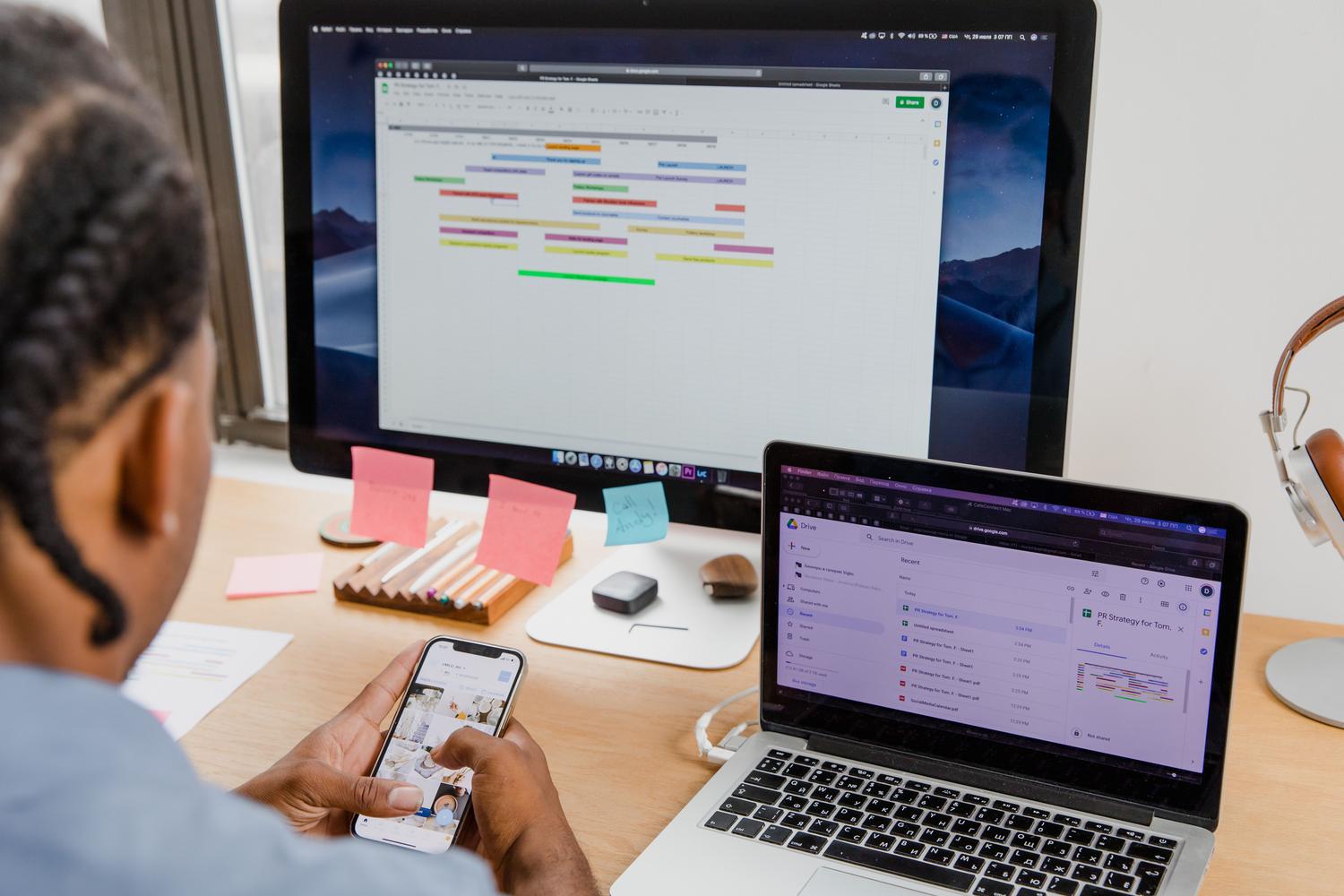
Seguro que te ha pasado: estás leyendo un artículo súper interesante en el PC de la oficina y, al llegar a casa, no recuerdas la web o te da una pereza tremenda volver a buscarla. Por suerte, Google Chrome tiene una función de sincronización que es una auténtica maravilla, permitiéndonos llevar toda nuestra información de un dispositivo a otro sin tener que andar con cables ni hacer descargas raras.
Básicamente, se trata de vincular el navegador con nuestra cuenta de Google para que actúe como un almacén en la nube. Así, ya sea que uses un móvil Android, un iPhone, una tablet o un ordenador con Windows o Mac, todo tu ecosistema de navegación estará disponible en cualquier sitio, haciendo que el cambio entre pantallas sea fluido y natural.
Cómo poner en marcha la sincronización en diferentes equipos

Para empezar a disfrutar de estas ventajas, lo primero es identificarse con la cuenta de Google. Si acabas de instalar el navegador, verás en la esquina superior derecha un icono de perfil (una silueta o tu foto). Al pulsar ahí, selecciona la opción de iniciar sesión en Chrome e introduce tu correo y contraseña. Si tienes activada la seguridad de dos pasos, tendrás que confirmar el acceso desde tu móvil.
En los dispositivos móviles, el proceso es muy parecido. Abre la app de Chrome, toca los tres puntitos del menú y entra en Configuración. Desde ahí, busca la sección de Sincronización y elige la cuenta que quieres vincular. Una vez que le des a aceptar, el navegador empezará a volcar los datos en la nube automáticamente.
¿Qué datos se guardan y cómo gestionarlos?

Cuando activas esta función, Chrome no solo guarda una cosa, sino un montón de elementos útiles. Entre ellos destacan los marcadores y favoritos, la lista de lectura, las contraseñas guardadas, la información de pago y los datos de autocompletado (como direcciones y contactos). También se sincronizan las extensiones instaladas, las aplicaciones web y toda la configuración de preferencias y temas visuales.
Si no quieres que todo se suba a la nube porque hay cosas que prefieres mantener en privado, puedes personalizar la sincronización. Para ello, ve a Configuración, luego a Sincronización y servicios de Google, y entra en Gestionar qué sincronizas. Allí podrás marcar o desmarcar, por ejemplo, que no se guarden las contraseñas o el historial en ciertos dispositivos.
El truco para recuperar pestañas abiertas en otros dispositivos

Una de las funciones más útiles es la de pestañas recientes. Si tienes el navegador abierto en el PC y quieres abrir esa misma página en el móvil, no hace falta que te la envíes por correo. En el móvil, ve al menú de los tres puntos y selecciona Pestañas recientes; ahí verás una lista de todo lo que tienes abierto en tus otros equipos.
En el ordenador, el camino es similar: ve a Más, entra en Historial y verás una opción llamada Pestañas de otros dispositivos. Esto es ideal para quienes saltan constantemente entre el portátil y el smartphone durante su jornada laboral.
Privacidad avanzada y seguridad de los datos

Para los que son más cautelosos con su privacidad, Google ofrece la posibilidad de crear una frase de contraseña propia. Esto sirve para cifrar tus datos en la nube de modo que ni siquiera Google pueda leerlos. Si activas esta opción, deberás introducir dicha frase cada vez que inicies sesión en un equipo nuevo.
Ten en cuenta que usar una frase de contraseña tiene algunas consecuencias: por ejemplo, no podrás usar Smart Lock para tus claves ni ver tus contraseñas en la web passwords.google.com, ya que el cifrado es mucho más estricto. Si alguna vez decides cambiarla o eliminarla, recuerda que es recomendable exportar tus contraseñas primero para evitar que se borren accidentalmente durante el proceso de restablecimiento.
Alternativas y optimización de la gestión de pestañas
Aunque la sincronización nativa de Chrome es muy potente, tiene algunas limitaciones, como que no guarda los grupos de pestañas con sus colores o no permite restaurar una ventana entera de golpe. Para solucionar esto, existen herramientas externas como VertiTab, que crean instantáneas completas de la navegación. Estas herramientas permiten guardar el estado exacto de todas tus ventanas y restaurarlas selectivamente en otro PC, funcionando casi como una copia de seguridad continua.
Independientemente de si usas la opción nativa o una extensión, lo más importante es usar dispositivos de confianza. Si vas a vender tu móvil o prestar un ordenador, no olvides cerrar la sesión y desactivar la sincronización para evitar que cualquier persona tenga acceso a tus claves y marcadores personales.
Tener todo nuestro entorno digital coordinado nos permite navegar sin fricciones, recuperando en segundos cualquier sitio web, clave de acceso o configuración, sin importar la plataforma que estemos utilizando en cada momento.