- Verificación de la compatibilidad del hardware y el estado de activación del adaptador inalámbrico.
- Optimización de los controladores y el firmware del sistema para garantizar una comunicación estable.
- Gestión de los servicios internos de Windows y herramientas de diagnóstico automatizado.
- Ajustes específicos de emparejamiento y configuración de salida de audio para dispositivos externos.
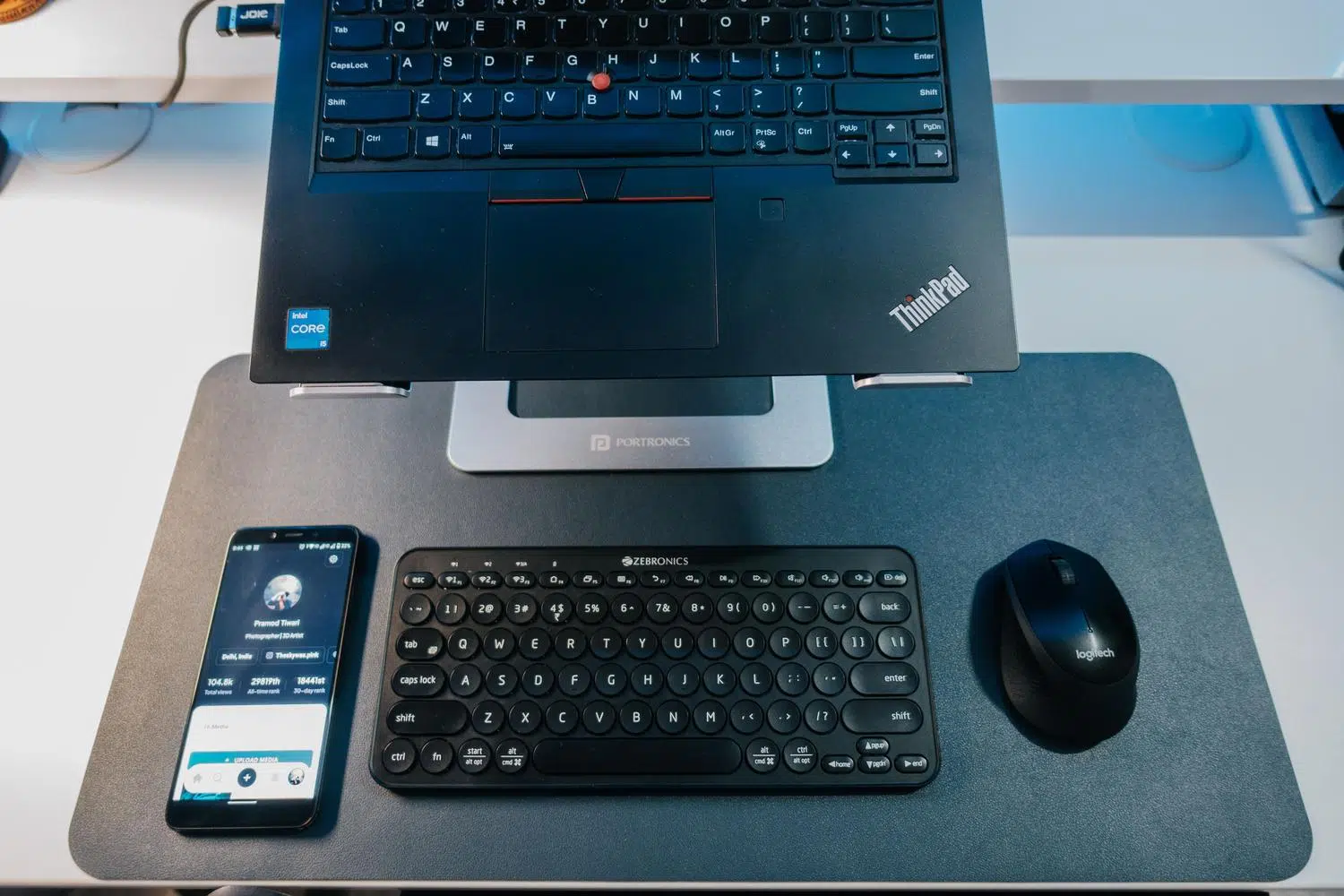
Seguro que te ha pasado: quieres conectar tus cascos o el ratón y, de repente, el Bluetooth de Windows decide hacer huelga. Es una tecnología genial para olvidarnos de los cables, pero cuando falla, puede ser un auténtico quebradero de cabeza que nos deje totalmente descolocados.
No te preocupes, que no hace falta ser un experto en informática para arreglarlo. En este artículo vamos a desglosar todas las soluciones posibles, desde las más sencillas hasta aquellas que requieren meterse un poco más en las entrañas del sistema, para que tus dispositivos vuelvan a ir como la seda.
Primeros pasos: Comprobaciones básicas y rápidas
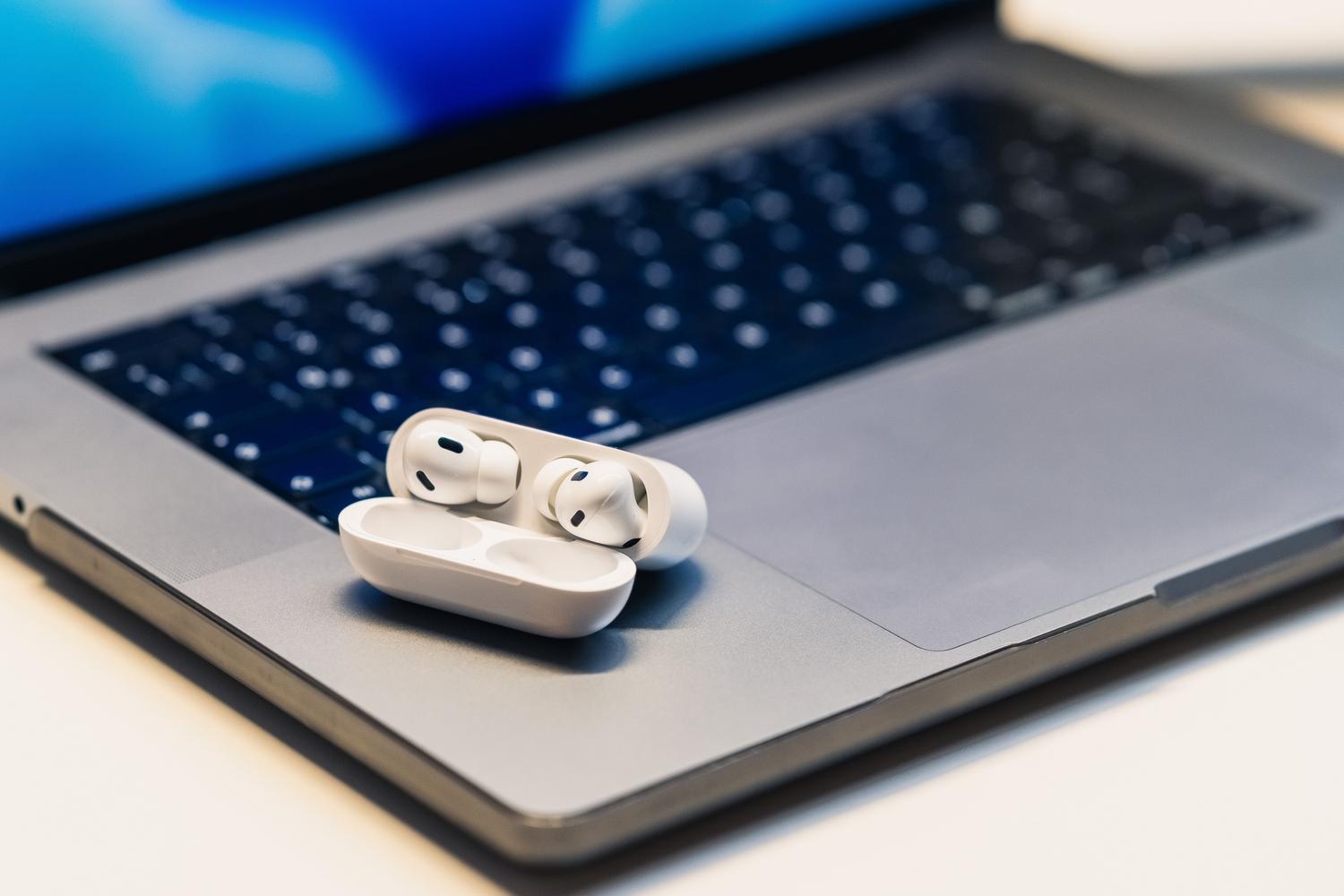
Antes de liarnos con configuraciones complejas, conviene echar un vistazo a lo más obvio. Primero, comprueba que tu equipo realmente tenga Bluetooth consultando las especificaciones técnicas, ya que hay algunos modelos de sobremesa que no lo traen de serie. Si usas un portátil, fíjate si hay algún interruptor físico en la carcasa que pueda estar desactivado.
Por otro lado, el dispositivo que quieres conectar debe estar encendido, con batería suficiente —puedes ver el nivel de batería de dispositivos Bluetooth en Windows para asegurarte— y, sobre todo, en modo de emparejamiento. Un truco que suele funcionar es apagar el accesorio, esperar unos segundos y volverlo a encender. Además, ten en cuenta que los puertos USB 3.0 no apantallados pueden crear interferencias eléctricas que fastidian la conexión, así que intenta alejar el receptor Bluetooth de estos puertos.
Uso de herramientas de diagnóstico y automatización

Windows incluye una herramienta llamada Obtener ayuda que dispone de un solucionador de problemas automatizado. Es el primer sitio donde deberías mirar, ya que realiza diagnósticos rápidos e intenta reparar los fallos más comunes sin que tengas que hacer nada manualmente. Si tienes un equipo ASUS, puedes usar la aplicación MyASUS en el apartado de Diagnóstico del sistema para hacer un chequeo específico del módulo Bluetooth.

Si prefieres la ruta tradicional, puedes ir a Configuración > Sistema > Solucionar problemas y ejecutar el solucionador de Bluetooth desde la lista de otras herramientas. Aunque a veces parezca que solo te redirige a una web, sigue siendo un punto de partida útil para detectar errores de software.
Gestión avanzada de controladores y hardware
Si el icono ha desaparecido o el dispositivo no responde, el Administrador de dispositivos es tu mejor aliado. Para entrar, haz clic derecho en el botón de Inicio y selecciónalo. Una vez allí, busca la sección de Bluetooth; si ves un icono con una flecha hacia abajo, significa que el adaptador está desactivado, así que haz clic derecho y selecciona Habilitar dispositivo.
Cuando el problema es de estabilidad, lo ideal es actualizar el software del controlador. Puedes hacerlo automáticamente desde el mismo administrador, pero si Windows no encuentra nada, lo más efectivo es ir a la web del fabricante del PC y descargar la versión más reciente. Si el driver está corrupto o existen conflictos entre software y drivers en Windows, lo mejor es desinstalar el adaptador por completo, marcar la casilla de eliminar el software del controlador y reiniciar el ordenador para que el sistema lo reinstale desde cero.
Ajustes de visibilidad y servicios del sistema

A veces el problema no es técnico, sino de configuración. En Windows 11, puedes cambiar la detección de dispositivos a modo Avanzado dentro de la configuración de Bluetooth y dispositivos para que el sistema encuentre accesorios que normalmente ignora. En versiones anteriores, asegúrate de que la casilla de permitir que otros equipos encuentren este equipo esté marcada en las opciones adicionales.

Si todo lo anterior falla, es posible que los servicios internos de Windows se hayan quedado colgados. Abre la consola de comandos Ejecutar (Win + R), escribe services.msc y busca todos los servicios que empiecen por la palabra Bluetooth. Haz clic derecho sobre ellos y selecciona Reiniciar para refrescar la comunicación entre el hardware y el sistema operativo.
Soluciones específicas para problemas de audio
Es muy común que el dispositivo esté conectado pero el sonido no salga por los altavoces Bluetooth. En este caso, comprueba que el dispositivo esté configurado como dispositivo de salida predeterminado en el panel de sonido de Windows. Si sigue sin sonar, ve al Panel de Control, entra en Dispositivos e Impresoras, haz clic derecho en tu accesorio y, en la pestaña de Servicios, asegúrate de que la opción Audio Sink (Sumidero de audio) esté activada.
Si notas que el audio se corta, recuerda que el rango estándar es de unos 10 metros, pero cualquier pared o objeto metálico puede bloquear la señal. En ordenadores de sobremesa, es fundamental que las antenas externas de Wi-Fi/Bluetooth estén correctamente instaladas, ya que sin ellas la recepción es casi nula.
Recursos finales y restauración
Cuando ya no quedan opciones, puedes intentar un apagado completo del sistema manteniendo presionada la tecla Shift mientras haces clic en Apagar. Esto obliga al PC a cerrar todos los procesos y limpiar la memoria residual antes de reiniciar. Si el fallo empezó tras una actualización, usar un punto de restauración del sistema para volver a una fecha anterior puede ser la solución definitiva.
Como último recurso, si nada de esto ha dado resultado y sospechas de un fallo grave de software, puedes restablecer el equipo a su configuración original, aunque recuerda hacer siempre una copia de seguridad de tus archivos personales antes de tomar una decisión tan drástica.
Para dejar el Bluetooth a punto, lo fundamental es combinar el mantenimiento de los controladores con la revisión de los servicios del sistema y la correcta configuración del hardware. Desde ejecutar los diagnósticos automáticos hasta ajustar los sumideros de audio o reinstalar drivers desde la web del fabricante, existen múltiples capas de solución que permiten resolver desde una simple interferencia hasta un error crítico de registro en Windows.
