- La dirección IP de la puerta de enlace es la llave maestra para entrar en el panel de control del dispositivo.
- Es fundamental contar con las credenciales de administración que suelen venir impresas en la etiqueta física del equipo.
- Existen diversas vías de acceso que incluyen desde el navegador web hasta aplicaciones oficiales del fabricante o del operador.
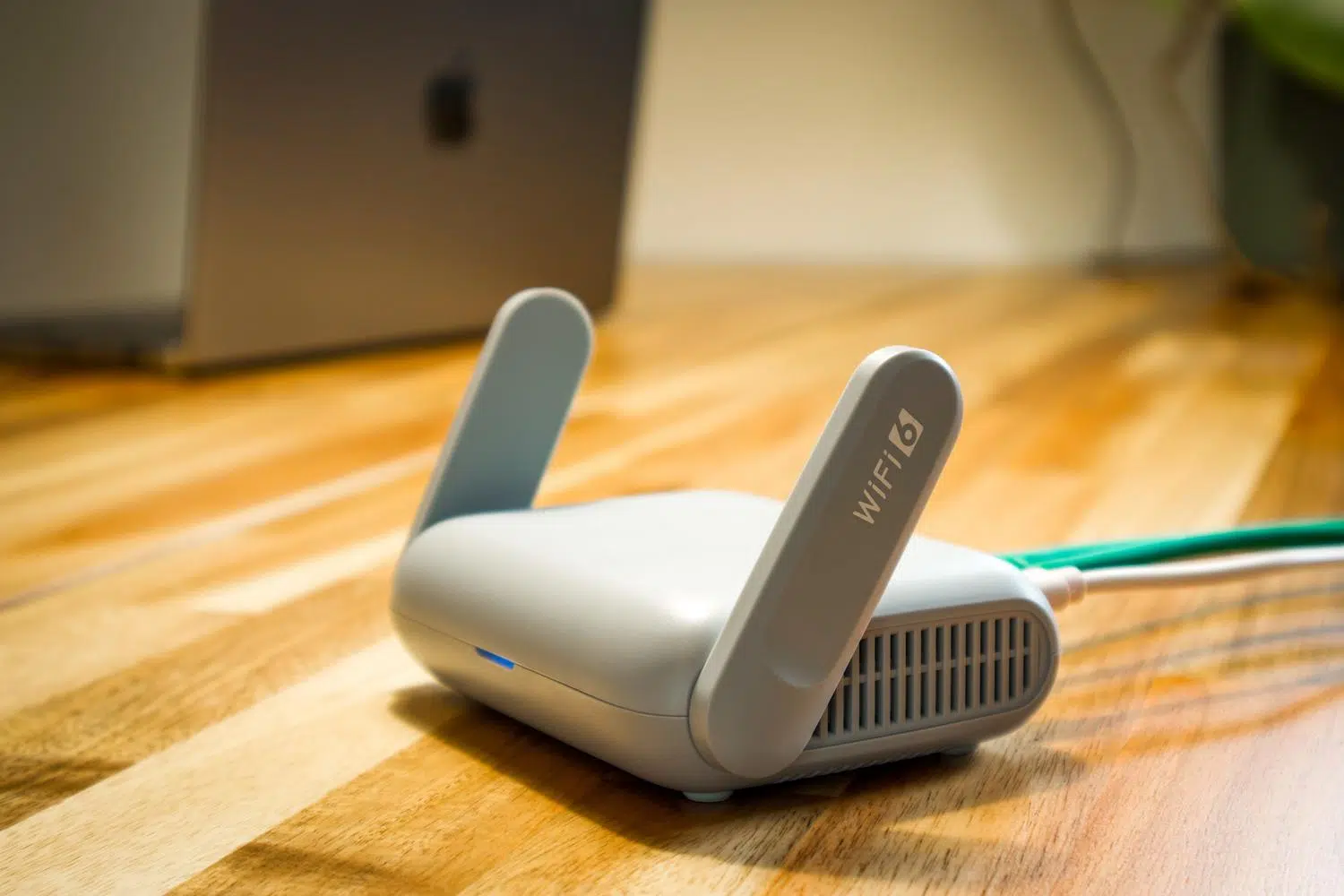
Seguramente te haya pasado que, de repente, el WiFi de casa empieza a ir lento o simplemente quieres cambiar la clave para que el vecino no se te cuelgue. Aunque mucha gente piensa que para tocar los ajustes del router hay que sentarse sí o sí frente a un ordenador con cable, la realidad es que puedes gestionarlo todo desde el sofá usando tu smartphone.
Acceder a la configuración interna de tu dispositivo de red es una jugada maestra para reforzar la seguridad de tu hogar y optimizar la señal. No hace falta ser un experto en informática; con un par de datos clave y unos minutos de tu tiempo, dejarás tu conexión a punto para que vuele.
La puerta de enlace: tu llave de acceso

Para entrar en el corazón del router, lo primero es conocer la IP de la puerta de enlace o gateway. Básicamente, es la dirección virtual que permite que tu móvil se comunique con el dispositivo que administra el internet en tu casa. La gran mayoría de los routers utilizan direcciones estándar, siendo la 192.168.1.1 la más habitual, aunque también es muy común encontrar la 192.168.0.1.
Si intentas entrar y la página no carga, no te agobies. Puedes encontrar la IP de tu router mirando en los ajustes de red WiFi de tu Android o iPhone, buscando el apartado llamado «Puerta de enlace» o «Gateway» dentro de los detalles de la red a la que estás conectado.


- Asegúrate de que tu móvil esté conectado a la red WiFi del equipo que quieres configurar. Si usas datos móviles, no podrás entrar.
- Abre cualquier navegador (Chrome, Safari, etc.) y escribe la dirección IP (por ejemplo, 192.168.1.1) en la barra superior.
- Dale a enter y verás que aparece una pantalla pidiéndote un usuario y una contraseña.
- Busca una pegatina debajo o detrás del router; ahí suelen venir los datos de acceso por defecto.
- Introduce las claves y ¡listo!, ya estás dentro del panel de administración.
Como dato curioso, algunos teléfonos Samsung incluyen un acceso directo llamado «Configurar router» dentro de los ajustes de red, lo que te ahorra tener que escribir la IP a mano.
Alternativas mediante aplicaciones móviles
Si no te apetece pelearte con números de IP, hay formas más modernas de hacerlo. Muchos fabricantes como Asus o TP-Link, así como operadoras del tamaño de Movistar, tienen sus propias apps oficiales para gestionar el WiFi de forma mucho más intuitiva, como ocurre al configurar tu router Movistar.
Además, existen herramientas gratuitas muy potentes. Por ejemplo, Fing es genial para escanear tu red, detectar intrusos y encontrar la IP de tu router rápidamente. Otra opción muy sencilla es la app «Router Admin Page», que detecta automáticamente la dirección de acceso según la red a la cual estés vinculado.
Credenciales y resolución de problemas
Un error común es confundir la contraseña del WiFi (la que das a tus visitas) con la contraseña de administración del router. Esta última es la que permite cambiar ajustes y suele ser distinta. Si no la encuentras en la etiqueta, prueba combinaciones clásicas como admin/admin o 1234/1234. En los equipos Huawei, es frecuente que tanto el usuario como la clave sean «user».
Si por algún motivo has cambiado la clave y no la recuerdas, o has tocado algo que ha dejado el internet fuera de combate, la solución más rápida es el reset de fábrica. Busca un pequeño agujero en la parte trasera, introduce un clip durante unos 15 segundos hasta que las luces parpadeen y el router volverá a sus valores originales.

Ajustes recomendados para mejorar tu seguridad
Una vez que hayas logrado entrar, no te quedes solo en lo básico. Para que tu red sea un búnker, es muy recomendable cambiar el nombre de la red (SSID) y poner una contraseña robusta. No olvides también modificar el usuario y la clave de acceso al panel de control, ya que dejar los datos de fábrica es dejar la puerta abierta a cualquiera.
También puedes aprovechar para separar las bandas de 2.4 GHz y 5 GHz si tu router es dual, creando redes independientes para mejorar el rendimiento. Otras opciones útiles son activar el control parental para los niños, configurar una red WiFi de invitados segura para no dar tu clave principal o actualizar el firmware para cerrar agujeros de seguridad.
Dominar la entrada al router desde el móvil te permite optimizar la velocidad, echar a los intrusos y proteger tu privacidad sin complicaciones. Ya sea a través de la IP clásica en el navegador, usando la app del fabricante o recurriendo a herramientas de escaneo, tienes el control total de tu conexión en la palma de la mano, siempre que recuerdes mantener tus credenciales en un lugar seguro y realizar cambios con prudencia.
